Remise à neuf avec coque,écran complet et batterie sur iPhone 5S

Des guides clairs et détaillés pour réparer votre appareil, pas à pas et en toute confiance.
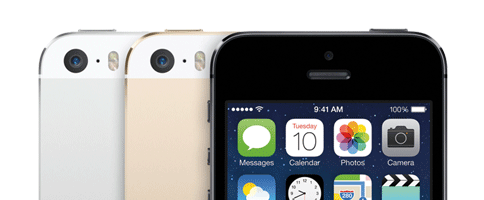
iPhone 5S
Réparation
Note de réparabilité NC
Temps estimé 30 min
Difficulté 2/5 (Facile)
Diagnostic

Votre iPhone 5S est endommagé en plusieurs points (vitre, batterie, coque)

Vous souhaitez remettre à neuf votre iPhone 5S en toute simplicité

Ce guide photos vous explique comment remettre à neuf votre iPhone 5S en changeant la coque arrière avec une coque complète, une vitre pré-assemblée et une batterie.
Avant de commencer

Vérifiez bien votre modèle d'iPhone en regardant au dos de ce dernier : un numéro de modèle s'y trouve commençant par la lettre A suivie de 4 chiffres. Les numéros A1453, A1457, A1533 et A1530 correspondent bien à un iPhone 5S. Si votre numéro ne correspond pas, rendez-vous sur la page d'identification https://www.brico-phone.com/identification-modele.htm pour connaître le modèle que vous possédez.
Avant de vous lancer , voici quelques astuces simples qui assureront le bon déroulement de la réparation. Préparez votre plan de travail, il doit être stable, propre et de préférence lisse. Retirez tous les liquides proches qui pourraient, s'ils sont renversés, oxyder irrémédiablement votre iPhone : vase, bouteille d'eau, café etc.

Fixez le patron papier d'aide au montage offert avec votre commande à l'aide de scotch ou de Patafix, afin d'y positionner les vis et les petits éléments.. Procédez de la même manière avec le iStick (patron d'aide au montage adhésif) si vous avez acheté le pack prêt à réparer ou le patron magnétique. Une vis perdue peut ne pas compromettre la réparation, en revanche une vis inversée peut endommager irréversiblement votre téléphone. Soyez très vigilant.

Ensuite, organisez votre espace de réparation en plaçant confortablement l'écran (ordinateur, tablette, etc.) qui vous permettra de suivre le tutoriel.

Un chiffon microfibre (qui ne peluche pas) peut s'avérer utile pour effacer les traces de doigts par exemple. Profitez de l'ouverture de votre téléphone pour le débarrasser des poussières accumulées en utilisant une bombe d'air ou un souffleur.

Enfin, préparez tous les outils nécessaires à la réparation, indiqués en haut de page.

La réparation peut maintenant commencer !
Etape 1

Etape 1 Eteindre l'iPhone

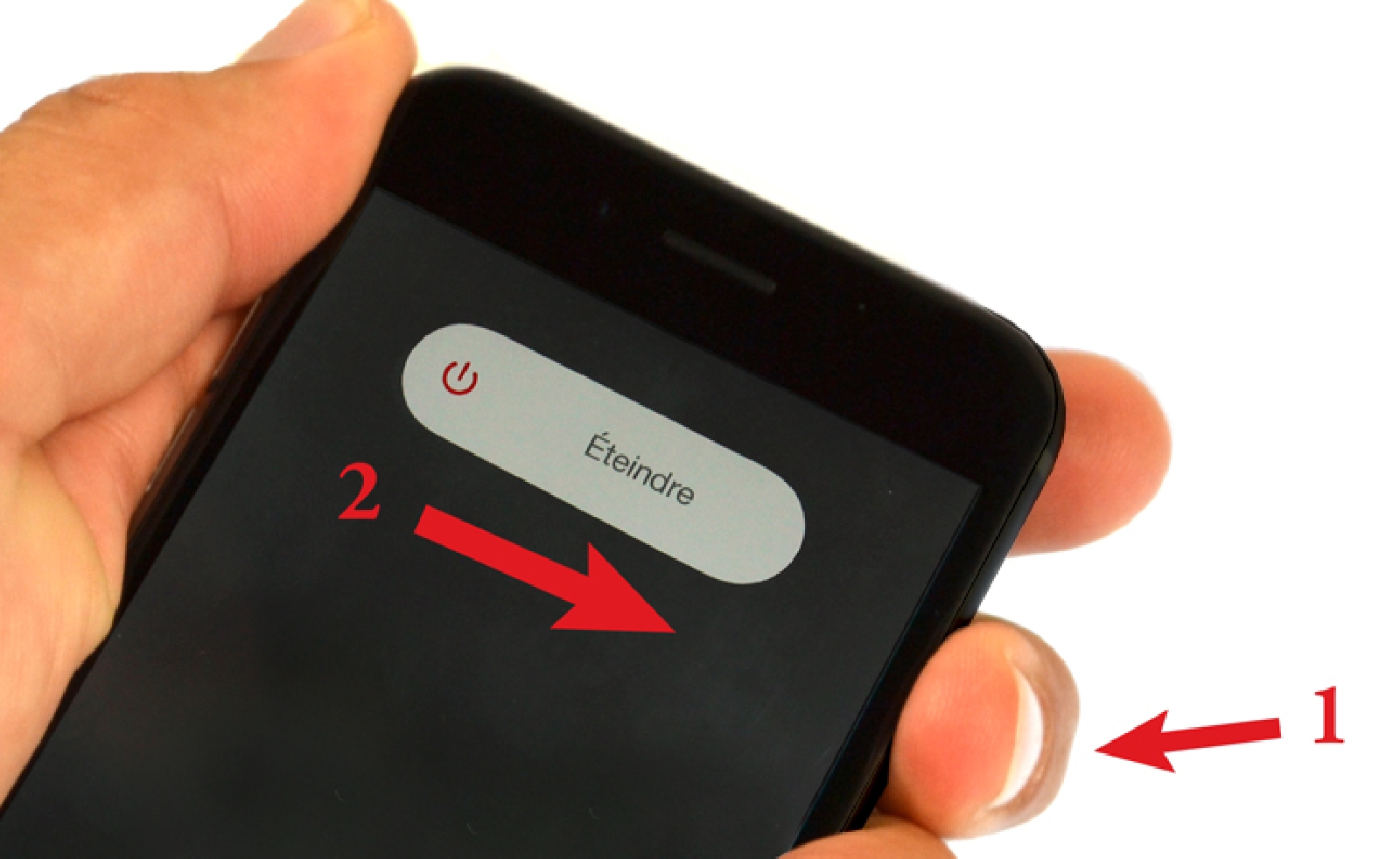
Eteignez votre iPhone en restant appuyé quelques secondes sur le bouton power (situé sur le haut du côté droit) jusqu'à ce qu'apparaisse la fonction d'extinction en haut de l'écran. Slidez de gauche à droite et laissez l'iPhone s'éteindre.
Etape 2

Etape 2 Retirer le rack de la carte SIM

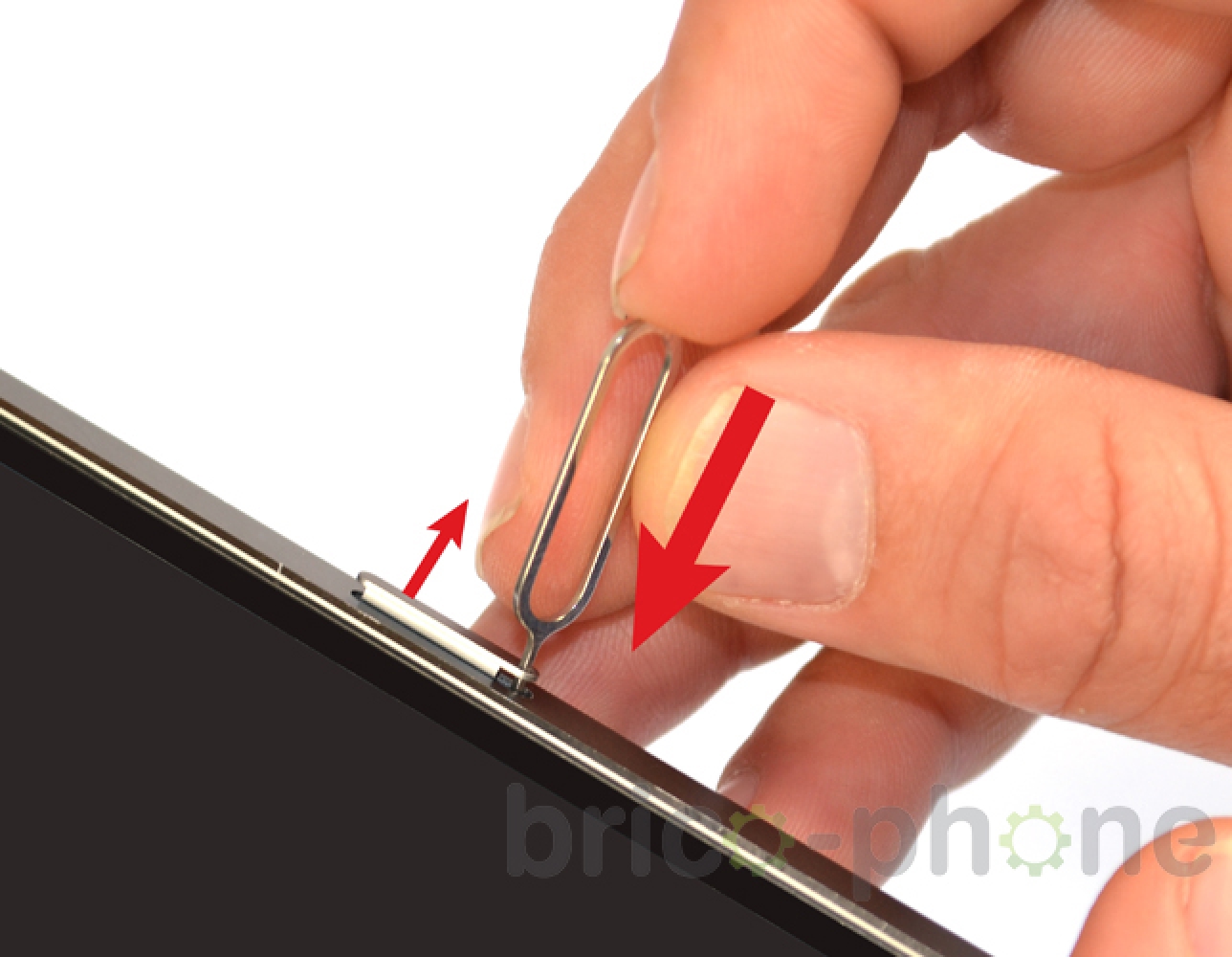
Utiliser votre outil d'ouverture rack SIM ou bien un objet pointu tel qu'un trombone pour retirer votre carte SIM de l'iPhone.
Outils
SIM
Etape 3

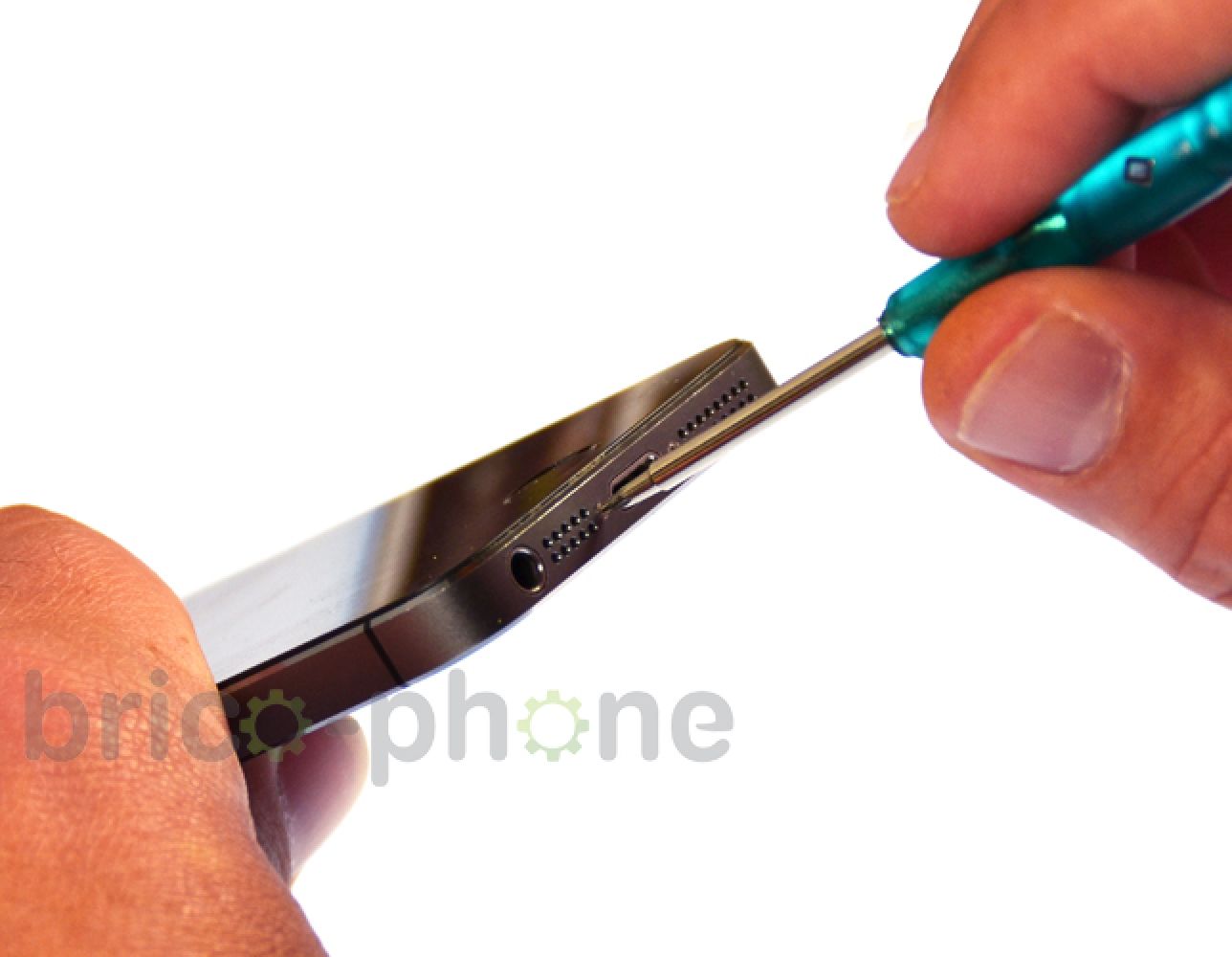
Etape 3 Retirer les vis A1 et A2

A l'aide du tournevis Pentalobe (en étoile), dévissez les deux vis A1 et A2 situées de chaque côté du connecteur de charge.
Outils
Tournevis Pentalobe
Pièces
Tournevis Professionnel Pentalobe 0.8 8.90€
Etape 4

Etape 4 Décoller la vitre

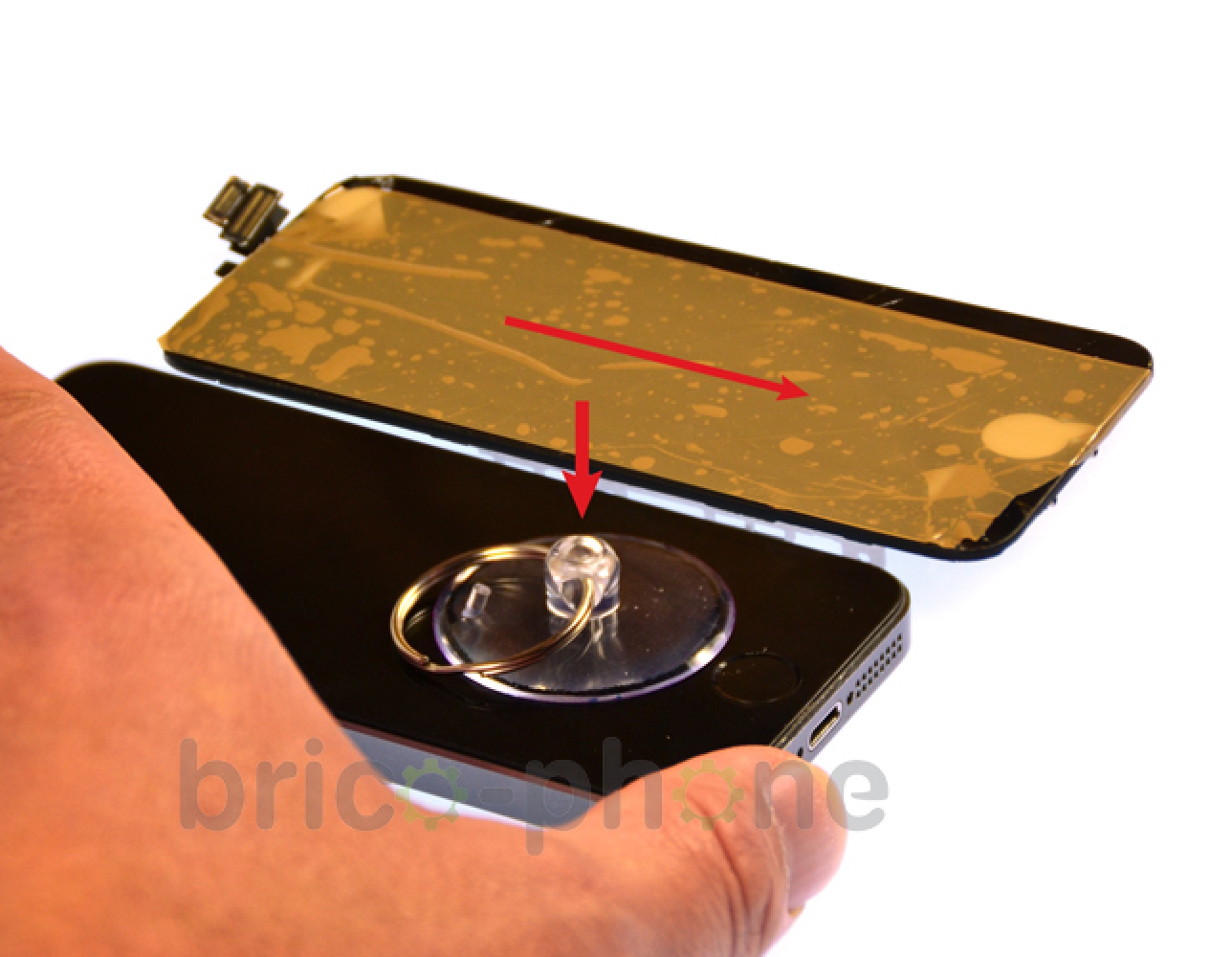
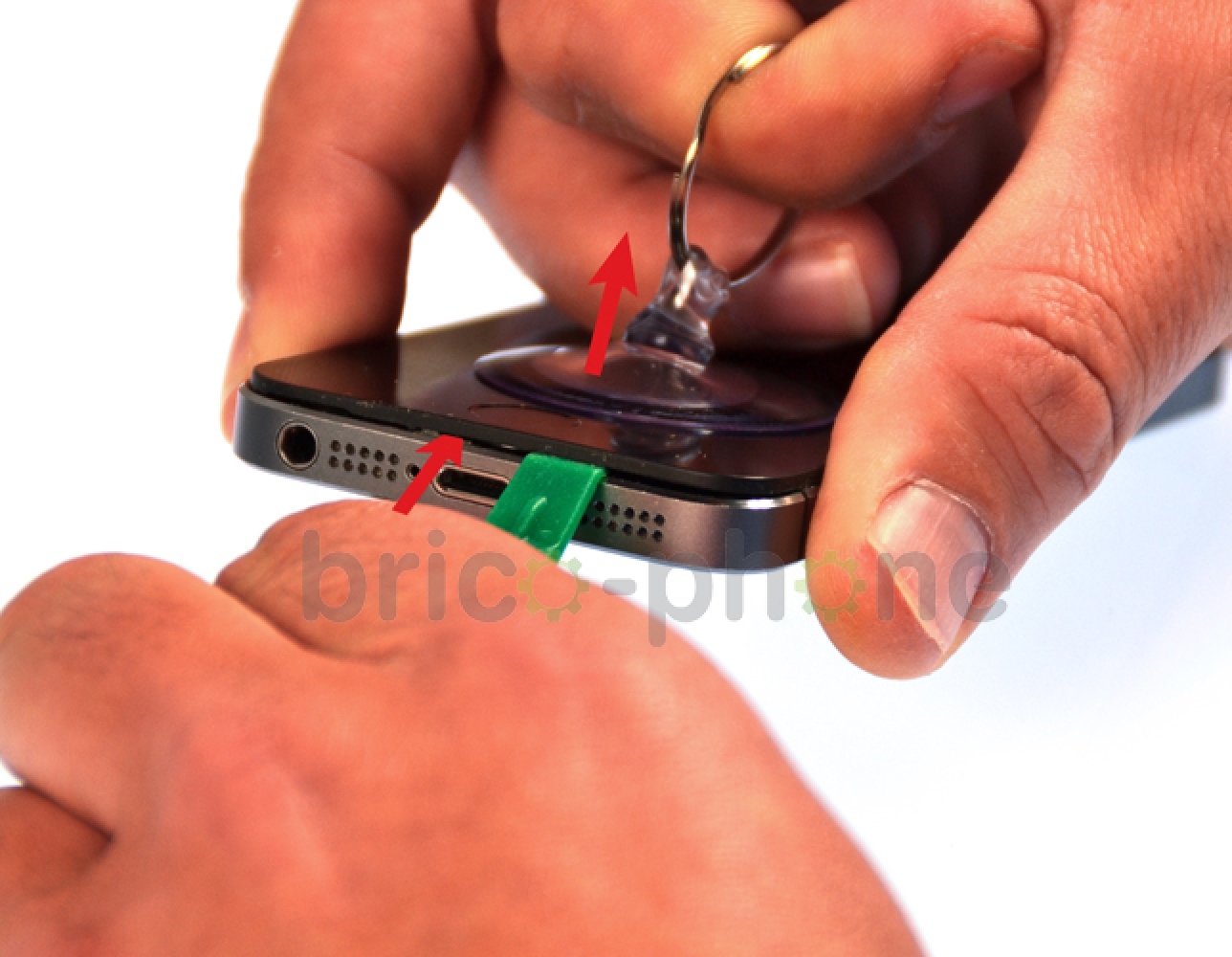
Placez la ventouse sur la partie inférieure de la vitre de votre iPhone, juste au dessus du bouton Home. Si votre vitre est brisée, déposez entre la vitre et la ventouse un morceau de scotch sinon la ventouse n'aura aucun effet.
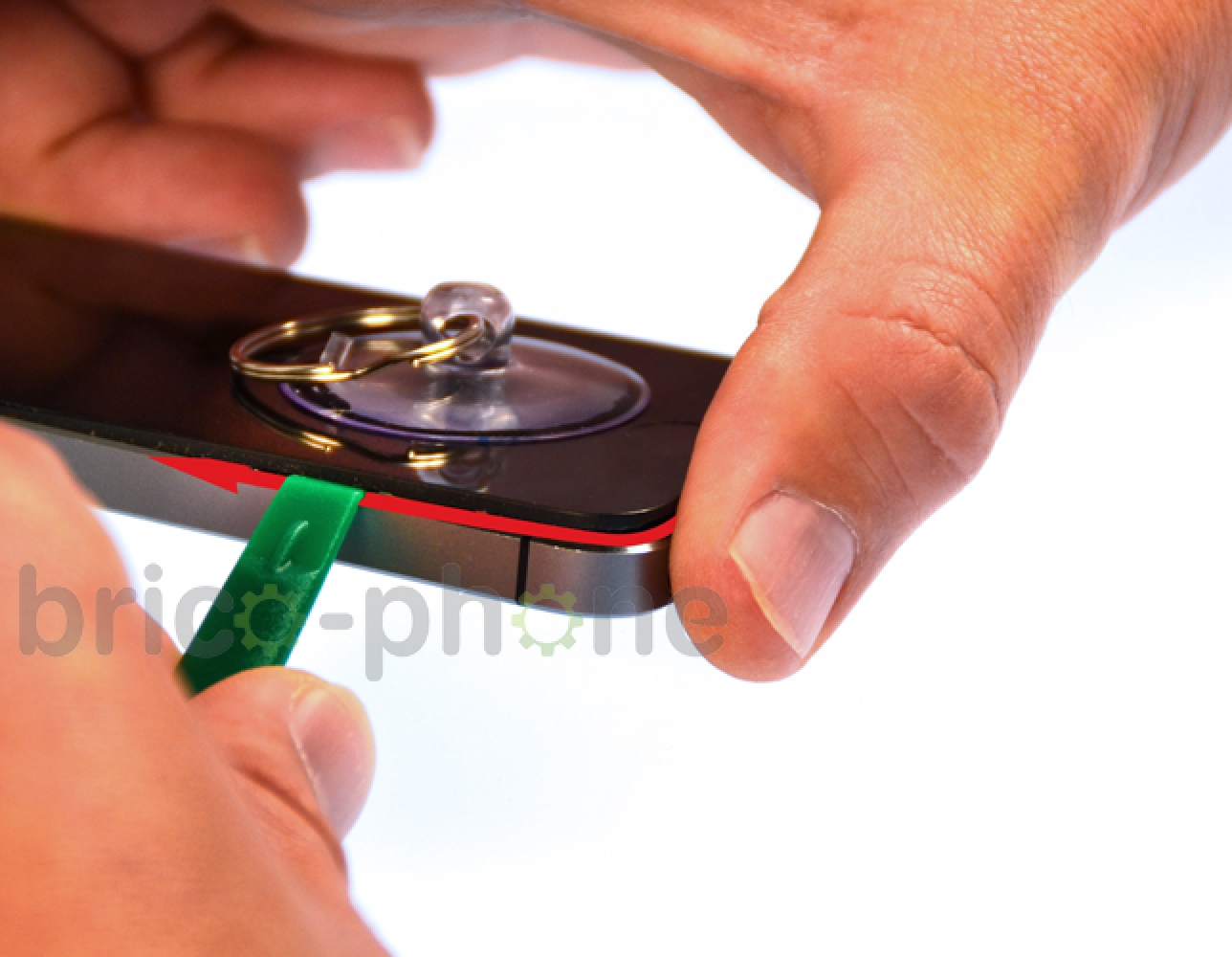
Tirez légèrement sur la ventouse jusqu'à pouvoir insérer le bout du levier en plastique.
Faites ensuite coulisser le levier tout autour de la vitre afin de pouvoir entièrement la déboîter, en veillant à ne pas abîmer le châssis au niveau des pattes de fixation métalliques.
Outils
Spatule
Ventouse
Etape 5

Etape 5 Déconnecter la nappe du bouton Home

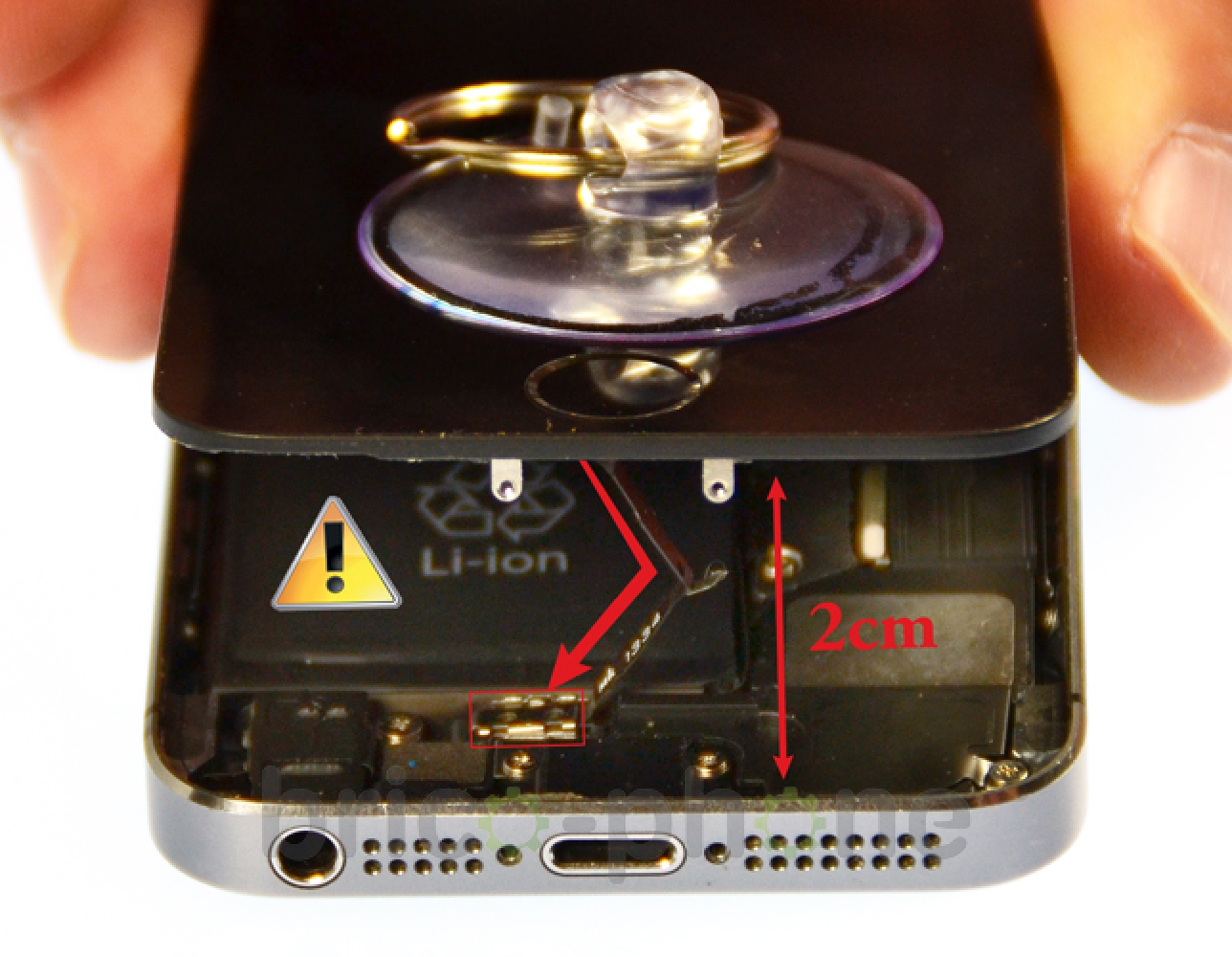
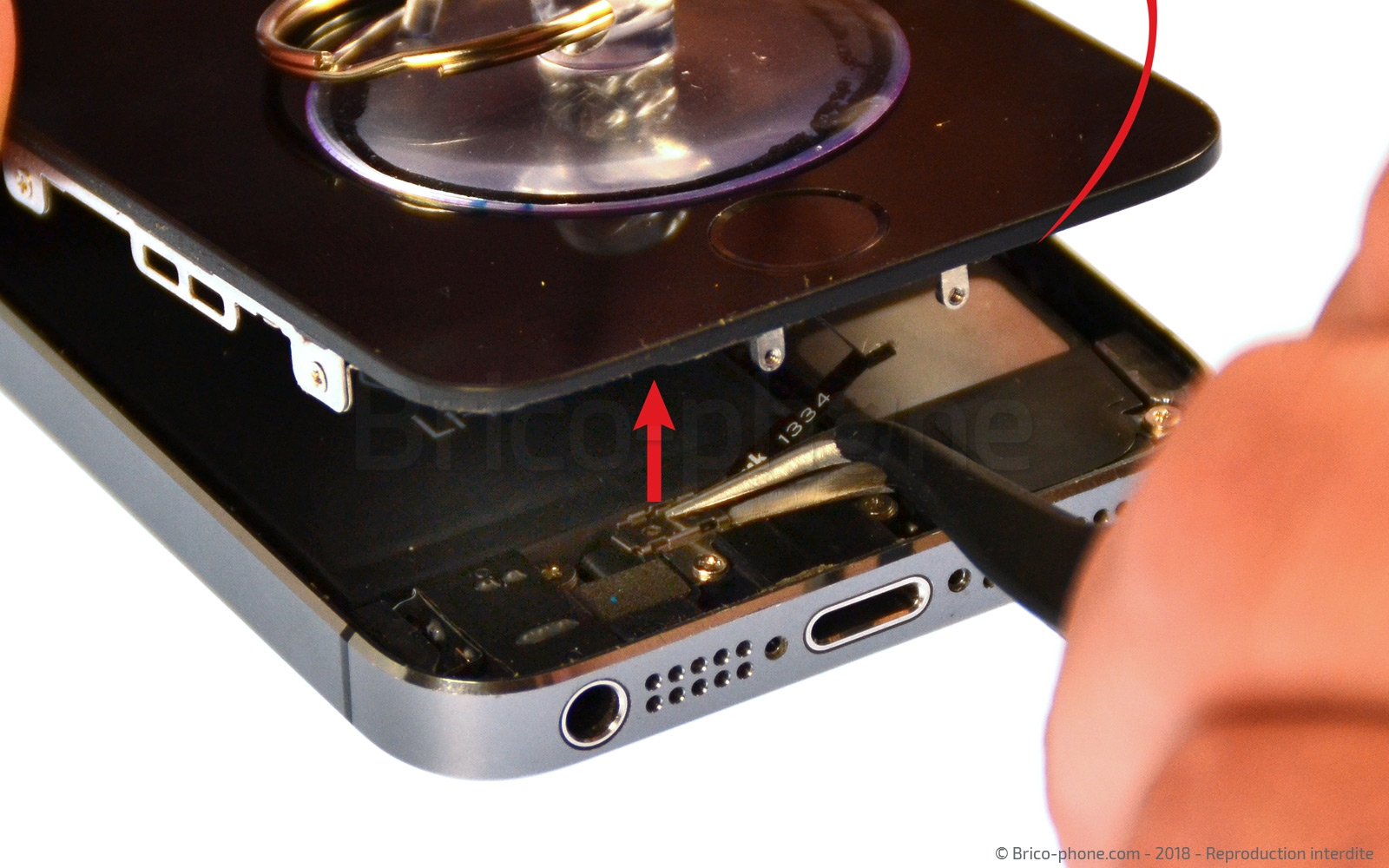
Faites très attention à ne lever la vitre que sur sa partie inférieure (à partir du bouton Home) et sur maximum 2cm pour ne pas arracher la nappe du bouton Home.
Une fois votre iPhone entrouvert, utiliser la pincette pour retirer le petit élément #1 puis déconnectez la nappe du bouton Home.
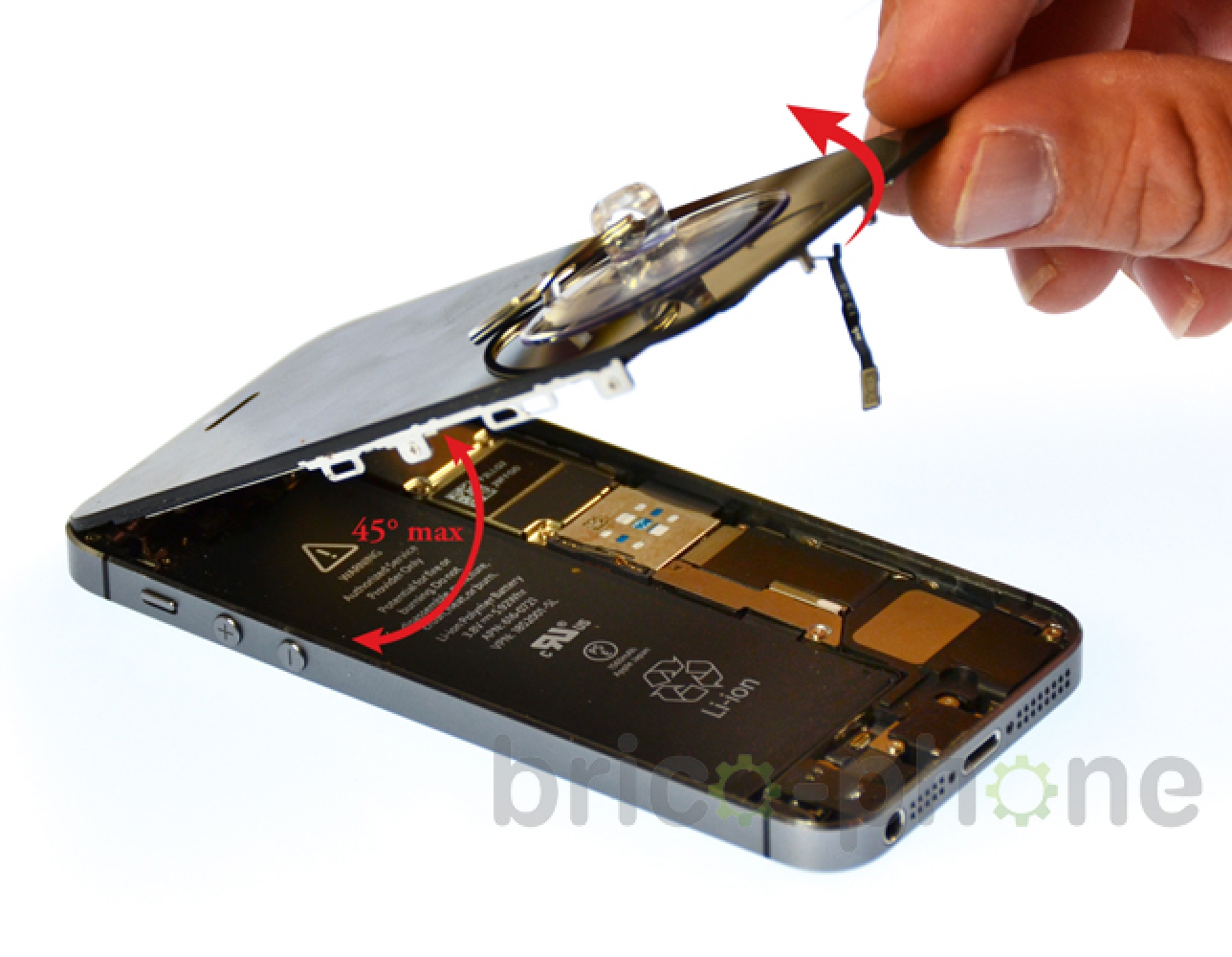
Vous pouvez à présent lever la vitre mais uniquement jusqu'à un angle d'environ 75° pour ne pas arracher les nappes situées dans la partie supérieure de l'iPhone.
Outils
Pince Brucelles
Etape 6

Etape 6 Retirer la plaquette de protection

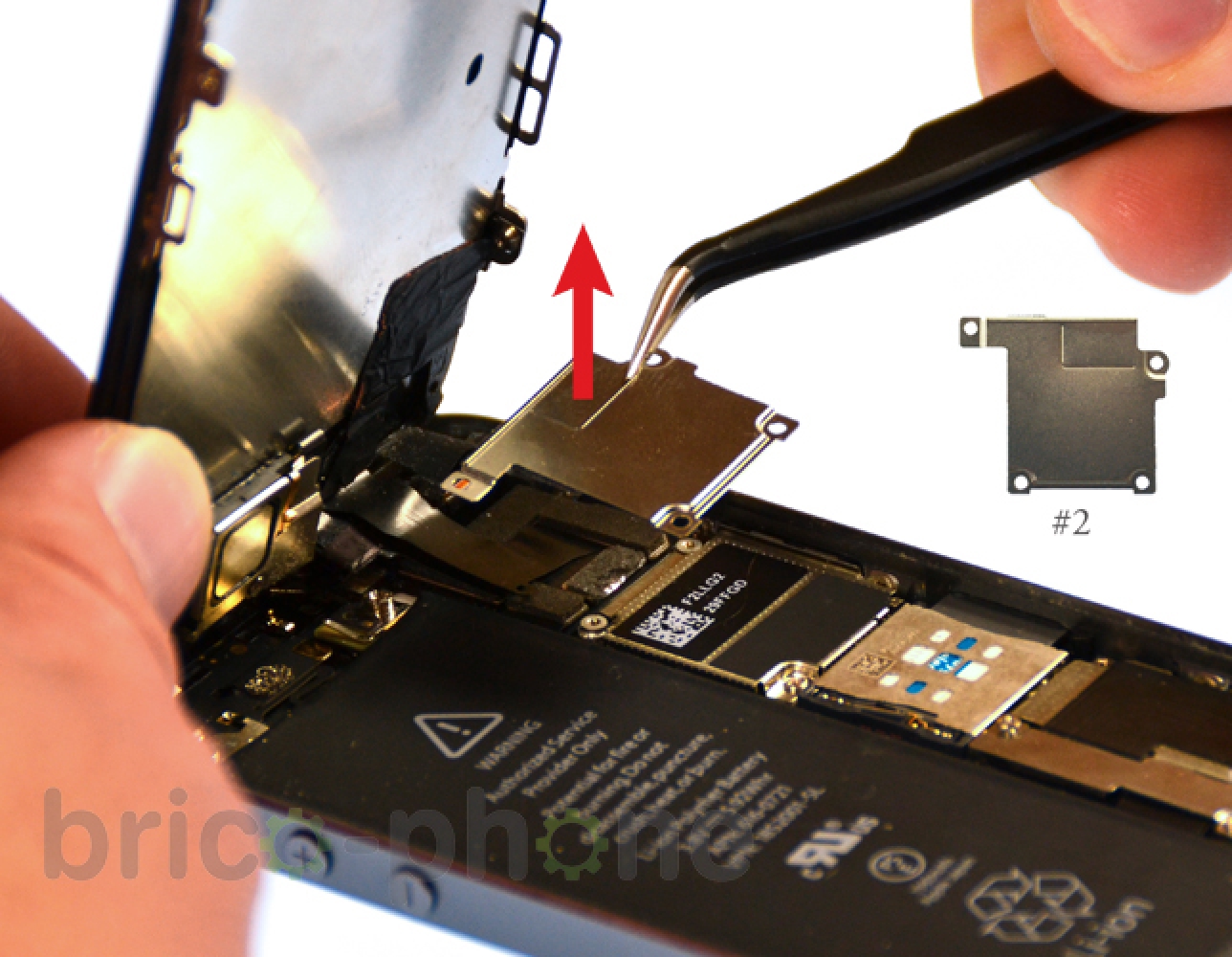
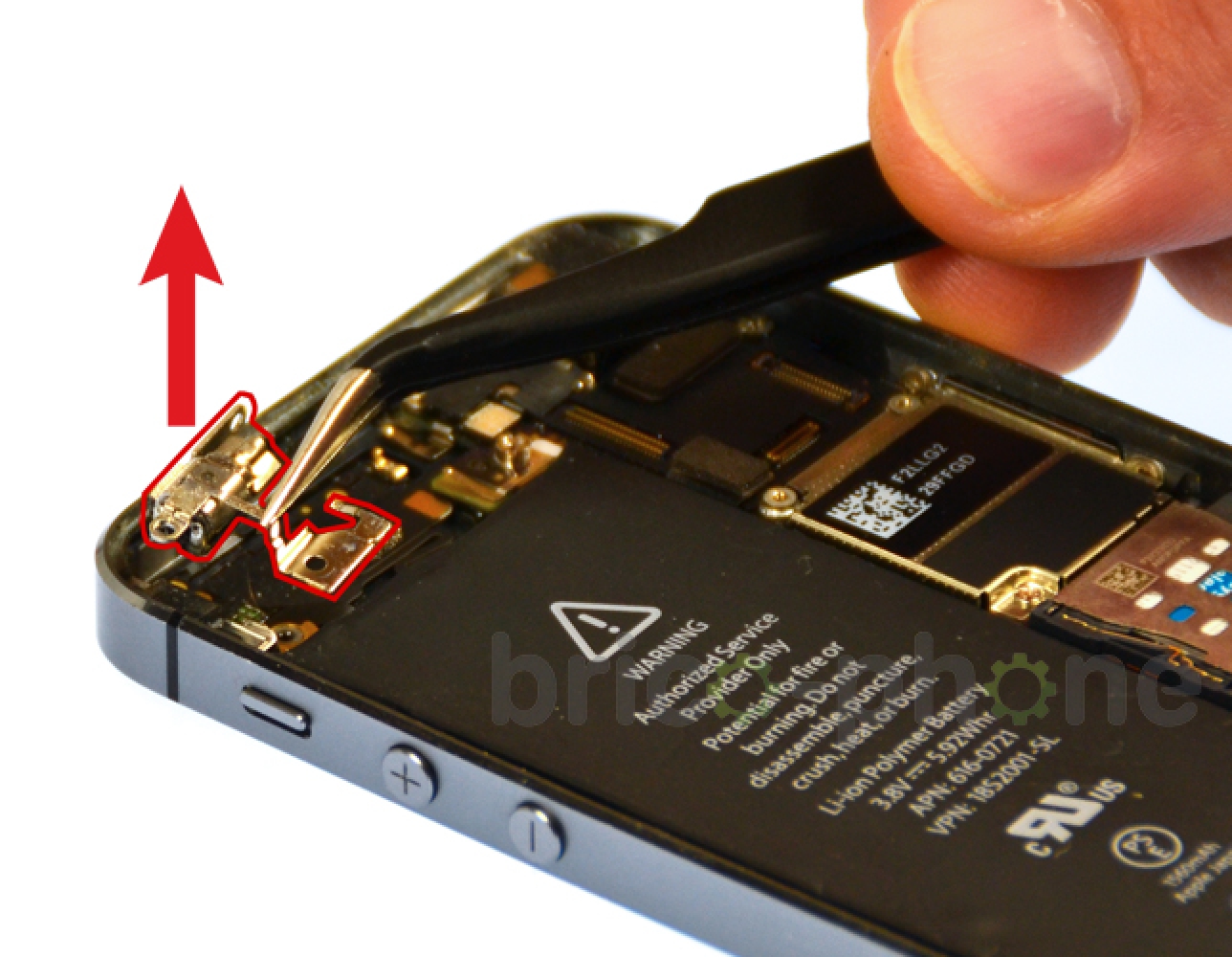
A l'aide du tournevis cruciforme, retirez les vis B1 à B4.
Vous pouvez à présent extraire avec la pincette la plaquette métallique qui protège les nappes de l'écran LCD, du tactile, et de la caméra Facetime.
Outils
Tournevis Cruciforme
Pince Brucelles
Pièces
Tournevis Professionnel cruciforme 1.5 7.90€
Etape 7

Etape 7 Déconnecter les nappes LCD, tactile et caméra Facetime

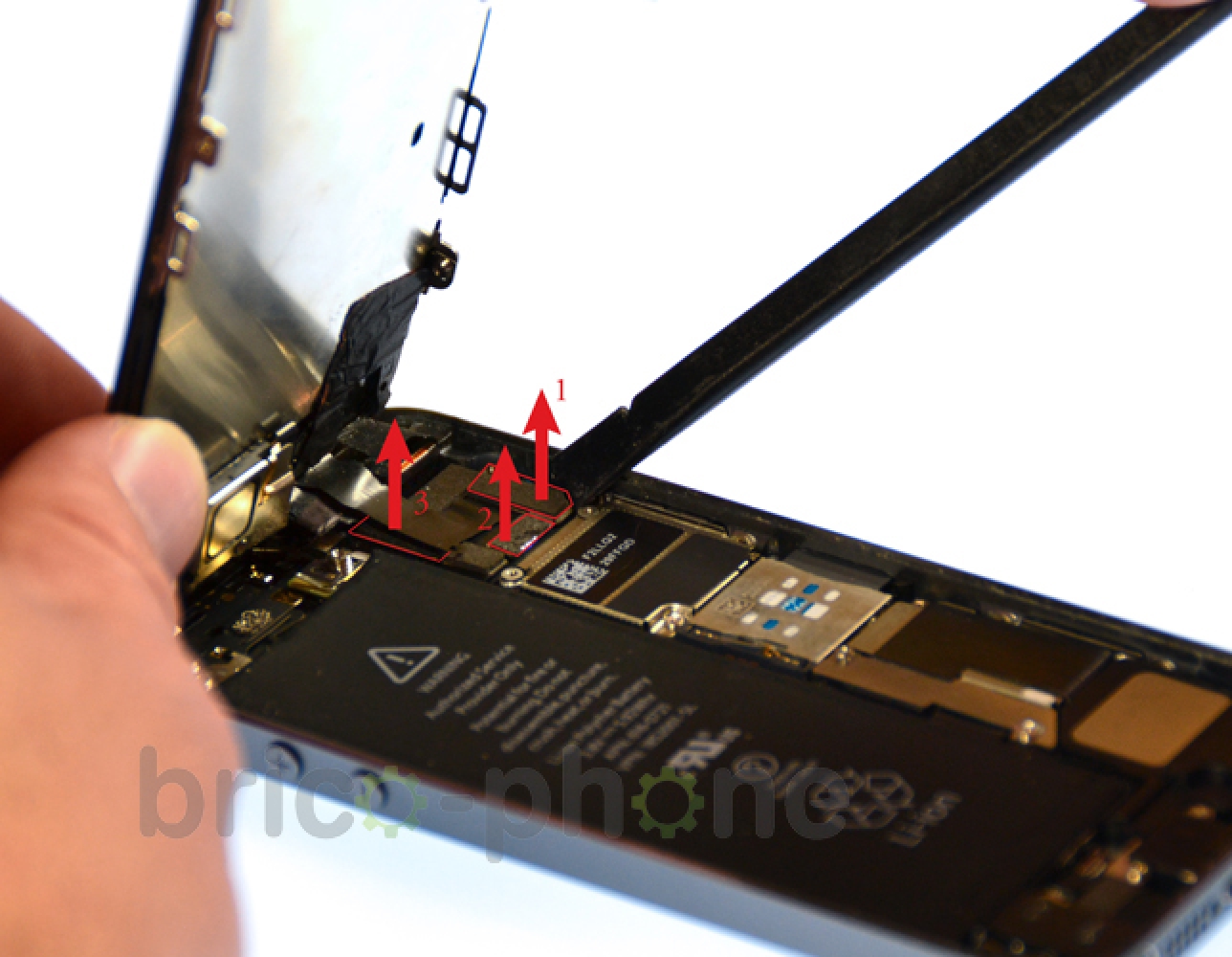
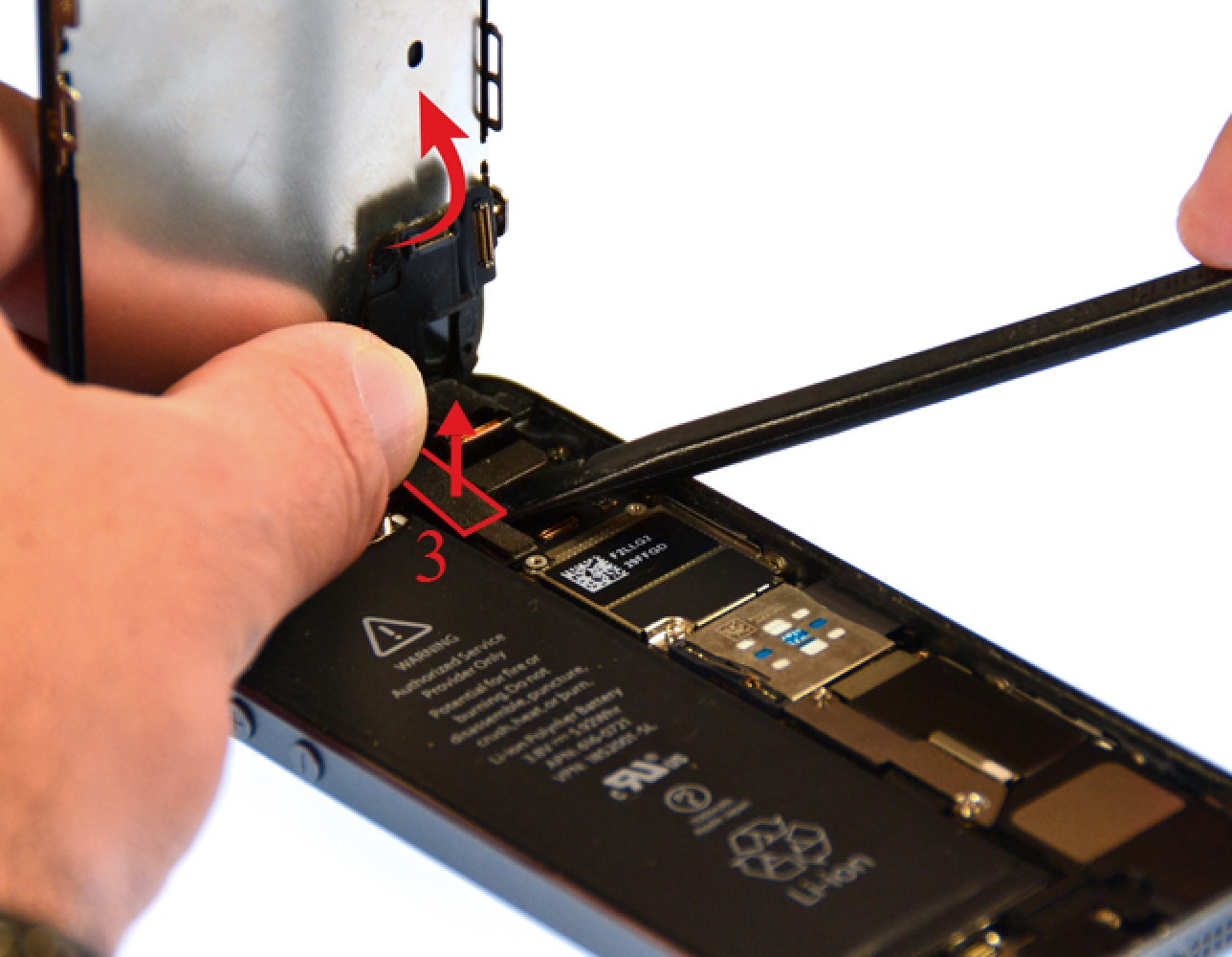
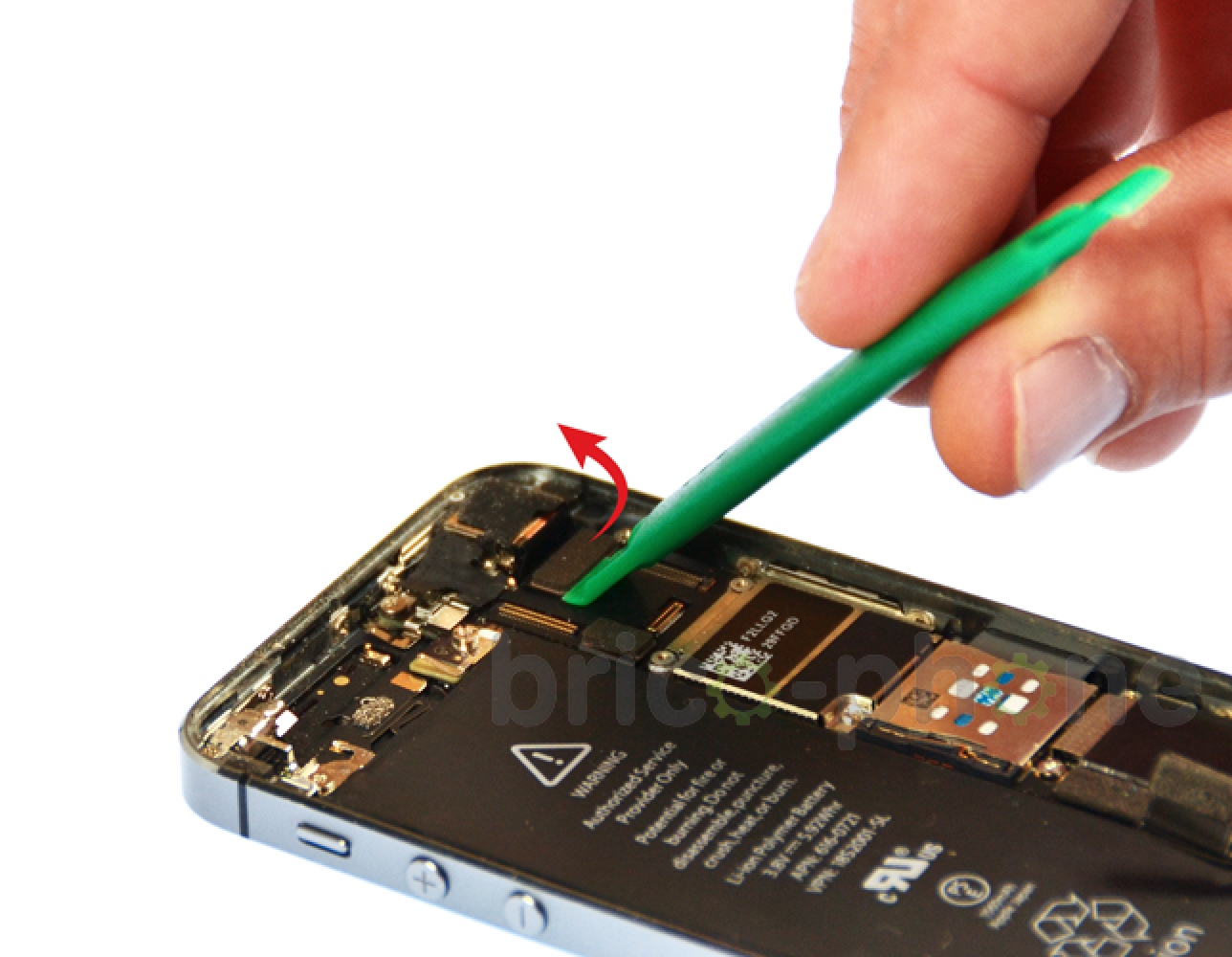
A l'aide du levier en plastique déconnectez les nappes du LCD et du tactile, 1 et 2.
Relevez les deux nappes LCD et tactile. Vous avez à présent accès à celle de la caméra Facetime, 3, que vous devez également déconnecter.
Outils
Levier Nylon
Etape 8

Etape 8 Retirer la plaquette de protection

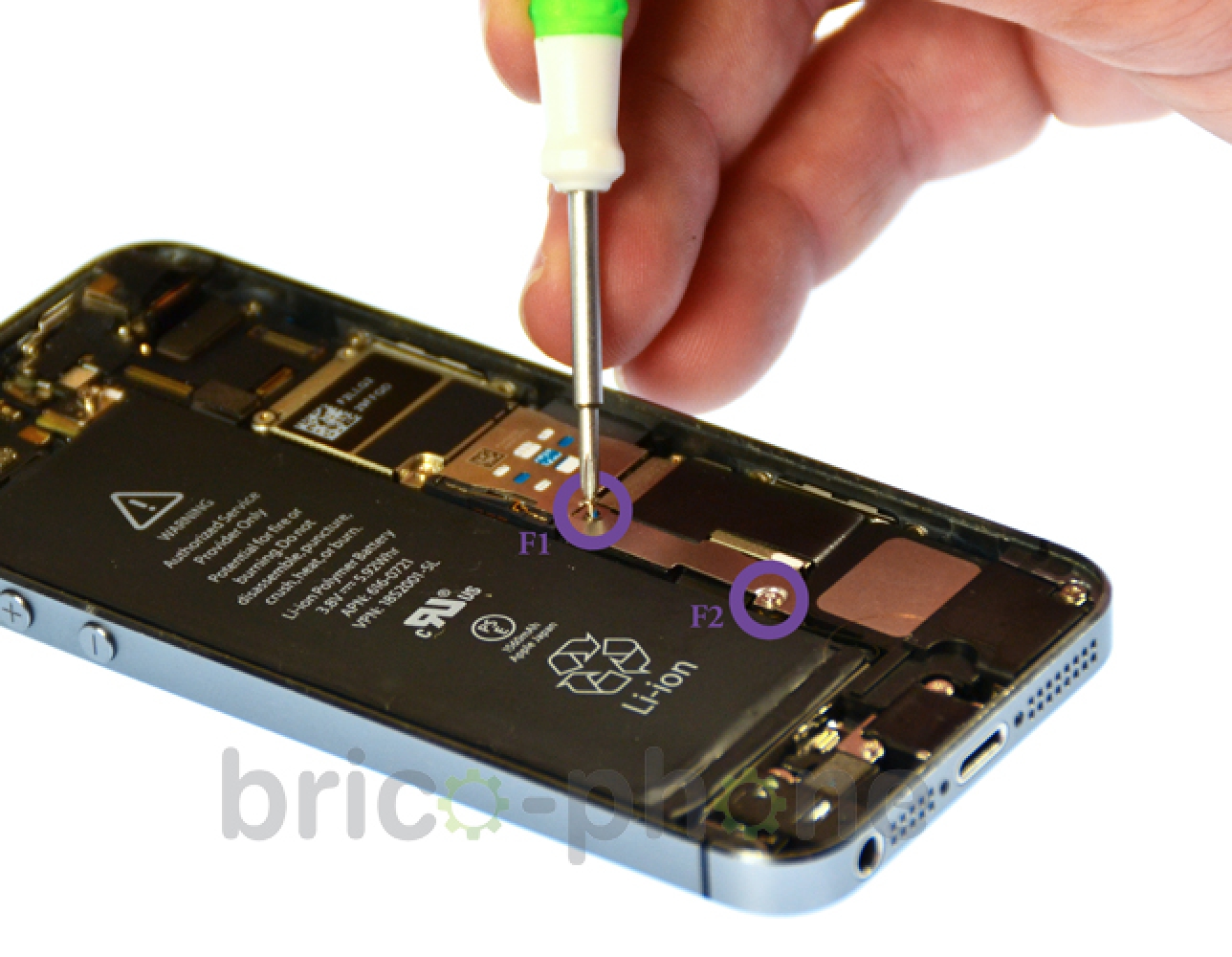
Dévissez les vis cruciformes F1 et F2 situées de part et d'autre de la plaquette #7.
Outils
Tournevis Cruciforme
Pince Brucelles
Pièces
Tournevis Professionnel cruciforme 1.5 7.90€
Etape 9

Etape 9 Déconnecter et retirer la batterie

Vous pouvez dès à présent retirer la batterie, néanmoins celle-ci ne se décolle pas facilement.
Sachez que cette étape est facultative si votre objectif n'est pas de changer la batterie elle-même ou la nappe du bouton Power. Pour toute autre réparation vous devez dans tous les cas au moins la déconnecter.
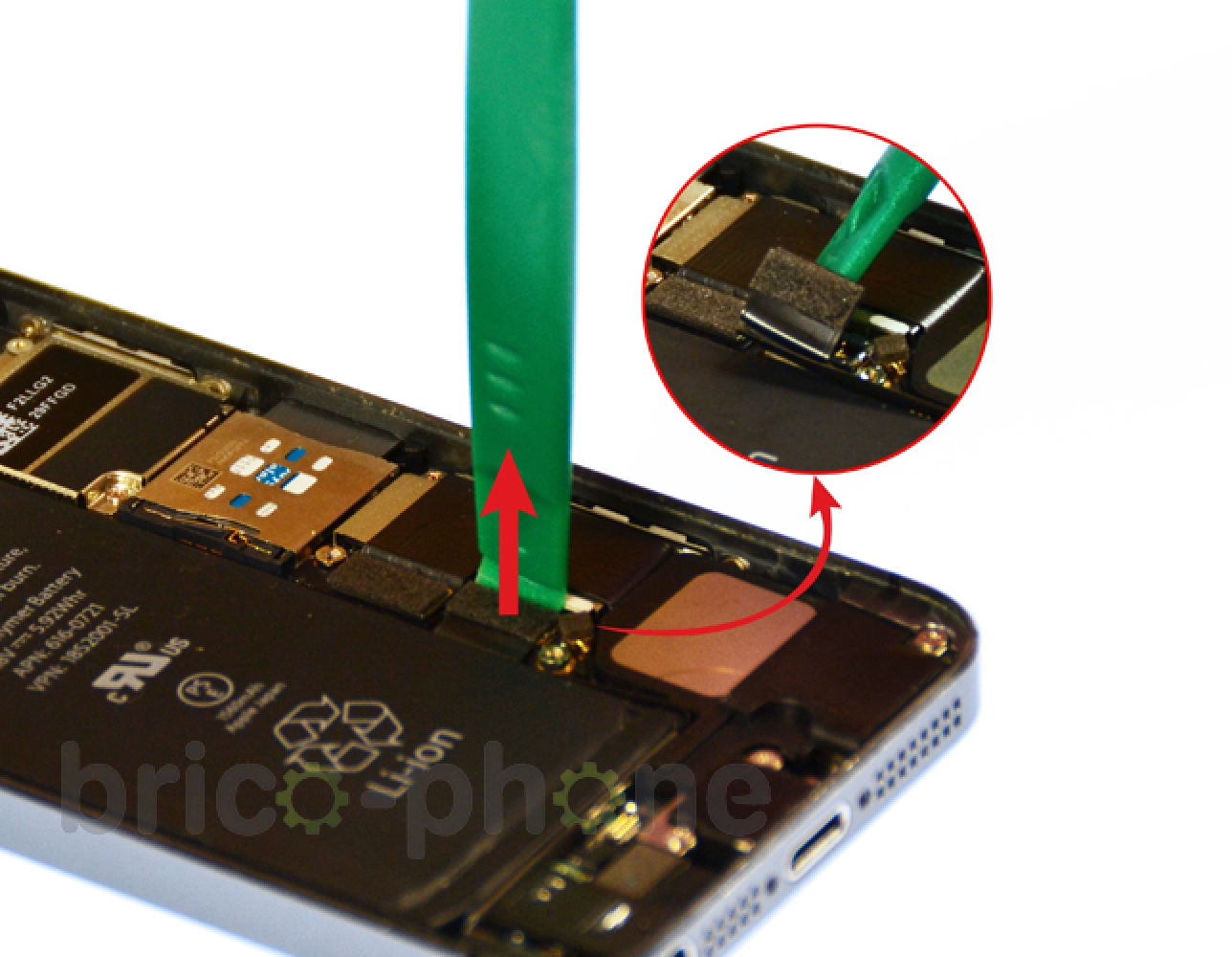
A l'aide du levier plastique, déconnectez la nappe de la batterie.
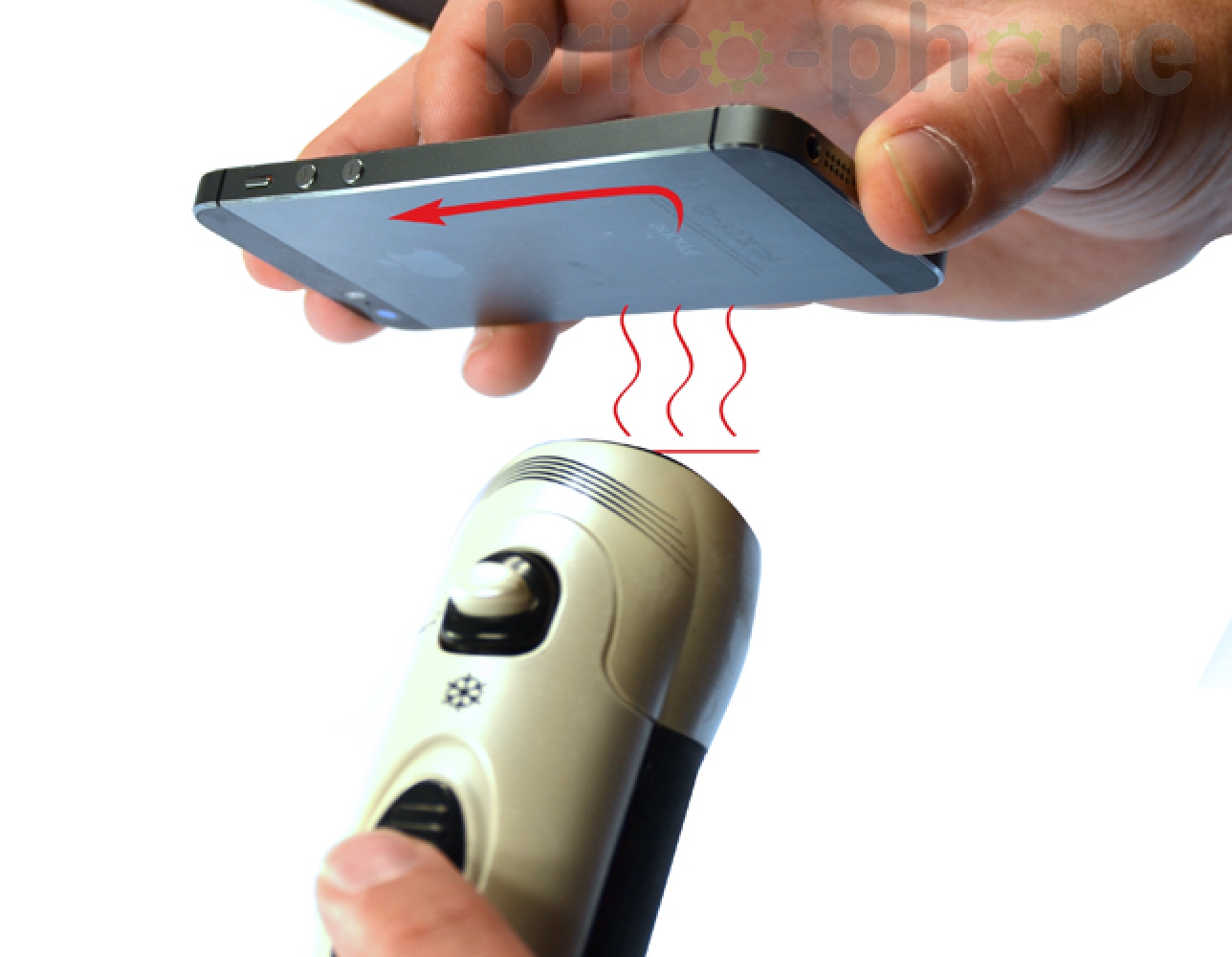
Dans de très nombreux cas, la batterie d'origine est fortement collée au châssis du téléphone. C'est pourquoi il est recommandé de chauffer l'arrière de votre iPhone avec précaution en opérant un mouvement de haut en bas avec un sèche-cheveux. Cela devrait permettre de fondre la colle et grandement faciliter le retrait de la batterie.
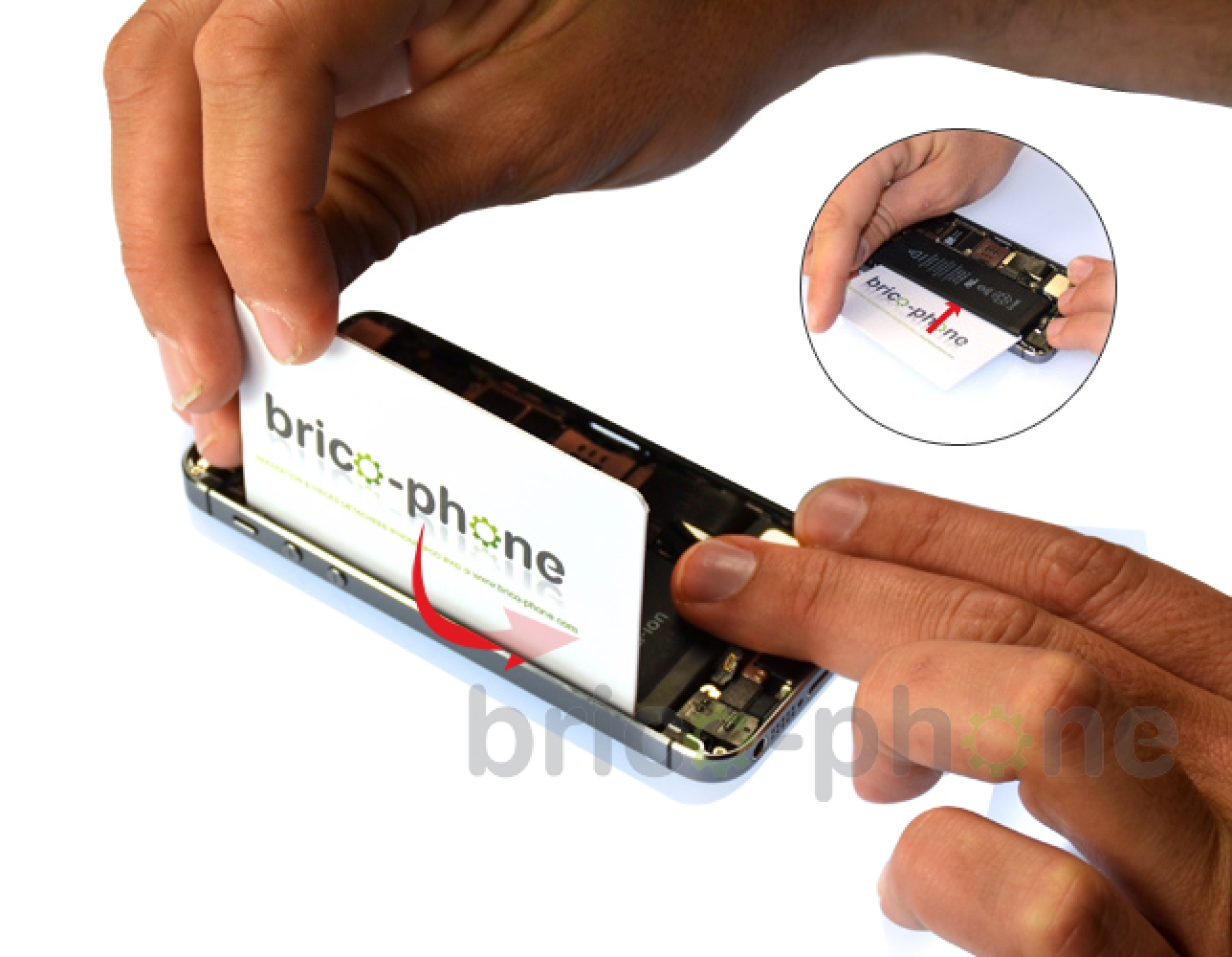
Utiliser ensuite une carte plastique de type carte de fidélité que vous insérez entre la batterie et le châssis. Faites le doucement jusqu'à ce que la batterie se décolle mais sans jamais trop forcer.
Enfin retirez la batterie.
Outils
Carte PVC
Spatule
Pièces
Décapeur thermique petit modèle 14.90€
Etape 10

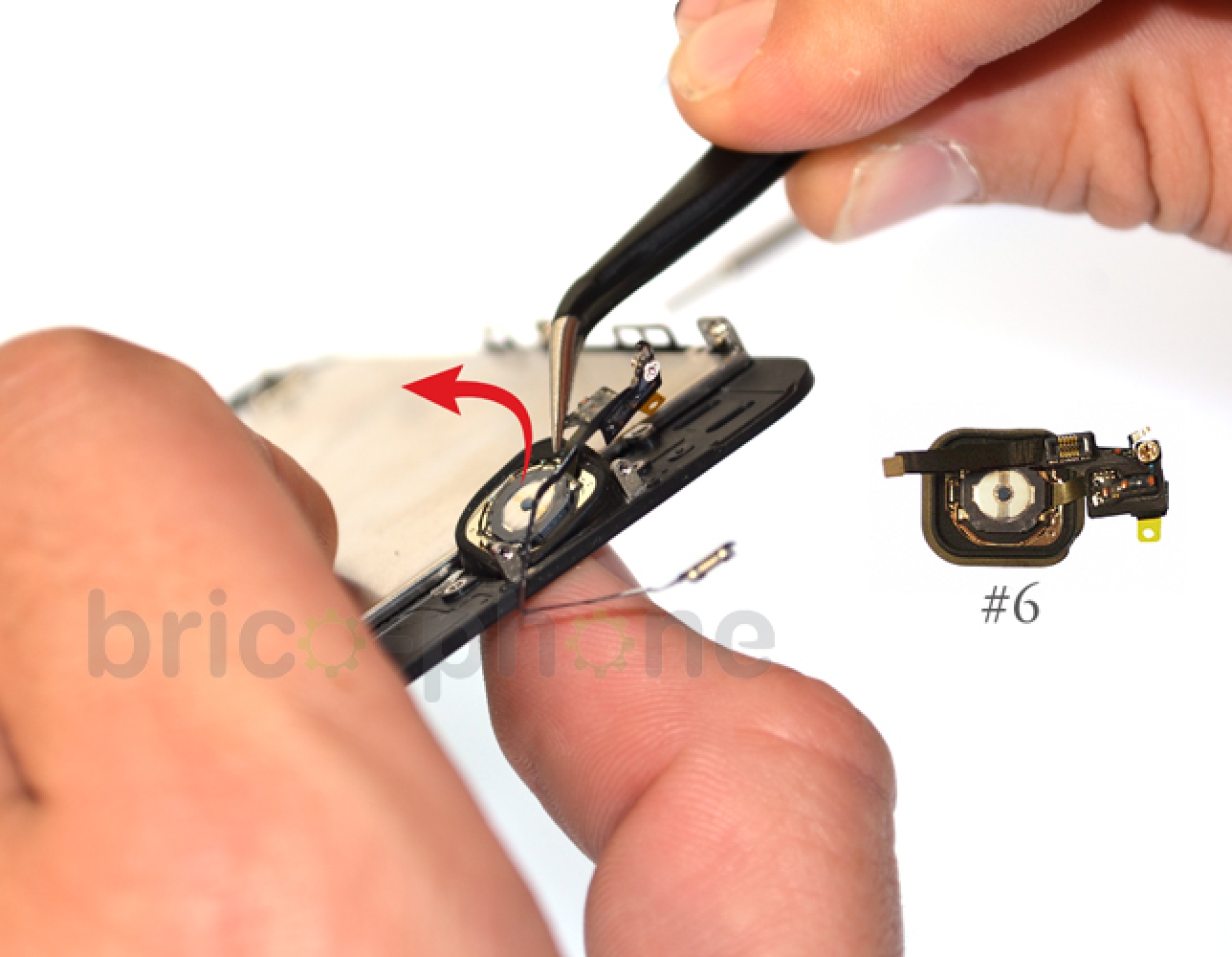
Etape 10 Récupérer la nappe du bouton Home

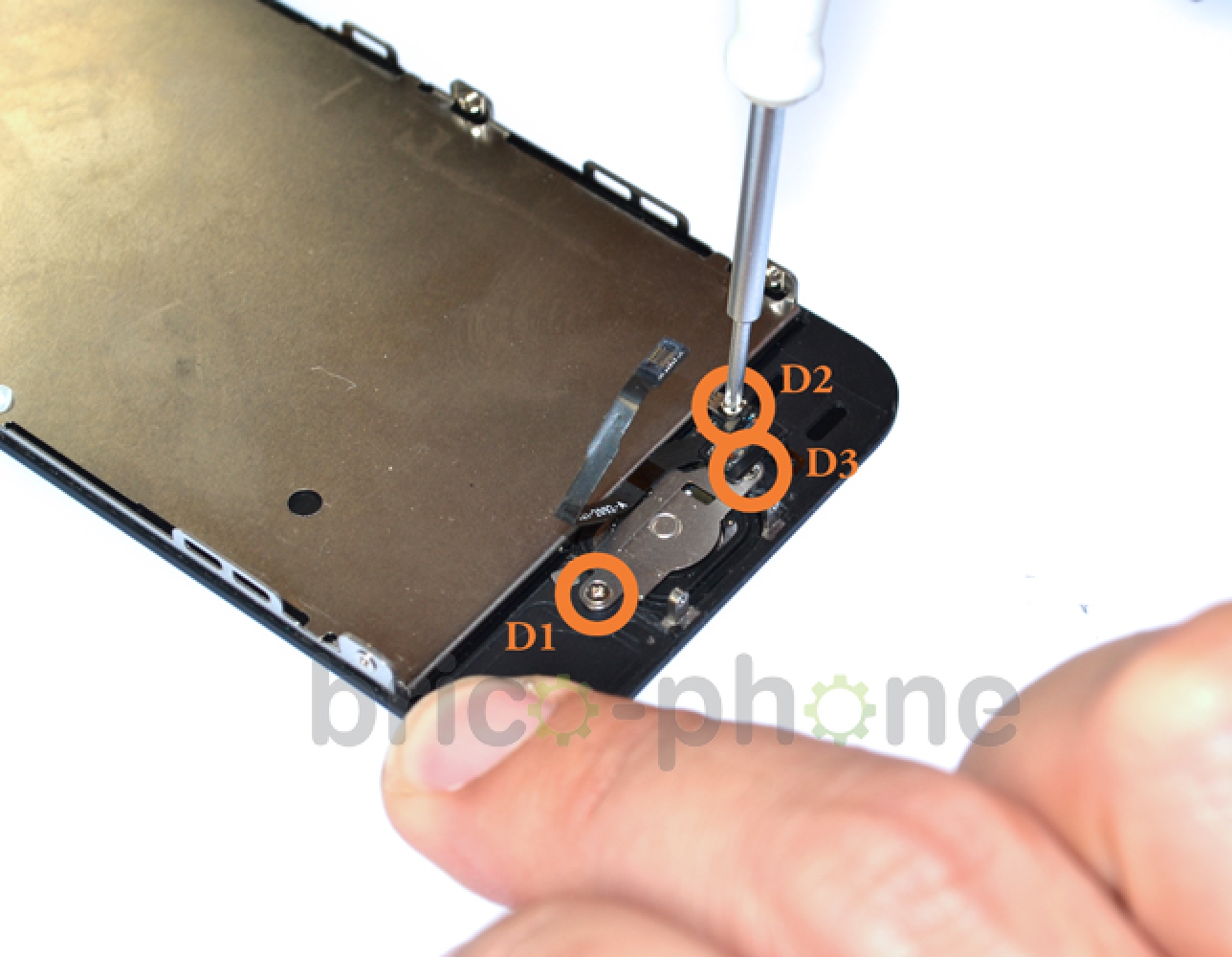
La nappe du bouton Home est reliée au bouton Home qui se situe en dessous la plaquette métallique retenue par les vis cruciformes D1 à D3. Commencez par dévisser la vis D2 sans pour autant la retirer. Vous pouvez la laisser sur la nappe.
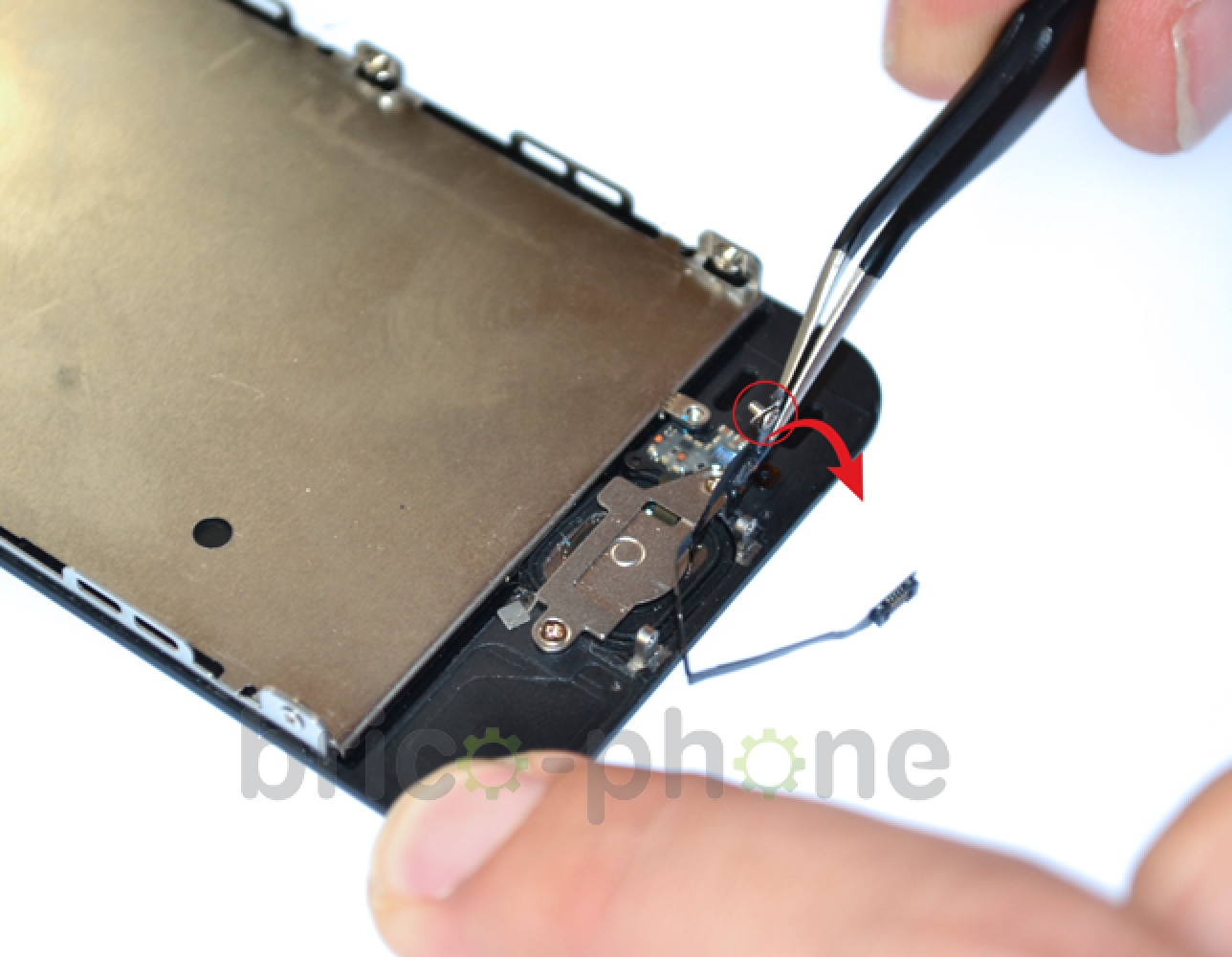
Prenez ensuite la pincette et détacher la nappe jusqu'à la relever à 90°. Vous pouvez constater sur la photo que la vis D2 est toujours présente sur la nappe.
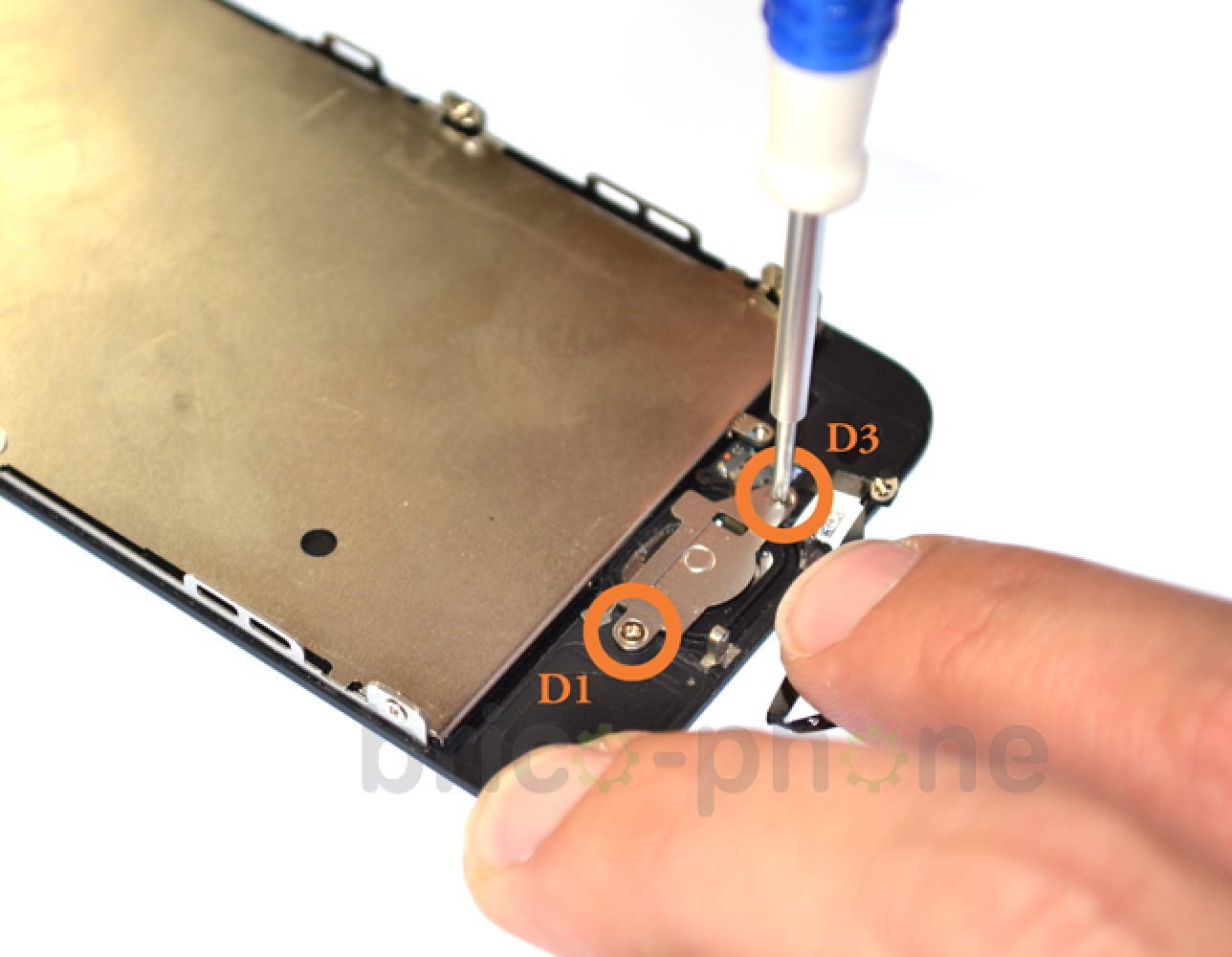
Dévissez maintenant les vis D1 et D3.
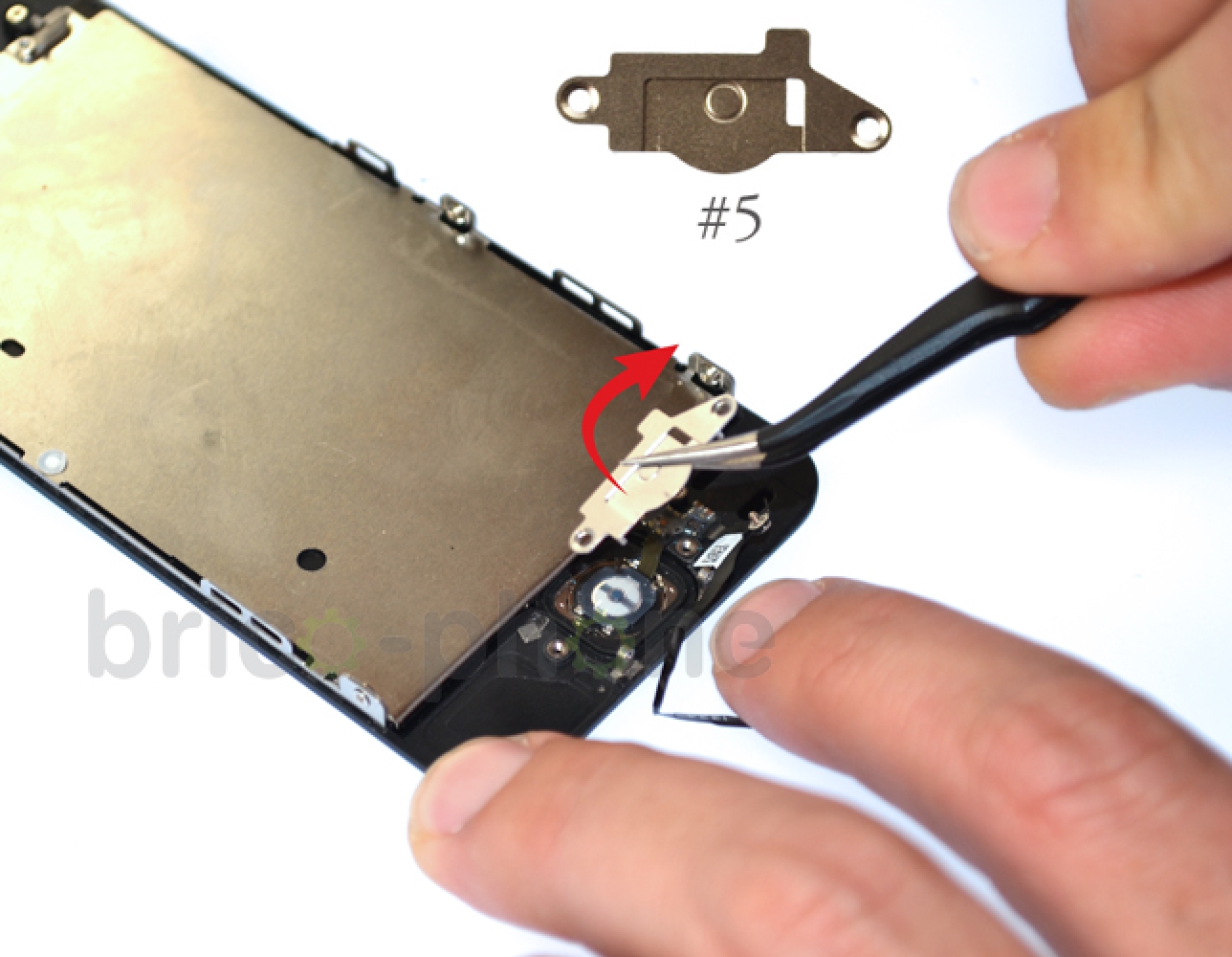
Utilisez la pincette pour retirer la plaquette métallique.
Outils
Tournevis Cruciforme
Pince Brucelles
Pièces
Tournevis Professionnel cruciforme 1.5 7.90€
Etape 11

Etape 11 Enlever la nappe home

Toujours avec la pincette tirez délicatement sur la nappe au niveau du bouton Home tout en poussant doucement sur le bouton en dessous avec votre pouce.
Outils
Pince Brucelles
Etape 12

Etape 12 Retirer le vibreur

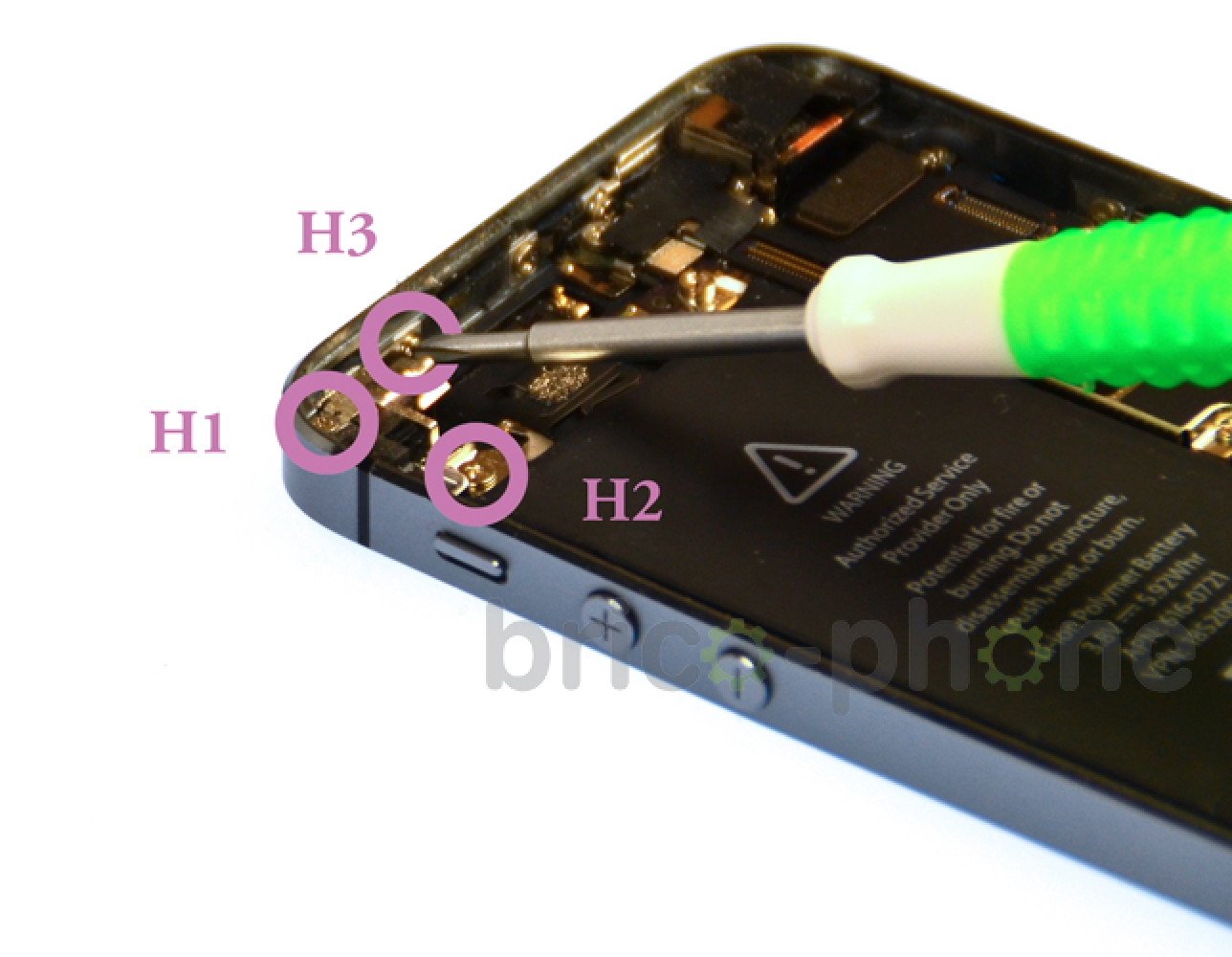
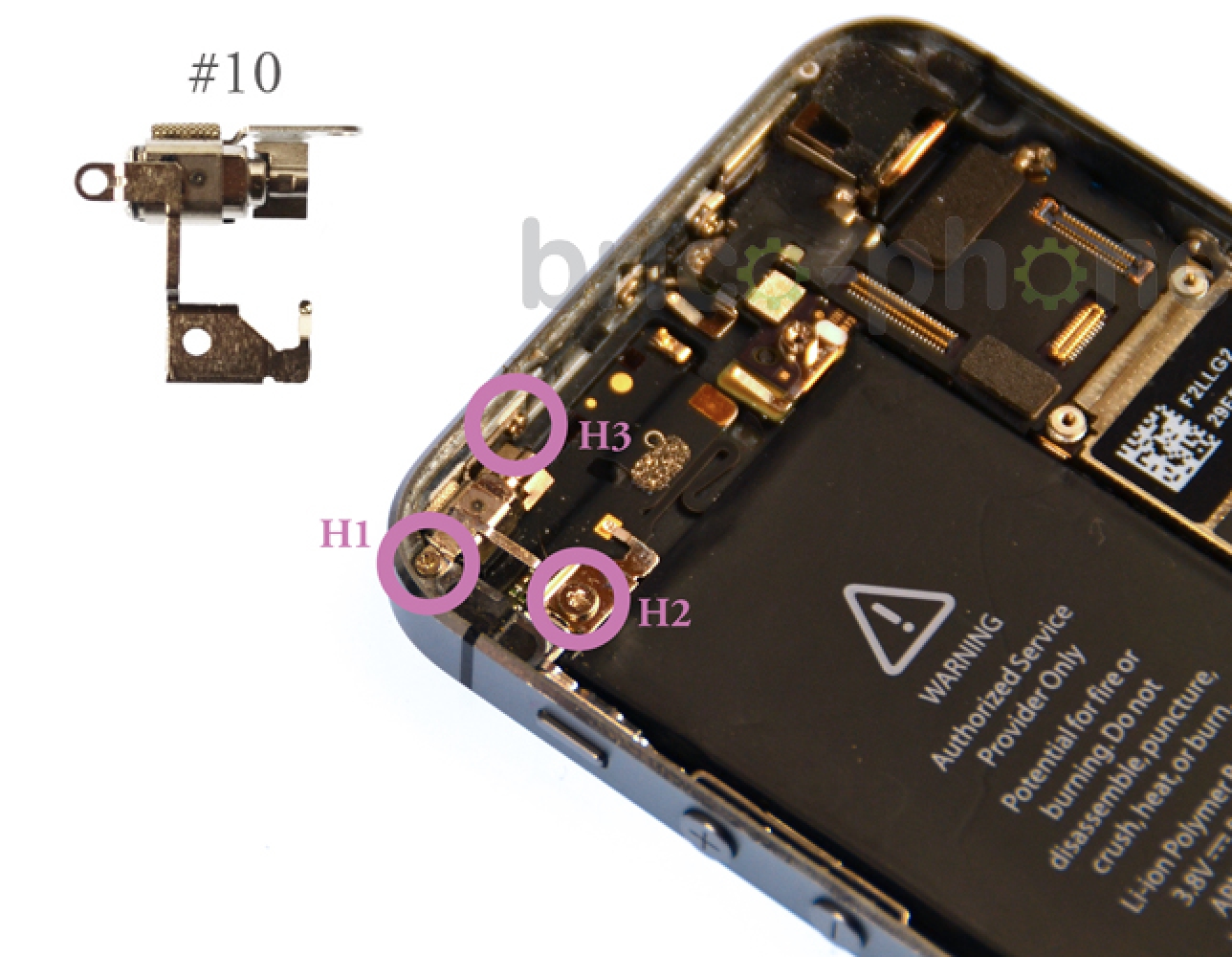
Pour retirer le vibreur dévissez les vis H1 à H3 à l'aide du tournevis cruciforme.
Utilisez ensuite la pincette pour le retirer.
Outils
Tournevis Cruciforme
Pince Brucelles
Pièces
Tournevis Professionnel cruciforme 1.5 7.90€
Etape 13

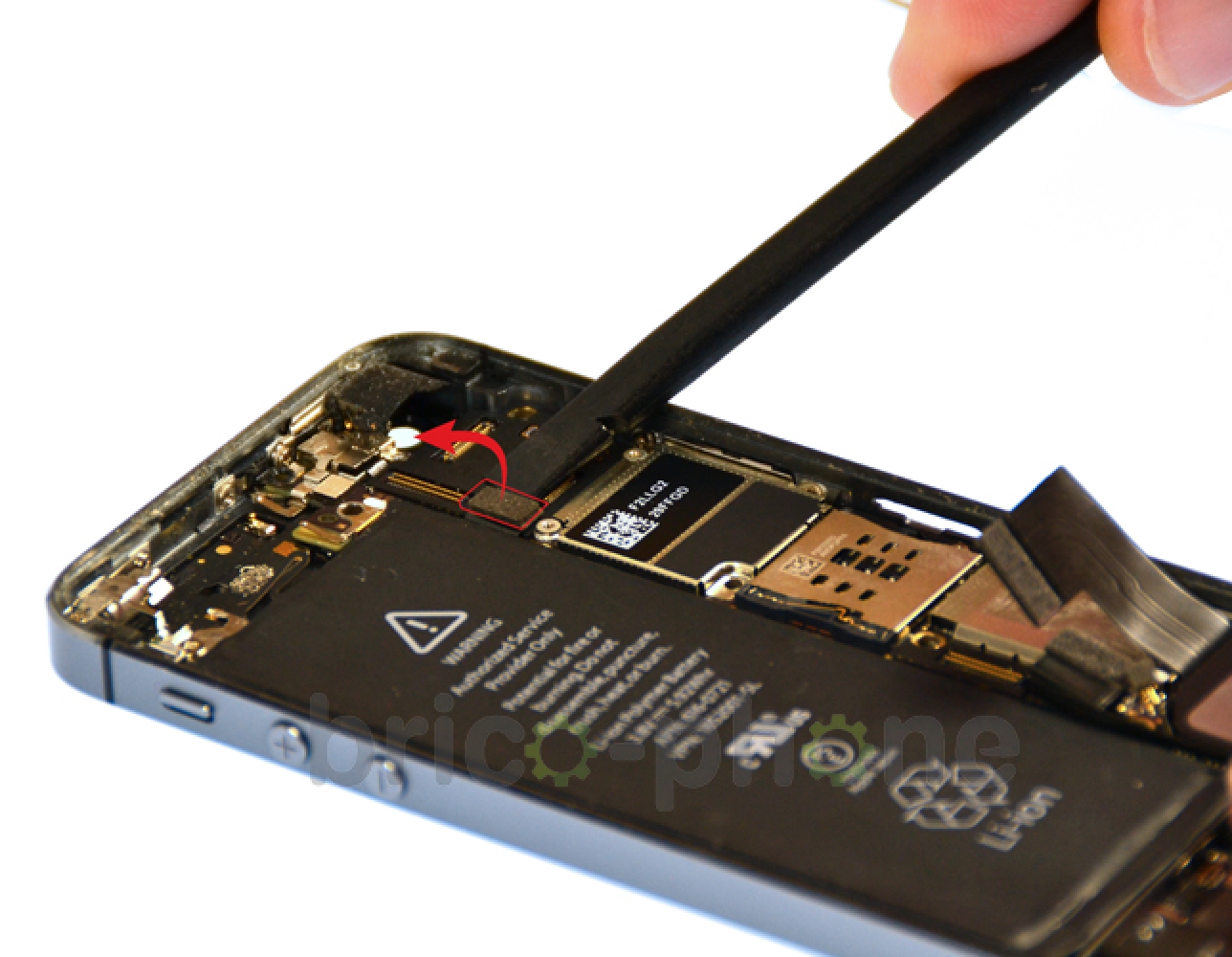
Etape 13 Retirer la caméra arrière

Utilisez simplement le levier plastique pour déconnecter la nappe de la caméra arrière. Cette dernière n'est pas vissée, vous devriez pouvoir la retirer facilement avec la pincette.
Outils
Pince Brucelles
Spatule
Etape 14

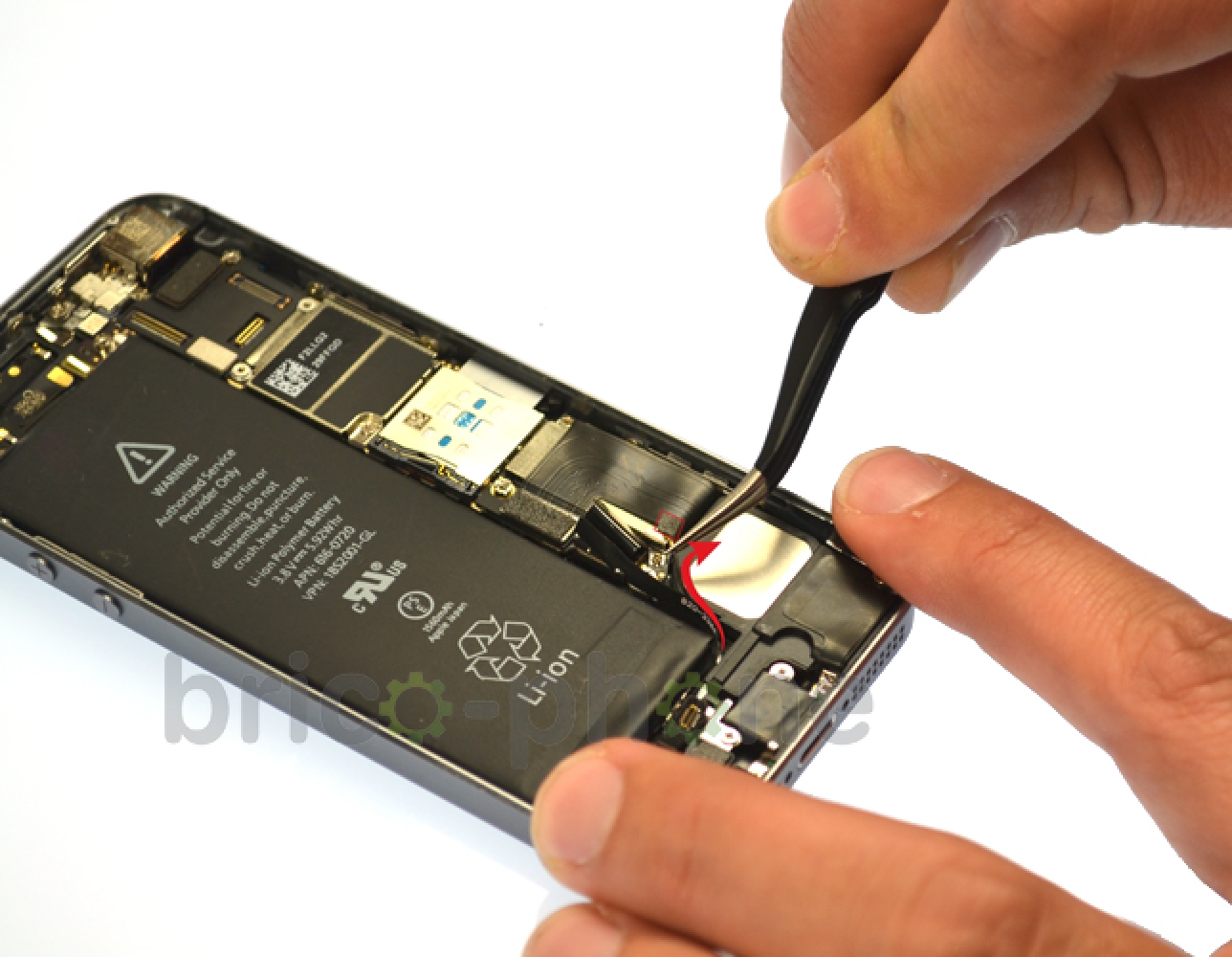
Etape 14 Déconnecter le câble coaxial GSM

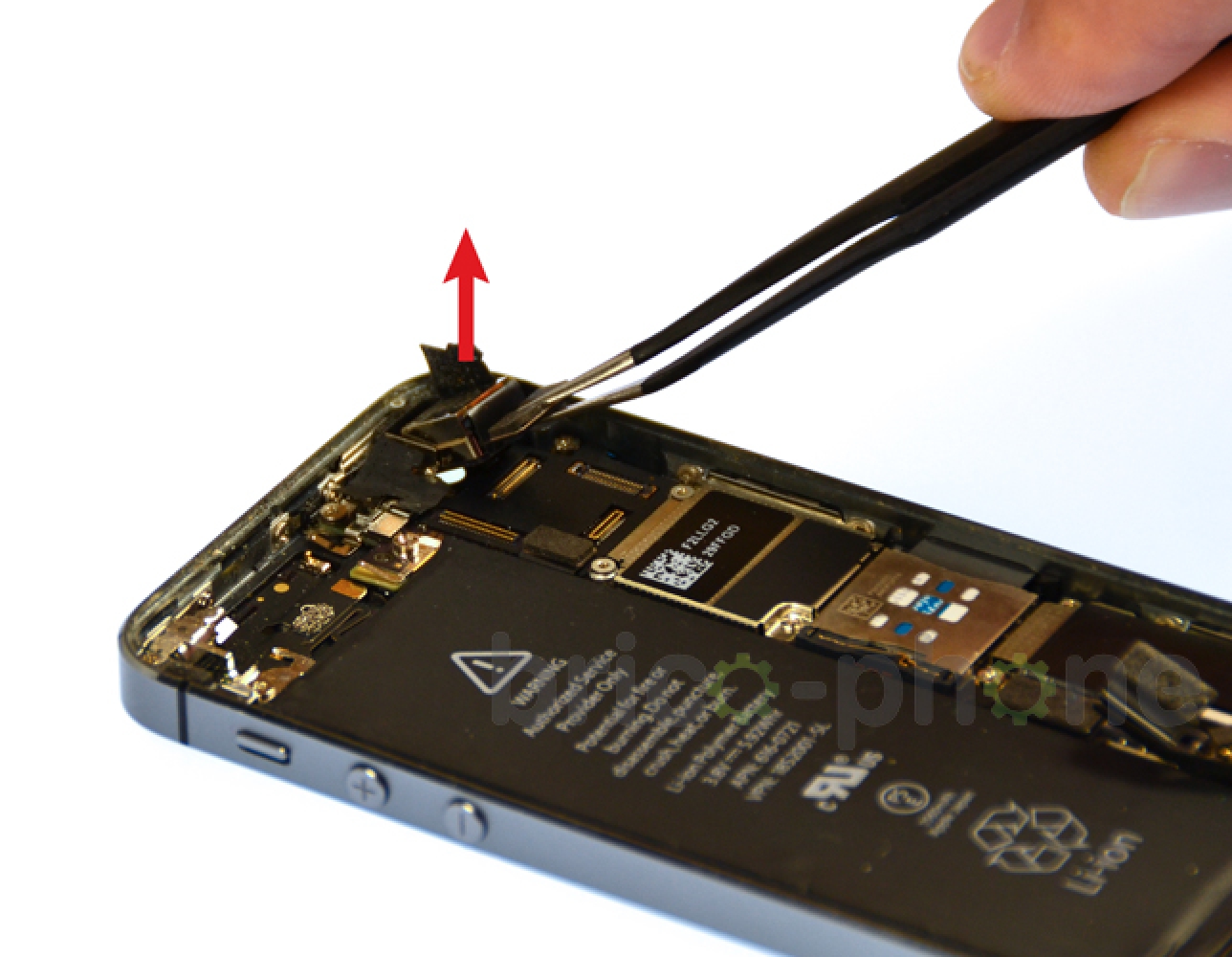
Avec la pincette tirez délicatement sur la prise du câble coaxial pour le déconnecter.
Toujours avec la pincette, tirez doucement le câble en faisant attention à ne pas le déchirer.
Outils
Pince Brucelles
Etape 15

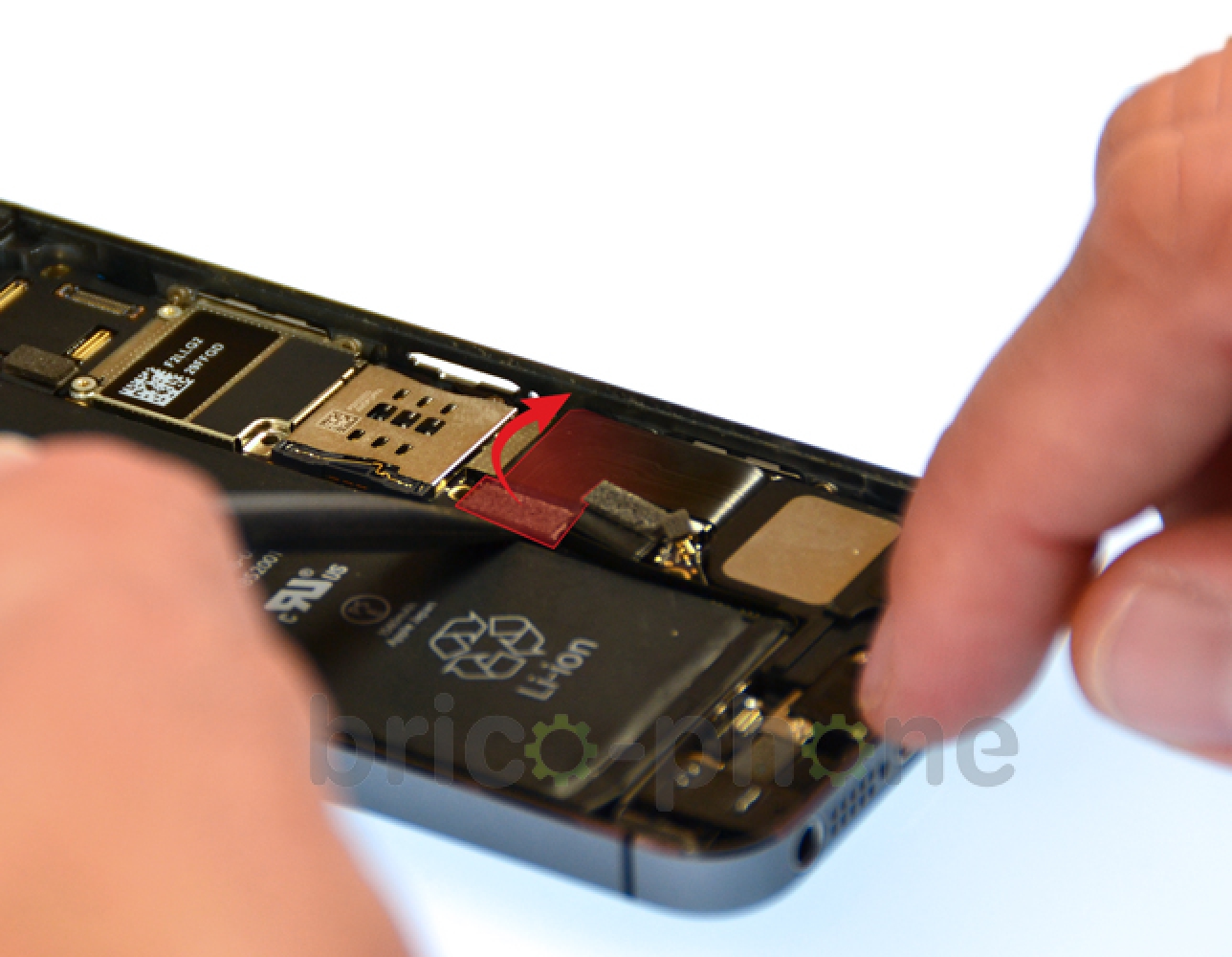
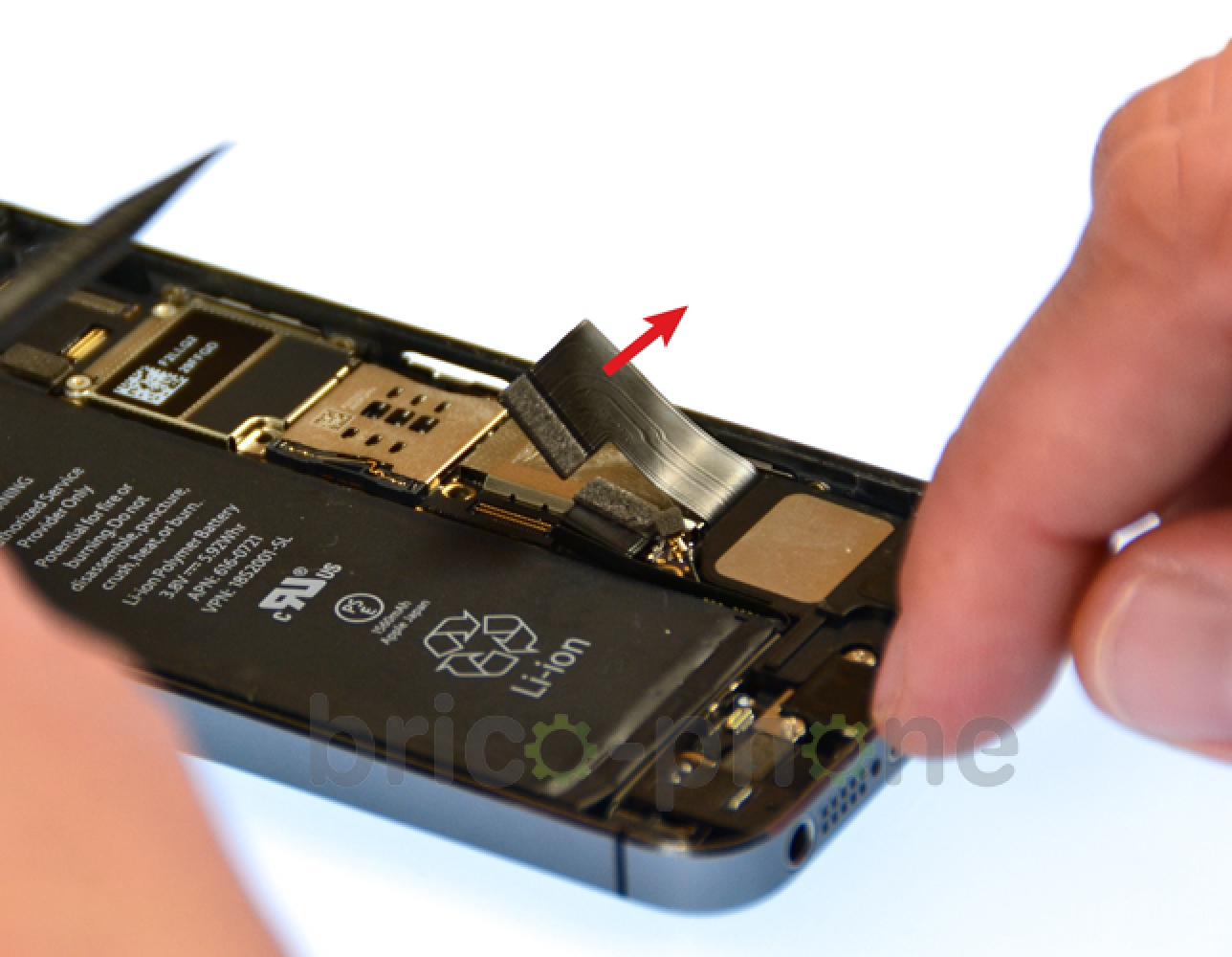
Etape 15 Déconnecter la nappe Dock

Utilisez le levier en plastique pour déconnecter la nappe du connecteur Dock (connecteur de charge).
Décollez la ensuite de la carte mère sur toute sa partie visible.
Outils
Pince Brucelles
Etape 16

Etape 16 Déconnecter la nappe du bouton Power

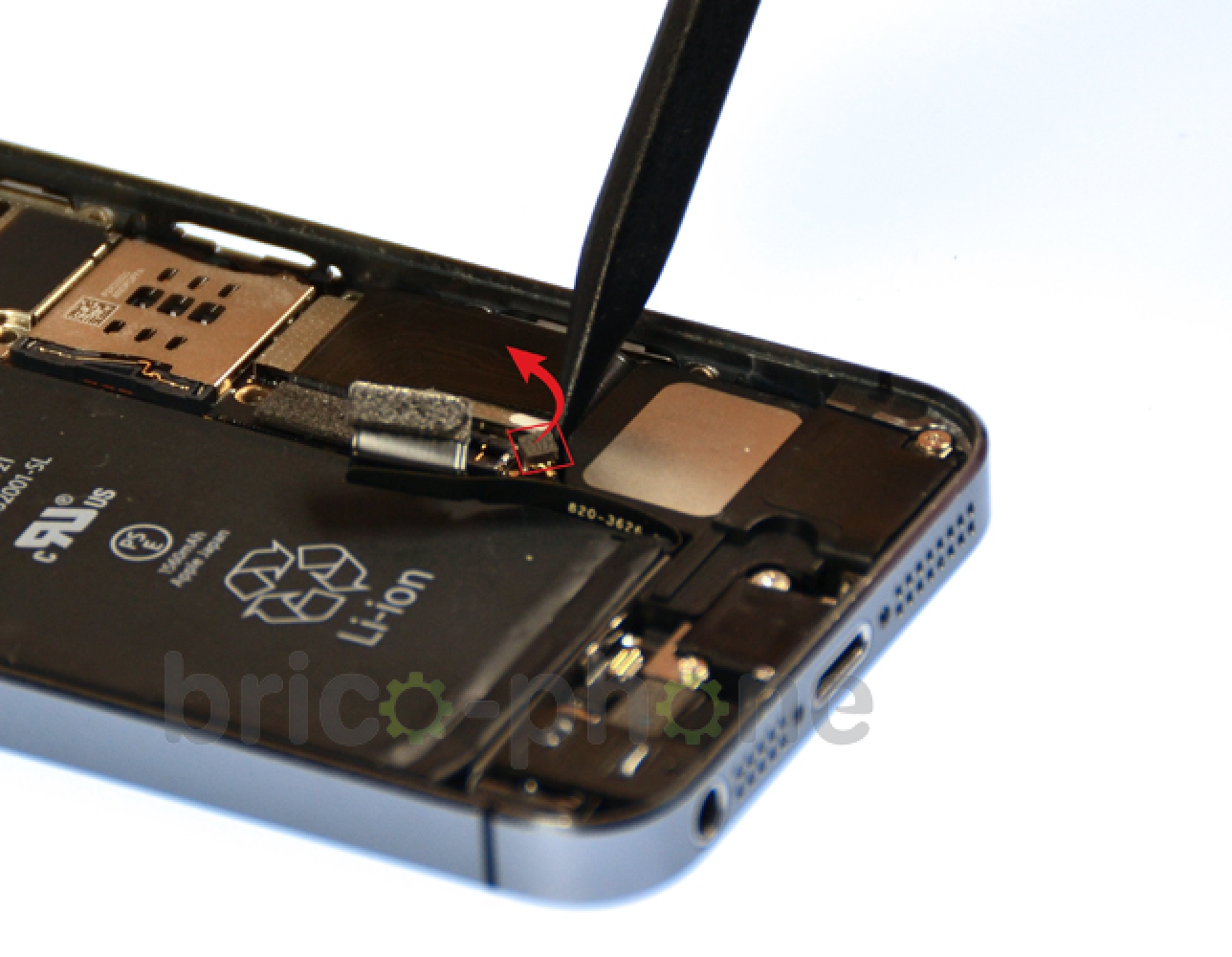
A l'aide du levier plastique, soulevez le connecteur de la nappe du bouton Power situé en haut à droite de la batterie.
Outils
Levier Nylon
Etape 17

Etape 17 Retirer les vis de la carte mère

Si vous ne l'avez pas déjà fait, retirer avec la pincette le petit film plastique de protection qui est situé sur la caméra arrière et qui risque de vous gêner pour la suite de la réparation.
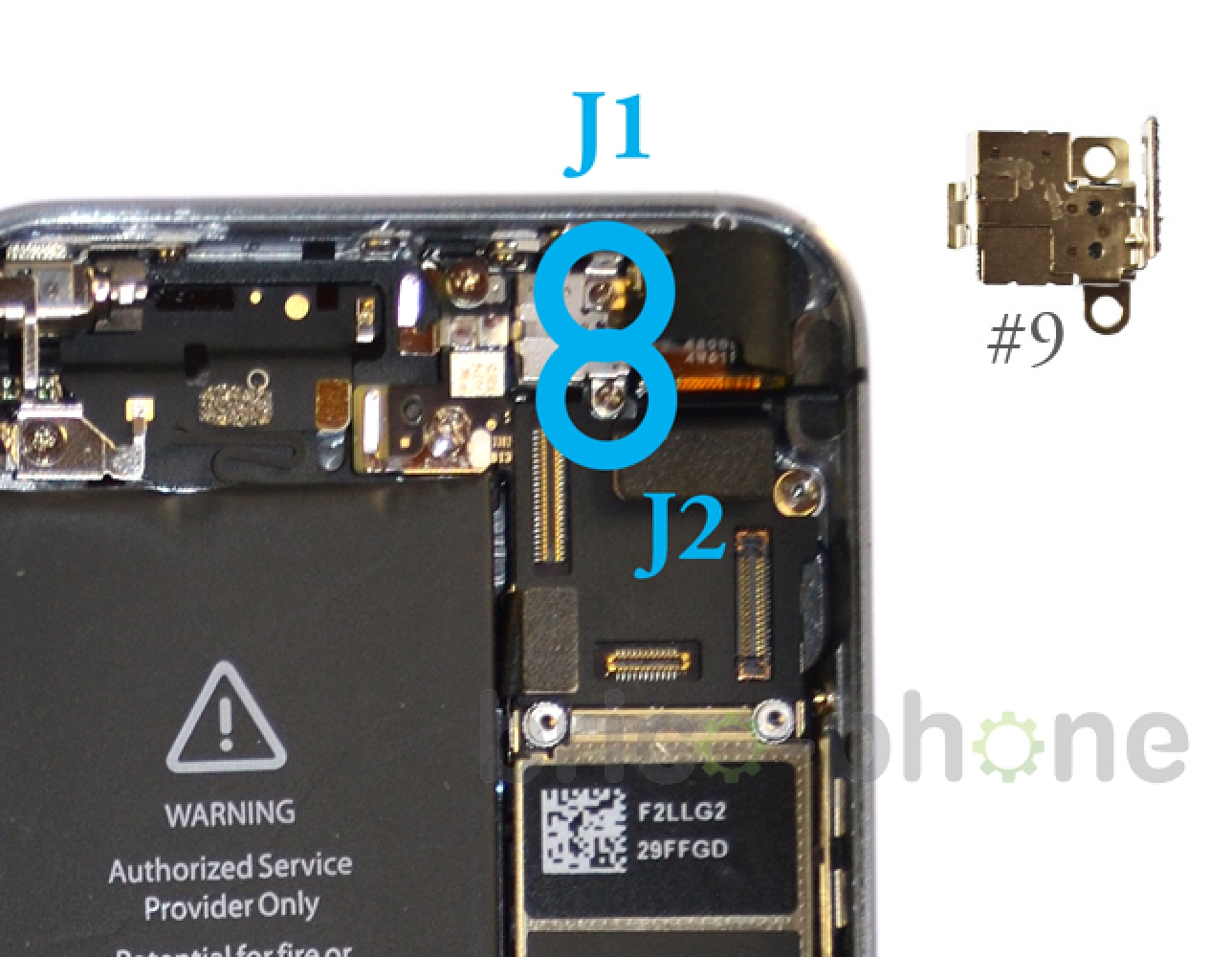
Retirez les vis J1 et J2 de la nappe du bouton Power avec le tournevis cruciforme puis retirez la pièce #9.
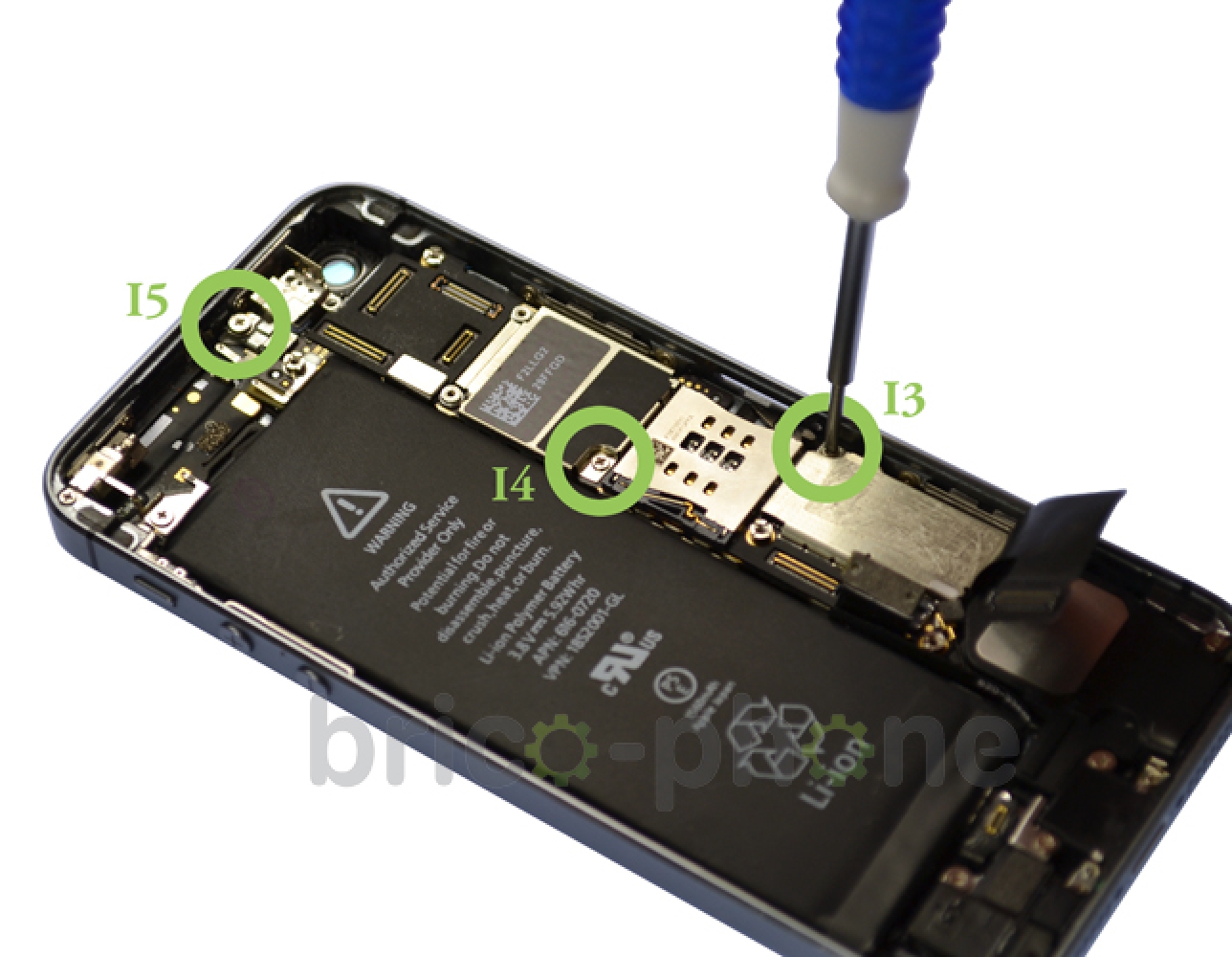
Retirez les vis de la carte-mère I3 à I5 avec le tournevis cruciforme.
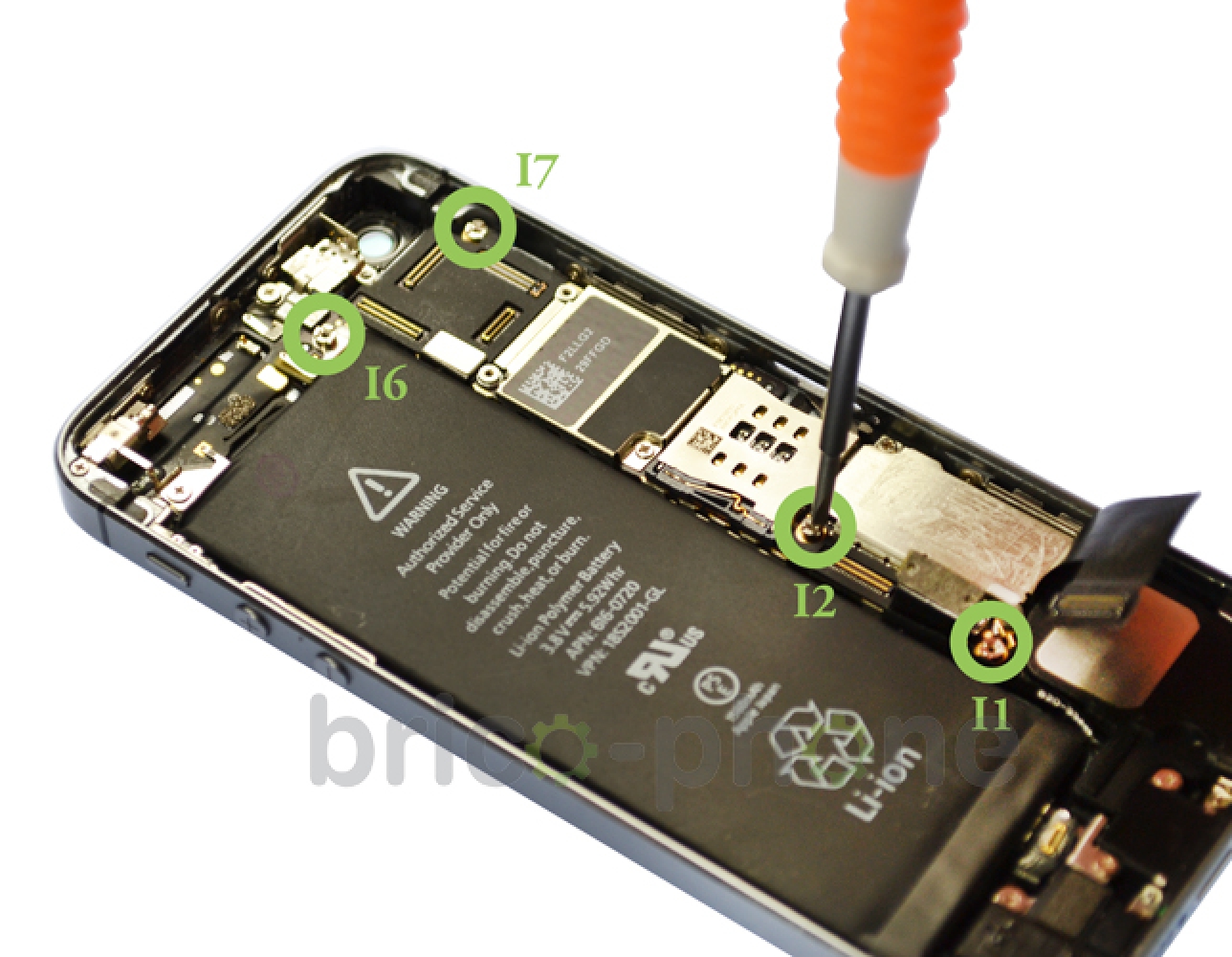
Retirez ensuite les vis de la carte-mère I1, I2, I6 et I7 avec le tournevis plat.
Outils
Tournevis Cruciforme
Pince Brucelles
Tournevis Plat
Pièces
Tournevis Professionnel cruciforme 1.5 7.90€
Tournevis Professionnel Plat 2.0 7.74€
Etape 18

Etape 18 Retirer la carte mère

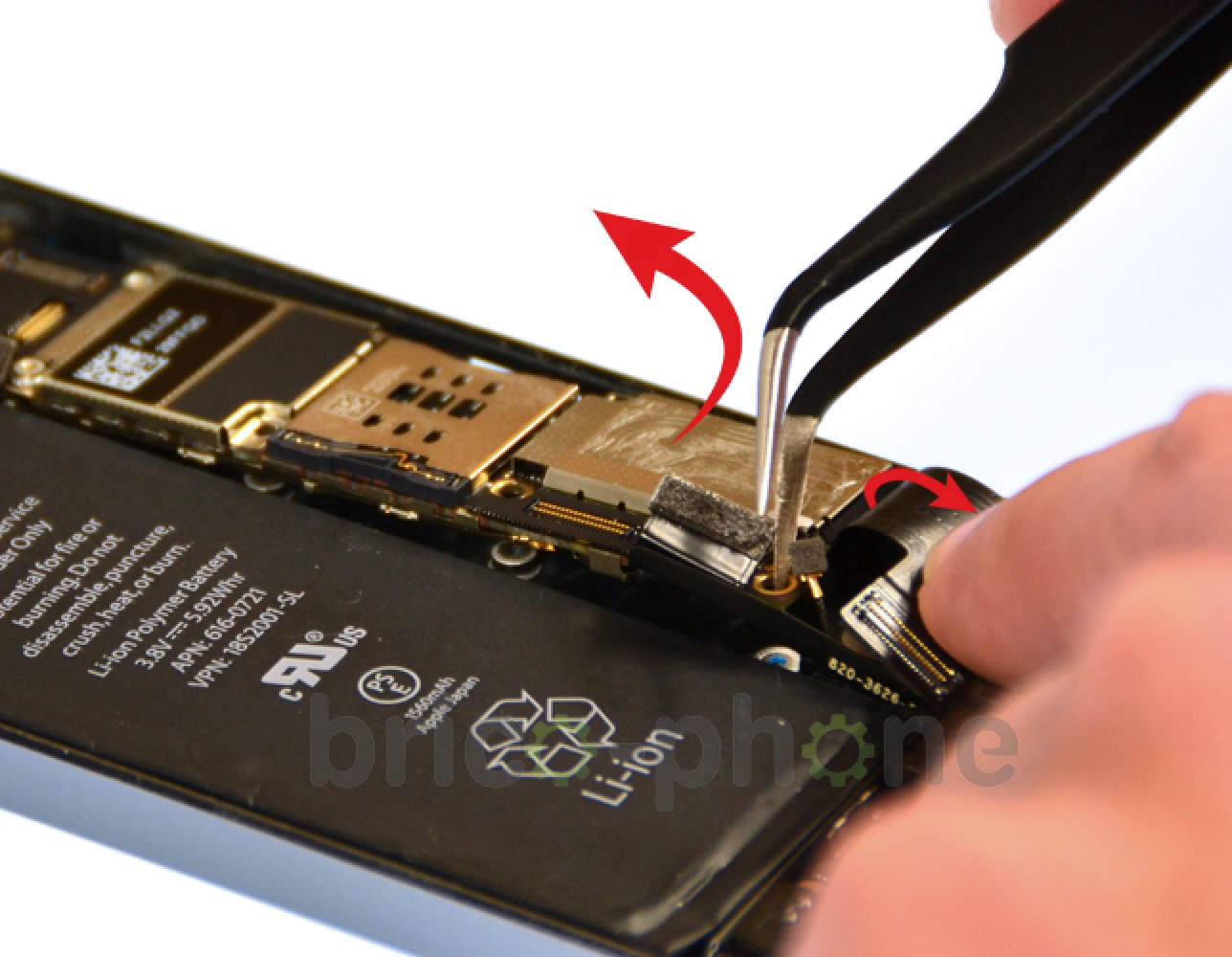
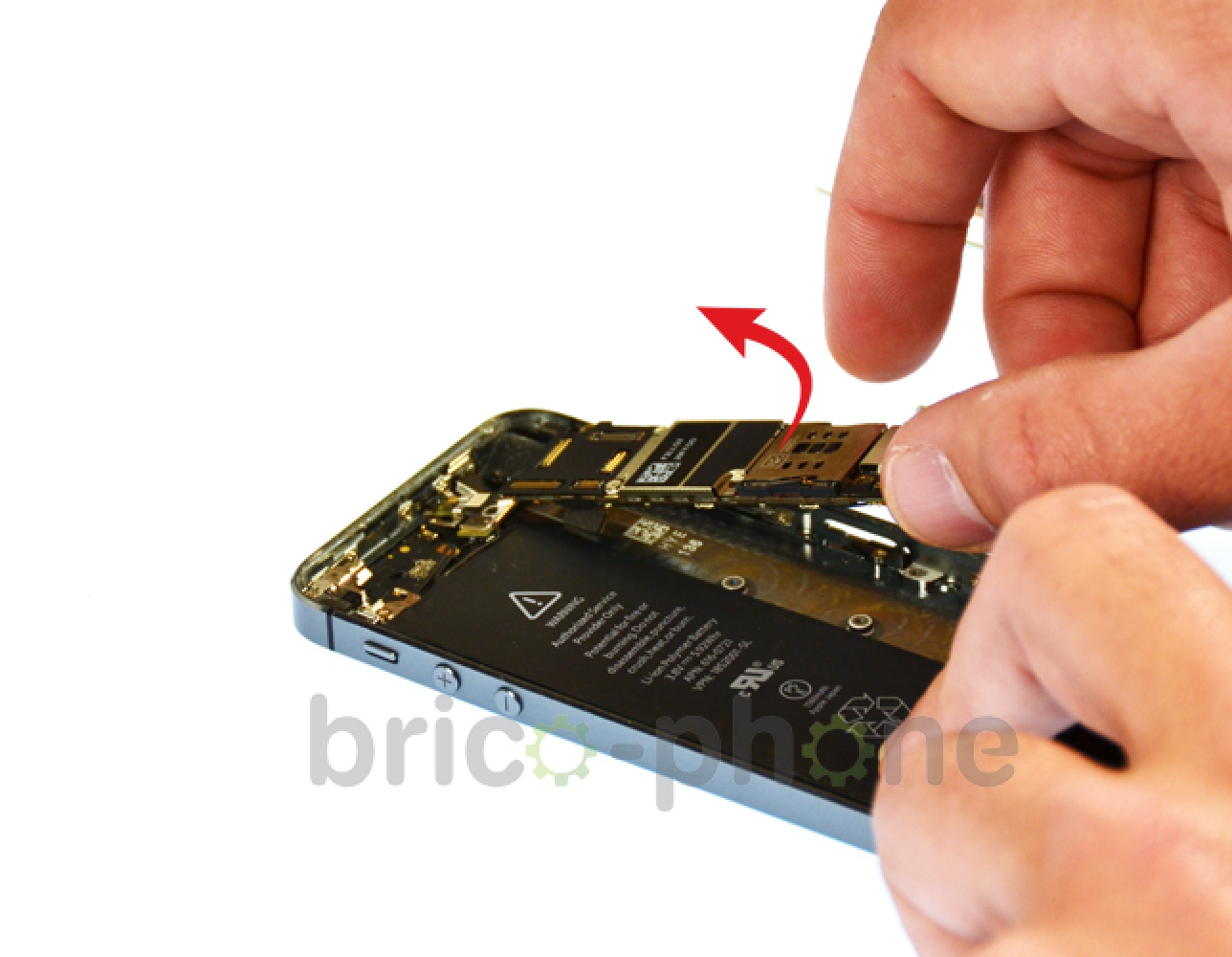
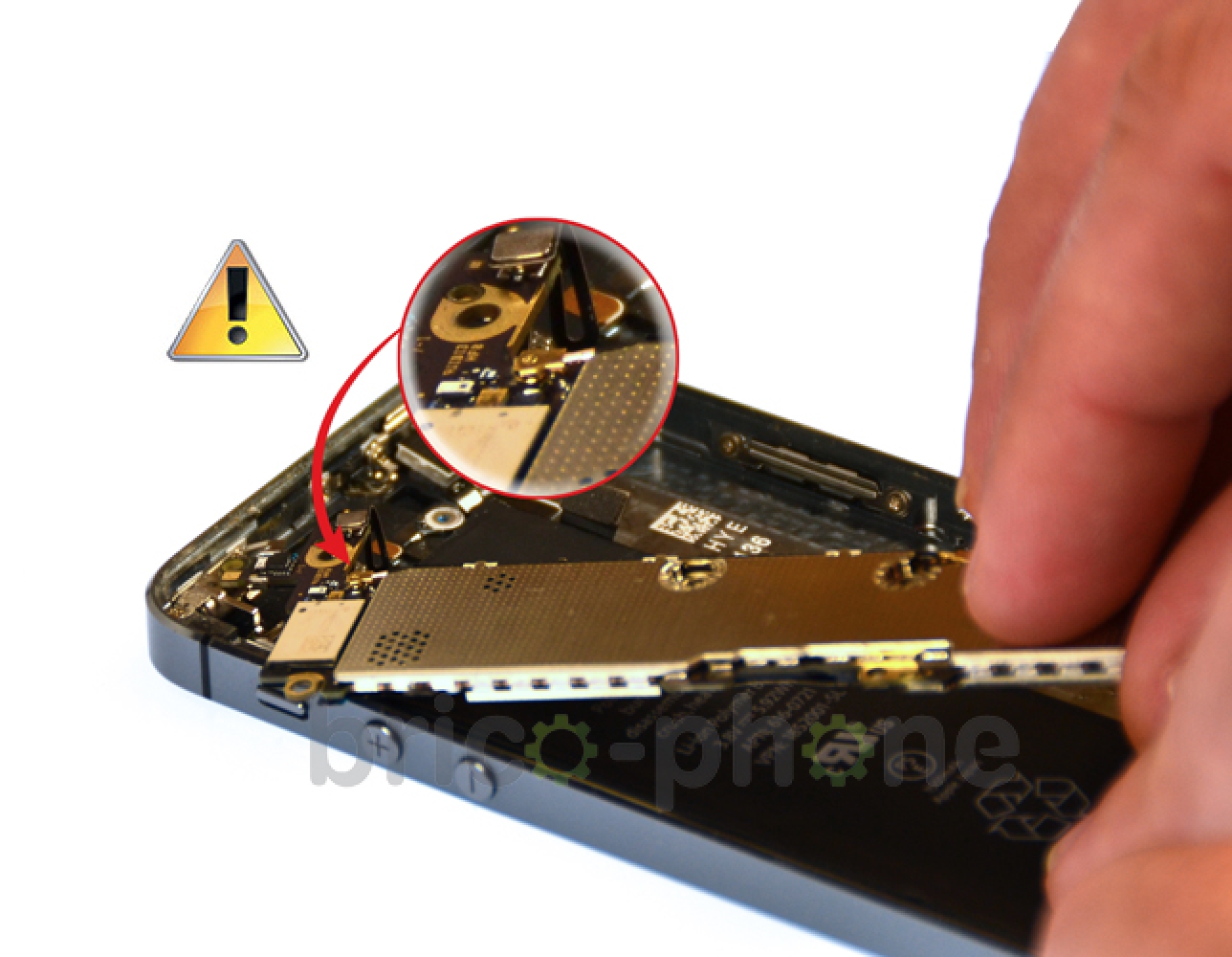
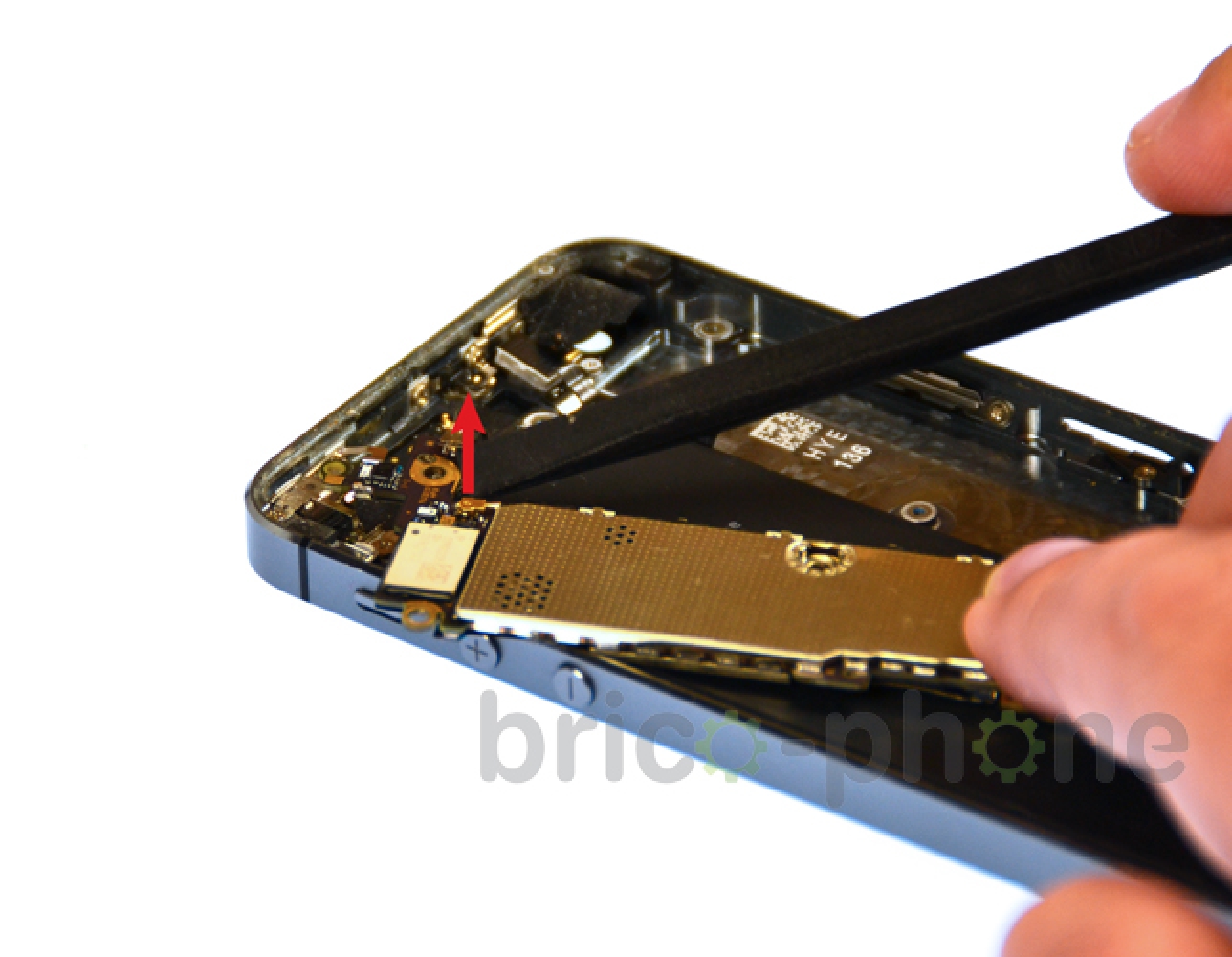
Positionnez l'une des pointes de la pincette au niveau du pas de vis de la partie inférieure gauche de la carte mère puis soulevez la légèrement tout en écartant les nappes qui se trouvent autour.
Vous pouvez maintenant lever la carte mère depuis le bas de votre iPhone mais attention celle-ci n'est pas encore totalement libérée. Il reste le câble WI-FI à déconnecter.
Pour déconnecter le câble WI-FI, retourner la carte mère puis vous apercevrez le connecteur sur la partie supérieure droite (derrière la vis I6).
La carte mère est à présent totalement déconnectée.
Outils
Levier Nylon
Pince Brucelles
Etape 19

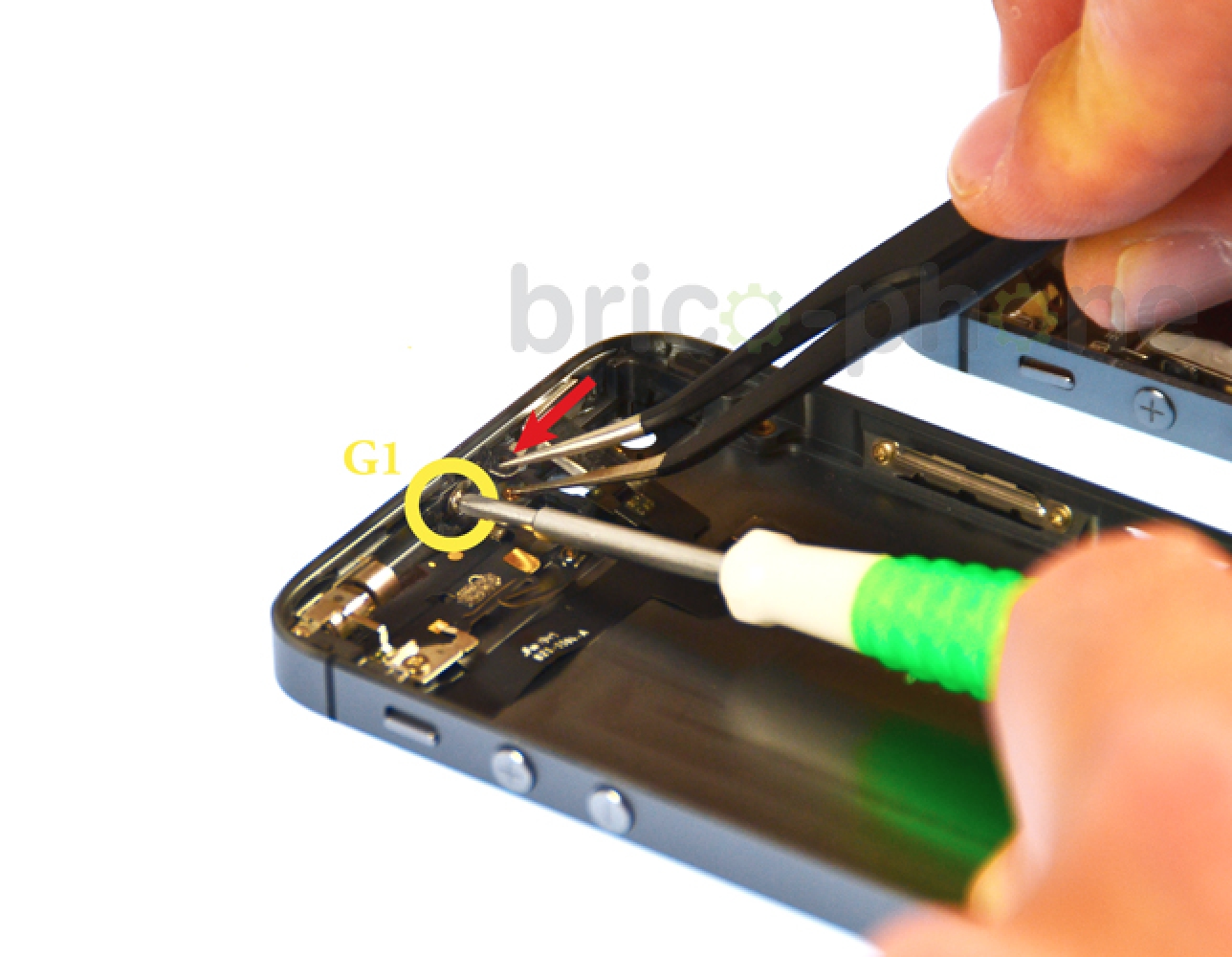
Etape 19 Récupérer l'élément G1

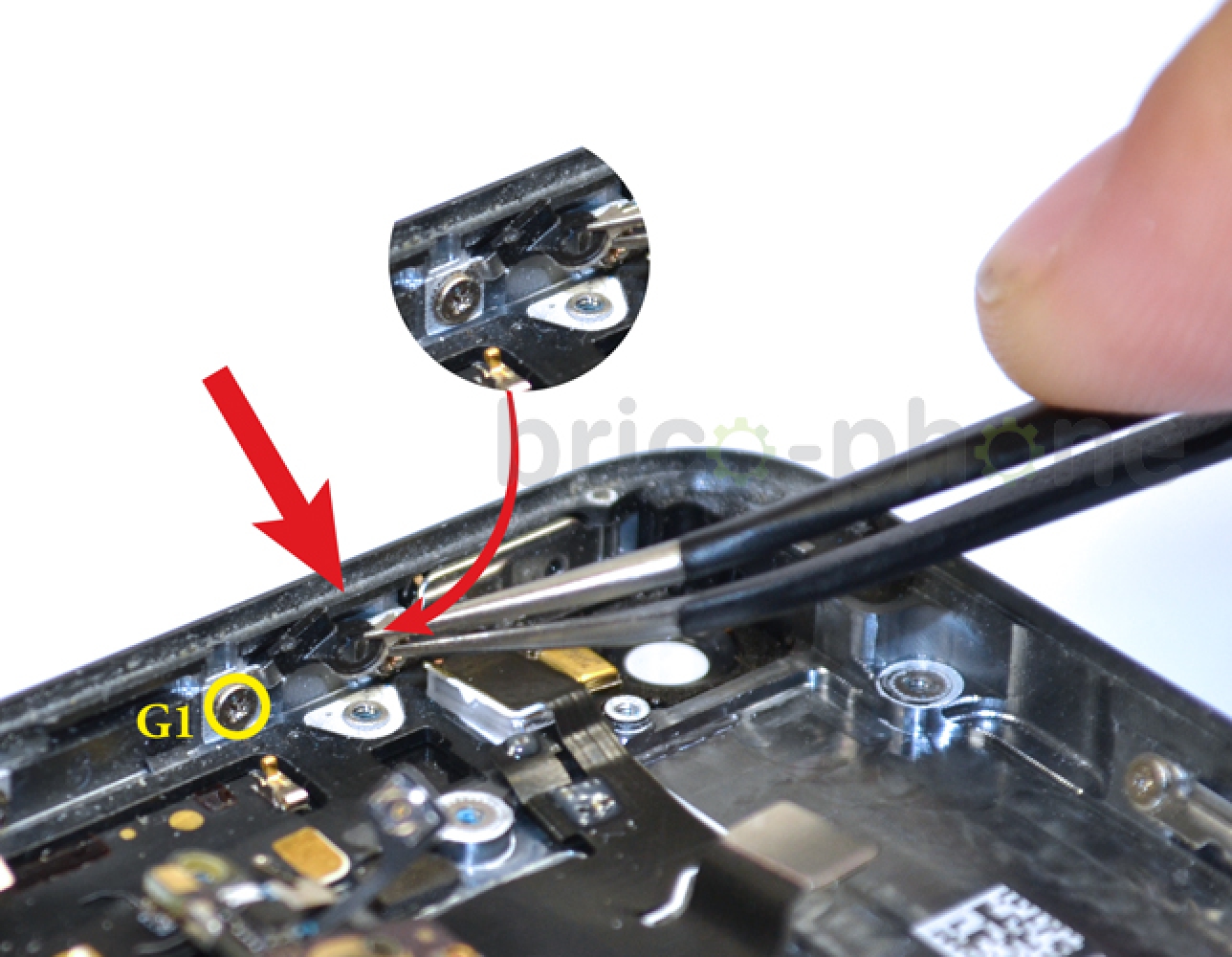
Récupérer sur votre ancien châssis la vis cruciforme G1 ainsi que le petit élément métallique.
Outils
Tournevis Cruciforme
Pince Brucelles
Pièces
Tournevis Professionnel cruciforme 1.5 7.90€

Etape 20 Procéder au remontage

La réparation est terminée. Vous pouvez désormais suivre le tutoriel à l'envers pour procéder au remontage de votre appareil.
N'oubliez pas de rebrancher le connecteur de la batterie.
Attention à bien remettre l'élément #1 pour maintenir la connexion de la nappe home sur le connecteur de charge.