Huawei P P Smart 2018

Changement d'écran (vitre+LCD) sur P Smart 2018

Des guides clairs et détaillés pour réparer votre appareil, pas à pas et en toute confiance.

P Smart 2018
Réparation
Note de réparabilité 13/20
Temps estimé 45 min
Difficulté 3.5/5 (Difficile)
Diagnostic

La vitre de votre Huawei P Smart est brisée

Le tactile répond mal ou plus du tout

L'affichage au niveau du LCD ne fonctionne plus ou présente des défauts

Ce guide photo vous explique comment remplacer l'écran LCD sur votre Huawei P Smart.

Avant de commencer

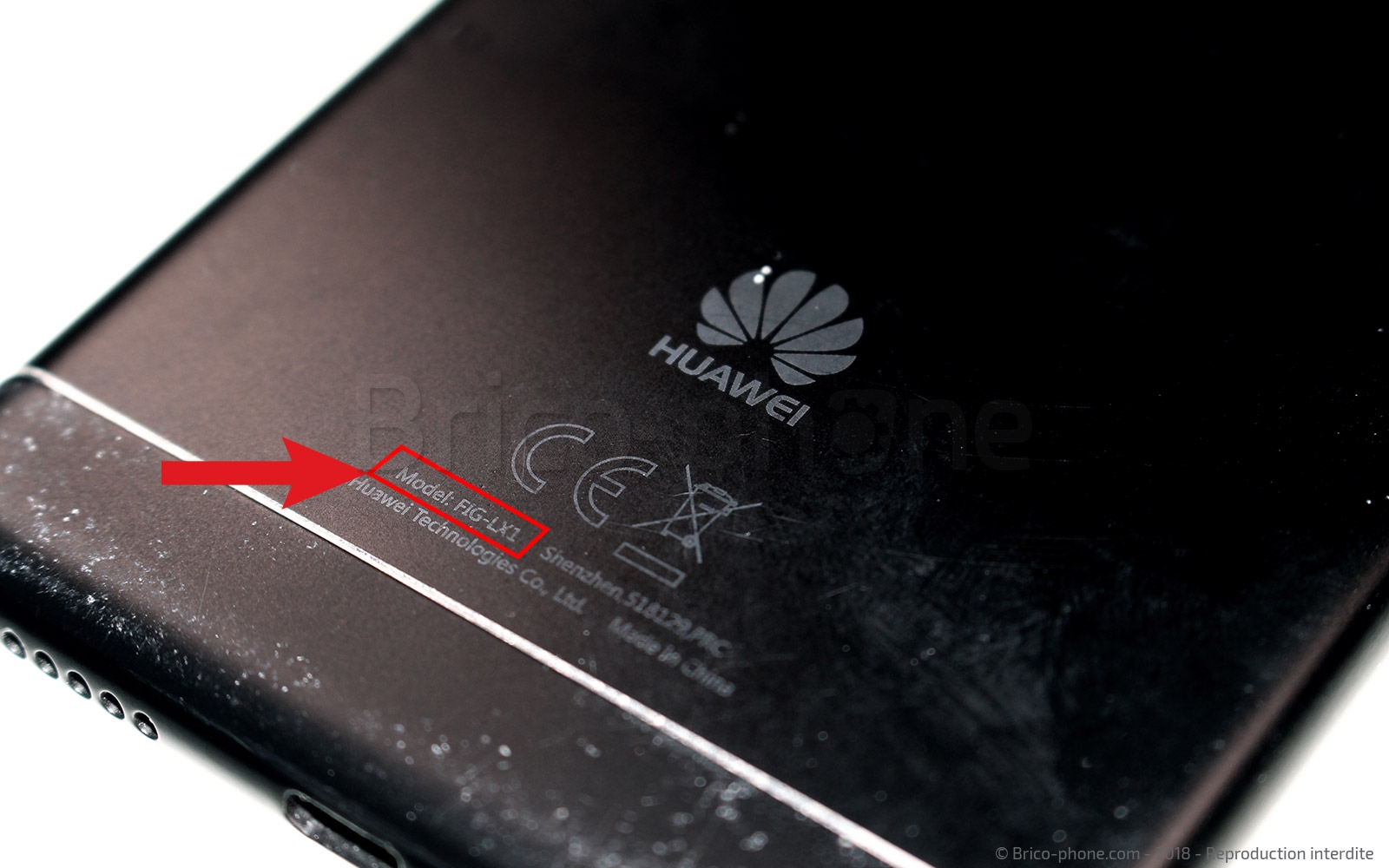
Avant toute réparation il est nécessaire de bien identifier le modèle de votre modèle de smartphone. Pour les appareils Huawei, un numéro de modèle peut être trouvé au dos du téléphone (comme montré ci-dessous). Si votre smartphone est effectivement un Huawei P Smart, ce numéro de modèle devrait correspondre à FIG-LX1.

Préparez ensuite un espace de travail propre et dégagé et munissez-vous de vos outils afin de commencer la réparation.
Etape 1

Etape 1 Eteindre le téléphone

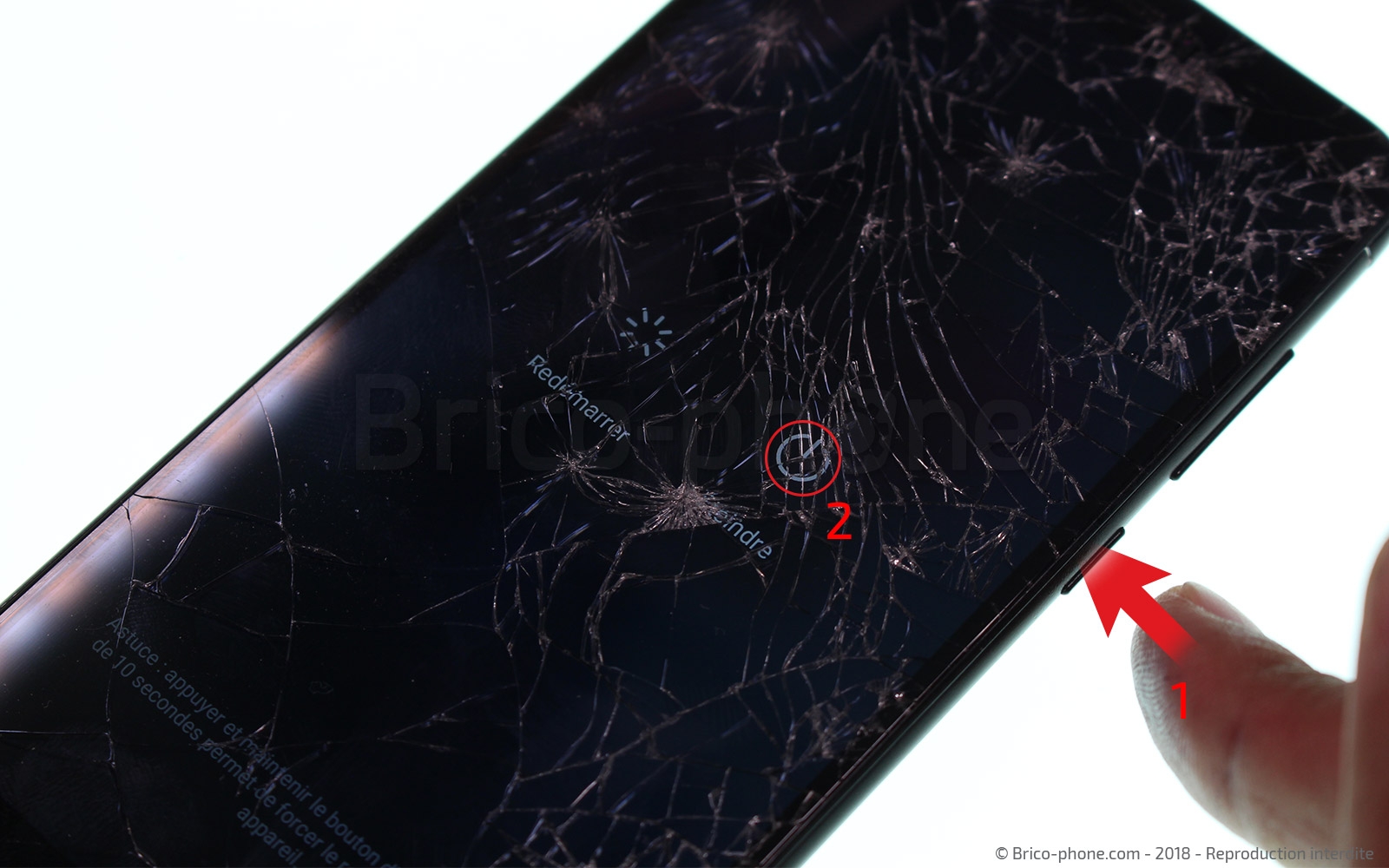
Pour éviter un maximum de risque de dommages sur votre smartphone, mettez-le hors tension avant de commencer le démontage. Un appareil sous tension pendant une réparation augmente le risque de dégâts.

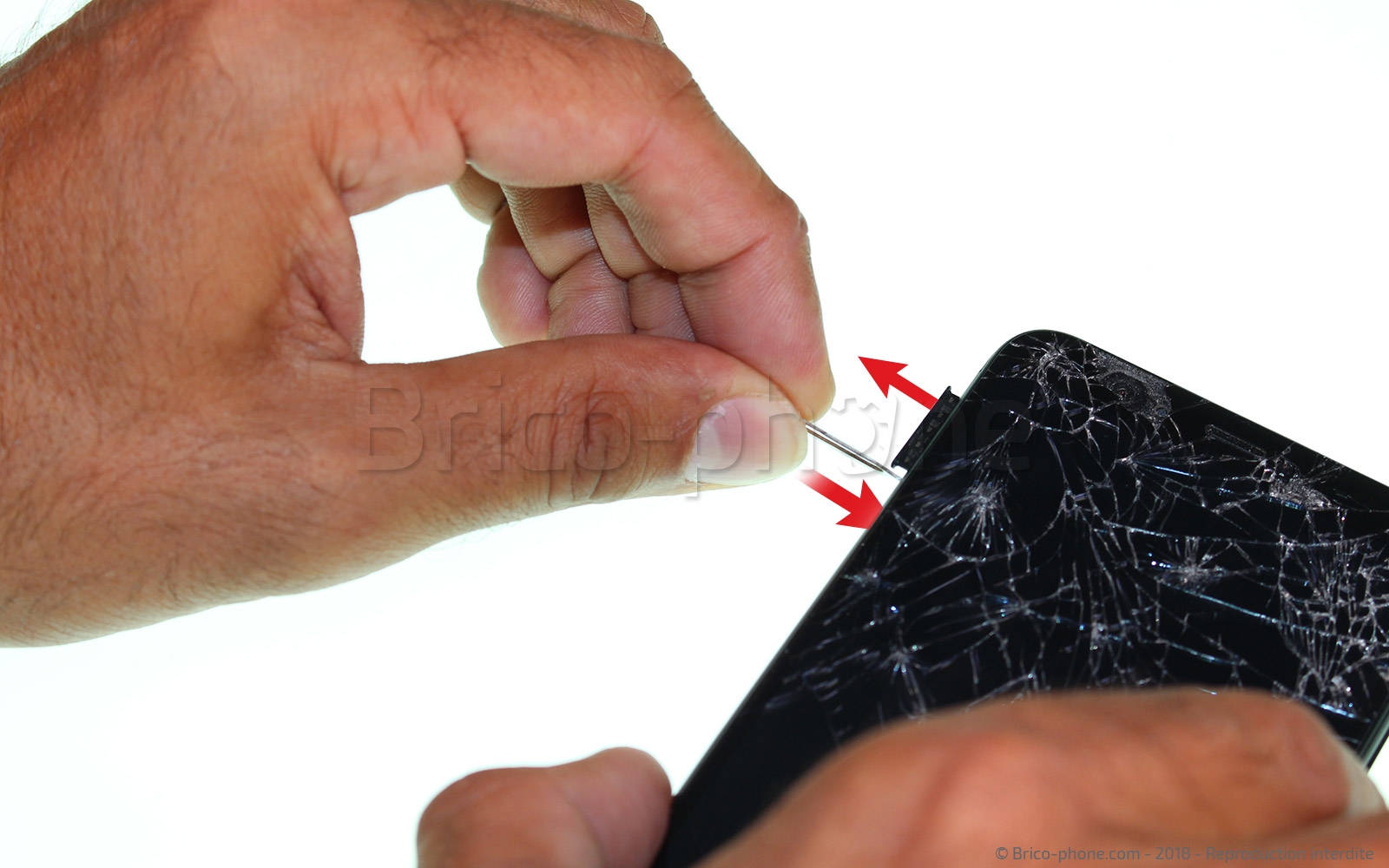
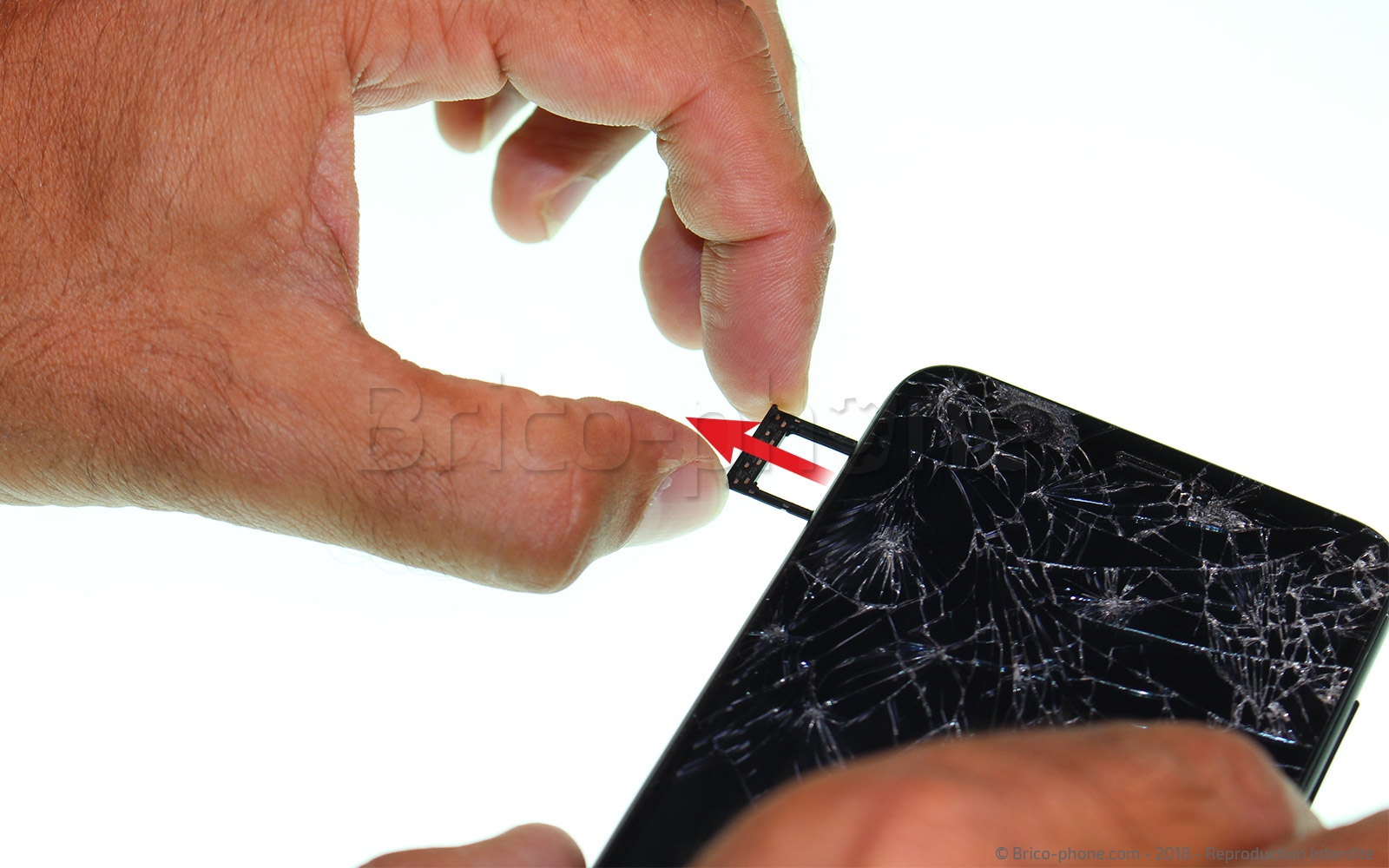
Une fois hors tension, retirez le rack sim du téléphone pour passer à la prochaine étape.
Outils
SIM
Etape 2

Etape 2 Déclipser le bloc écran de la coque arrière

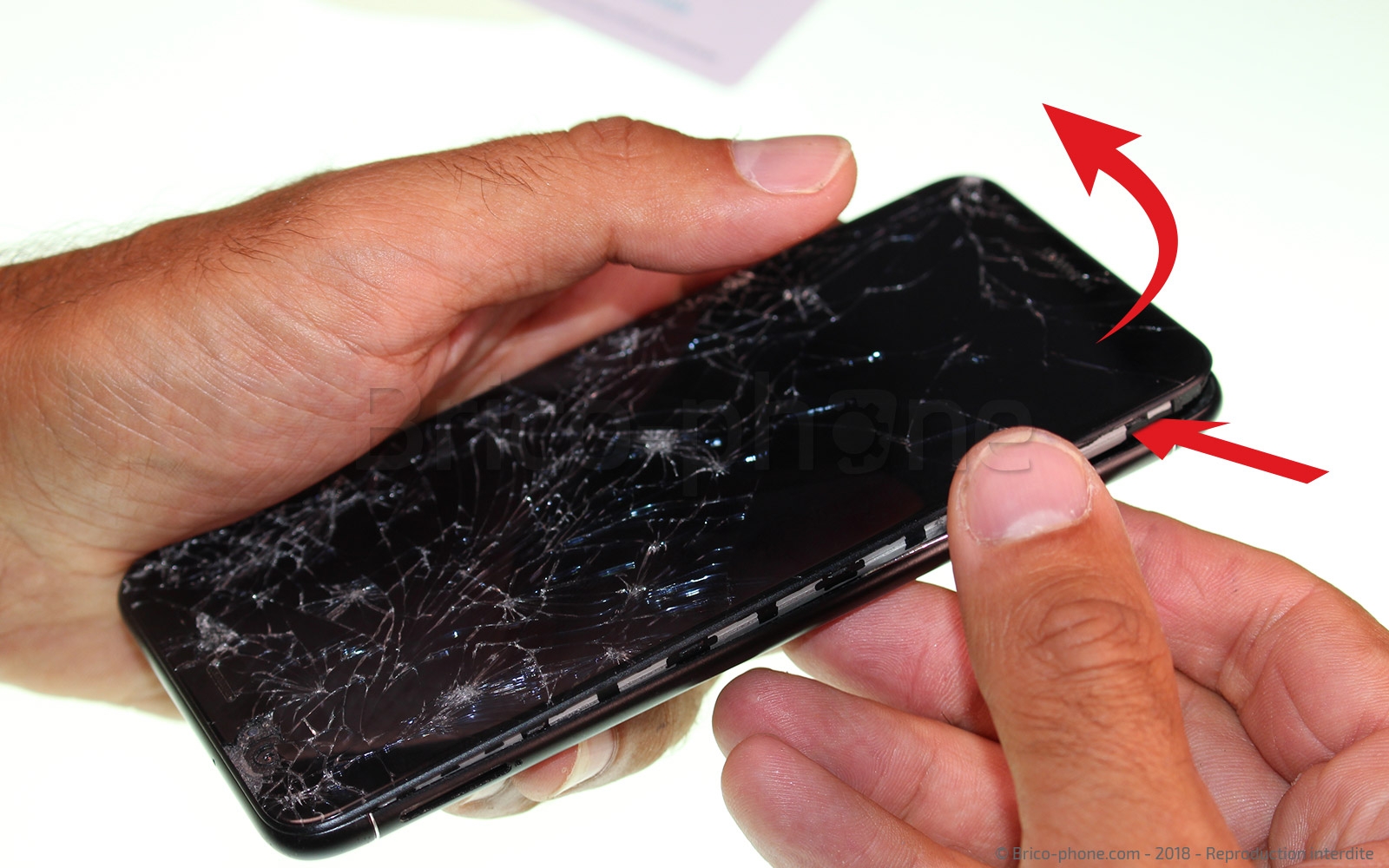
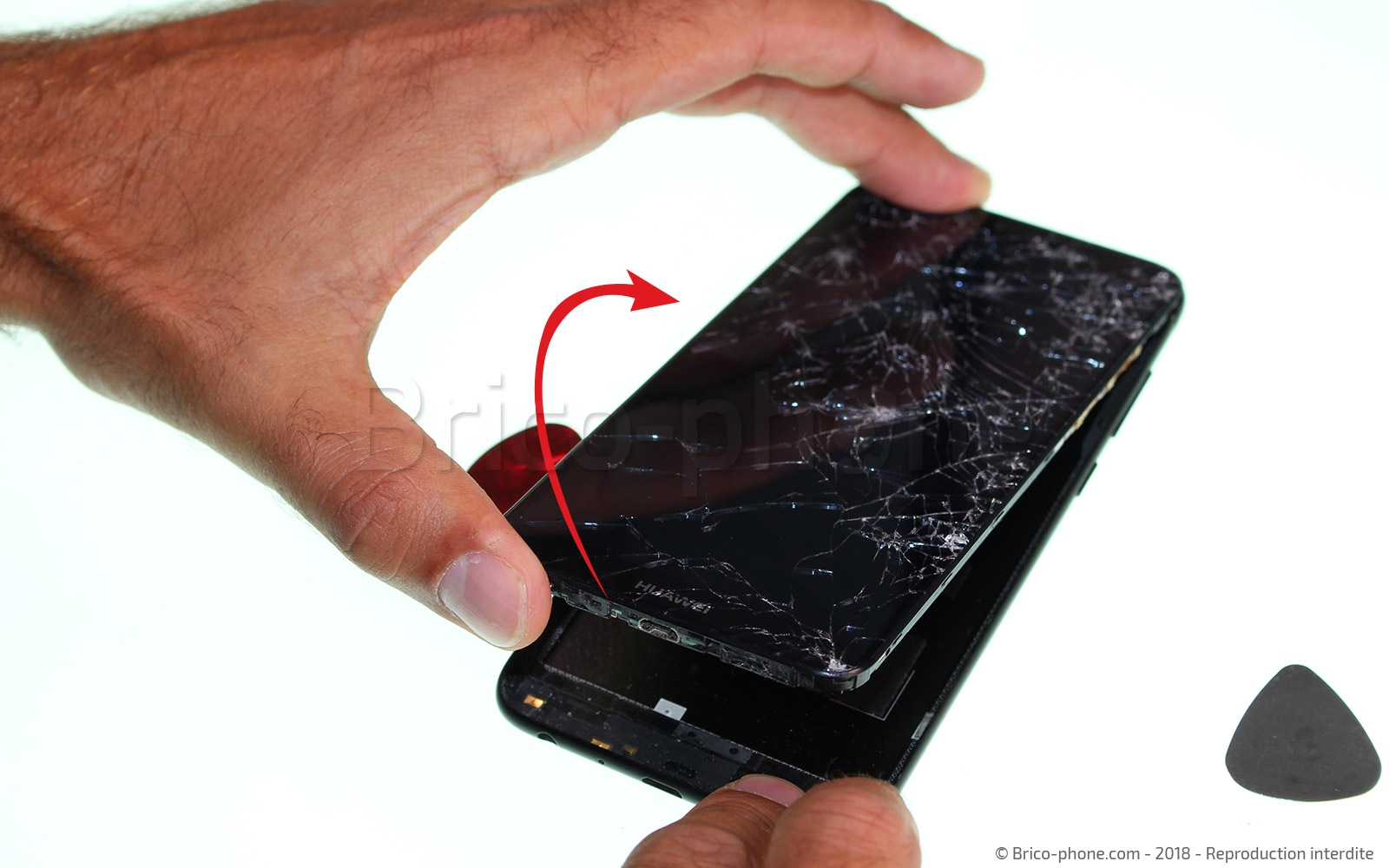
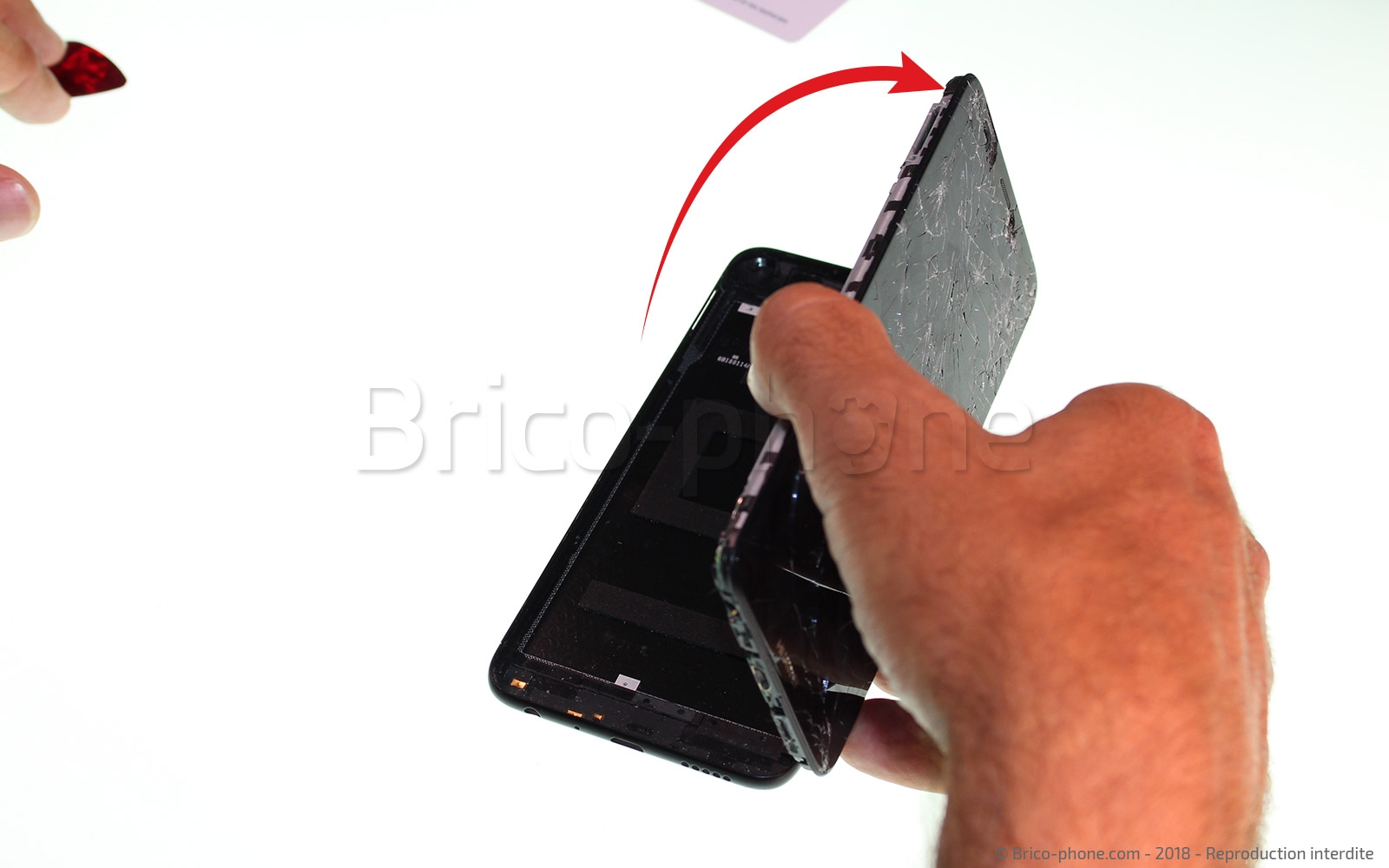
A l'aide d'un médiator métal, faites levier entre la coque arrière et le bloc écran afin de les désolidariser. Une fois le médiator métal placé, utilisez un médiator plastique afin de déclipser le bas de l'écran puis faites levier à nouveau afin de dégager l'écran complètement.
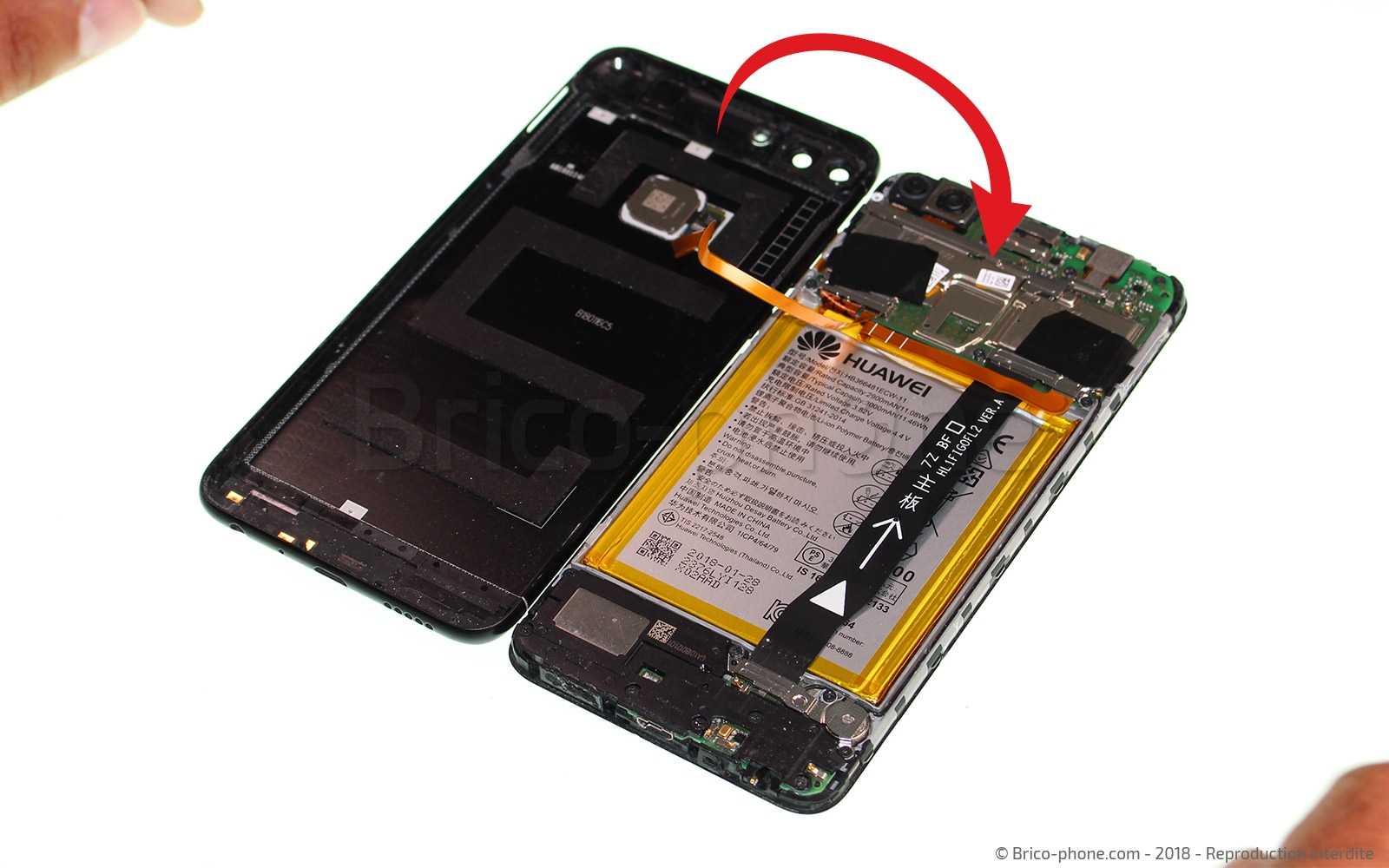
Vous avez maintenant accès aux connectiques internes du smartphone.
Outils
Médiator
Etape 3

Etape 3 Décoller les adhésifs de protection

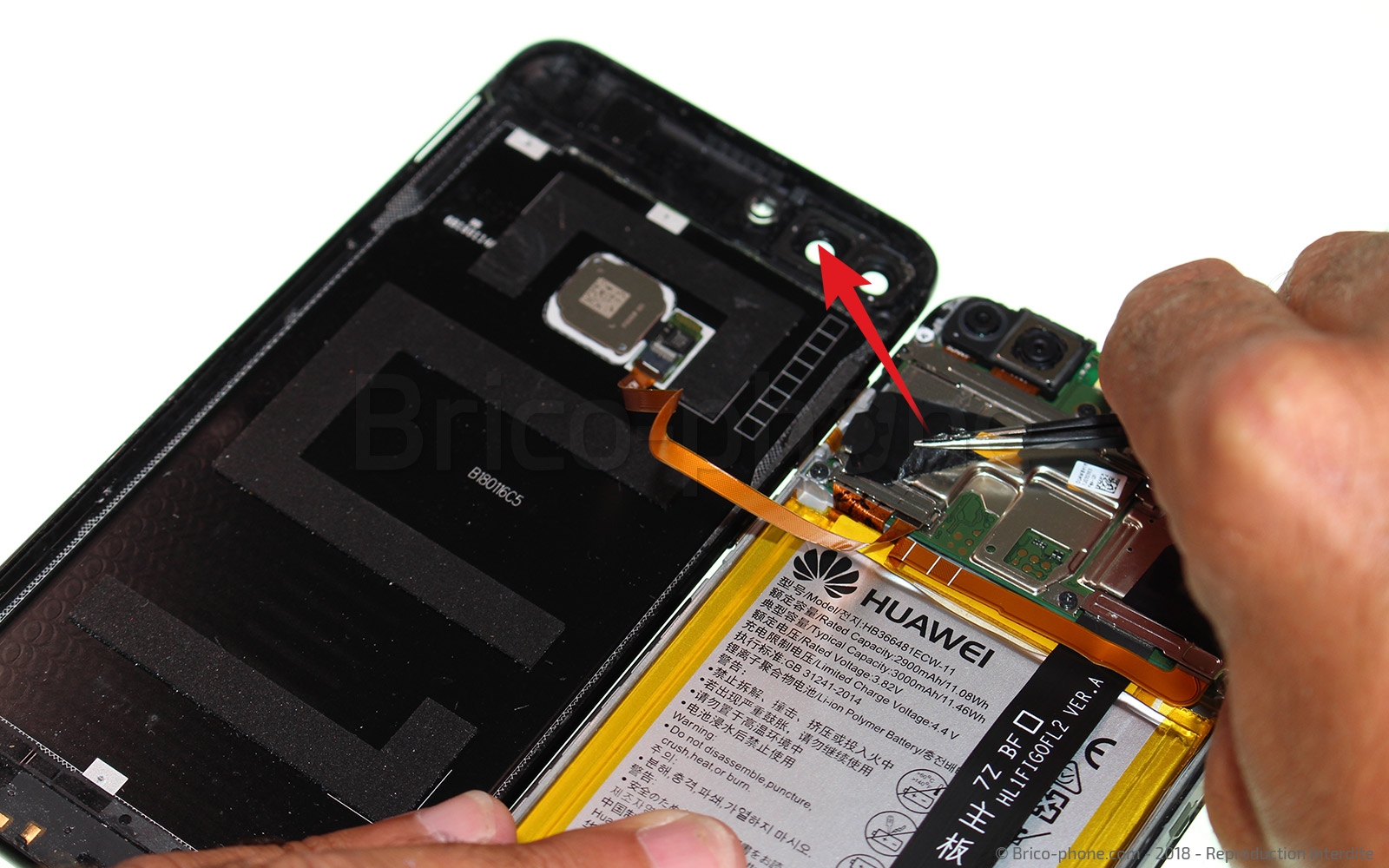
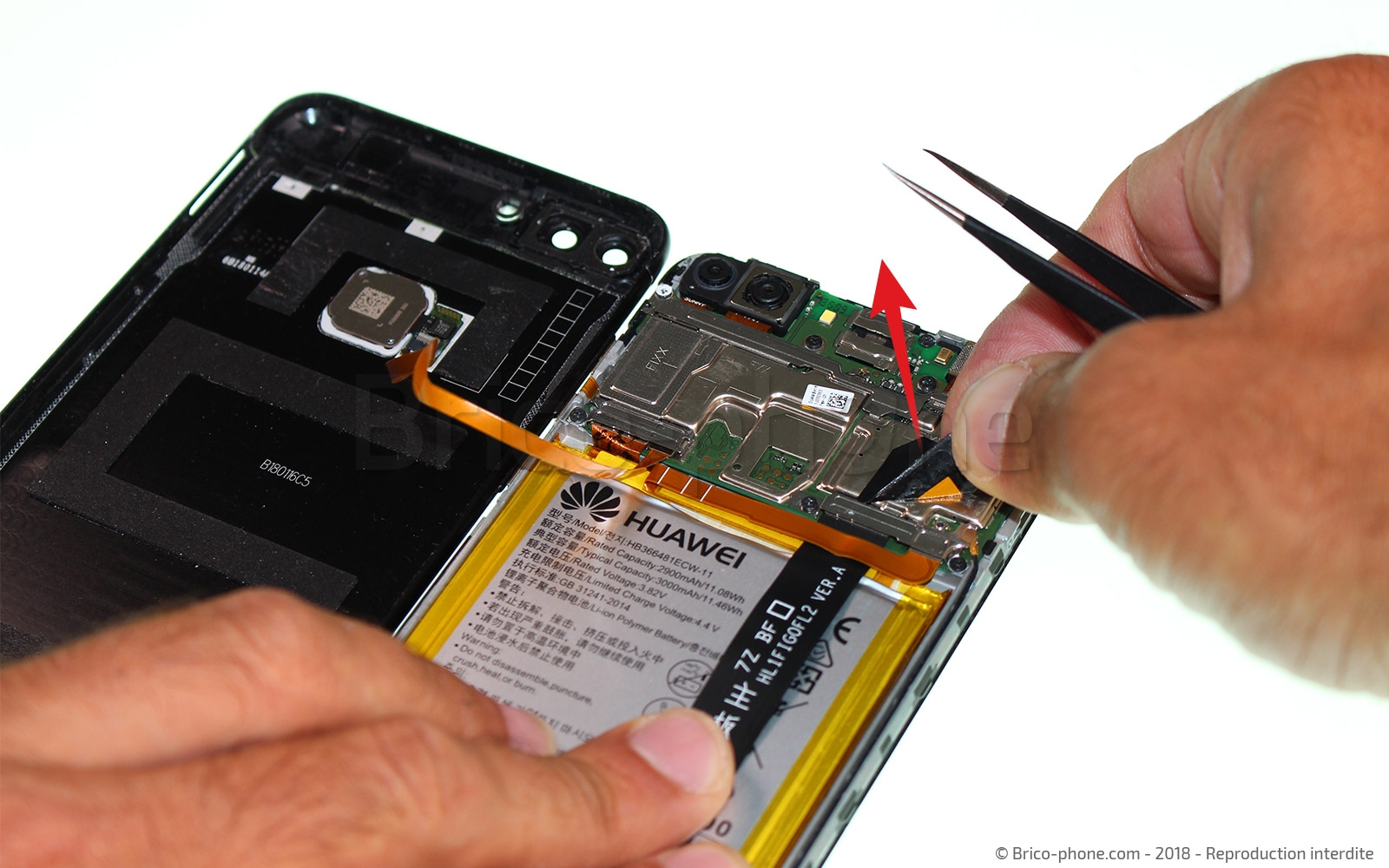
Munissez-vous de la pincette de votre kit d'outils pour retirer l'adhésif qui couvre les connecteurs du téléphone.
Outils
Pince Brucelles
Etape 4

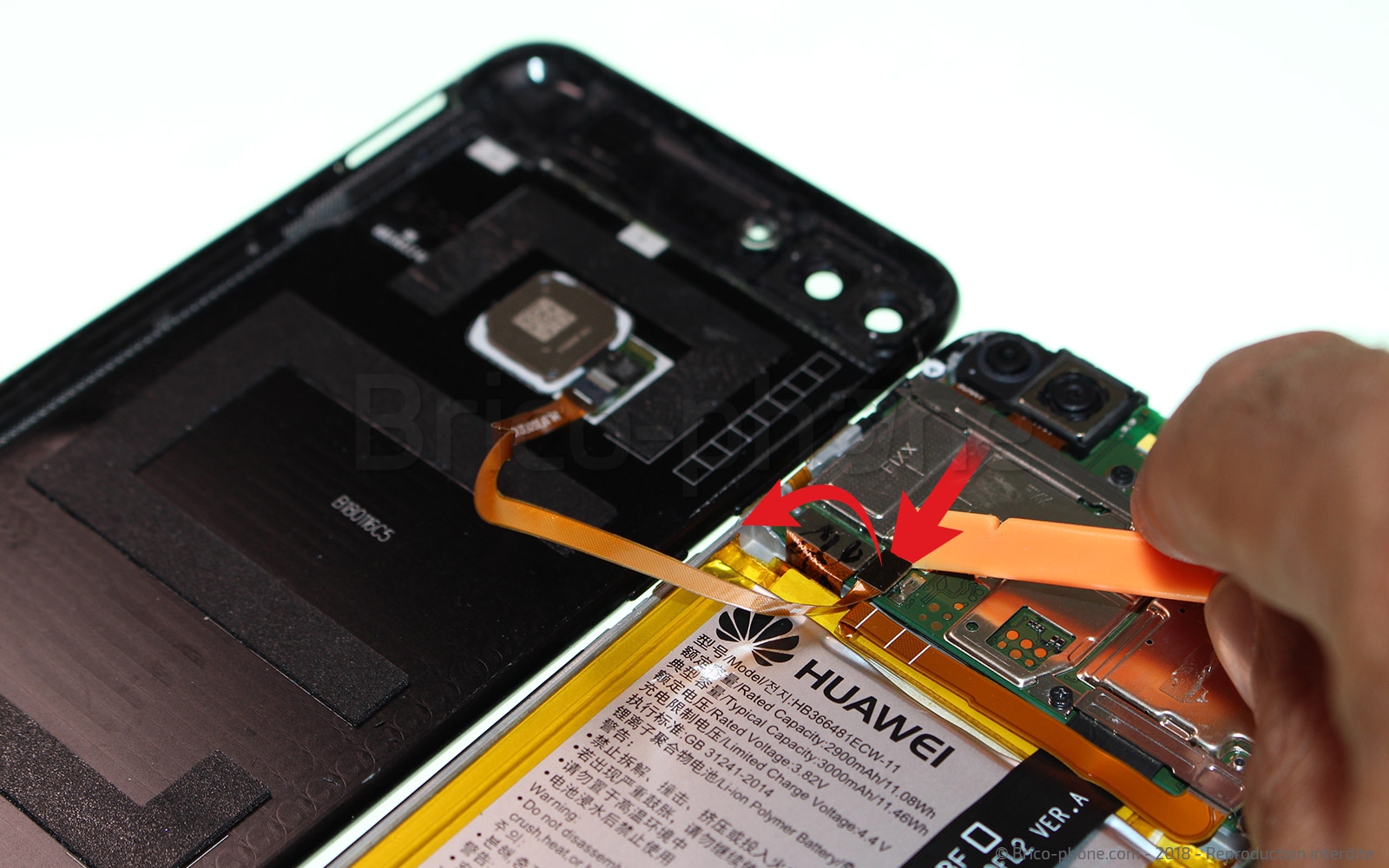
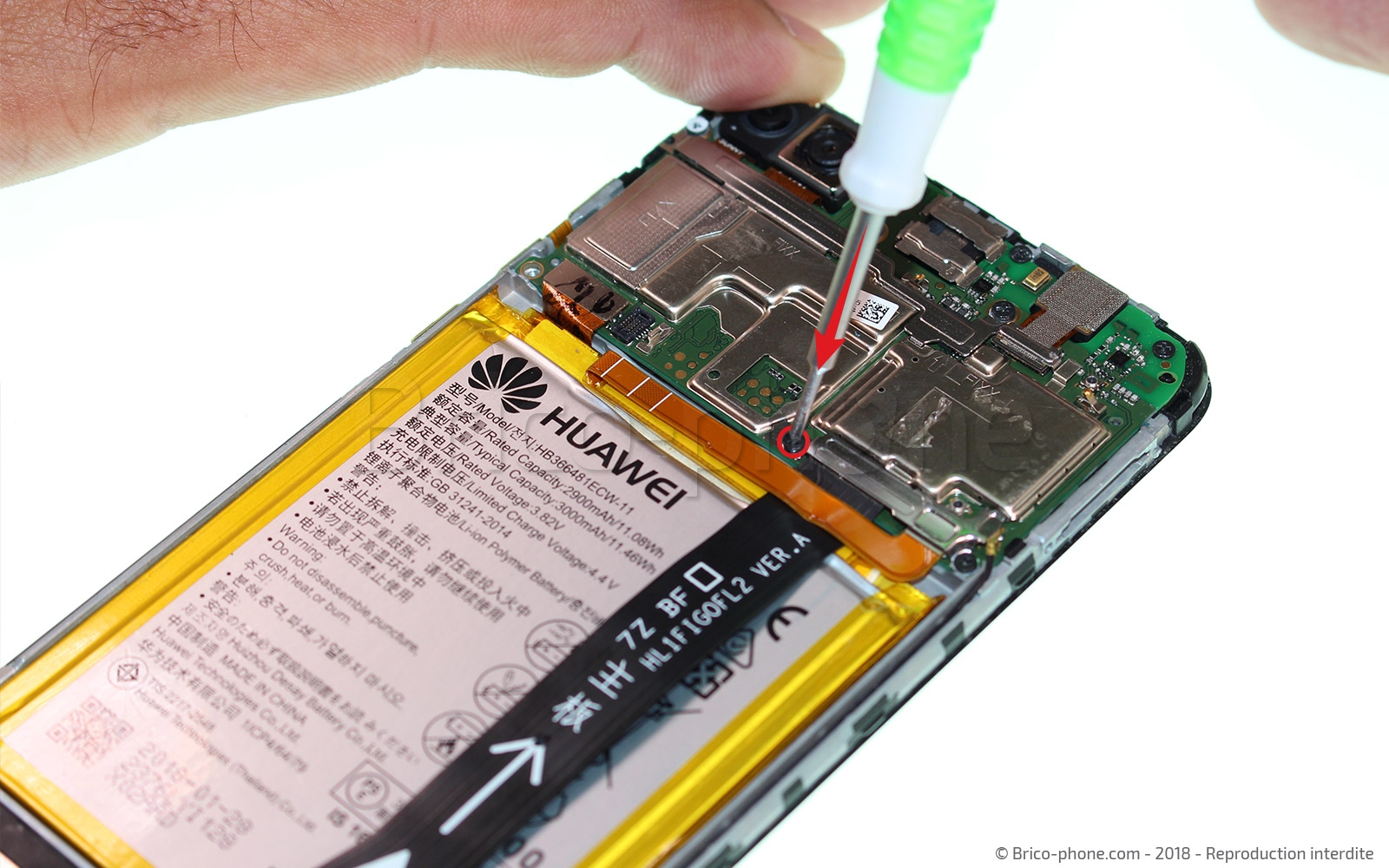
Etape 4 Déconnecter le lecteur d'empreintes digitales

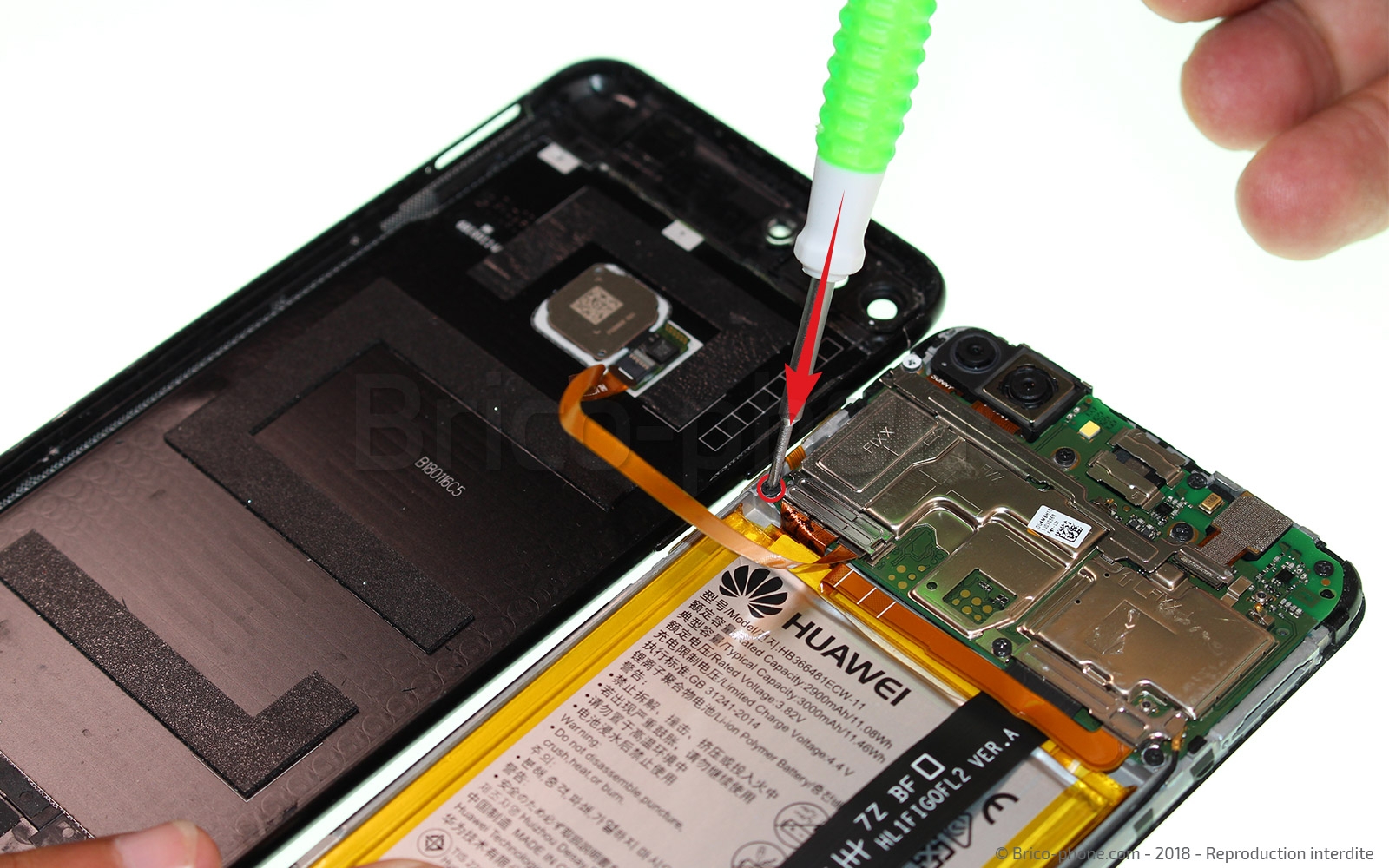
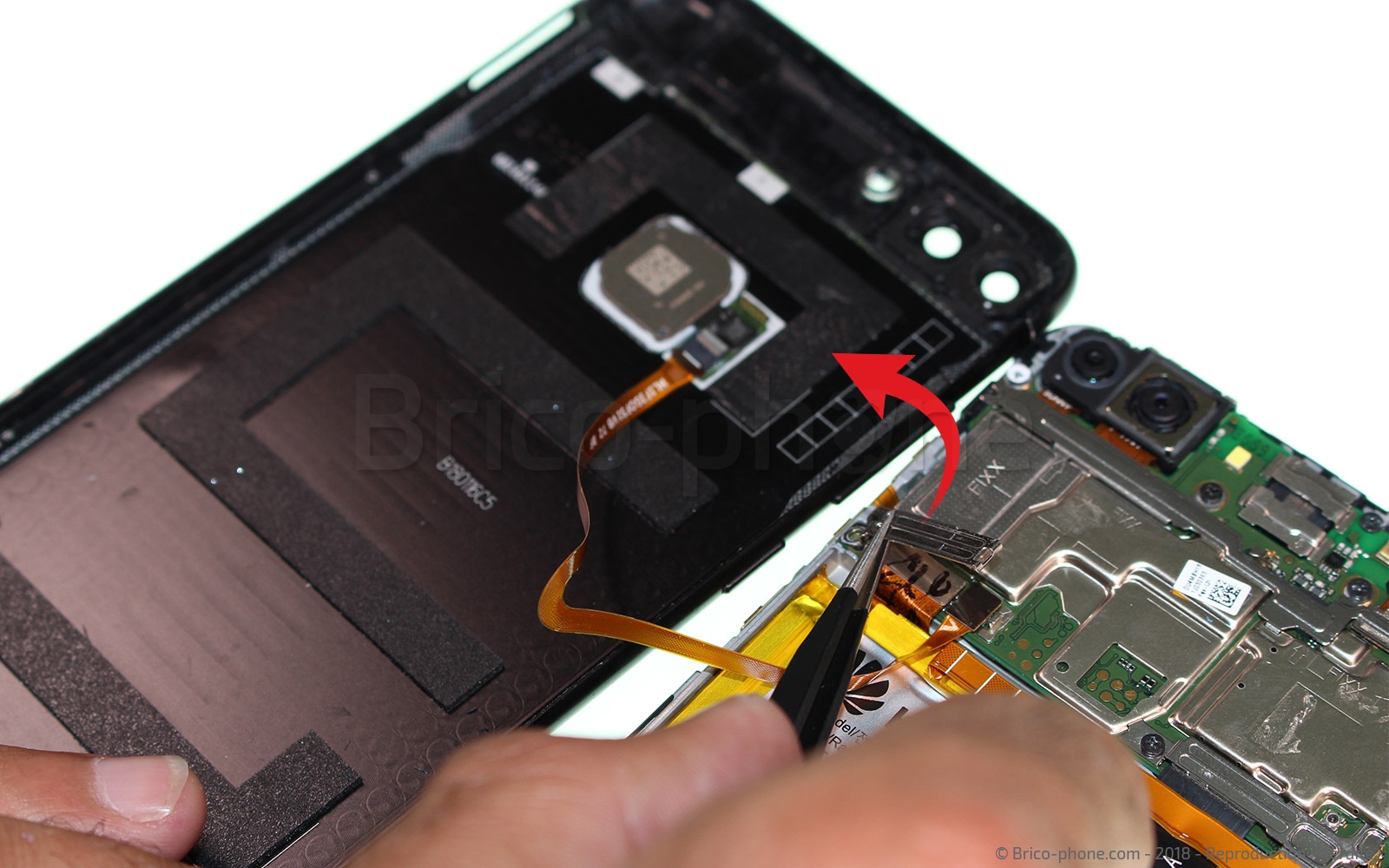
Une fois les adhésifs retirés, utilisez un tournevis cruciforme afin de retirer la vis qui tient la plaquette métallique de gauche. Vous pouvez maintenant déconnecter la nappe du lecteur d'empreintes digitales grâce au levier nylon contenu dans votre kit d'outils.
Outils
Tournevis Cruciforme
Levier Nylon
Etape 5

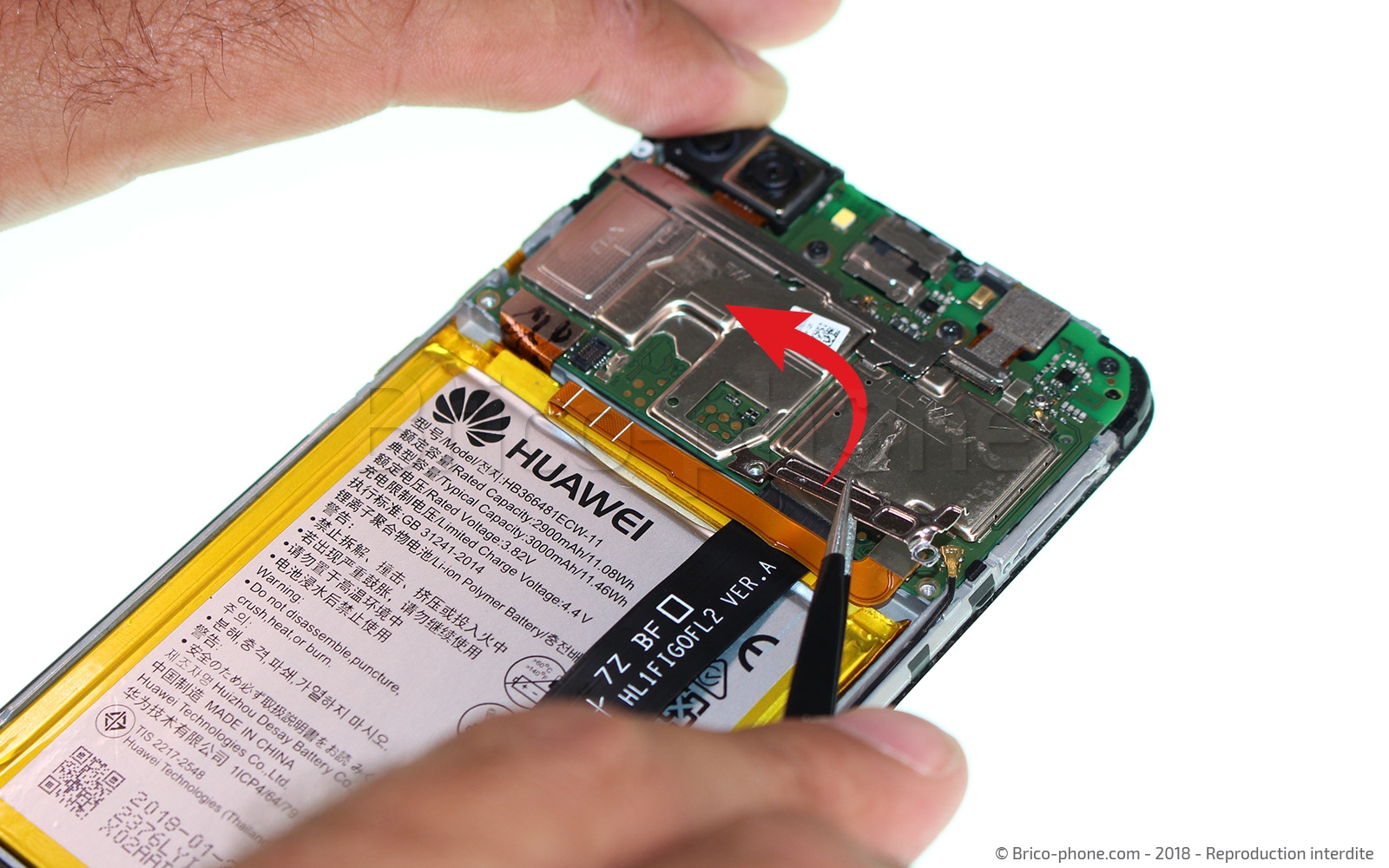
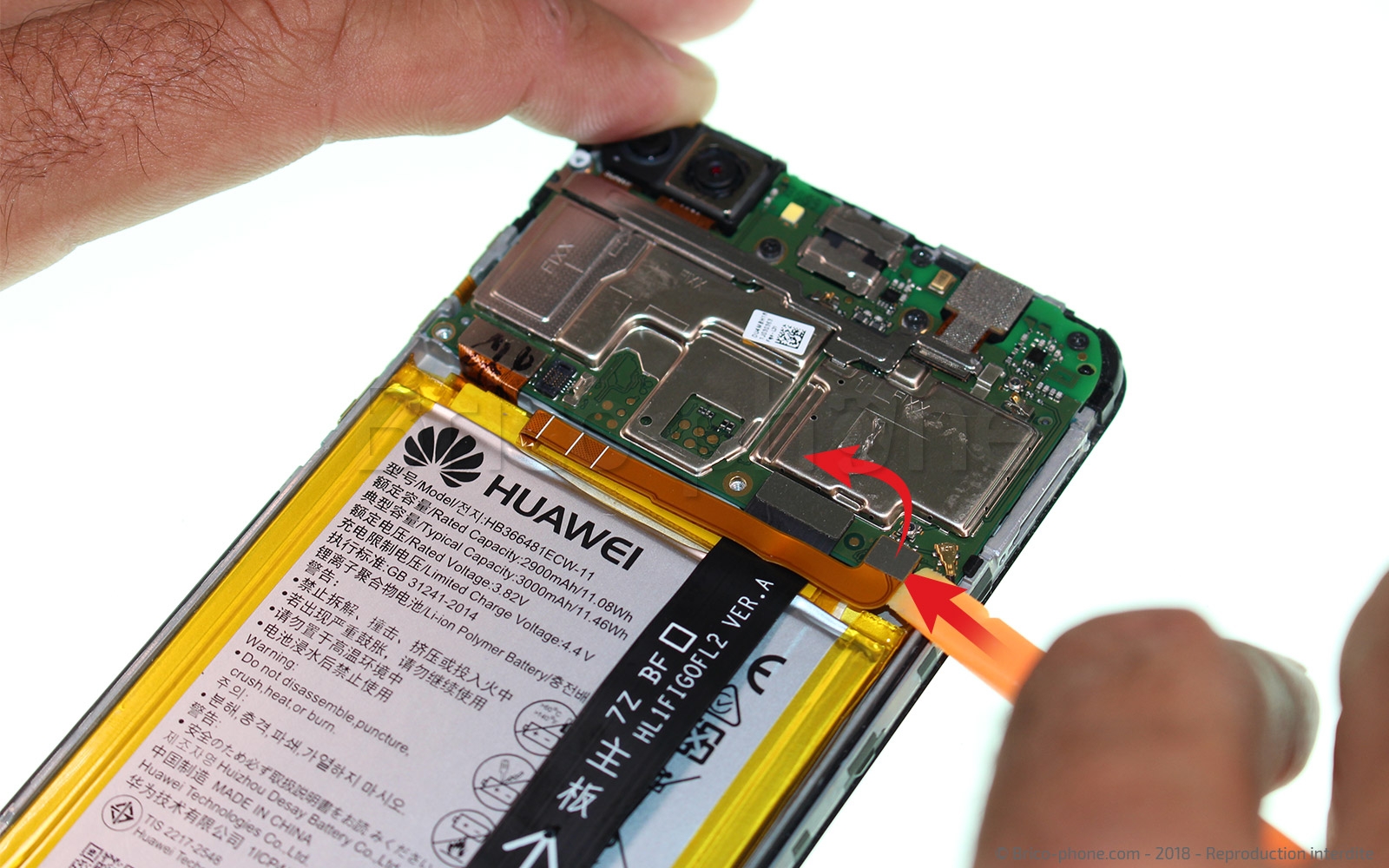
Etape 5 Déconnecter la batterie

De nouveau, utilisez votre tournevis cruciforme afin de retirer la plaquette métallique de droite. Une fois retirée, utilisez votre levier nylon pour déconnecter la nappe de la batterie.
Outils
Tournevis Cruciforme
Levier Nylon
Etape 6

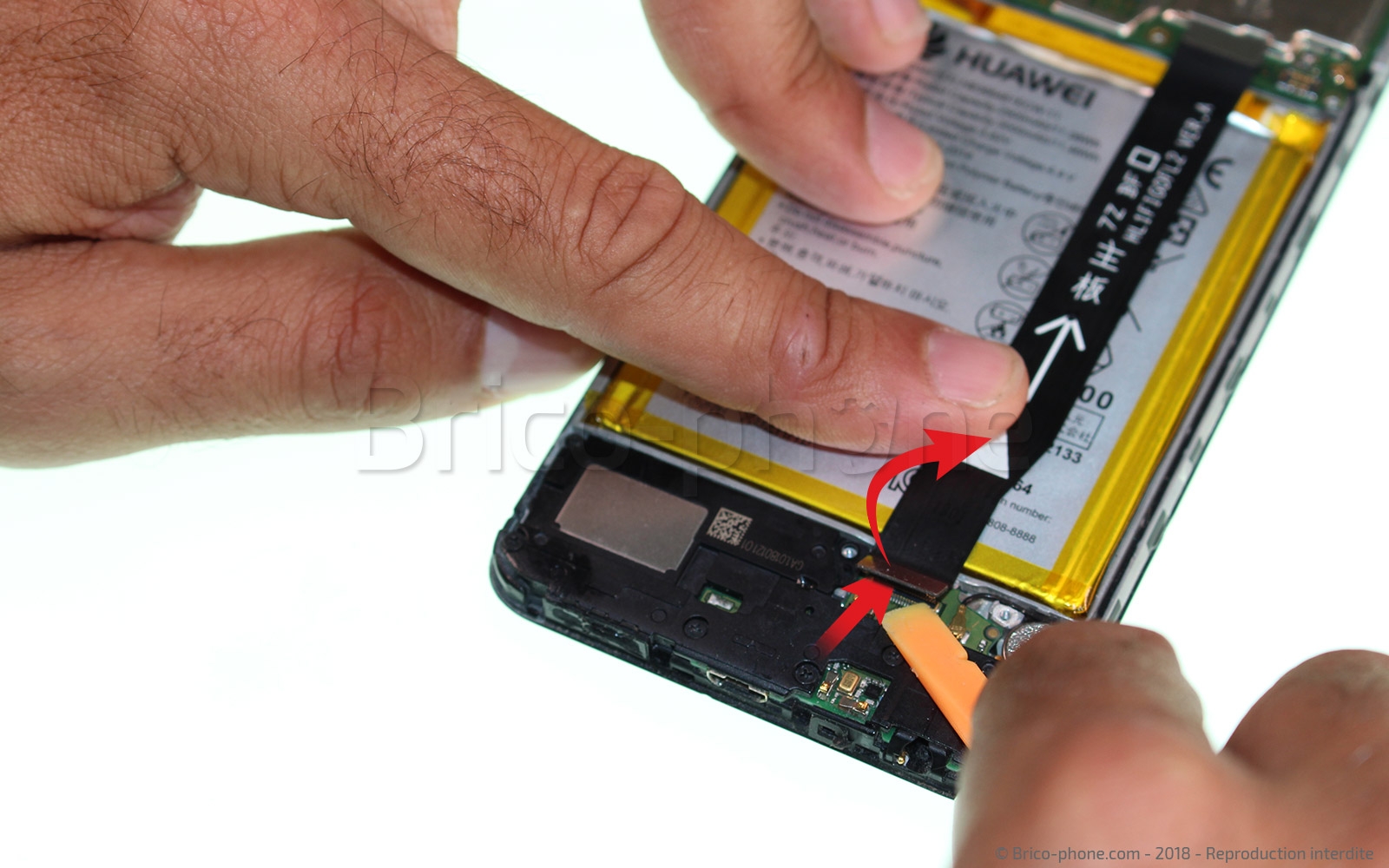
Etape 6 Libérer la nappe de rallonge

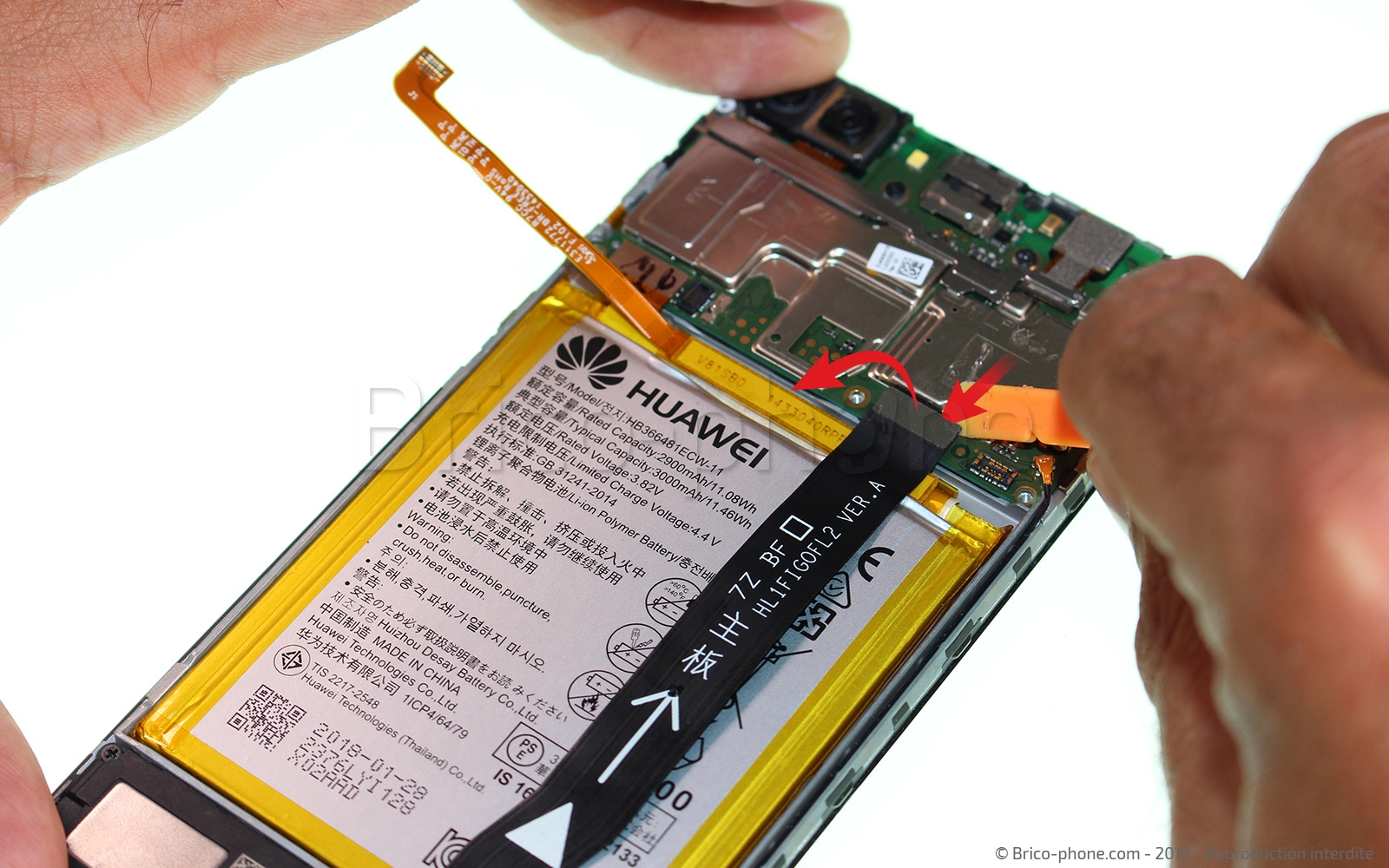
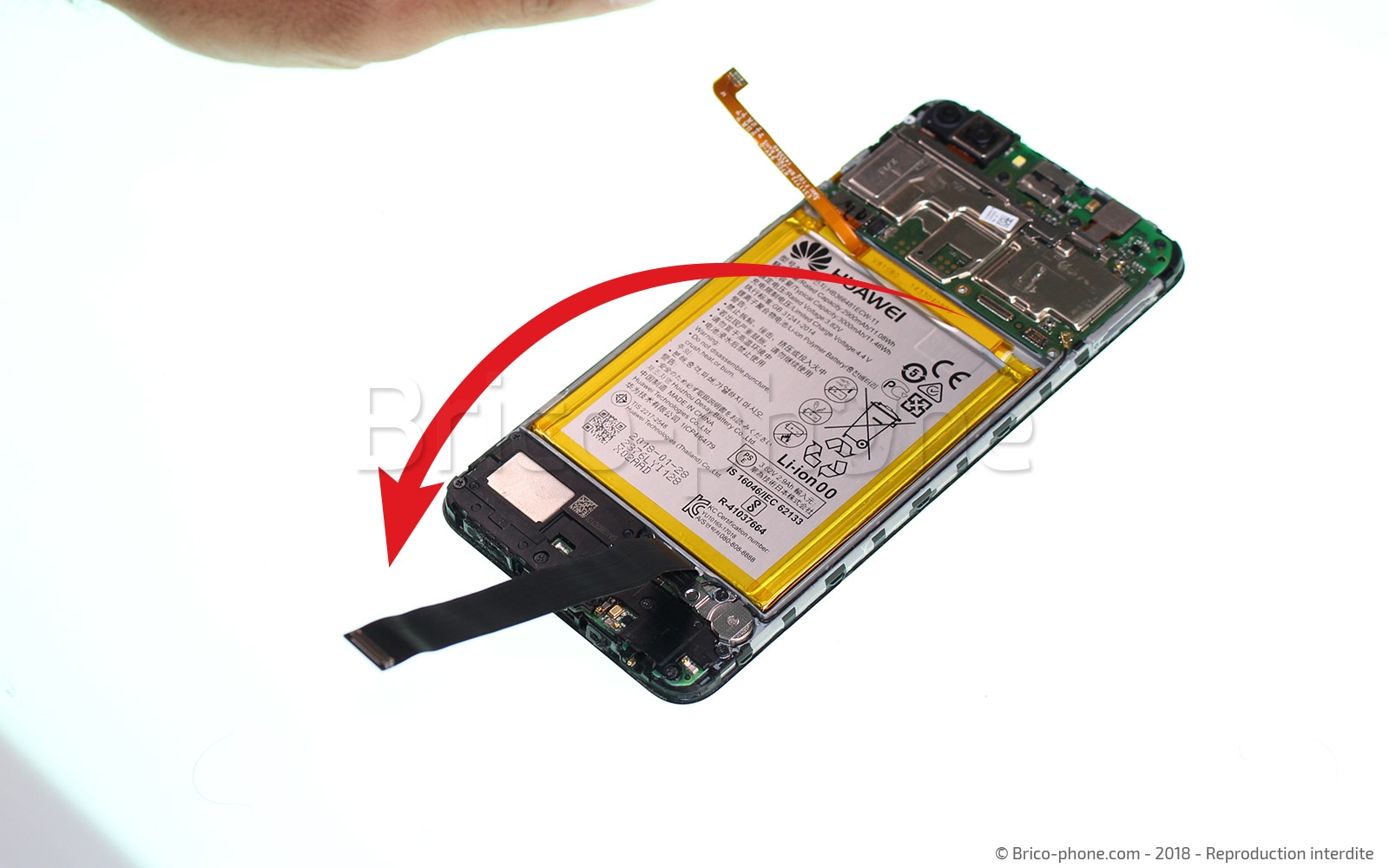
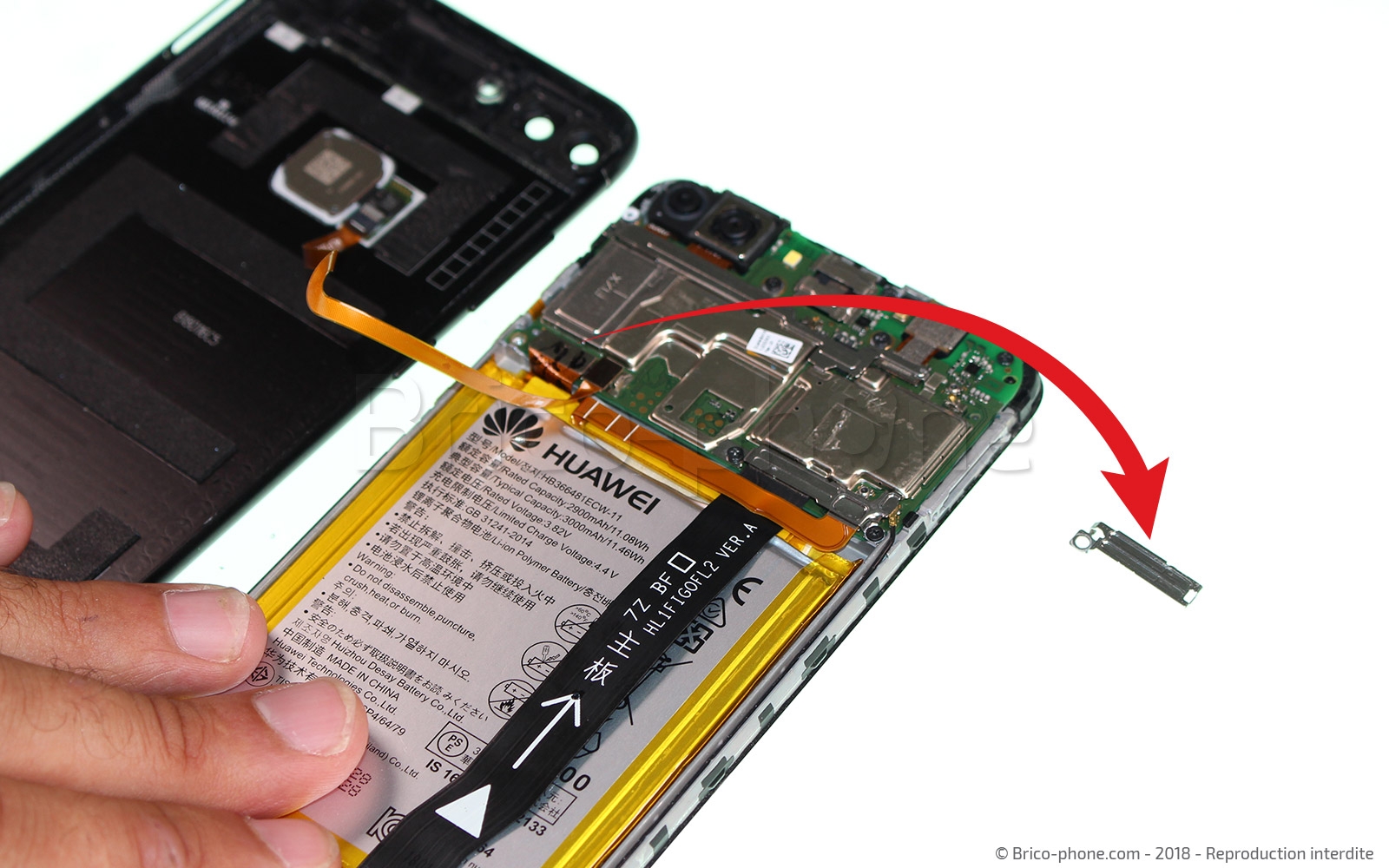
Avec votre levier nylon, retirez la connexion de la nappe rallonge qui court au dessus de votre batterie.
Outils
Levier Nylon
Etape 7

Etape 7 Retirer la batterie

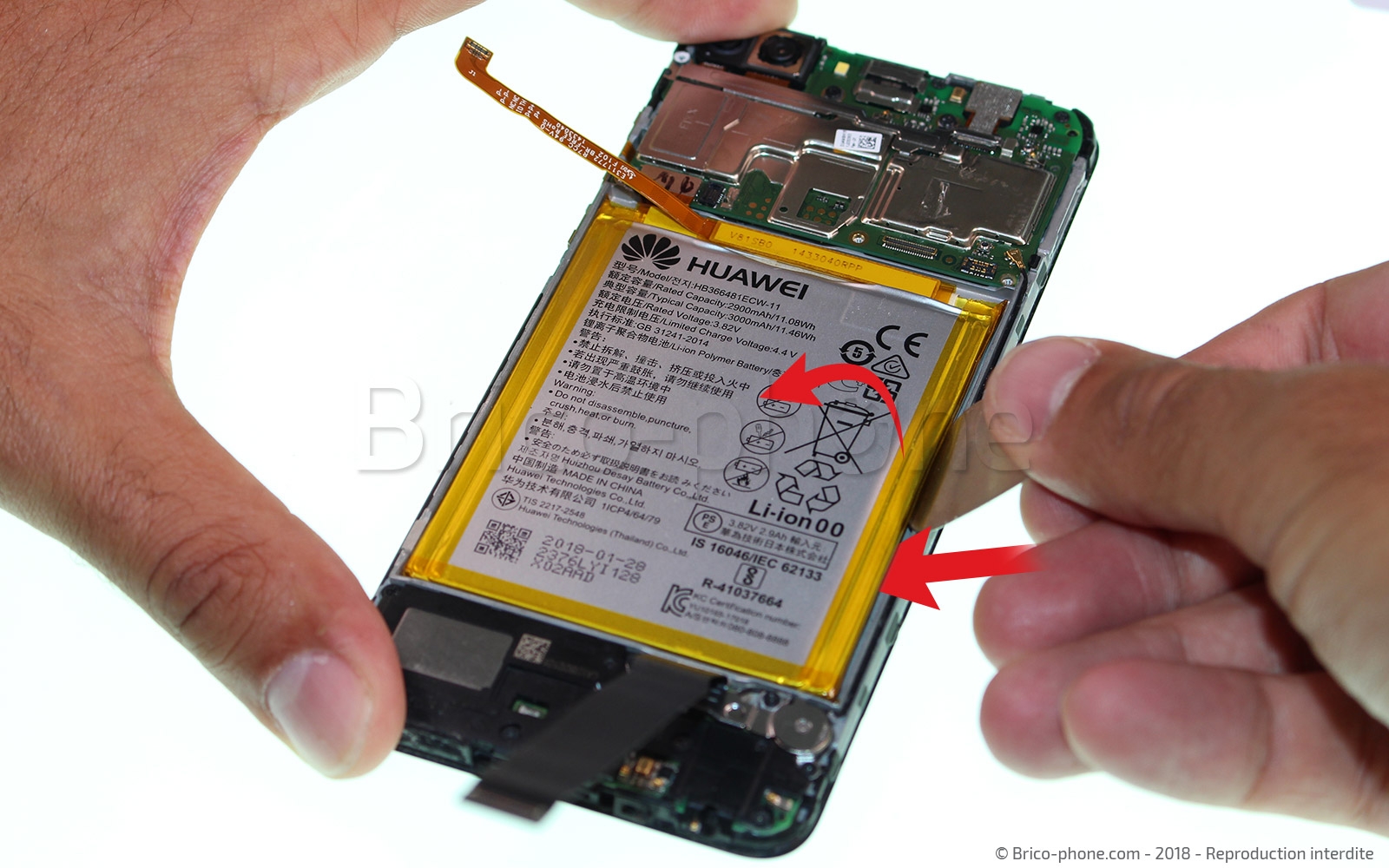
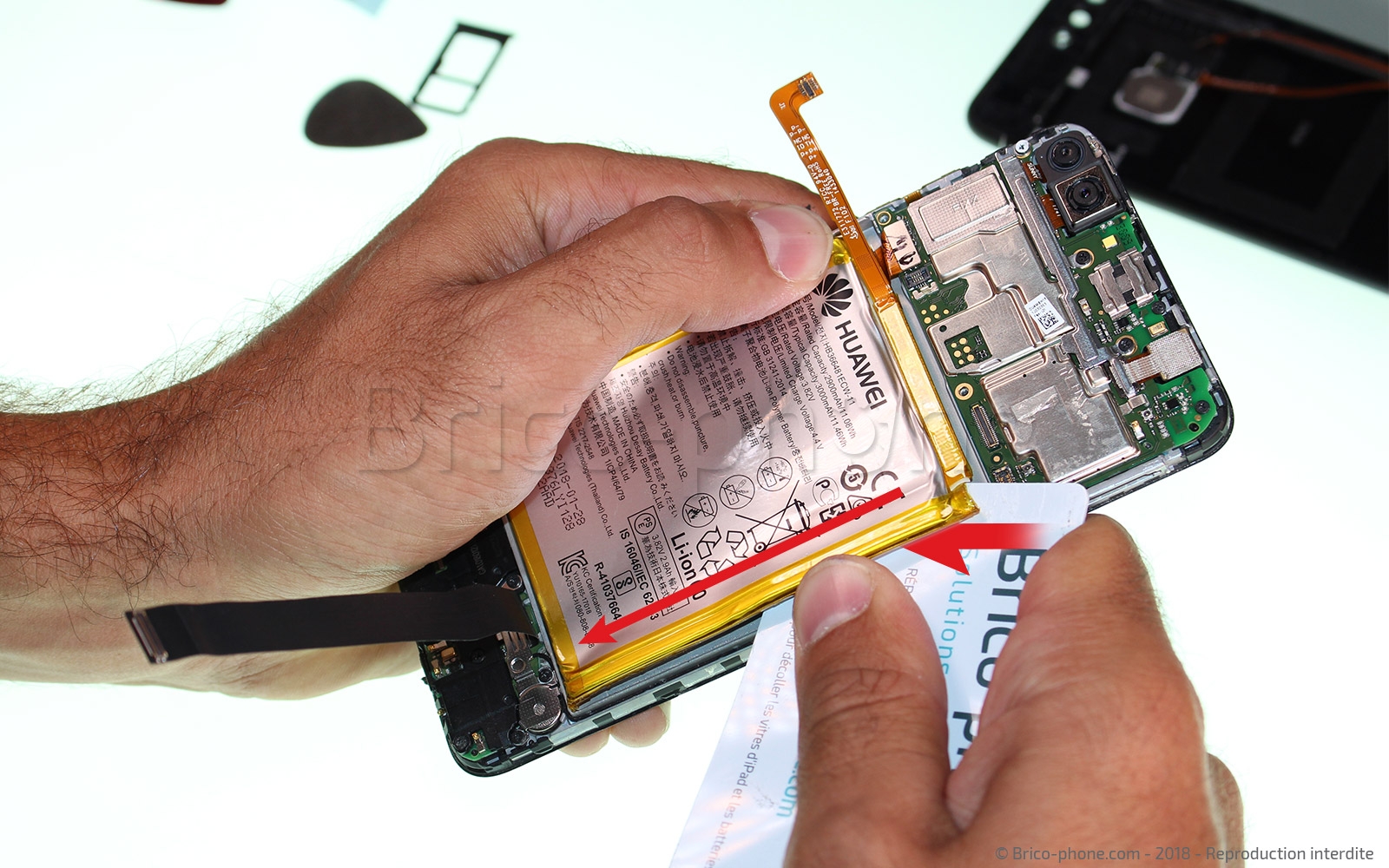
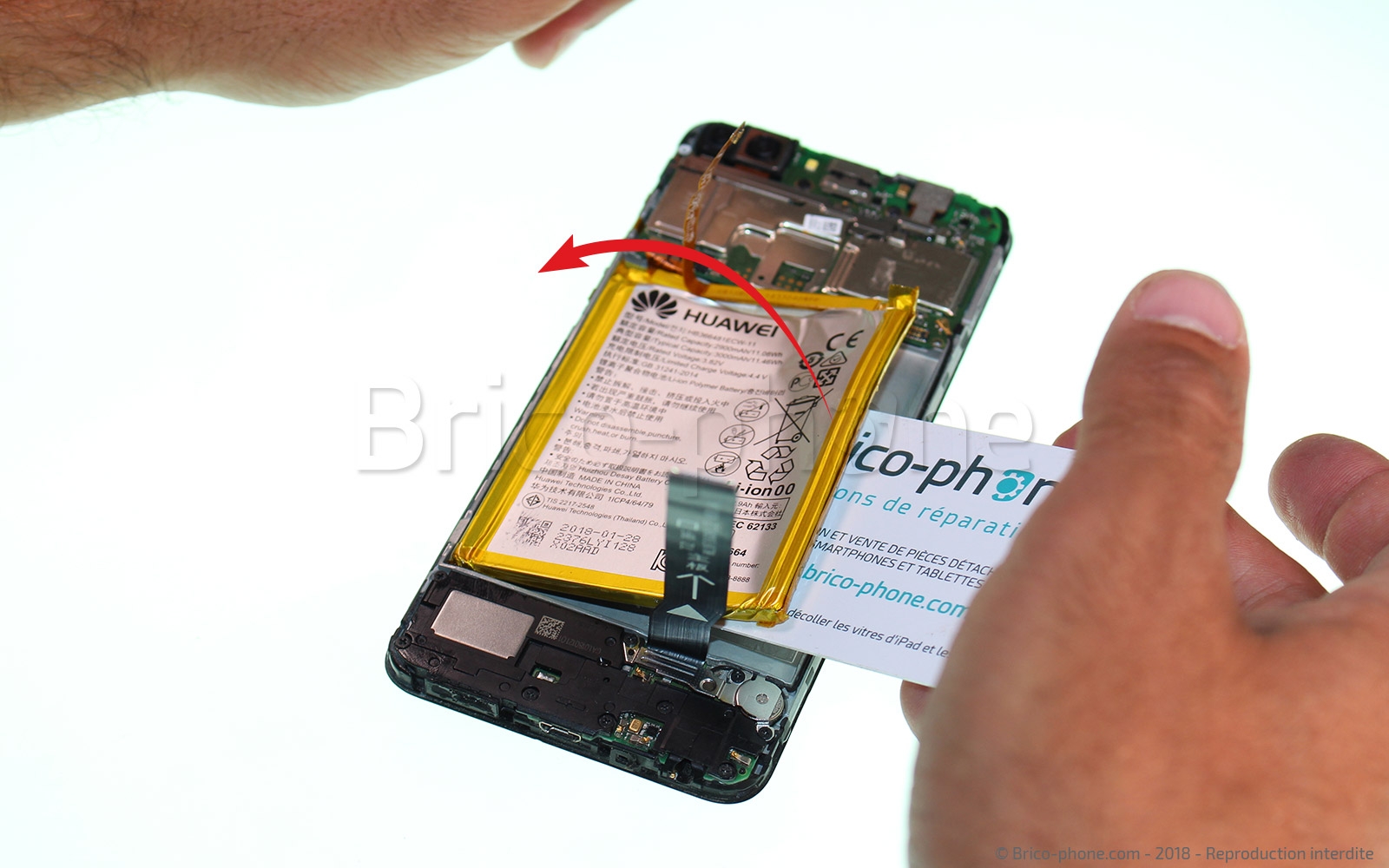
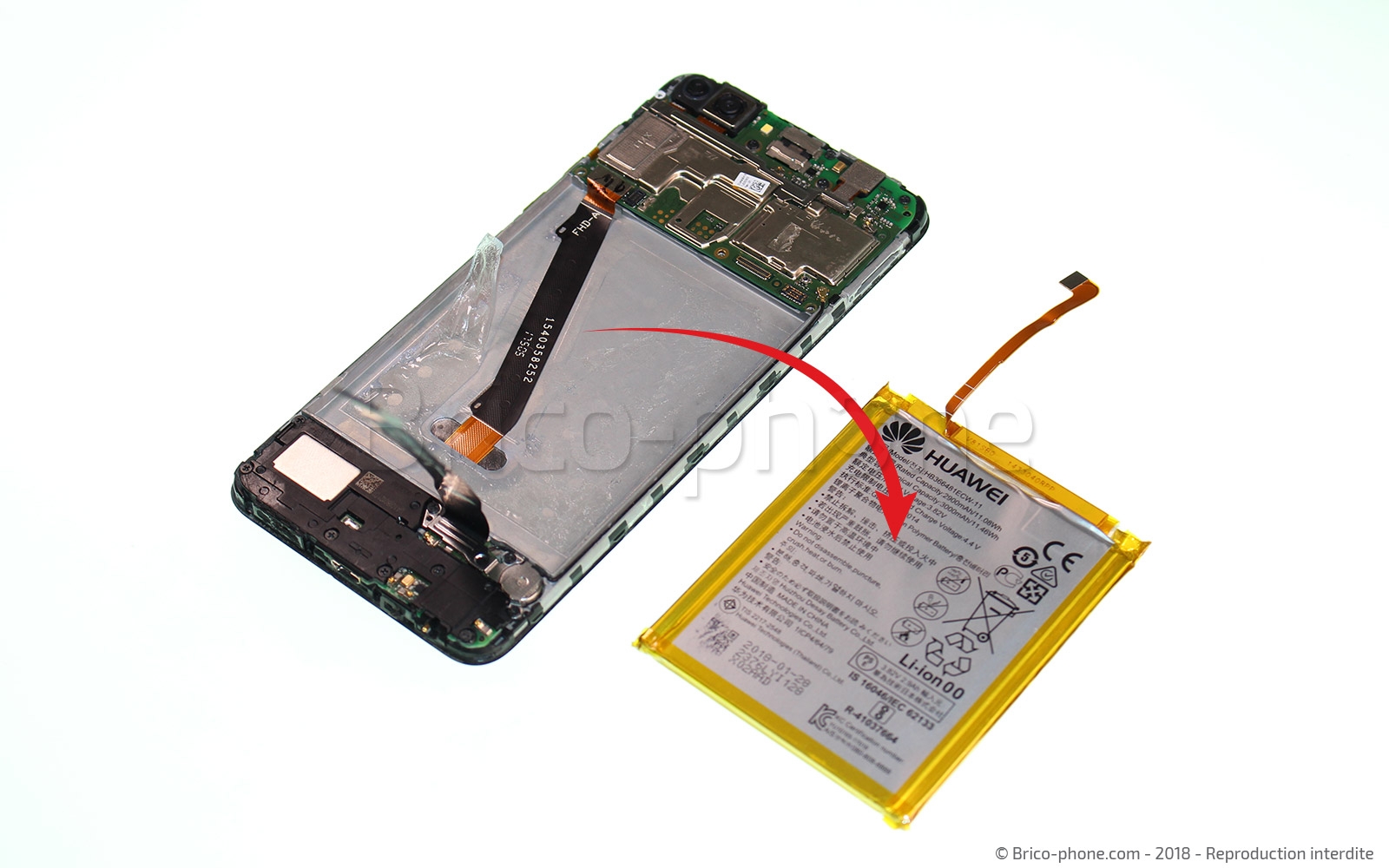
Utilisez votre médiator métal pour faire levier et commencer à décoller la batterie du châssis. Vous pouvez aussi utiliser la carte en PVC contenu dans votre kit d'outils.
Attention, la batterie peut être bien collée, procédez doucement sans tordre trop la batterie au risque de devoir la remplacer au remontage.
Outils
Carte PVC
Médiator
Etape 8

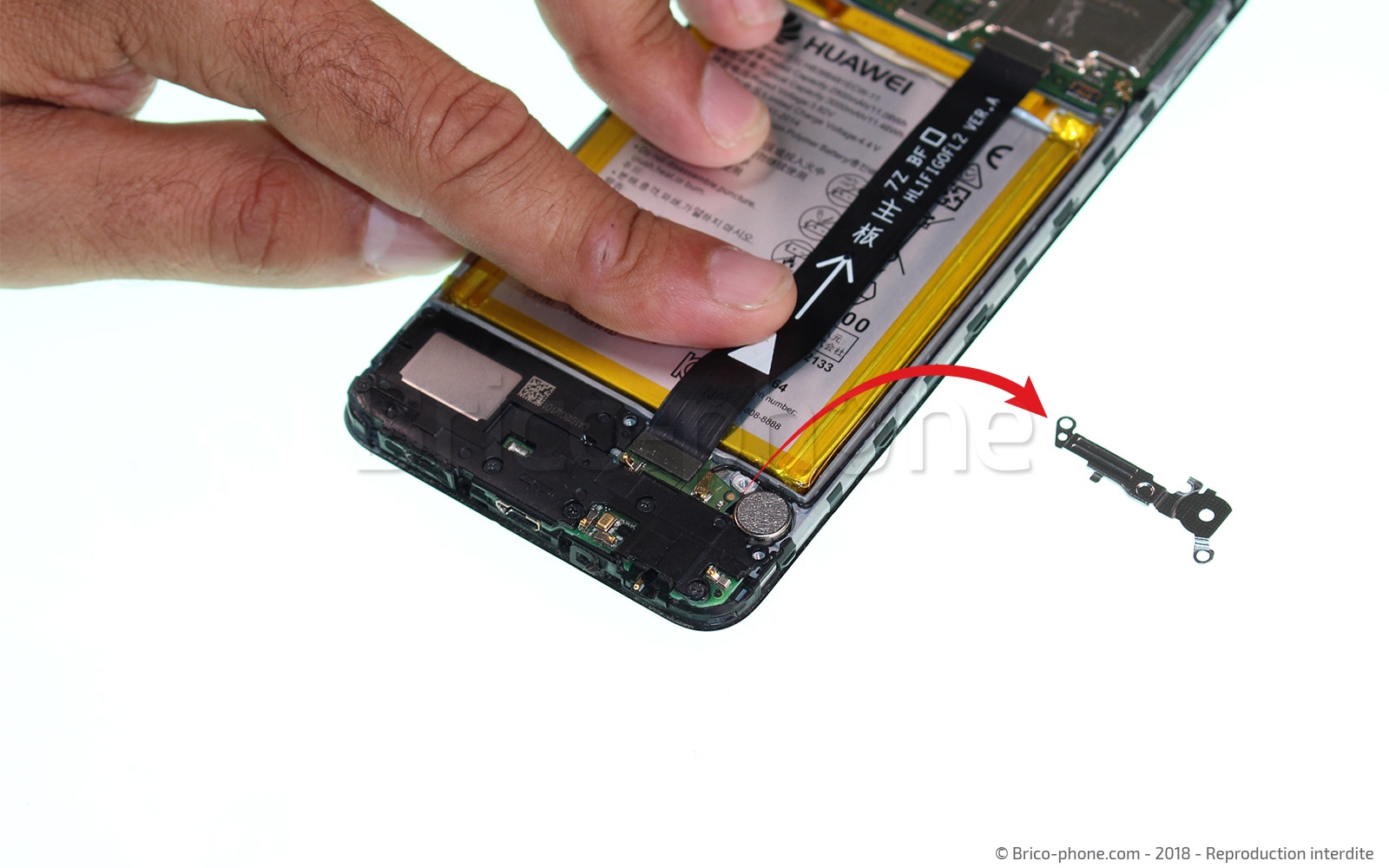
Etape 8 Retirer la plaquette métallique inférieure

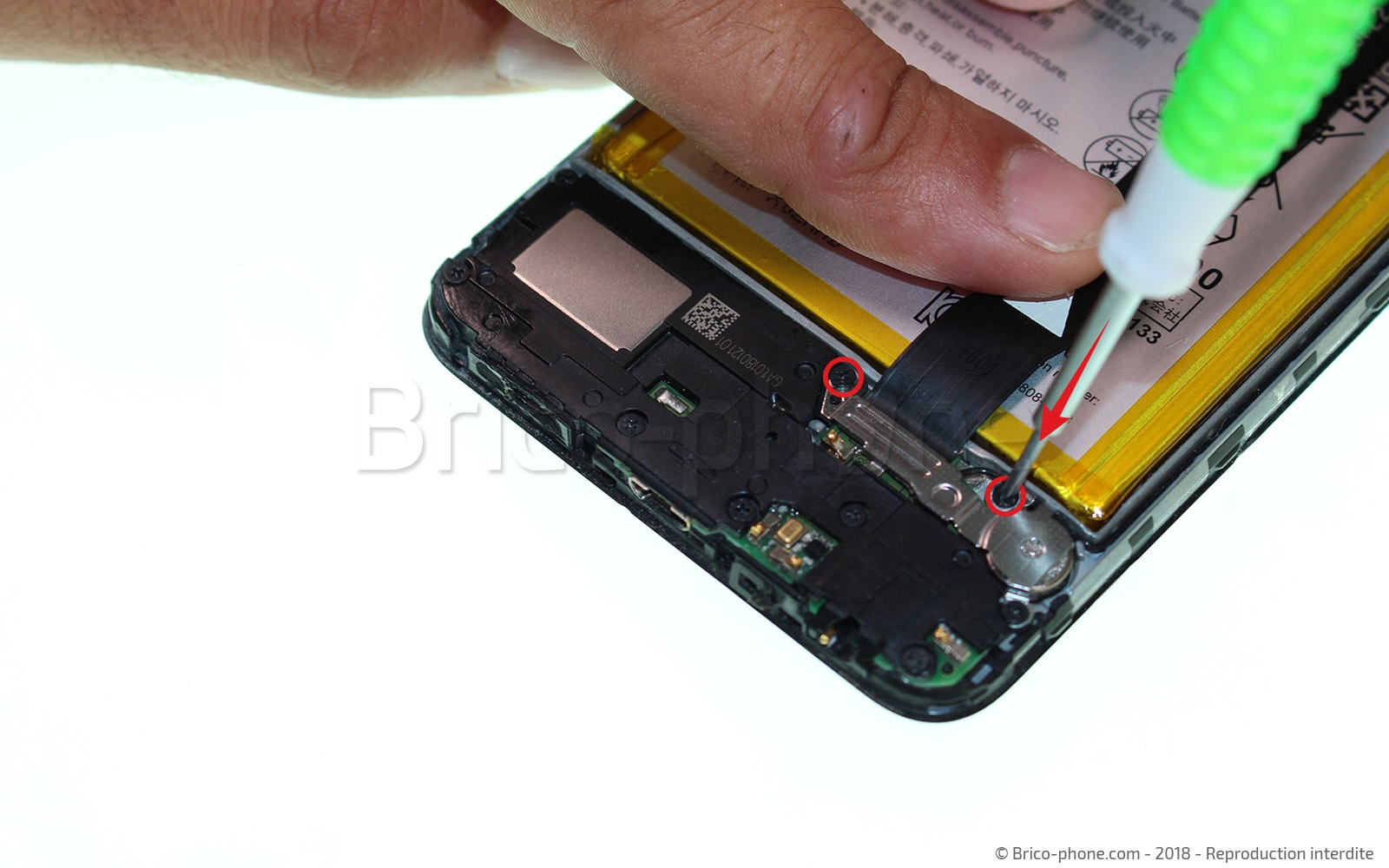
A l'aide de votre tournevis cruciforme, retirez les 2 vis qui tiennent la plaquette métallique inférieure puis retirez-la à l'aide de la pincette de votre kit d'outils.
Outils
Tournevis Cruciforme
Pince Brucelles
Etape 9

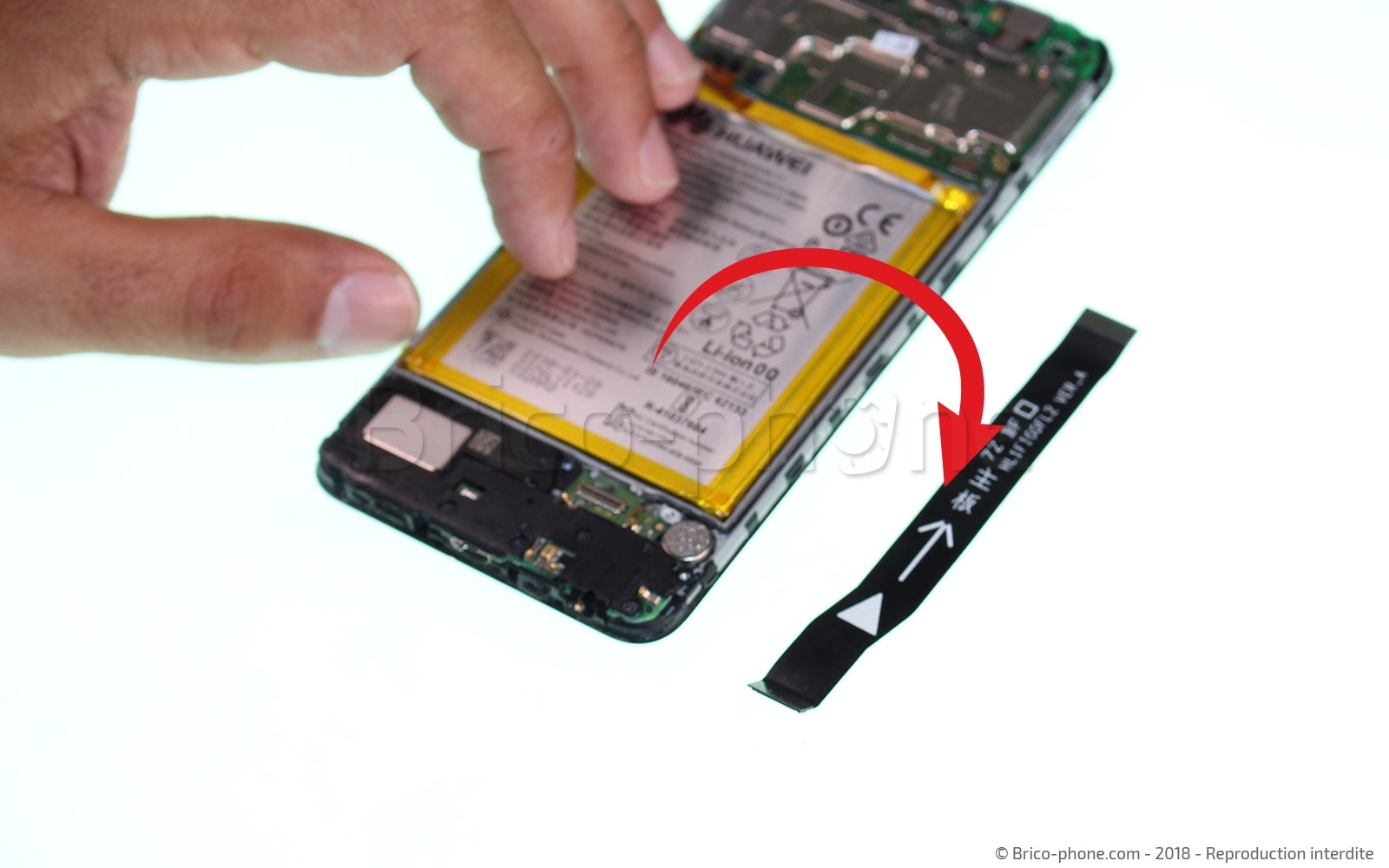
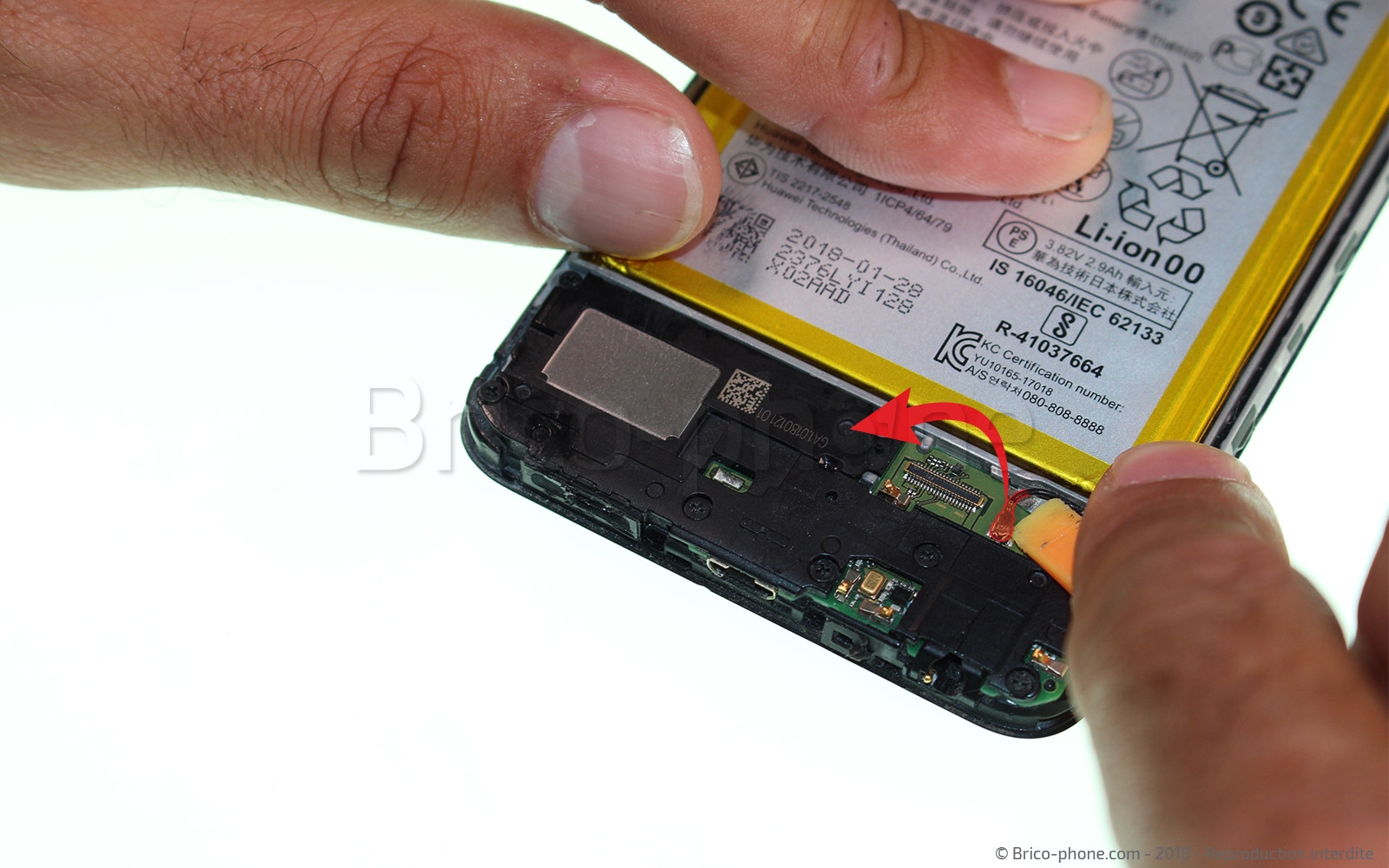
Etape 9 Retirer la nappe rallonge

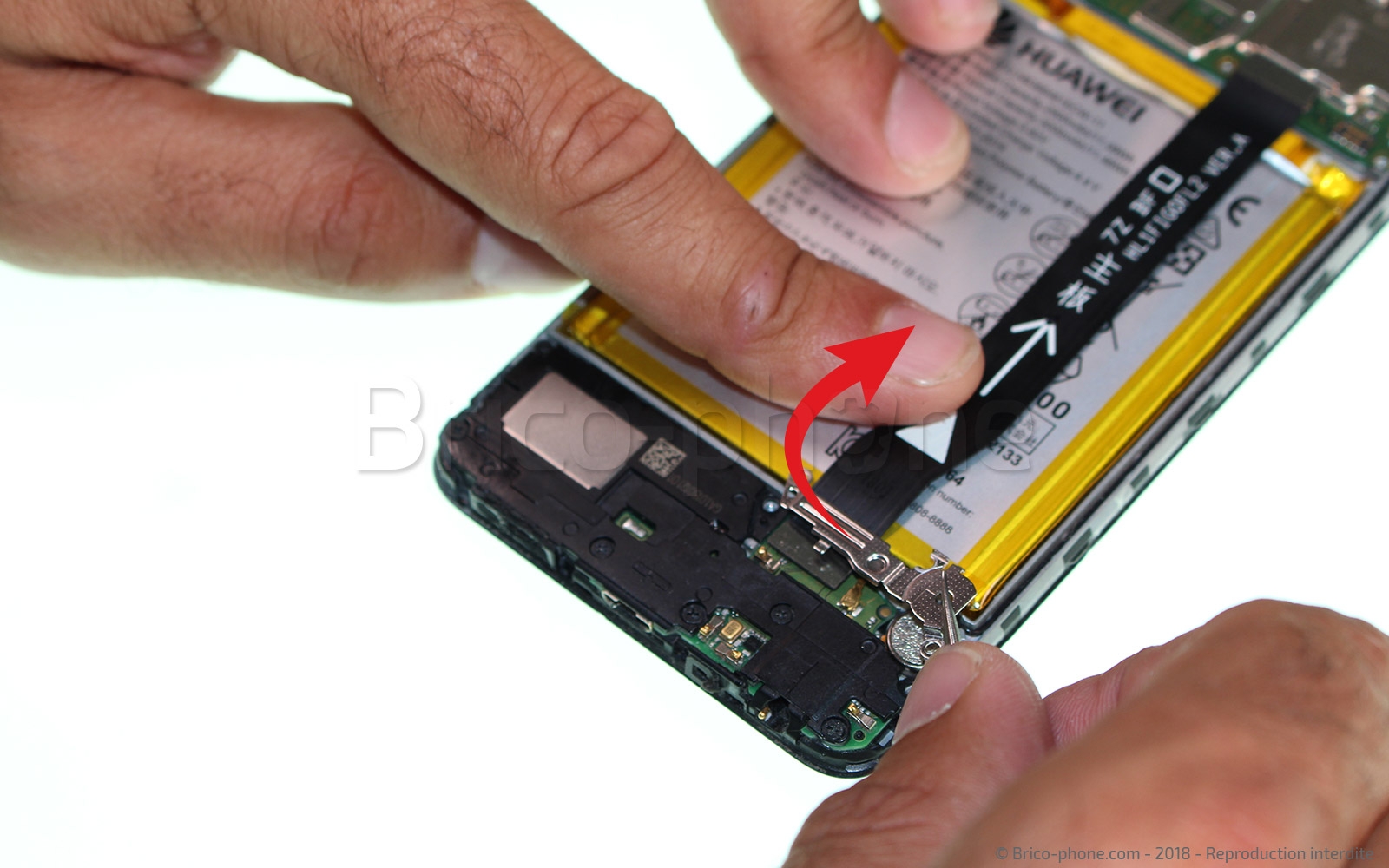
Avec votre levier nylon, déconnectez la nappe rallonge et retirez la du téléphone.
Outils
Levier Nylon
Etape 10

Etape 10 Débrancher le câble coaxial

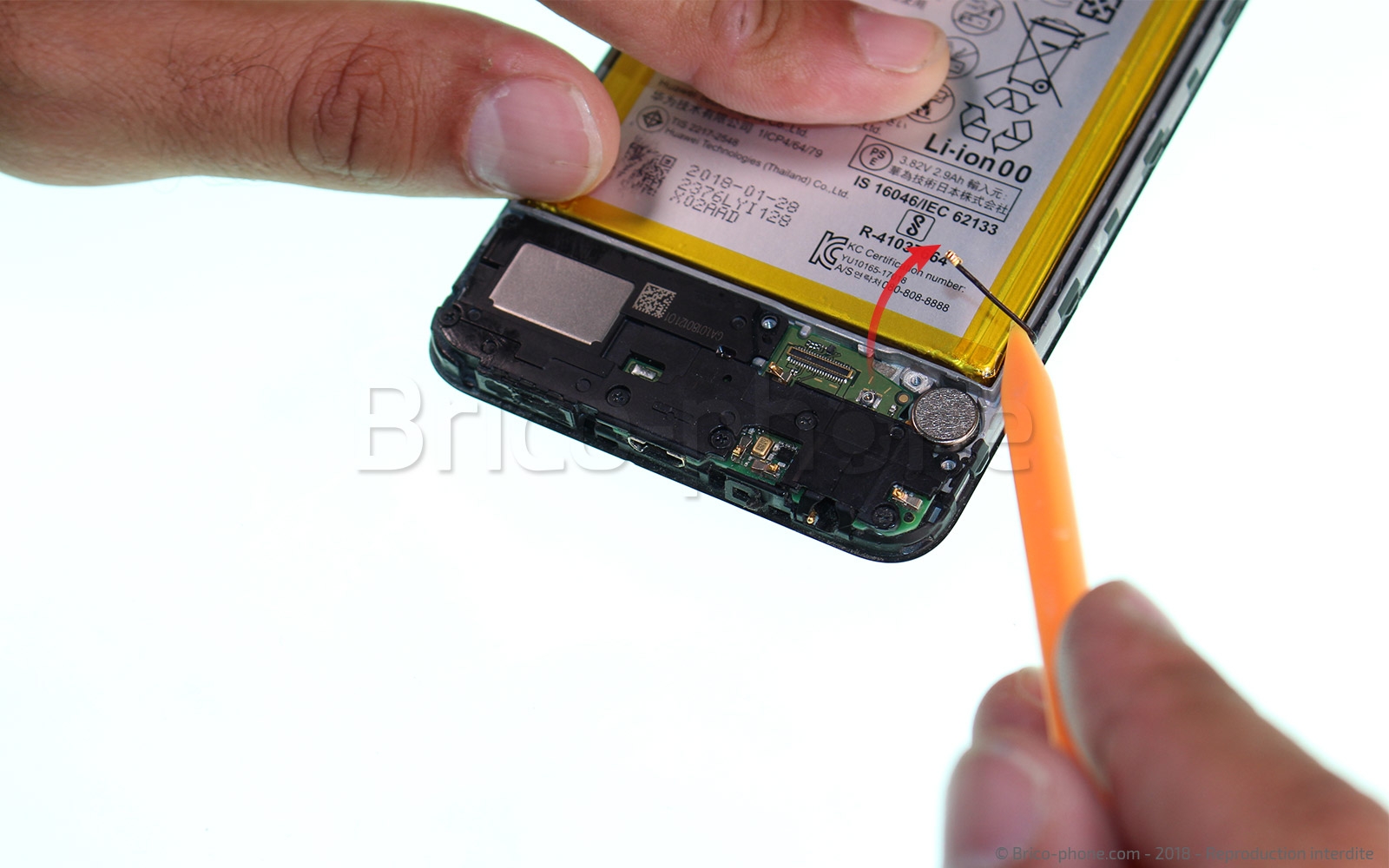
A l'aide de votre levier nylon, débranchez le raccord du câble coaxial sur le bas du téléphone.
Outils
Levier Nylon
Etape 11

Etape 11 Retirer le bloc haut-parleur

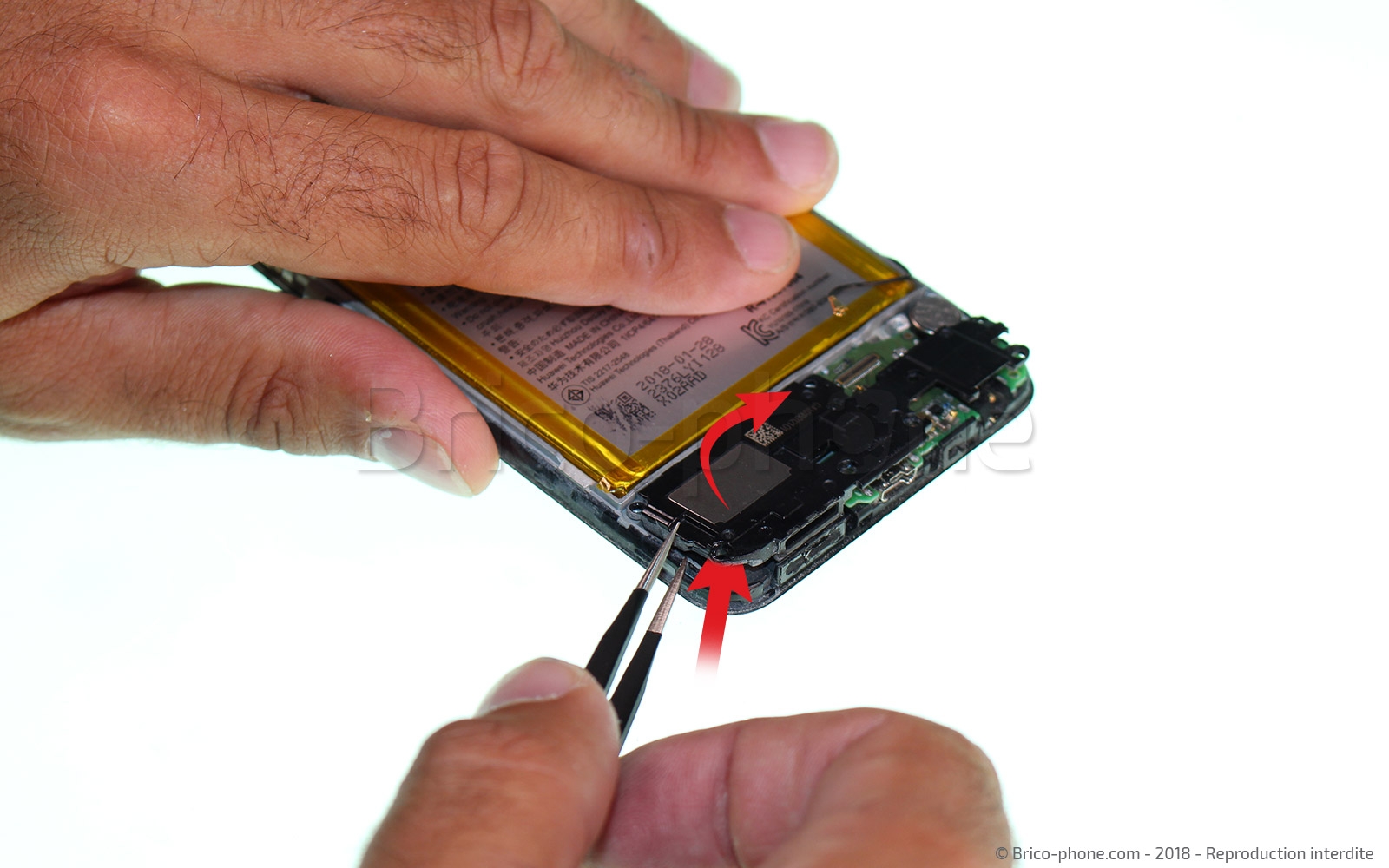
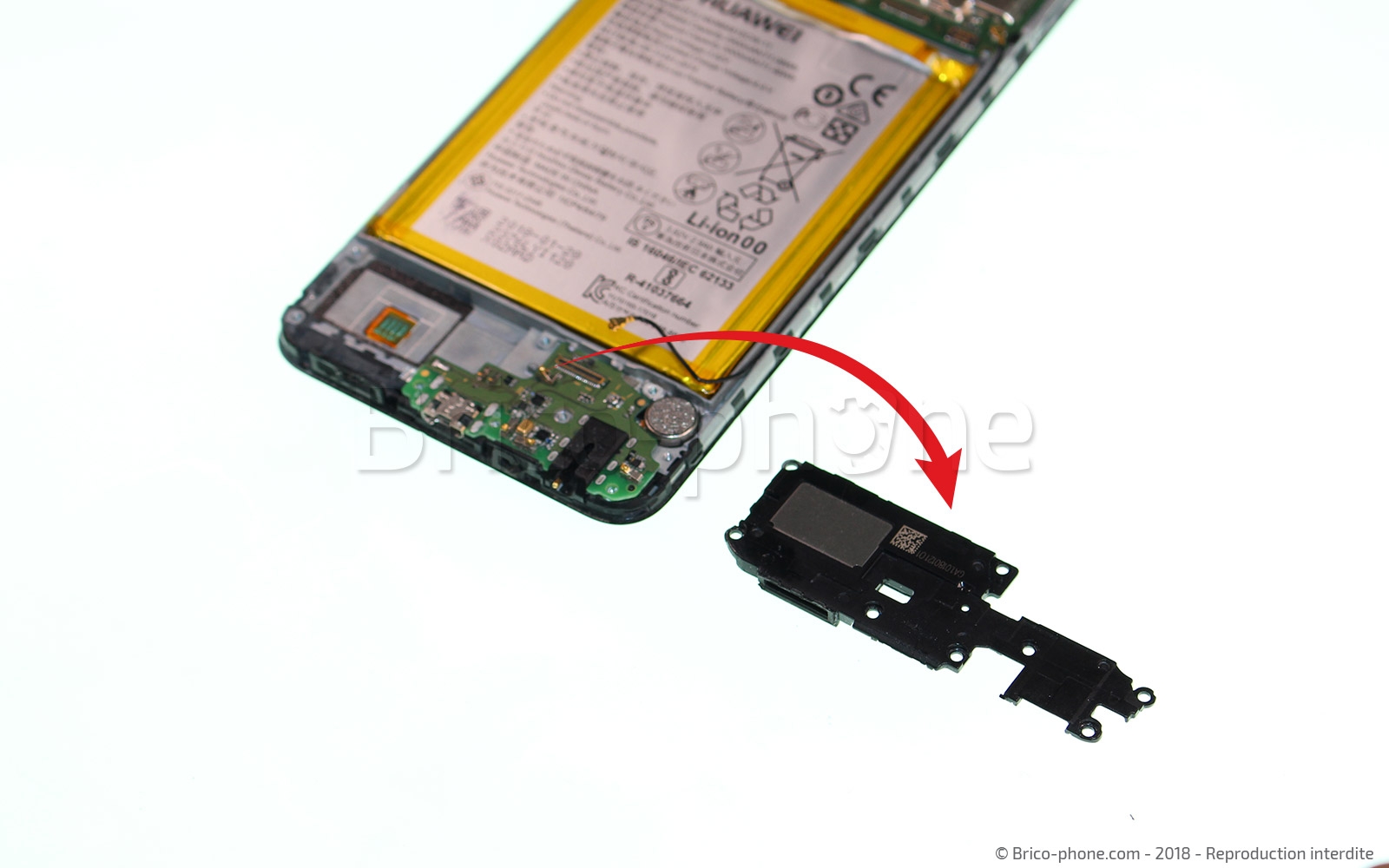
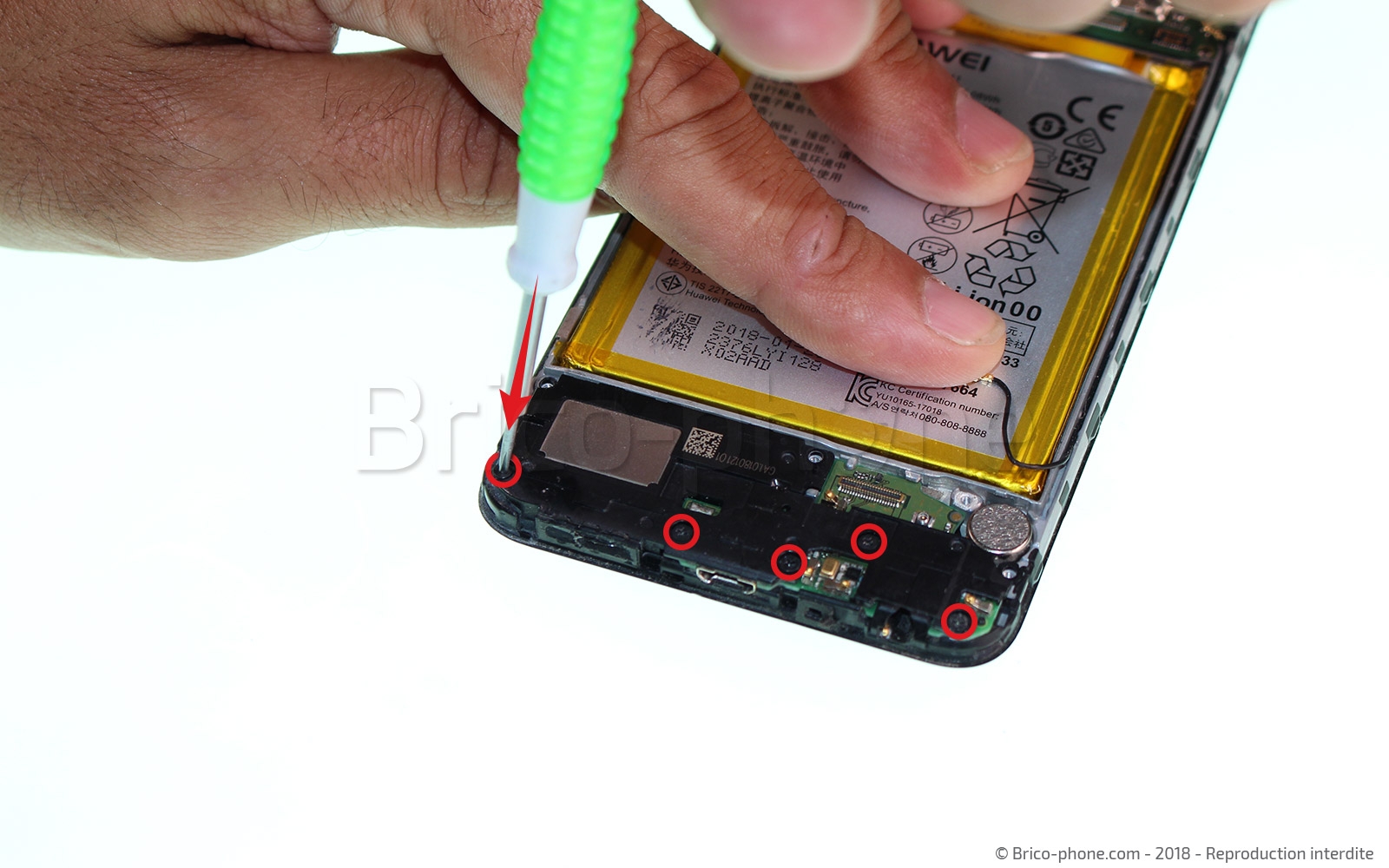
A l'aide de votre tournevis cruciforme, retirez les 6 vis qui tiennent le bloc haut-parleur en place puis retirez-le du téléphone avec votre pincette.
Outils
Tournevis Cruciforme
Pince Brucelles
Etape 12

Etape 12 Retirer le connecteur de charge

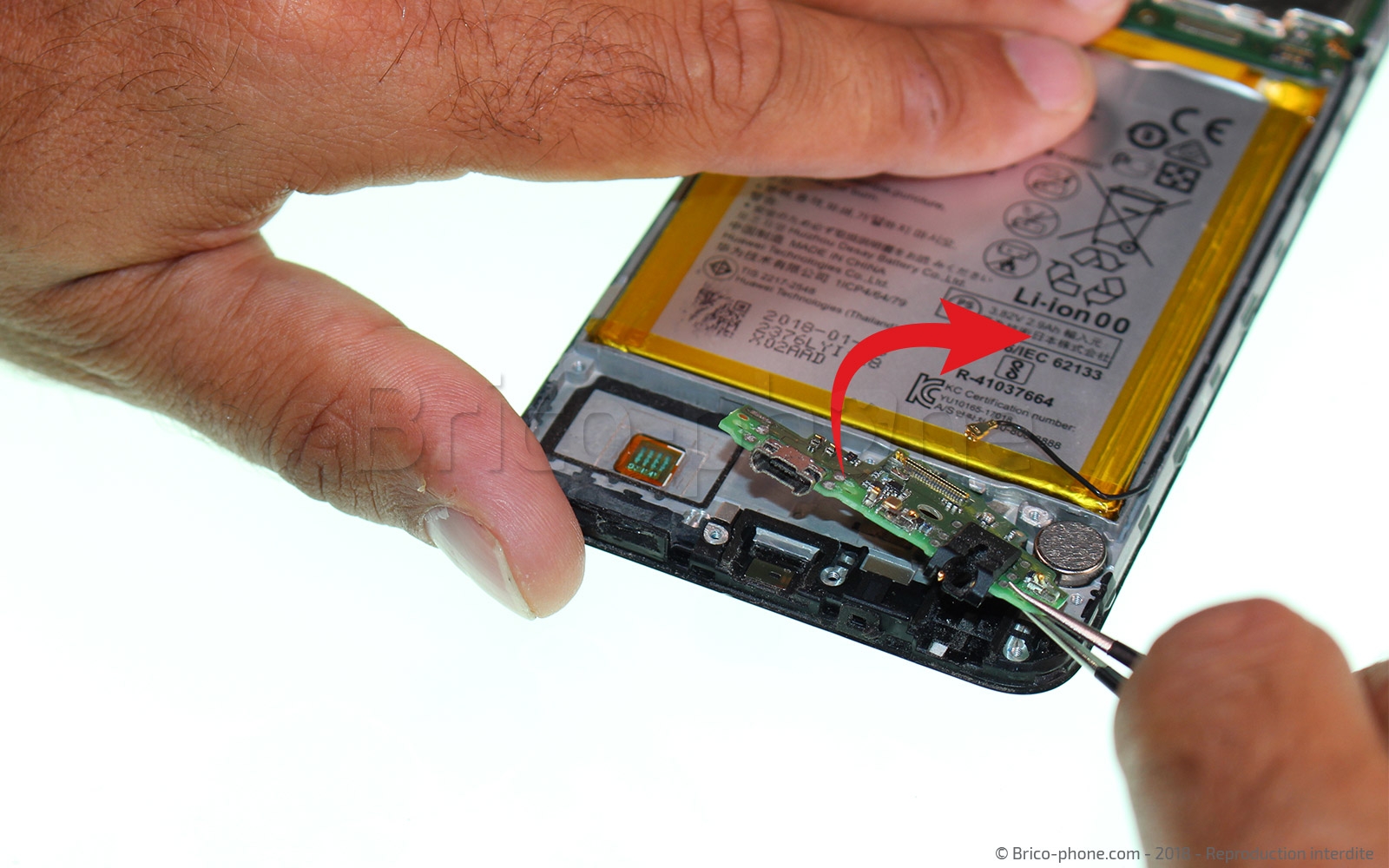
Vous pouvez maintenant facilement accéder au connecteur de charge de votre Huawei P Smart. Pour le retirer, il vous suffit de le soulever à l'aide de votre pincette.
Outils
Pince Brucelles
Etape 13

Etape 13 Retirer la plaquette métallique supérieure

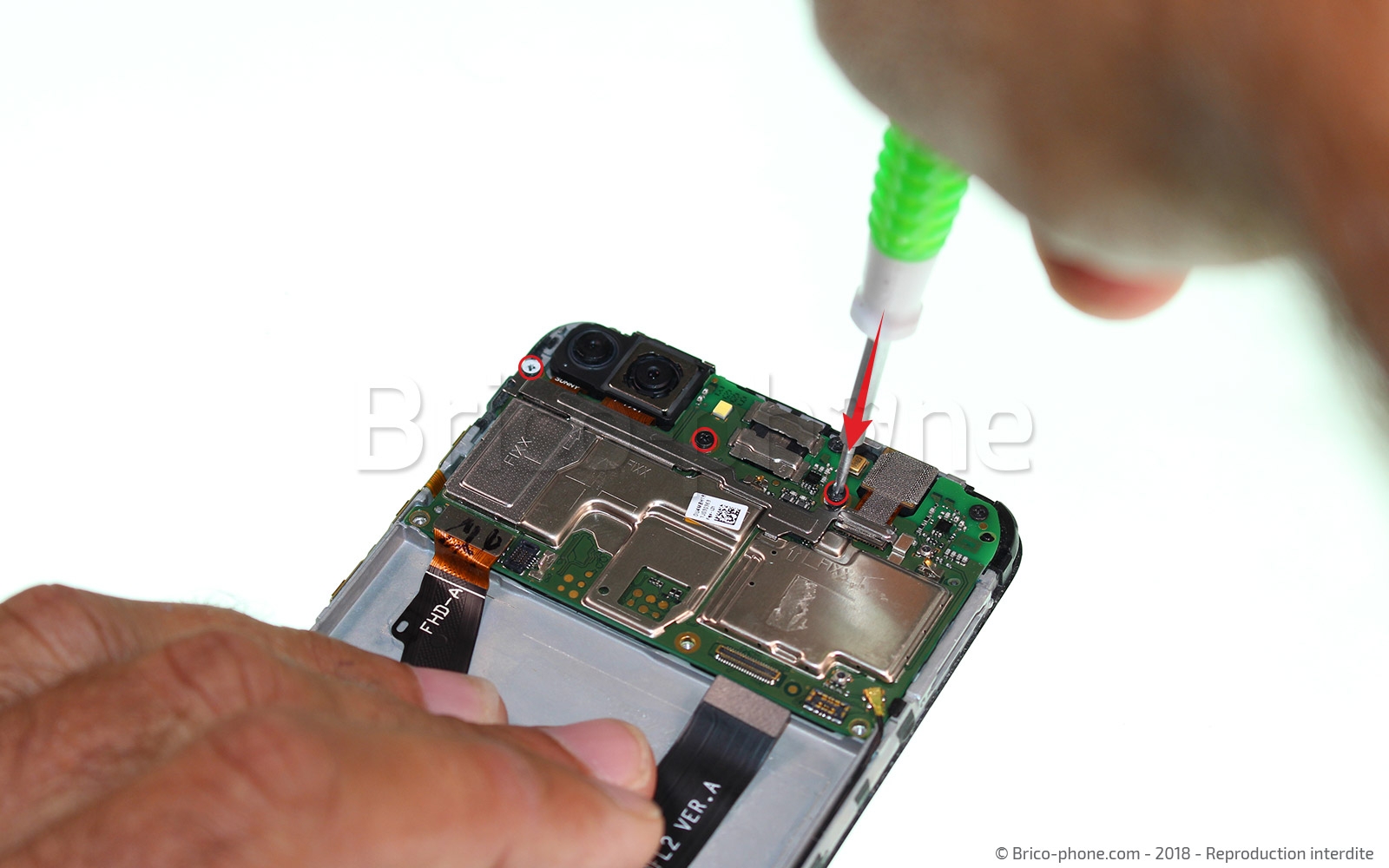
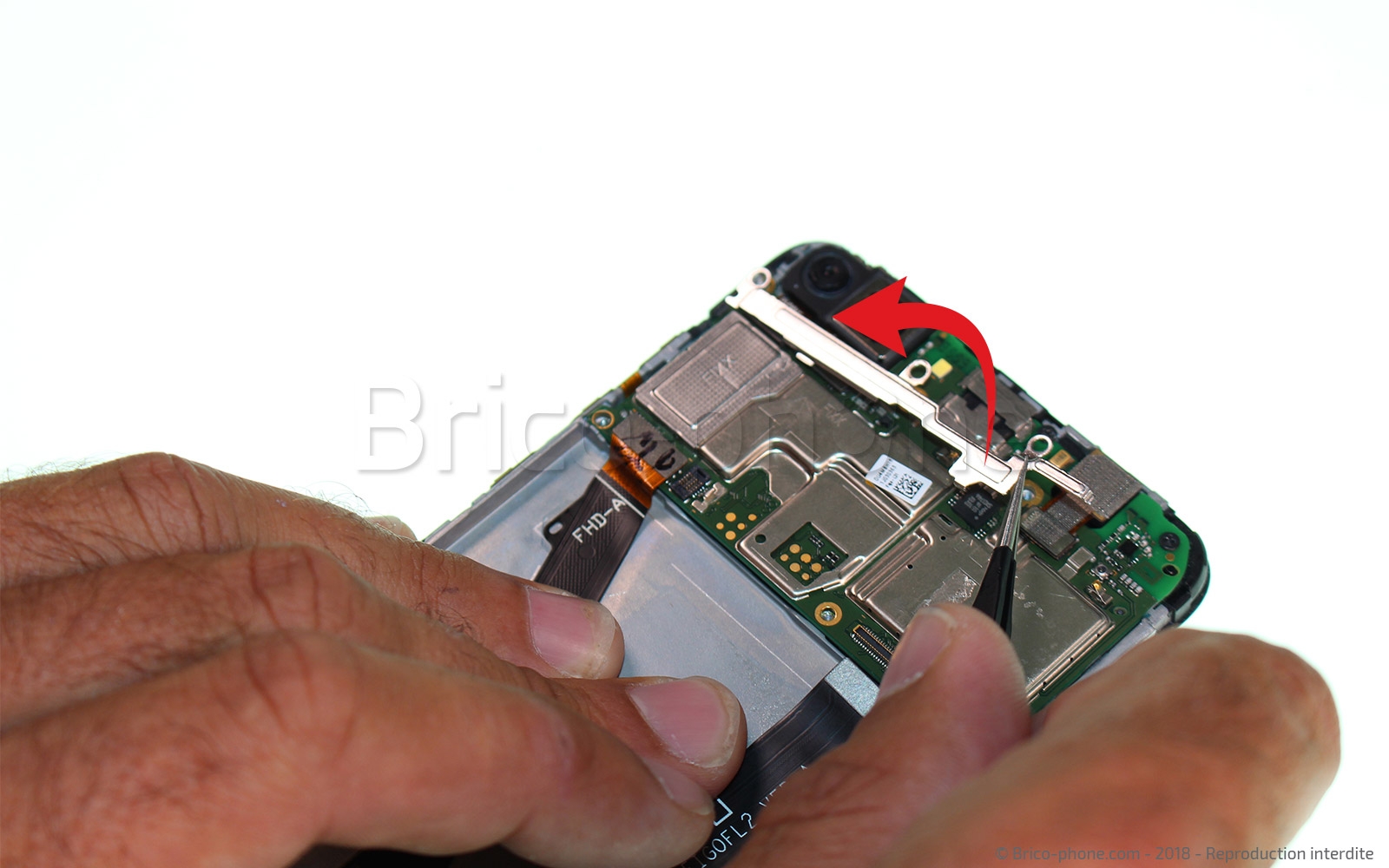
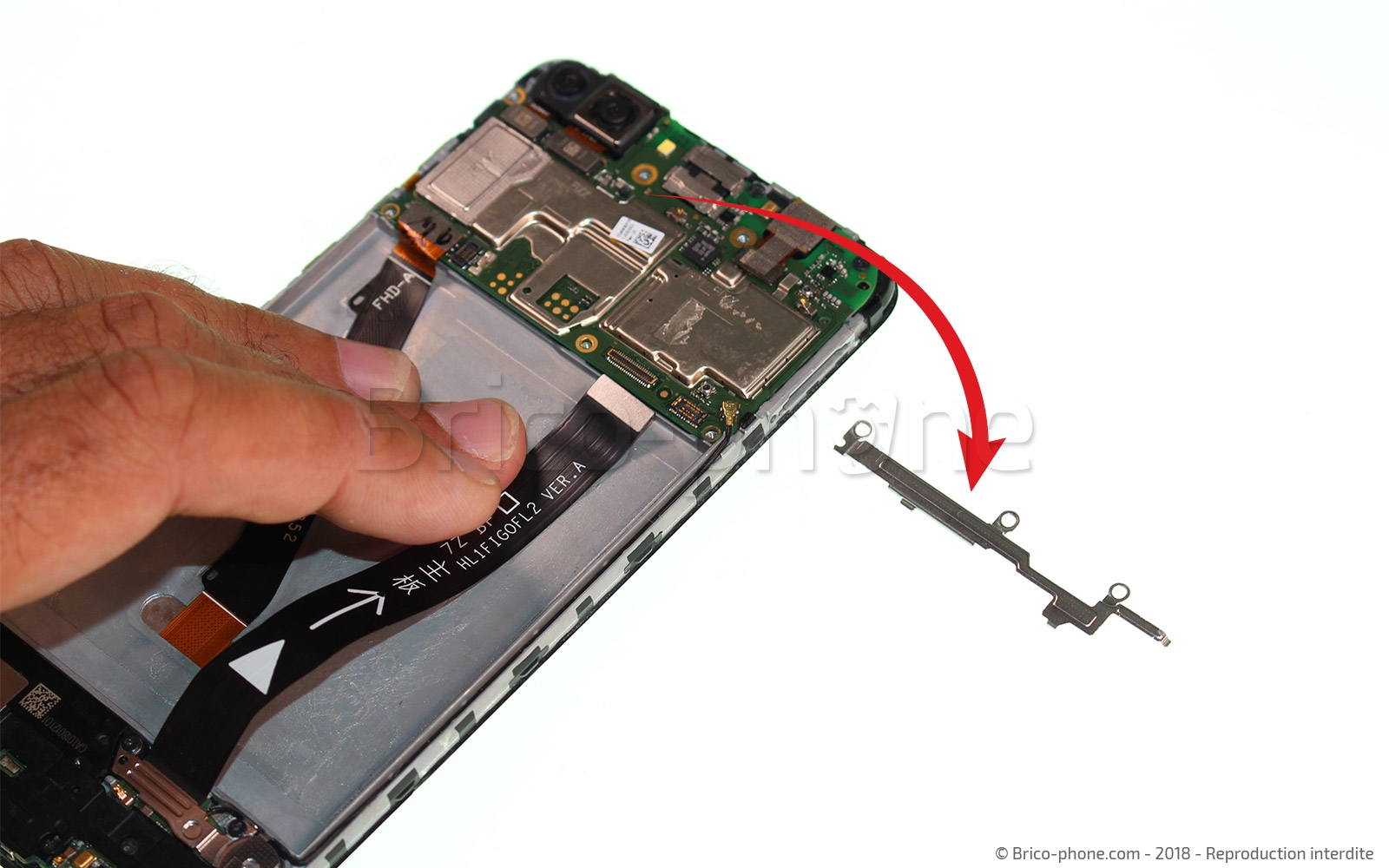
Munissez-vous de votre tournevis cruciforme afin de retirer les 3 vis qui tiennent la plaquette supérieure en place. Une fois dévissé, retirez-la avec la pincette de votre kit d'outils.
Outils
Tournevis Cruciforme
Pince Brucelles
Etape 14

Etape 14 Libérer la carte mère

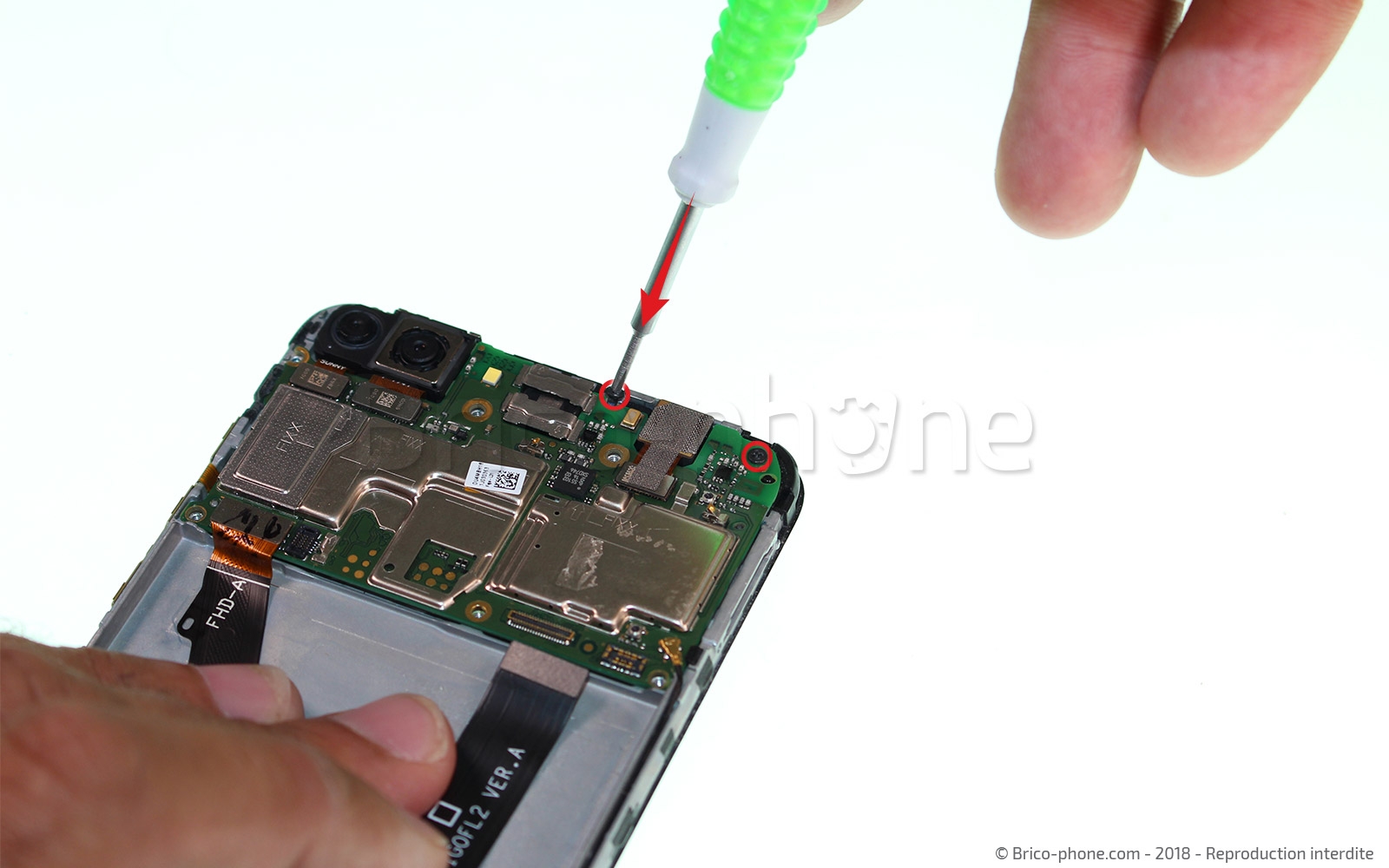
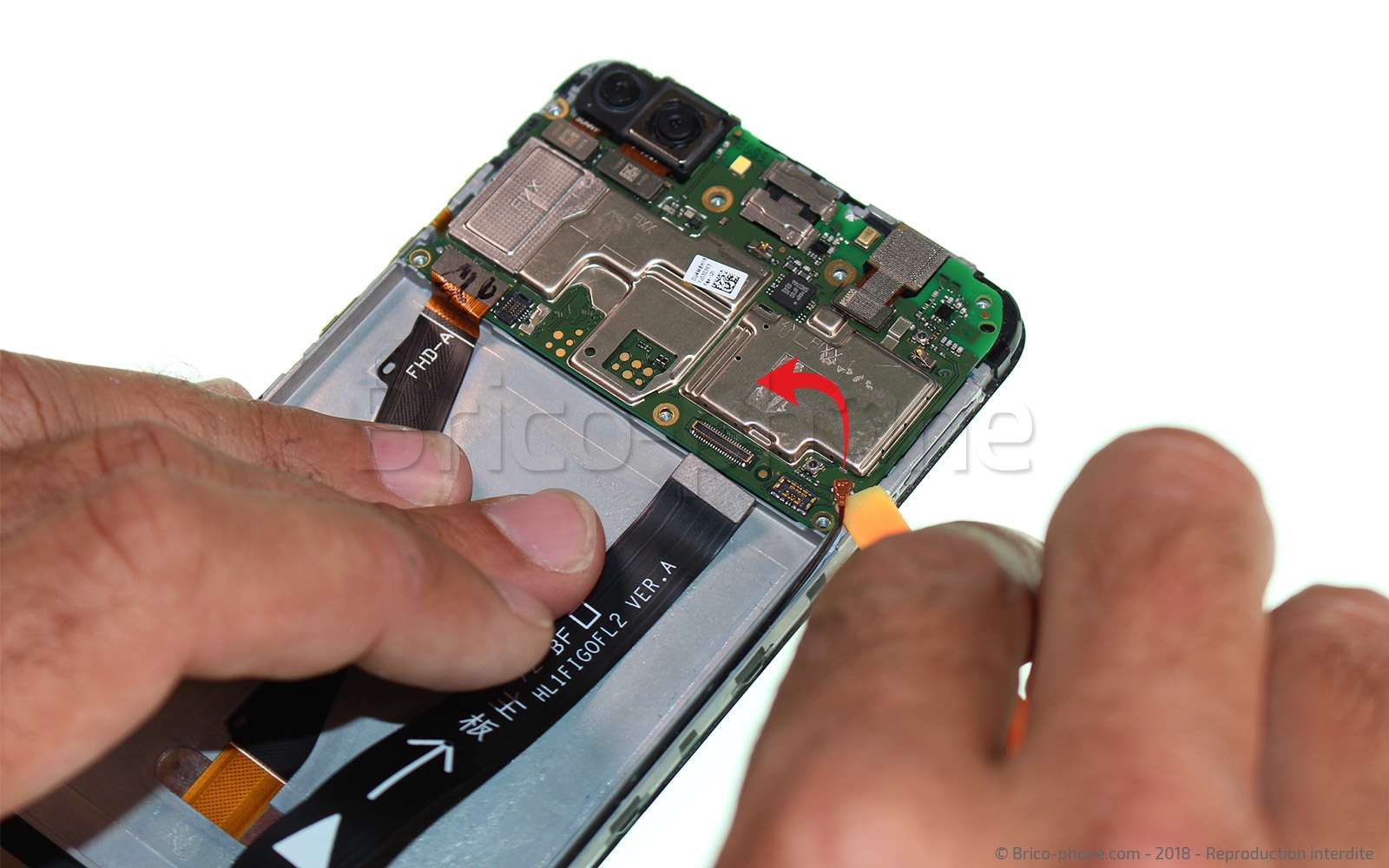
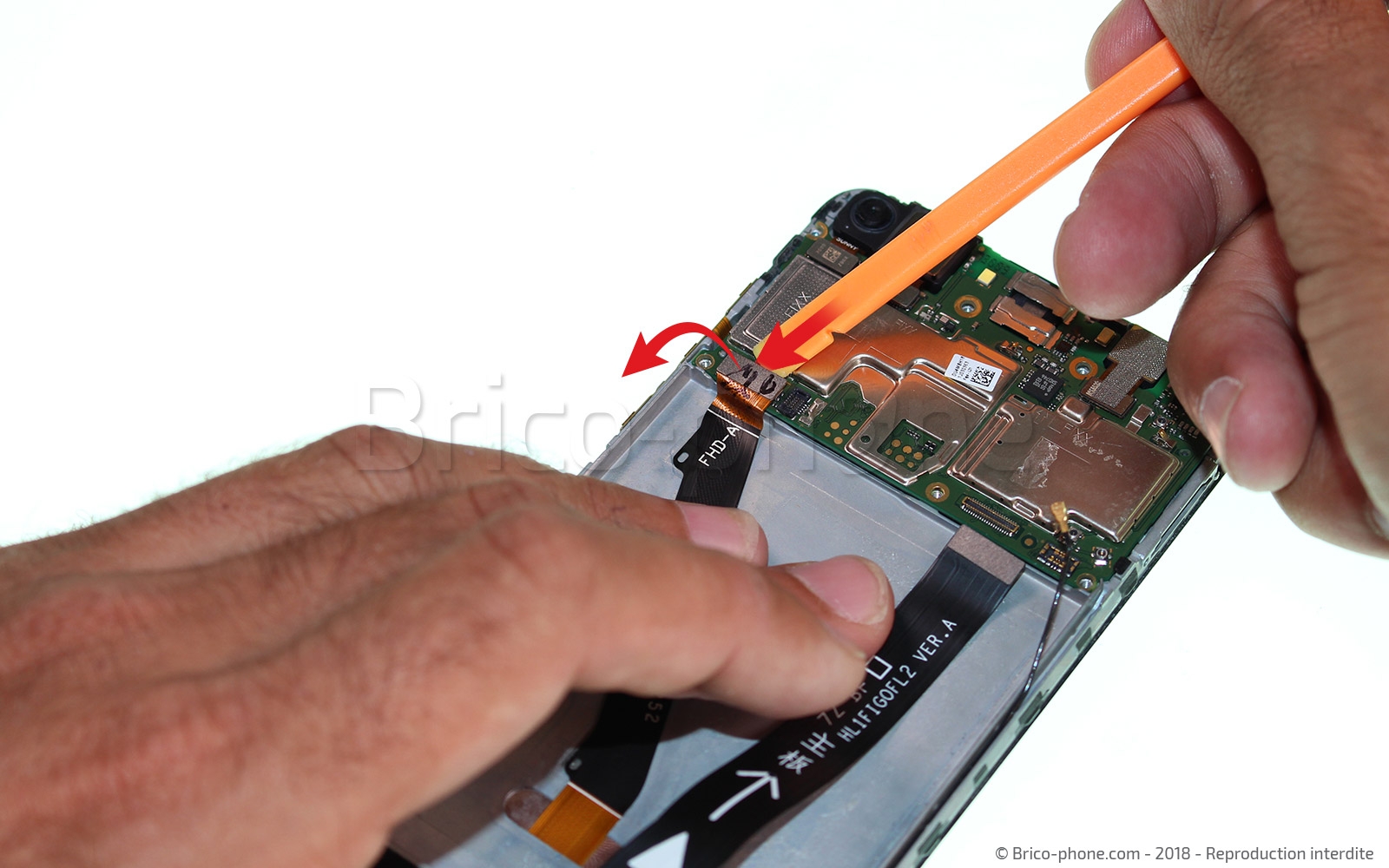
Vous pouvez maintenant retirer les 2 vis cruciforme qui tiennent votre carte mère en place. Ensuite, à l'aide de votre levier nylon, déconnectez le raccord du câble coaxial et la dernière nappe connectée à votre carte mère.
Outils
Tournevis Cruciforme
Levier Nylon
Etape 15

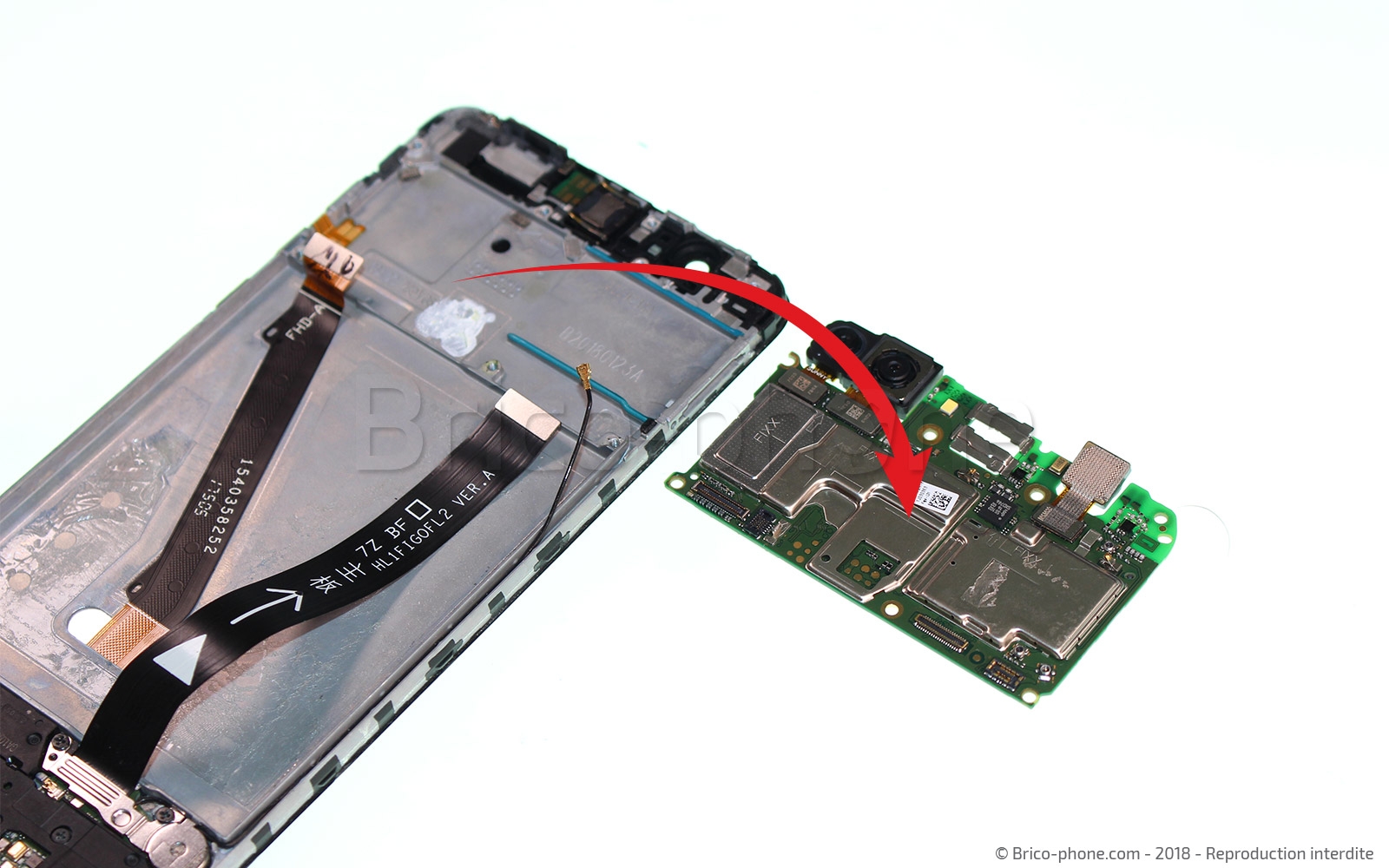
Etape 15 Retirer la carte mère

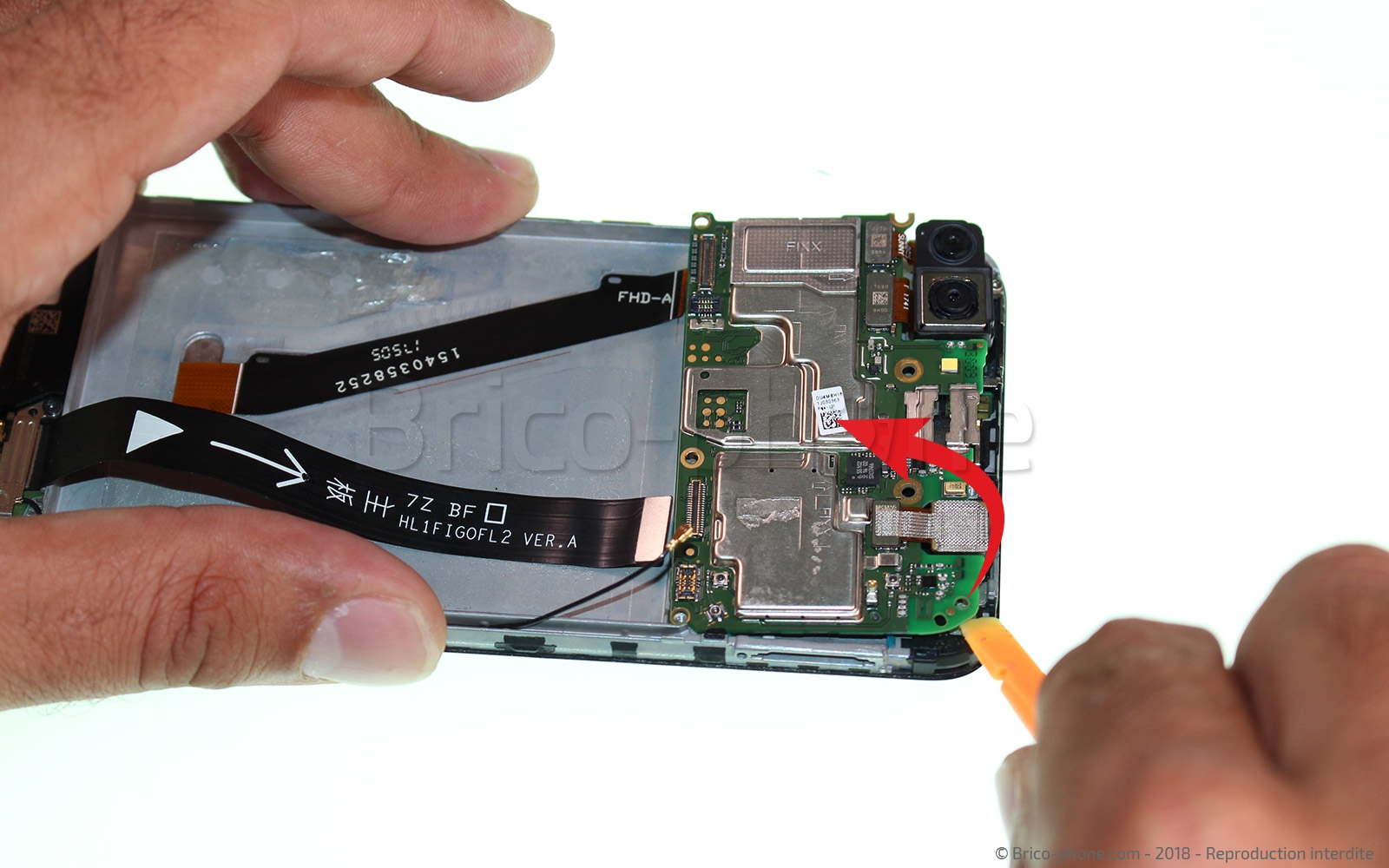
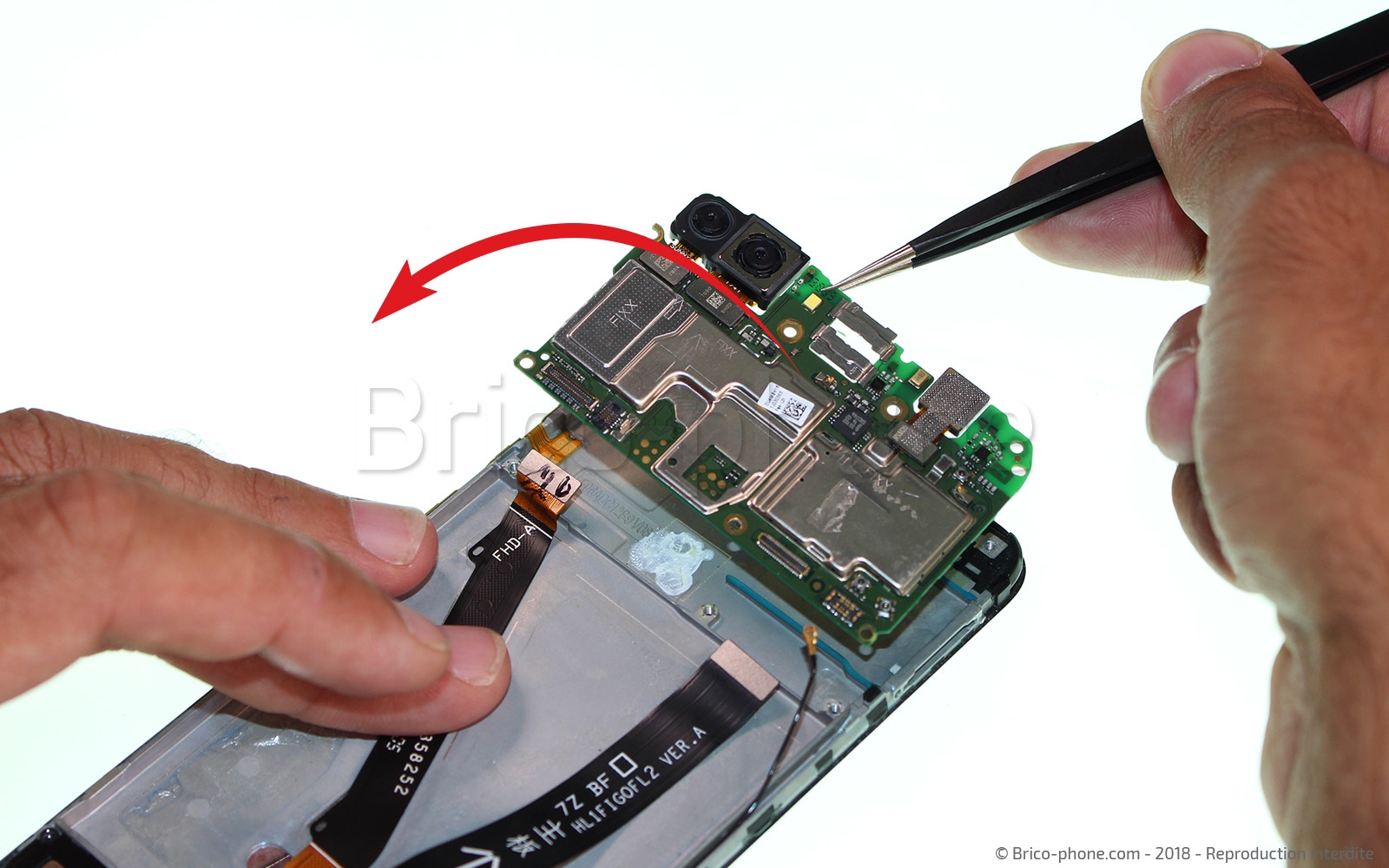
Maintenant que votre carte mère n'est plus raccrochée au téléphone, utilisez votre levier nylon pour faire levier. Une fois libérée, sortez-la avec votre pincette.
Outils
Levier Nylon
Pince Brucelles
Etape 16

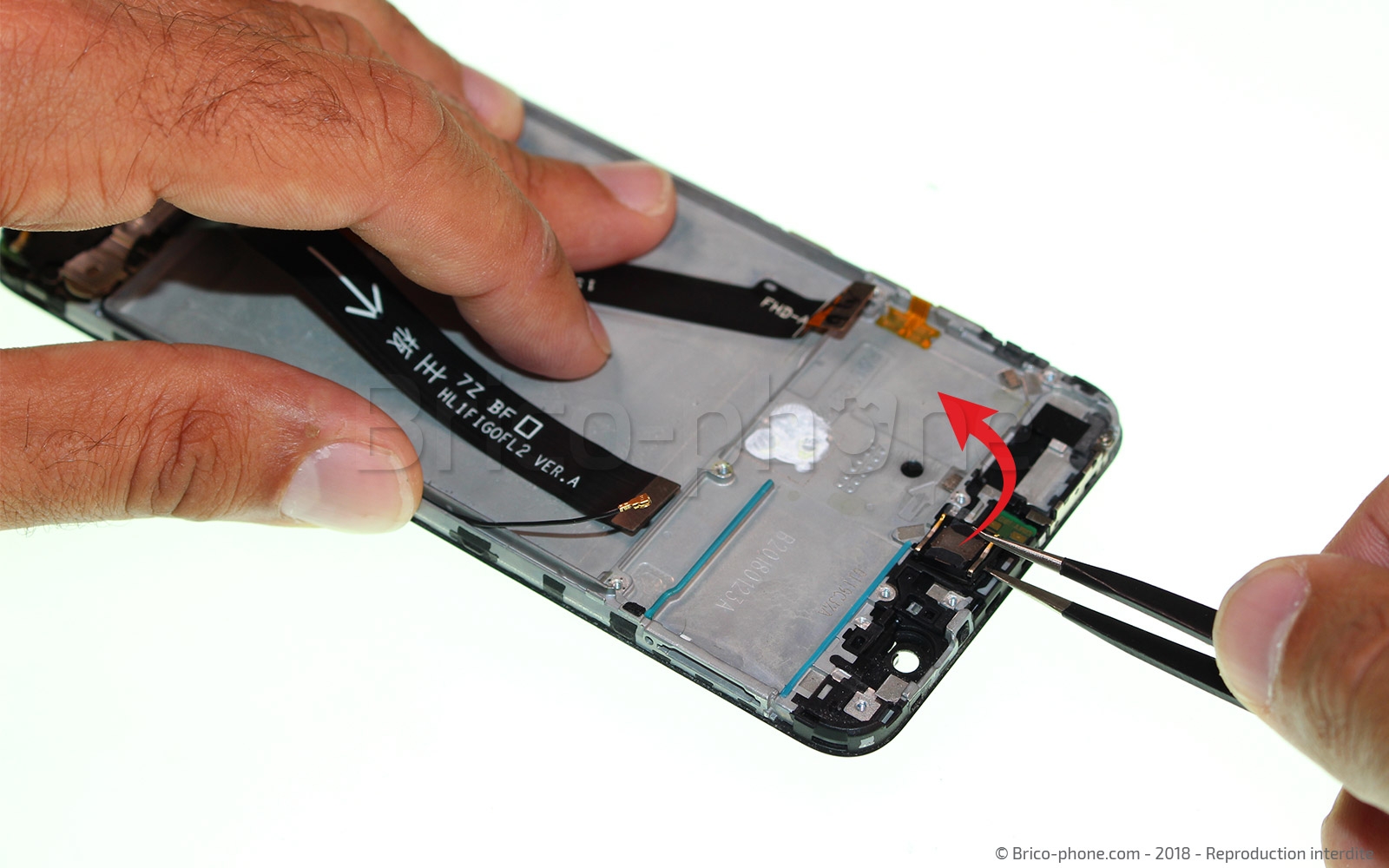
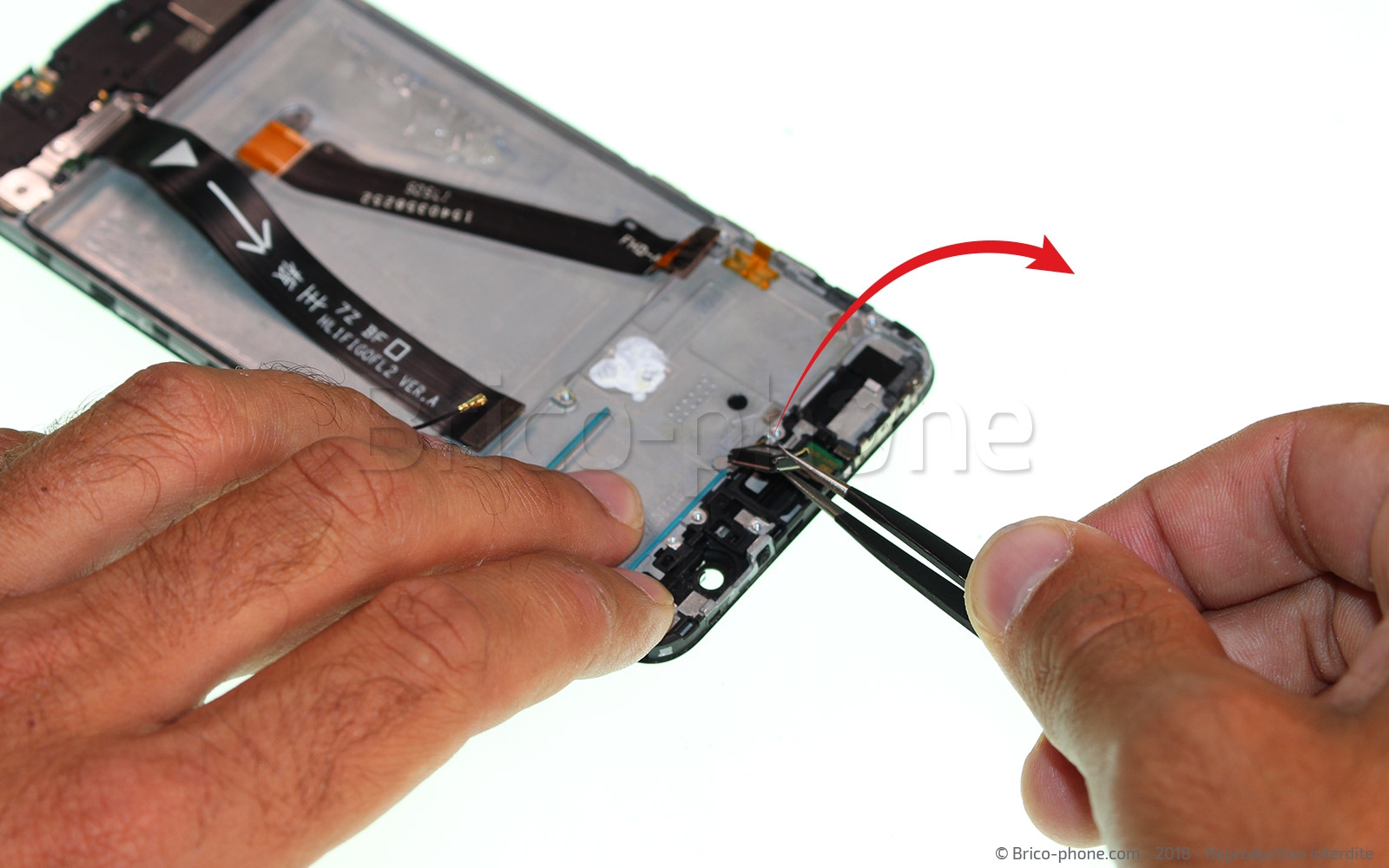
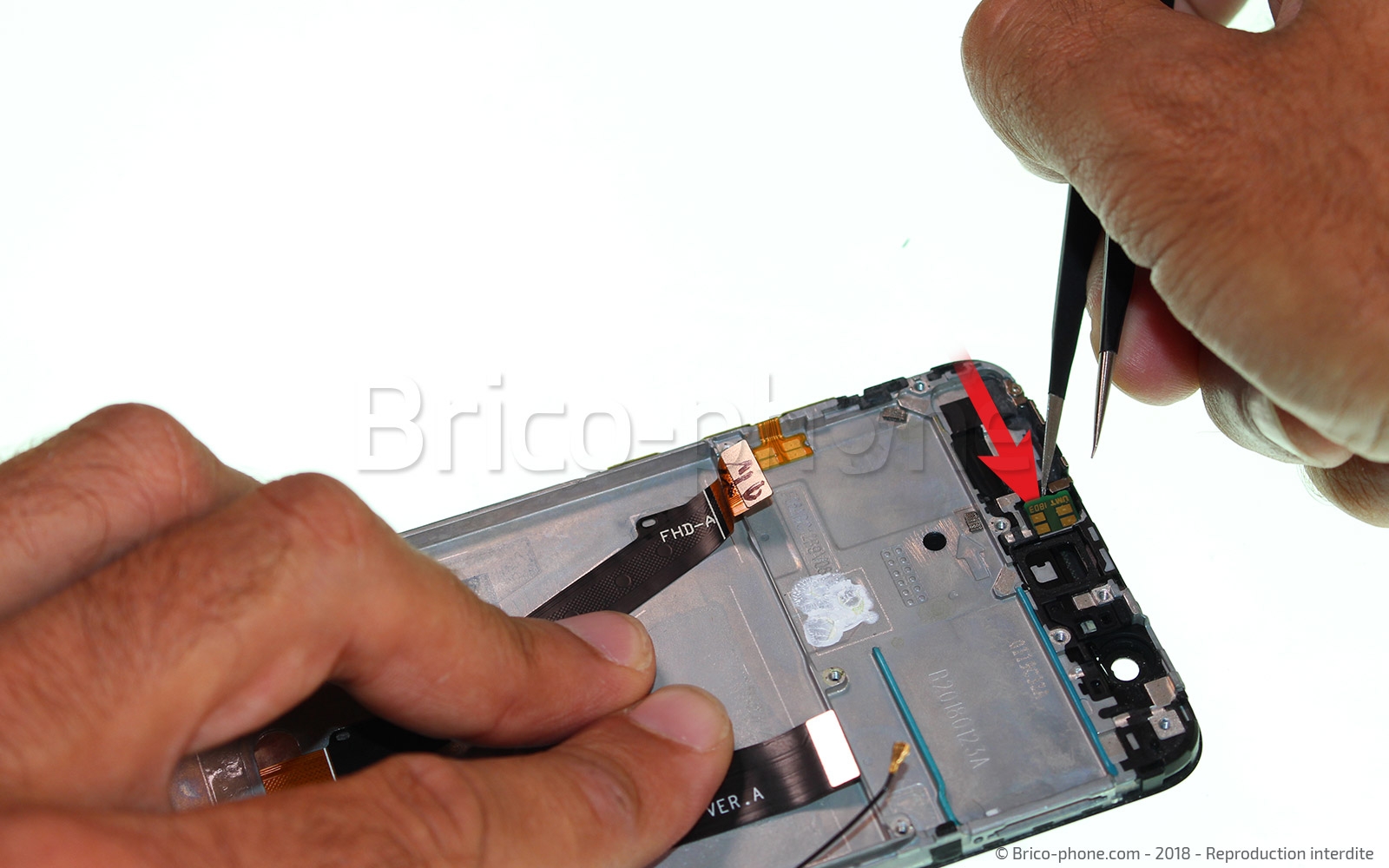
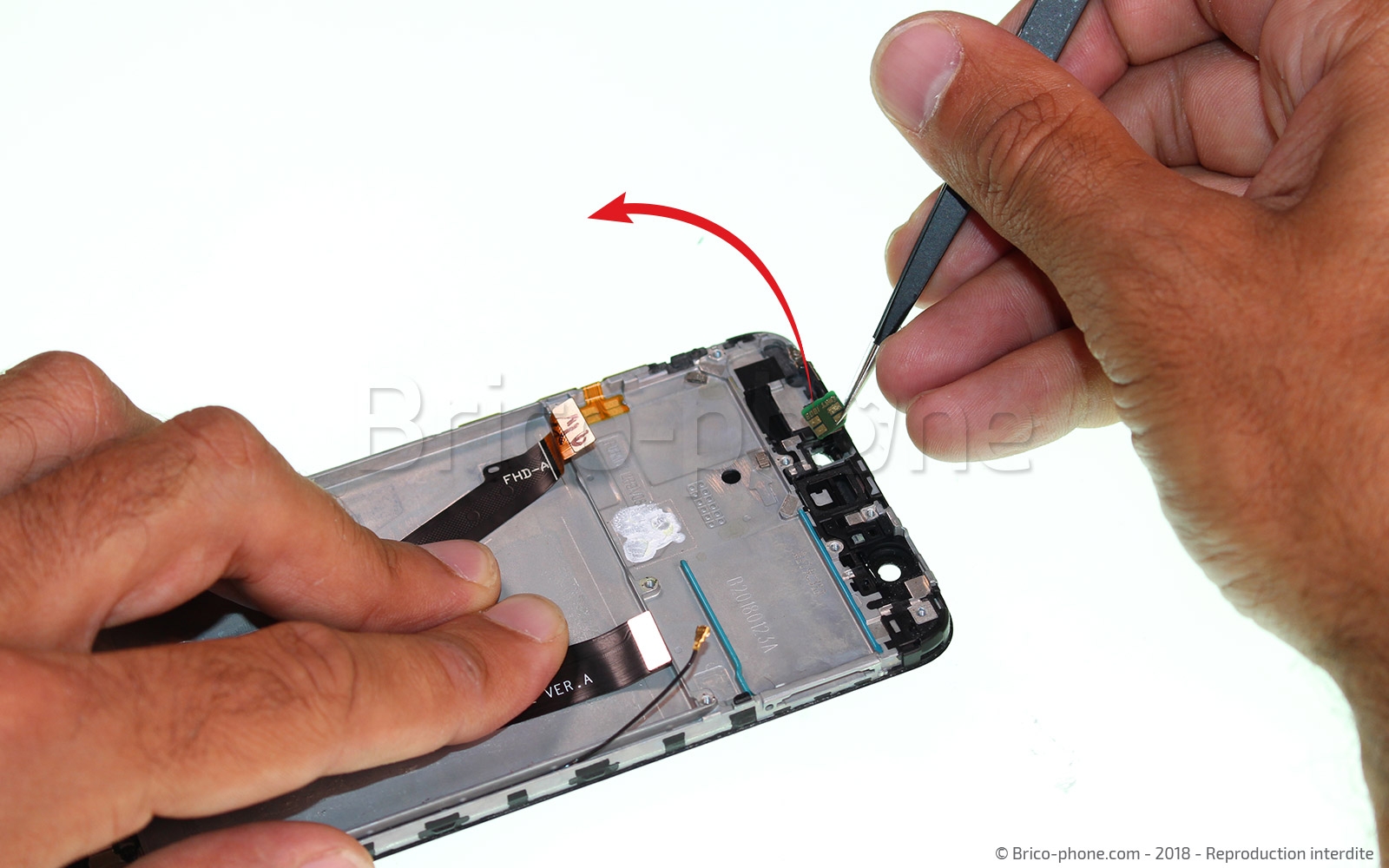
Etape 16 Retirer les petits éléments du bloc écran

Avec votre pincette et votre levier en nylon, retirez l'écouteur interne et le capteur de proximité qui sont encore accrochés dans votre bloc écran.
Outils
Levier Nylon
Pince Brucelles
Etape 17

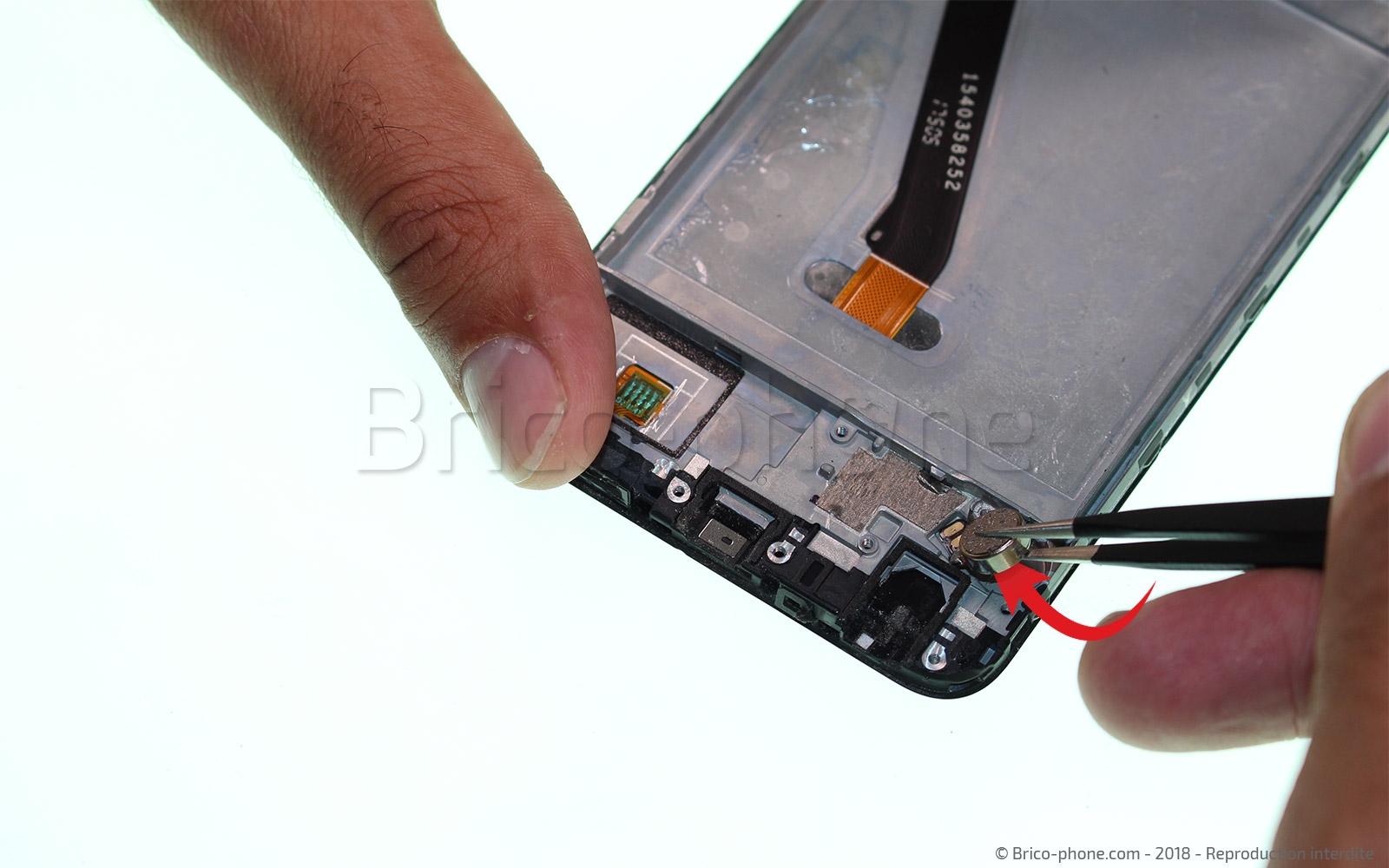
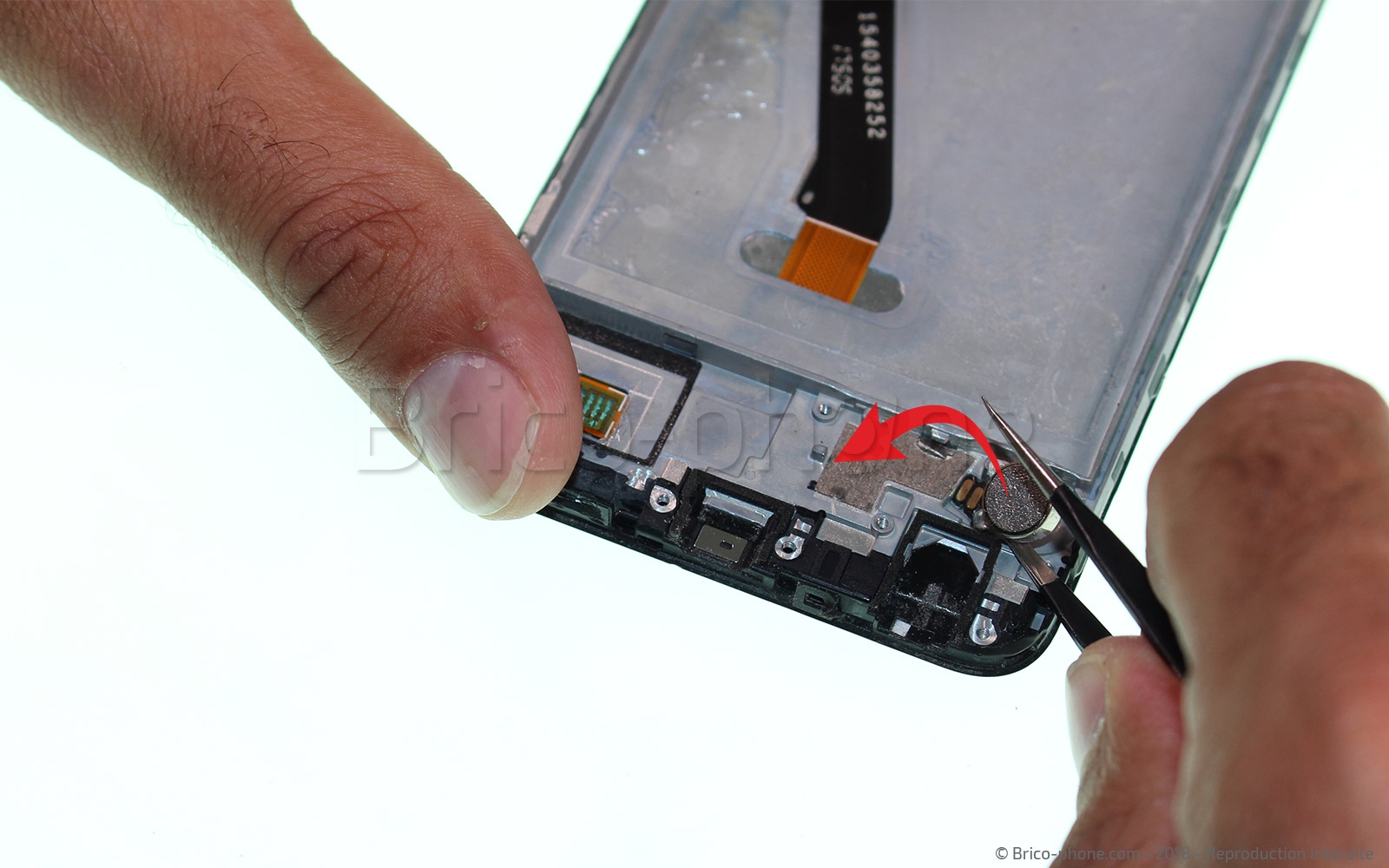
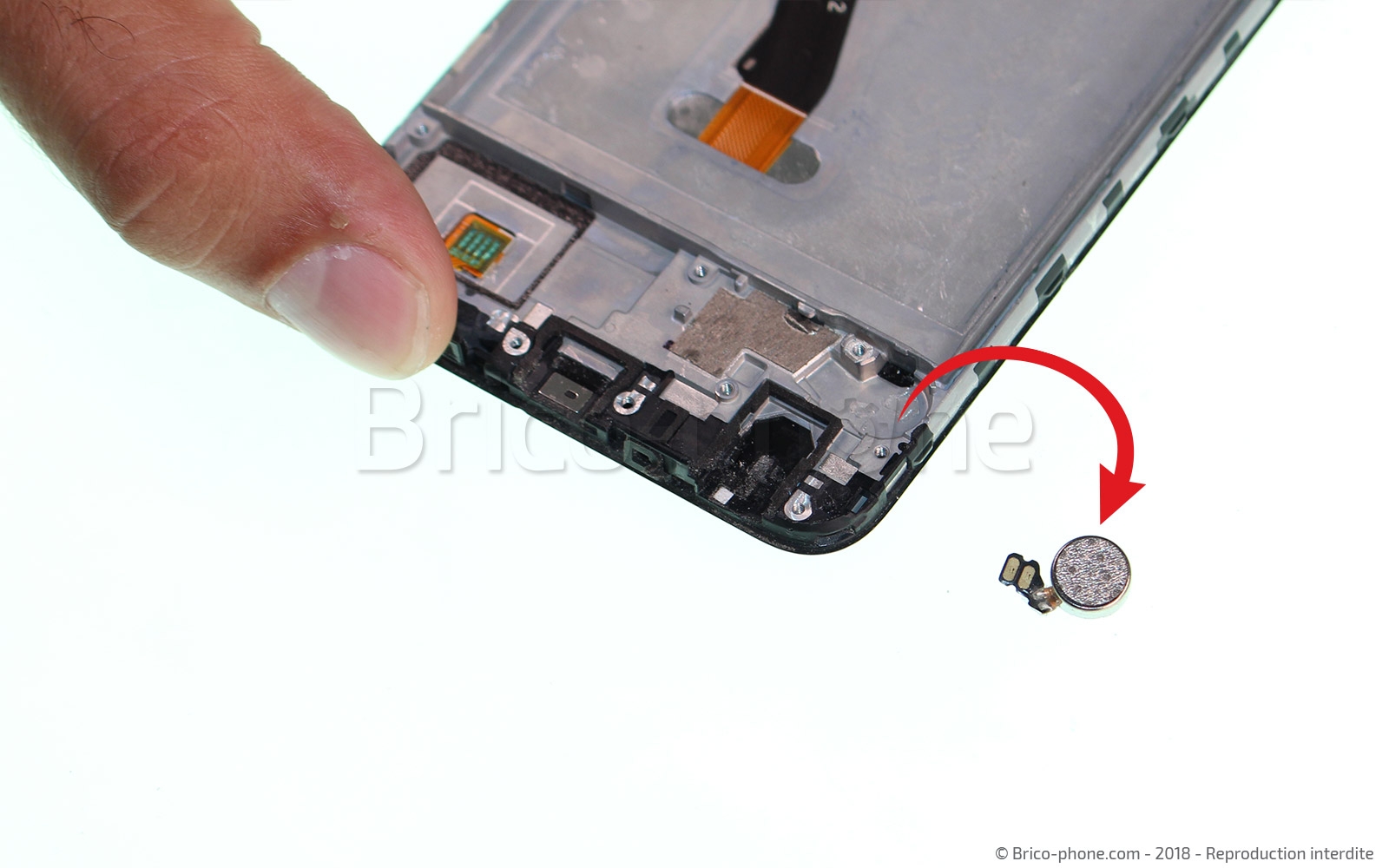
Etape 17 Retirer le vibreur

A l'aide de votre pincette, retirez le vibreur de son encoche sur le bas du téléphone. Il est maintenu en place par un adhésif mais ne devrait pas poser trop de résistance.
Outils
Pince Brucelles
Etape 18

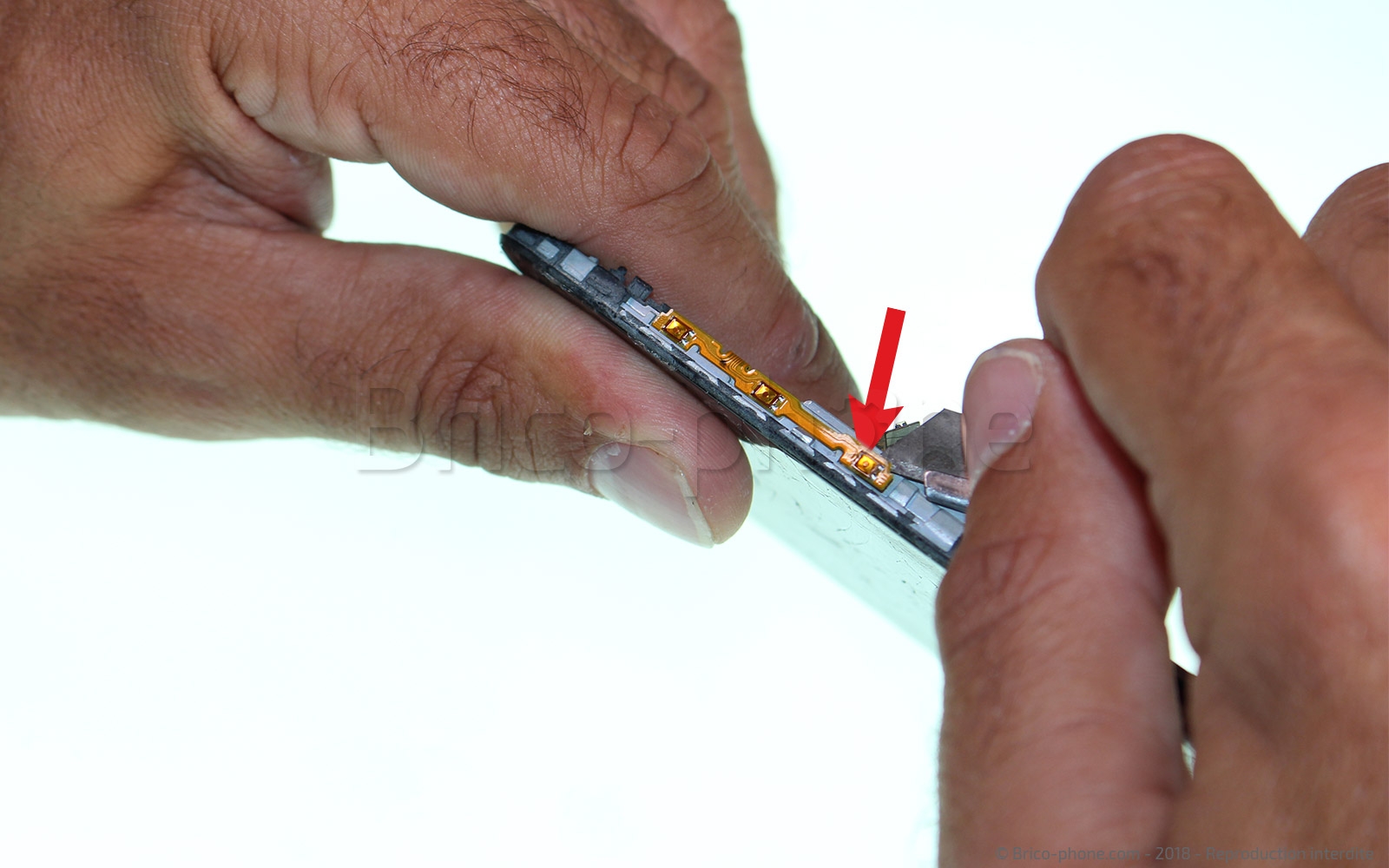
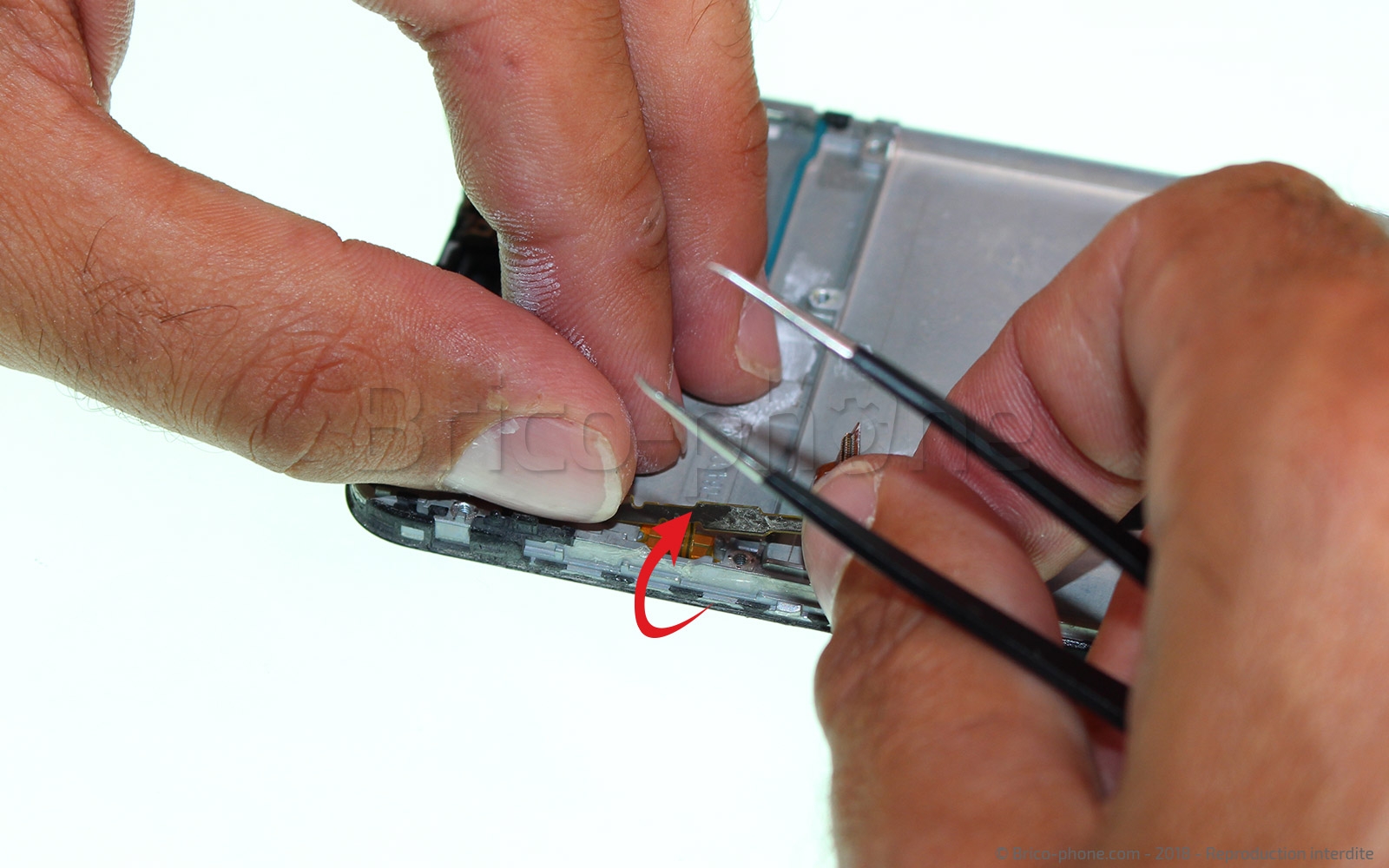
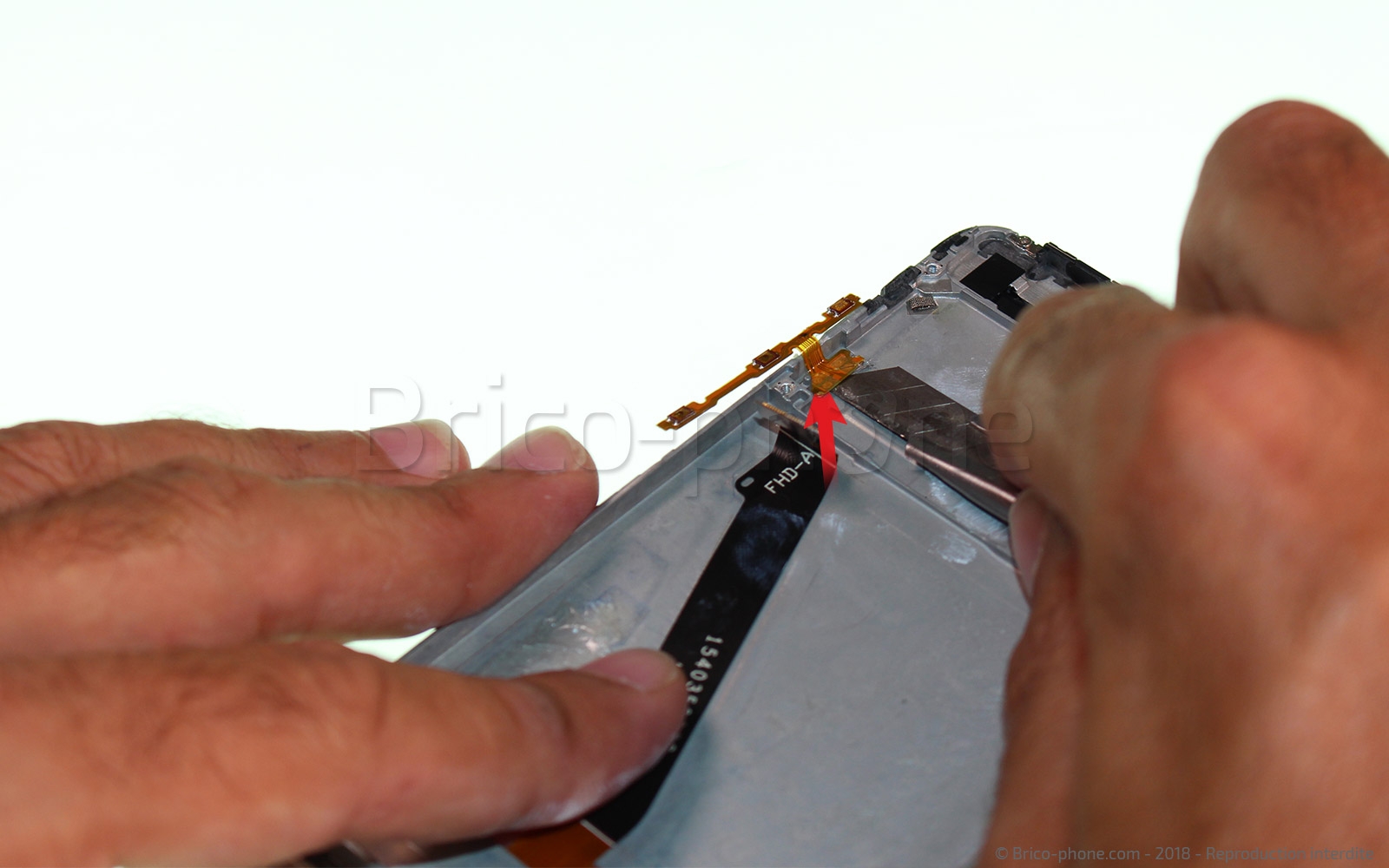
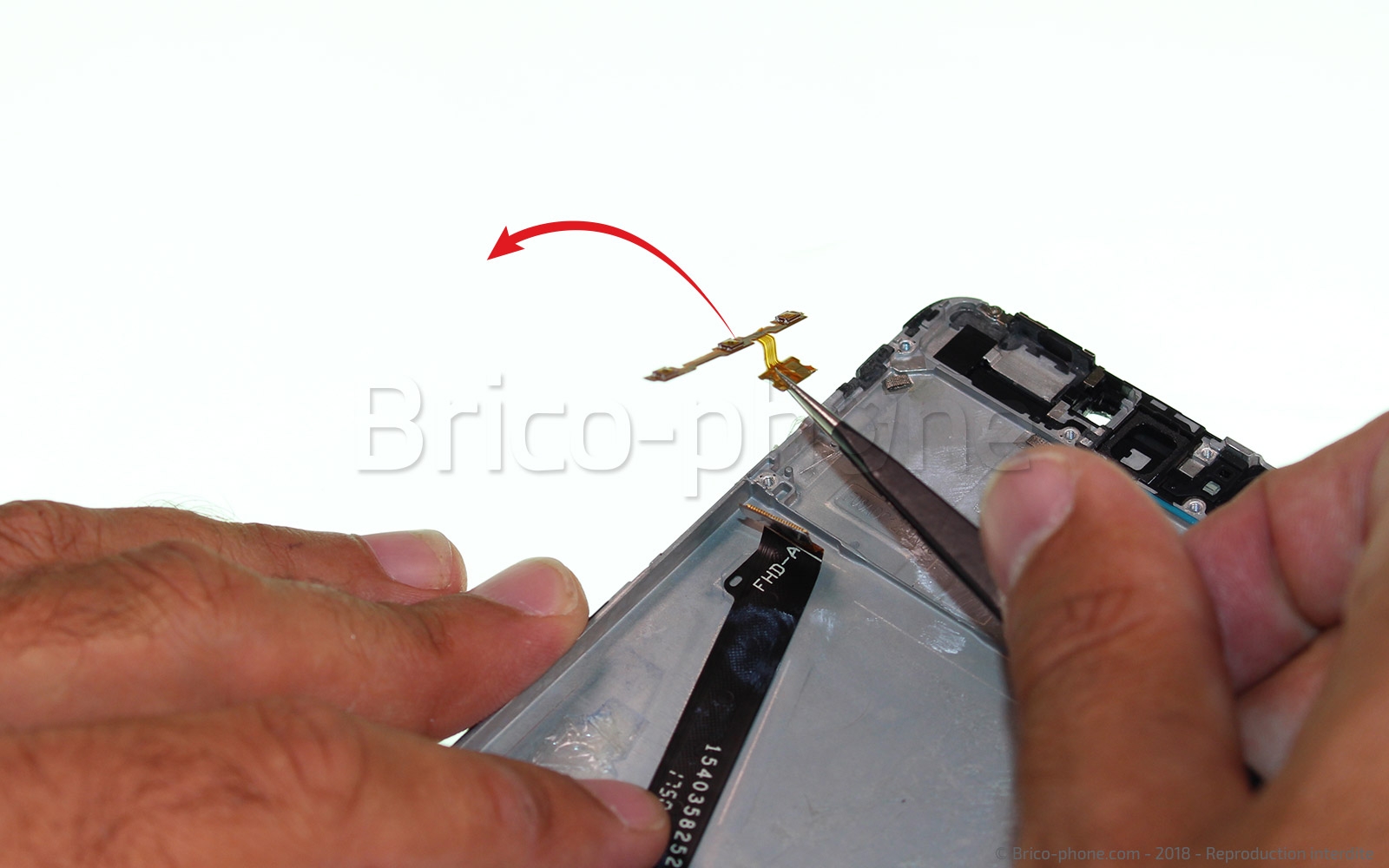
Etape 18 Récupérer la nappe volume power

Avec un cutter, décollez soigneusement la nappe power volume du coté du téléphone. Une fois décollée, utilisez votre pincette afin de l'extraire du smartphone.
Outils
Pince Brucelles

Conseil pour le remontage

Tous les éléments à récupérer sont maintenant séparés de votre écran obsolète. Il vous suffit maintenant de vous munir de votre écran de rechange et de suivre ce tutoriel photo dans l'ordre inverse afin de remonter votre Huawei P Smart.
Les écrans de rechange sont munis de zones adhésives spécifiquement prévues pour maintenir vos composants en place. Cependant, n'hésitez pas à vous munir de stickers pour batterie afin de simplifier le remontage au maximum.
Pièces
Stickers de batterie Universels pour smartphone 2.90€