Changement de nappe bouton Power sur iPhone 5

Des guides clairs et détaillés pour réparer votre appareil, pas à pas et en toute confiance.

iPhone 5
Réparation
Note de réparabilité NC
Temps estimé 60 min
Difficulté 3/5 (Moyen)
Diagnostic

Le bouton Power réagit mal ou plus du tout

Les boutons volume + et - ne réagissent plus, ne font plus pression

Le bouton mute ne s'enclenche plus
Ce guide photos vous explique comment remplacer la nappe du bouton Power sur votre iPhone 5. Cette nappe prend en charge le bouton Power, les boutons du volume et celui du vibreur.
Etape 1

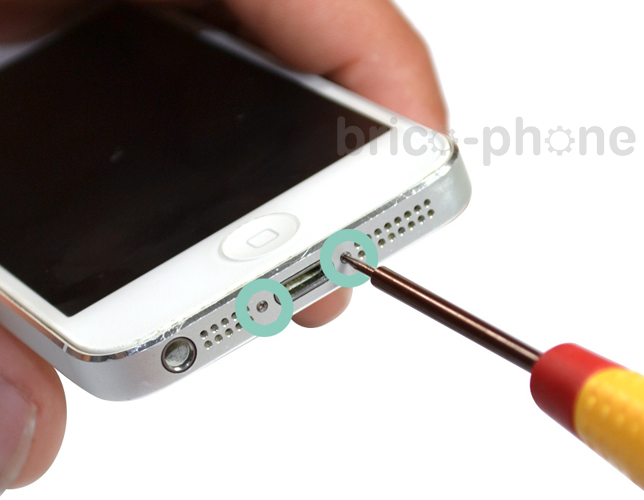
Etape 1 Retirer les 2 vis du bas du téléphone

A l'aide du tournevis pentalobe (en étoile), dévisser les 2 vis situées à côté du connecteur de charge (vis A1 et A2).
Etape 2a

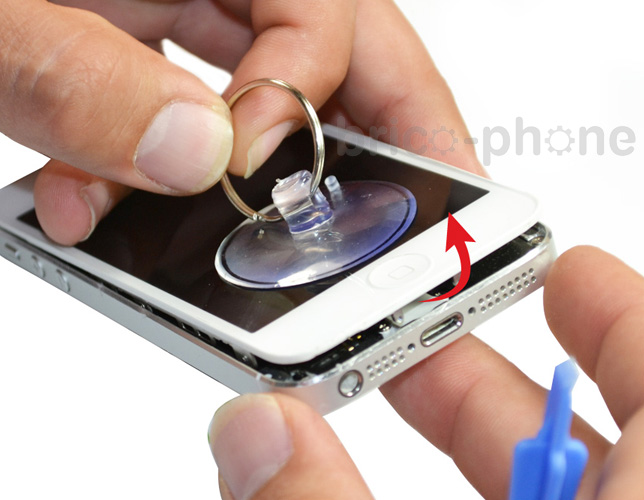
Etape 2a Retirer la vitre

A l'aide d'une ventouse placée près du bouton Home, tirer jusqu'à qu'apparaisse un petit jour entre le châssis et la vitre.
Etape 2b

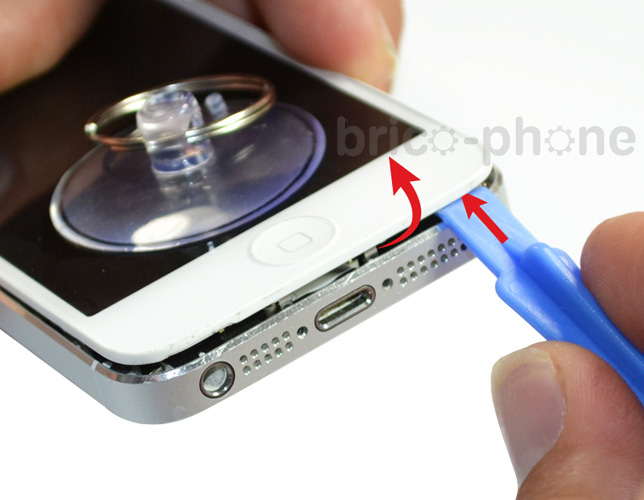
Etape 2b Retirer la vitre

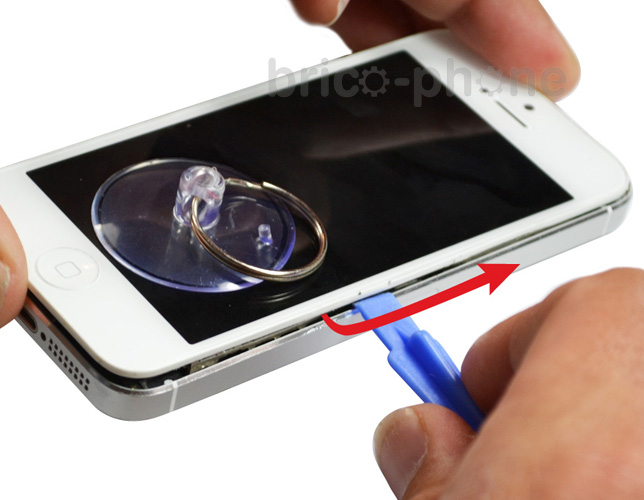
A présent, insérer le levier plastique et faites levier sur l'ensemble des contours de la vitre puis vous pourrez la lever délicatement.
Etape 2c

Etape 2c Retirer la vitre

Etape 3a

Etape 3a Déconnecter les nappes de l'écran

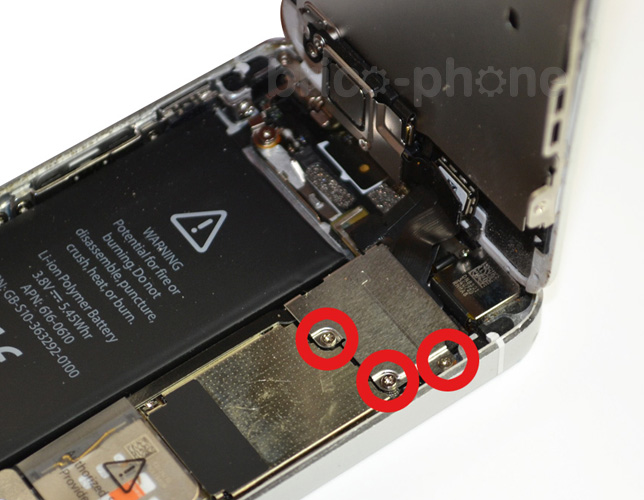
Les nappes de l'écran sont situées derrière une plaquette métallique qu'il vous faut dévisser. Il s'agit des 3 vis B1, B2 et B3.
Etape 3b

Etape 3b Déconnecter les nappes de l'écran

Retirer la plaquette métallique de protection.
Etape 3c

Etape 3c Déconnecter les nappes de l'écran

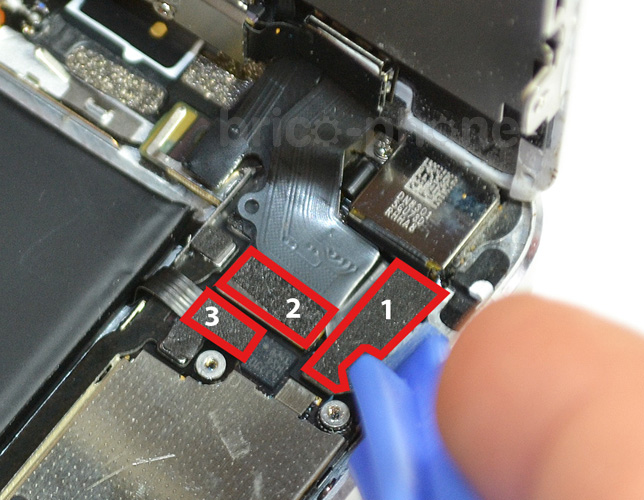
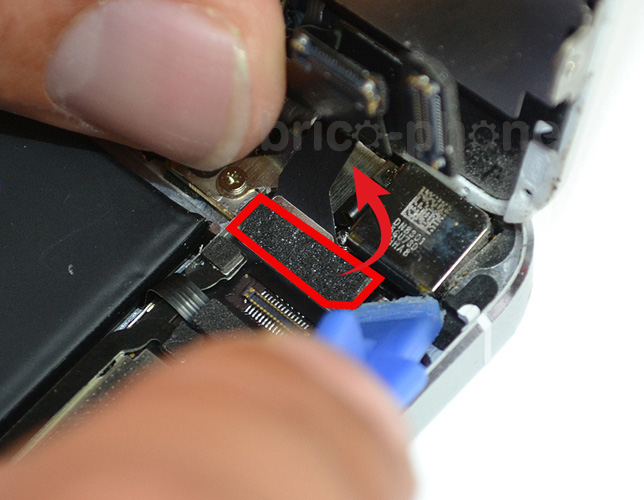
Déconnecter les nappes de l'écran à l'aide d'un levier plastique en commençant par celle de droite (nappes LCD, tactile, puis de la caméra avant).
Etape 3d

Etape 3d Déconnecter les nappes de l'écran

Etape 4a

Etape 4a Retirer la batterie

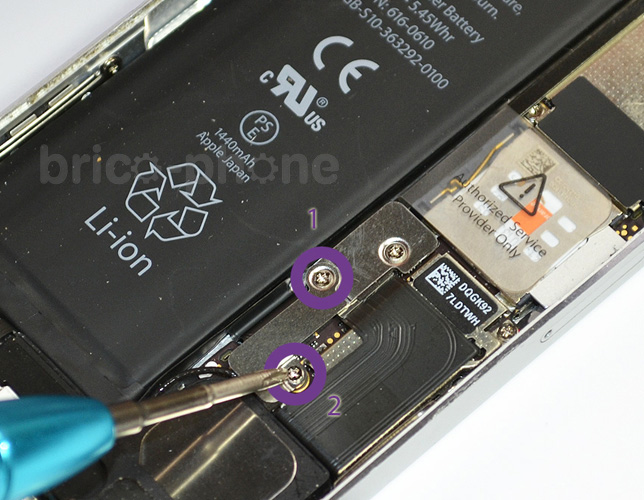
Retirer les vis F1 et F2 pour pouvoir enlever la plaquette métallique.
Etape 4b

Etape 4b Retirer la batterie

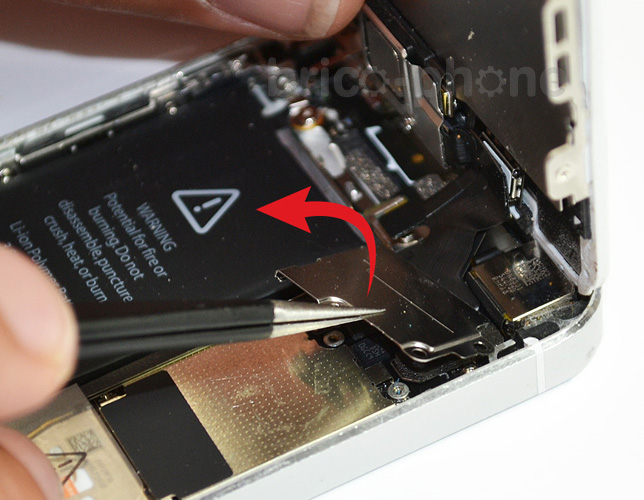
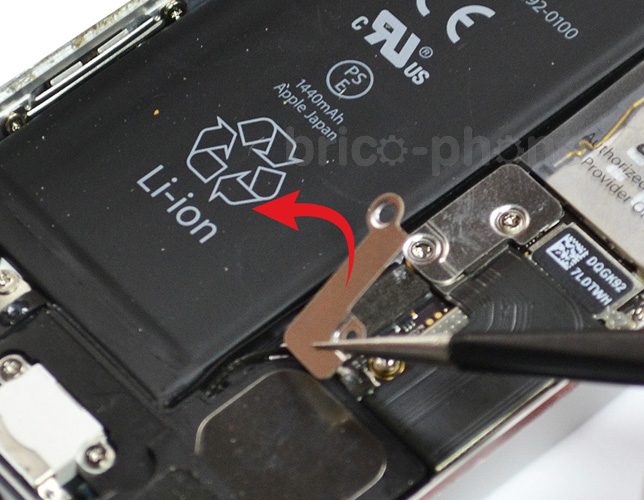
Retirer la plaquette métallique.
Etape 4c

Etape 4c Retirer la batterie

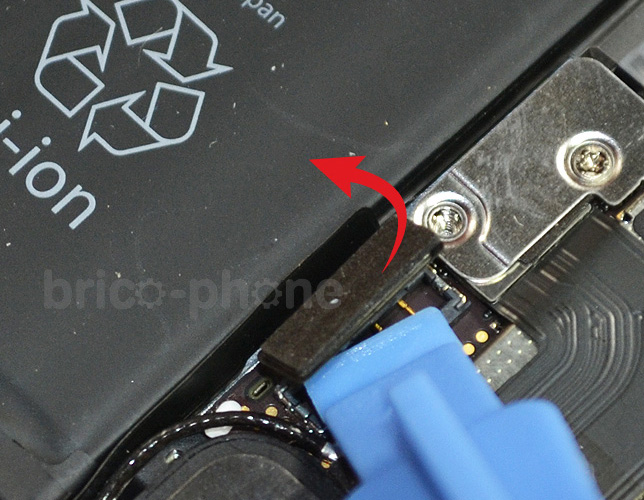
Soulever le connecteur de la batterie de la carte mère.
Etape 4d

Etape 4d Retirer la batterie

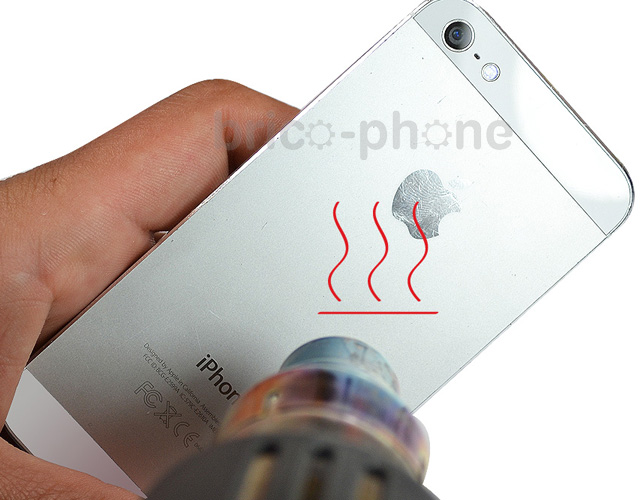
Chauffer légèrement le dos de votre iPhone au niveau de la batterie afin de la décoller plus facilement.
Etape 4e

Etape 4e Retirer la batterie

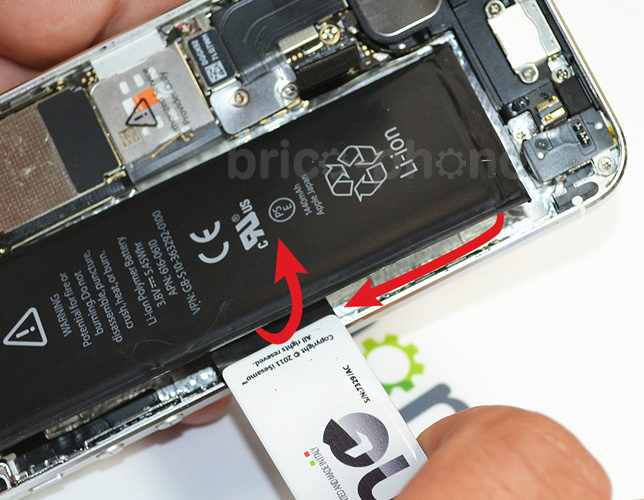
A l'aide d'un iSesamo ou d'une spatule, soulever la batterie en décollant progressivement de bas en haut. Attention : ne pas forcer au risque d'endommager la batterie. Ne pas tordre. Attention à ne pas percer la batterie afin d'éviter une fuite de lithium.
Etape 5a

Etape 5a Retirer la carte mère

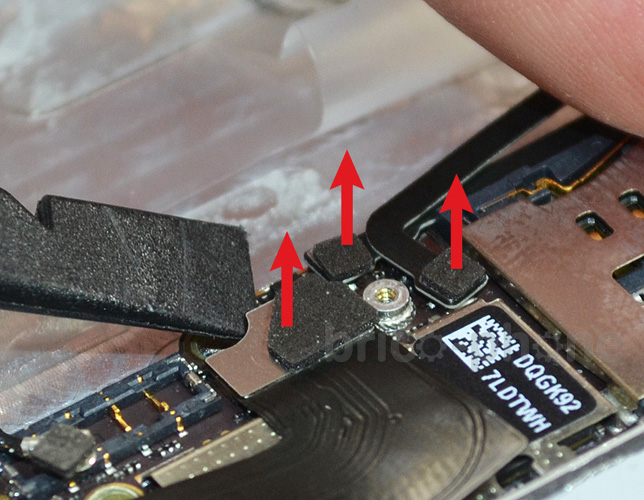
Retirer les 3 connecteurs de la carte mère : les deux câbles interconnexion supérieur et inférieur ainsi que le câble du power.
Etape 5b

Etape 5b Retirer la carte mère

Retirer les 5 vis entourées en vert I1 à I5. Ainsi que la vis H3 en rose.
Etape 5c

Etape 5c Retirer la carte mère

A l'aide d'une pince, retirer la plaquette métallique.
Etape 5d

Etape 5d Retirer la carte mère

Attention la vis I2 est partiellement masquée par des câbles.
Etape 5e

Etape 5e Retirer la carte mère

Soulever 3 autres connecteurs dont le plus gros, celui du connecteur dock.
Etape 5f

Etape 5f Retirer la carte mère

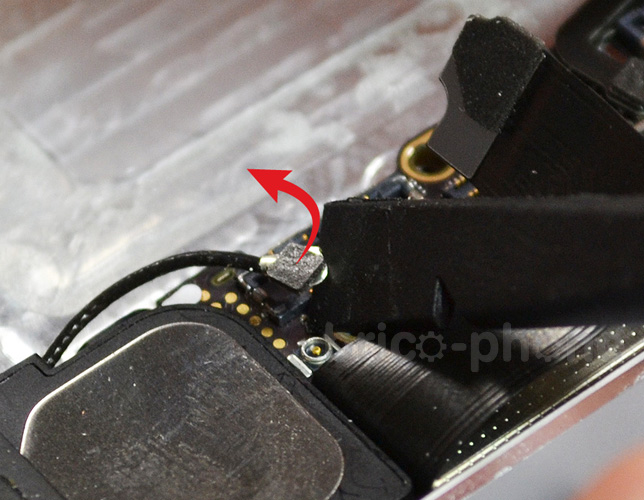
Déconnecter le câble coaxial de l'antenne GSM.
Etape 5g

Etape 5g Retirer la carte mère

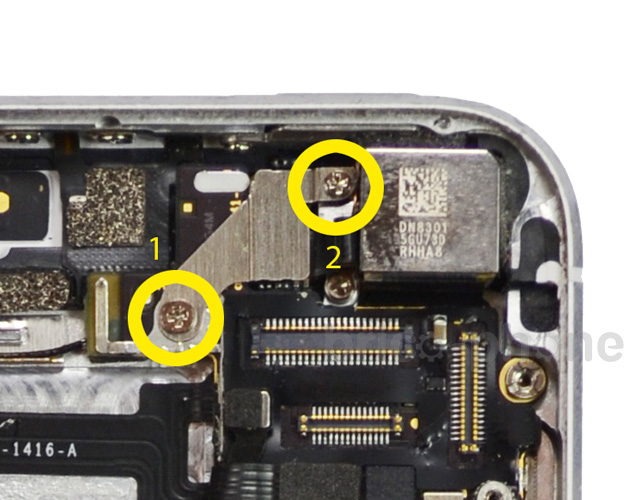
Retirer les deux vis entourées en jaune G1 et G2.
Etape 5h

Etape 5h Retirer la carte mère

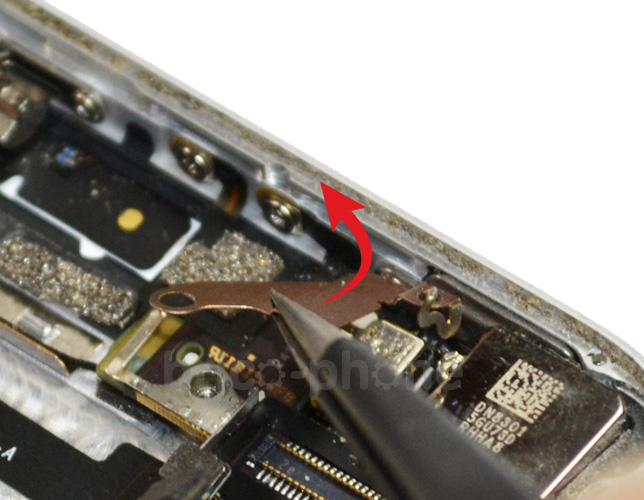
A l'aide d'une pince, dégager la plaquette métallique.
Etape 5i

Etape 5i Retirer la carte mère

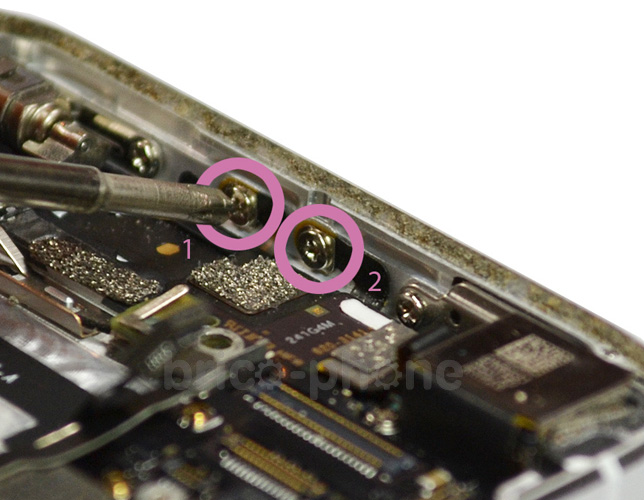
Retirer les deux vis entourées en rose H1 et H2 qui maintiennent la nappe power sur le châssis.
Etape 5j

Etape 5j Retirer la carte mère

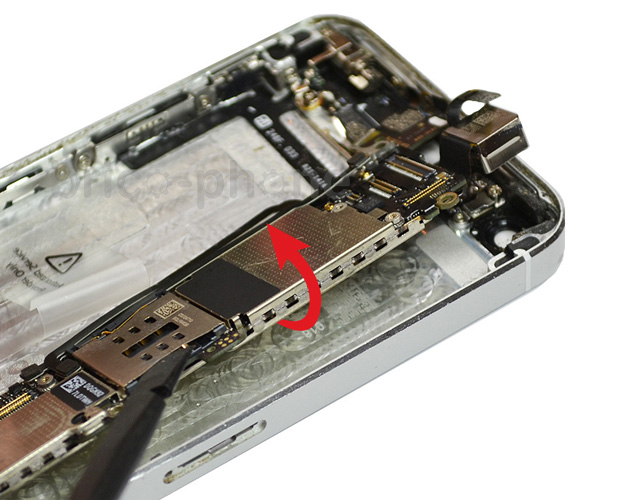
Soulever délicatement la carte mère depuis la droite.
Etape 5k

Etape 5k Retirer la carte mère

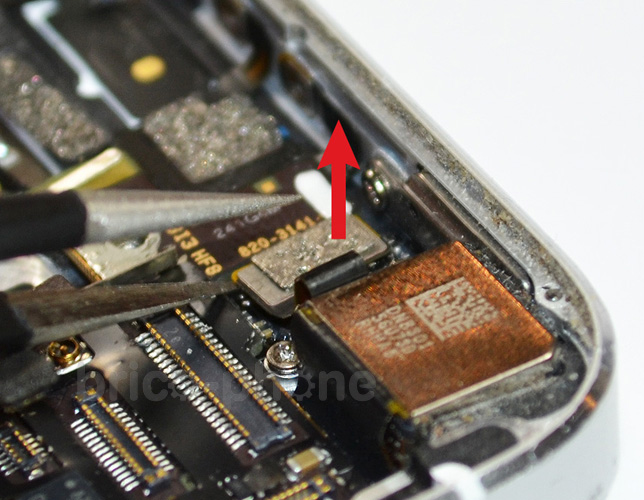
Attention à ne pas tirer sur la carte mère. Il reste un câble coaxial fixé en dessous. A l'aide d'une spatule, retirer le connecteur. La carte mère peut maintenant être complètement dégagée.
Etape 6a

Etape 6a Retirer le vibreur

Etape 6 : Retirer le vibreur.
Etape 6b

Etape 6b Retirer le vibreur

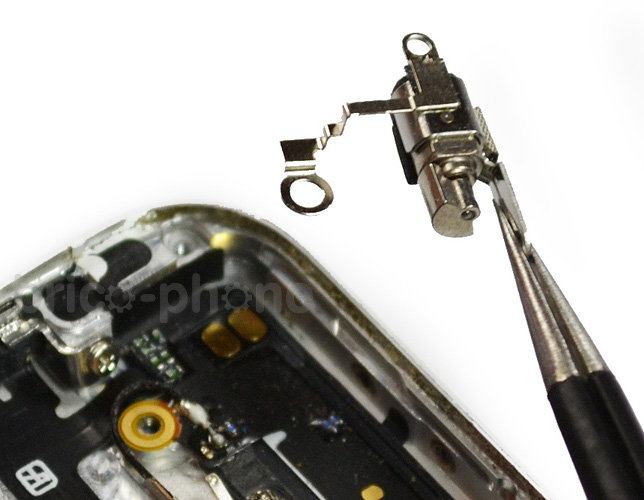
A l'aide d'une pince, retirer le vibreur.
Etape 6c

Etape 6c Retirer le vibreur

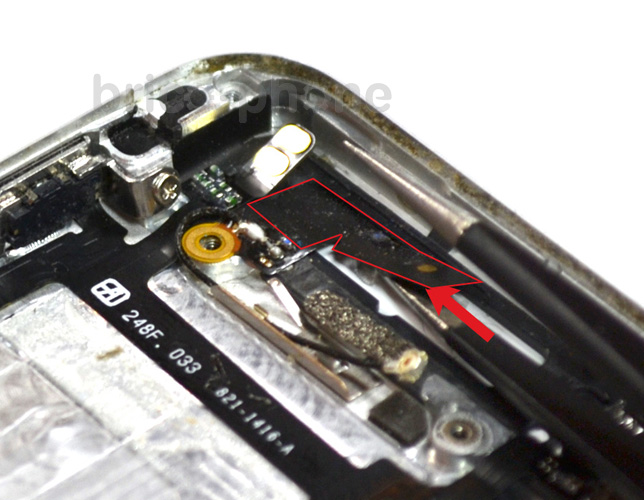
Retirer la partie noire adhésive.
Etape 7

Etape 7 Retirer le flash

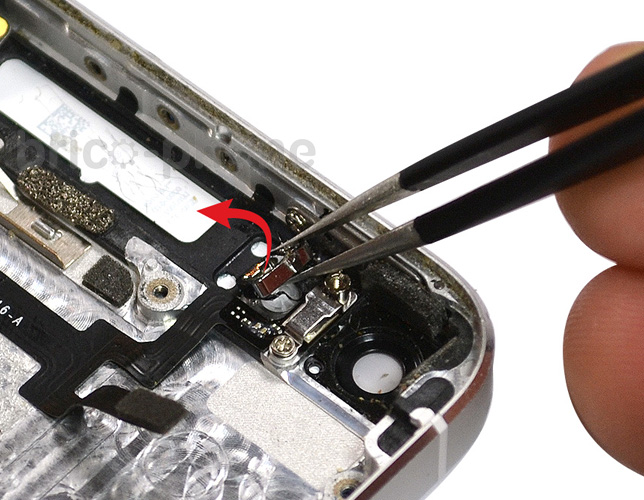
A l'aide d'une pince, retirer le flash. Le mettre de côté en attendant de le replacer.
Etape 8a

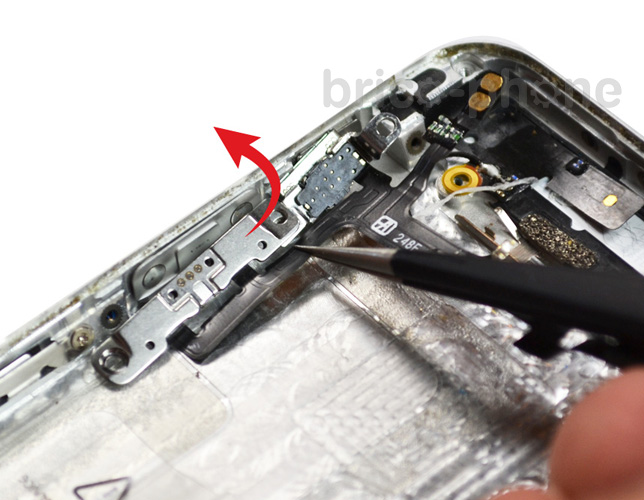
Etape 8a Retirer les vis qui maintiennent la nappe Power

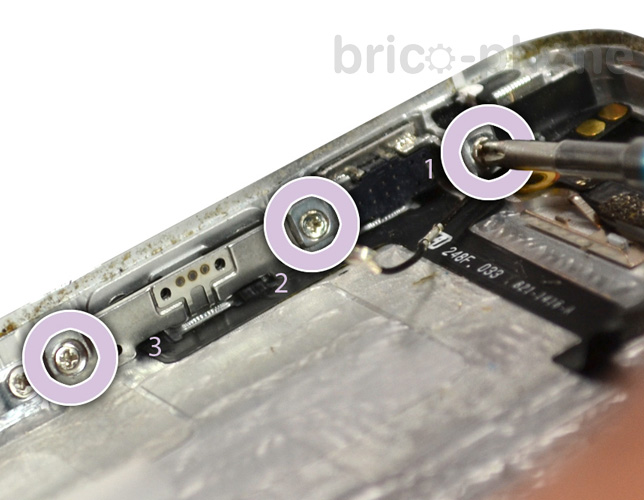
Attention : Ne pas mettre le bouton mute en position vibreur. Le trait rouge ne doit pas être visible. Avant de repositionner la nouvelle nappe, veillez à ce que le petit loquet noir soit en haut. Retirer les vis L1 à L3 qui maintiennent les boutons volume.
Etape 8b

Etape 8b Retirer les vis qui maintiennent la nappe Power

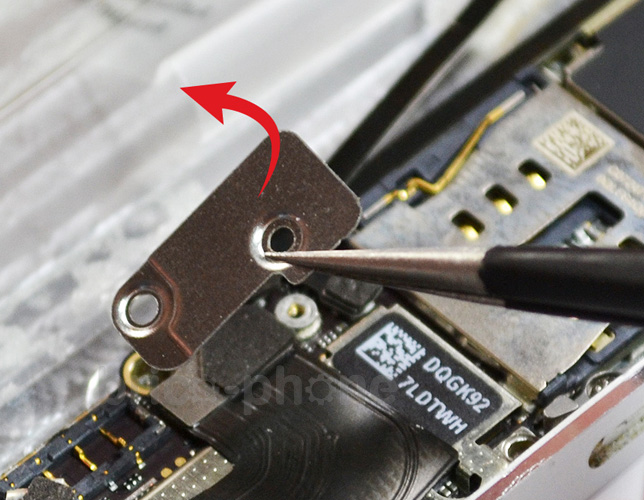
A l'aide d'une pince, retirer la plaquette métallique et replacer la sur la nouvelle nappe.
Etape 8c

Etape 8c Retirer les vis qui maintiennent la nappe Power

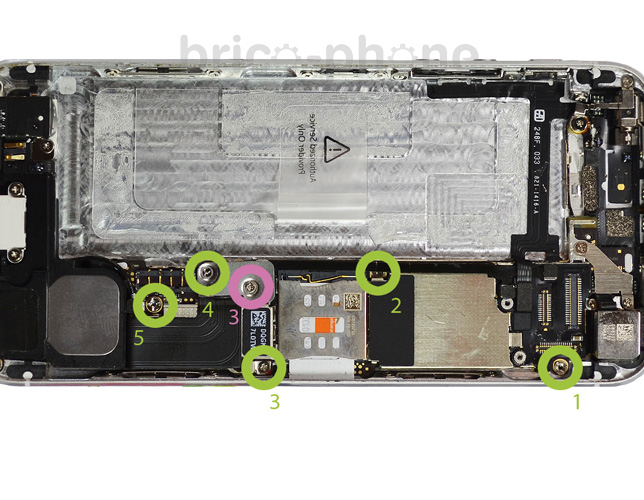
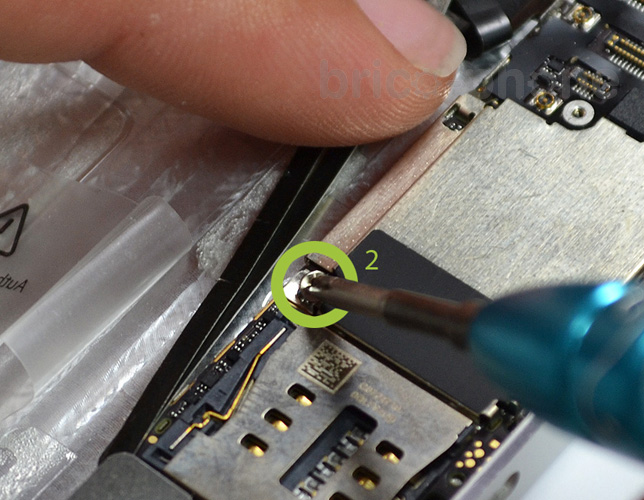
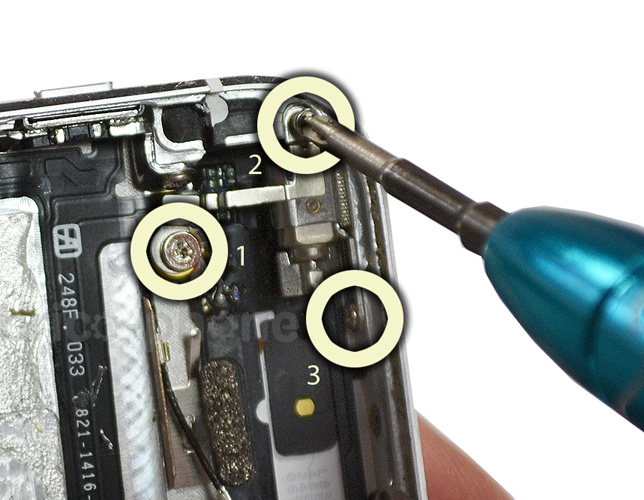
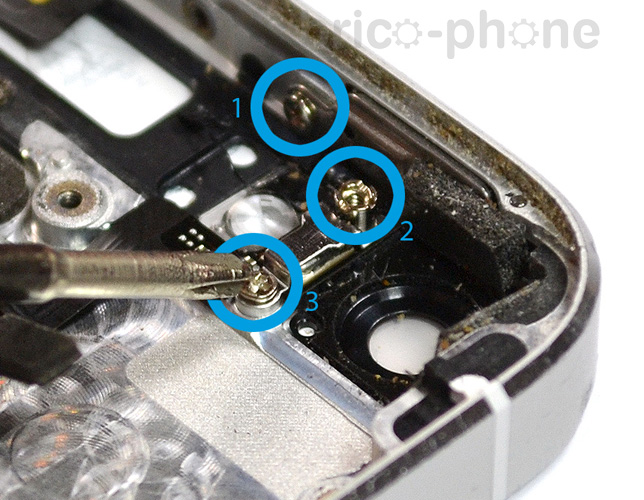
Oter les 3 vis entourées en bleu M1 à M3. Mettre de côté la petite pièce métallique maintenue par les vis 2 et 3. La nappe peut maintenant être complètement décollée.
Etape 8d

Etape 8d Retirer les vis qui maintiennent la nappe Power

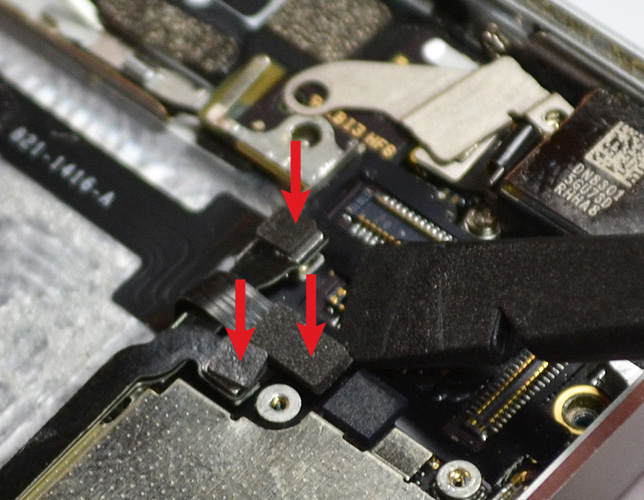
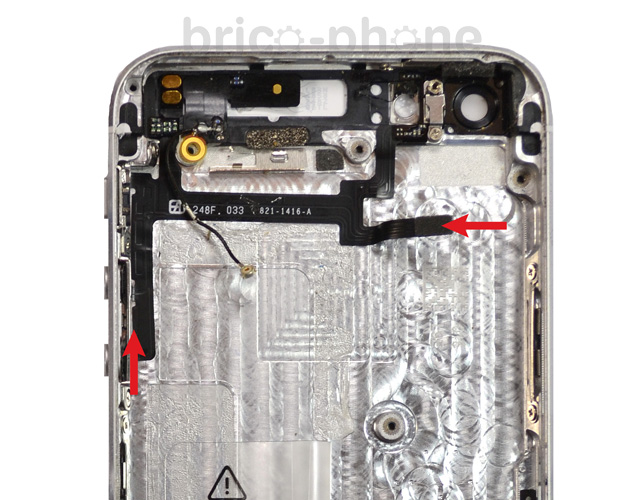
La nappe peut maintenant être retirée en tirant sur les deux extrémités indiquées ci-contre.
Etape 8e

Etape 8e Retirer les vis qui maintiennent la nappe Power

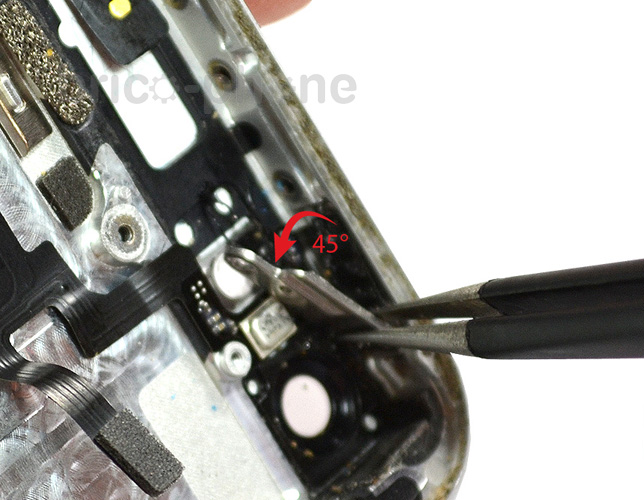
Ne pas enlever complètement le levier qui maintient le bouton Power pour faciliter le remontage. Si le levier est sorti de son emplacement, replacer le avant de mettre la nouvelle nappe. En cas de changement du bouton Power ou bien s'il est sorti de son emplacement lors du démontage, placer l'anneau métallique du bouton vers le haut.
Etape 8f

Etape 8f Retirer les vis qui maintiennent la nappe Power

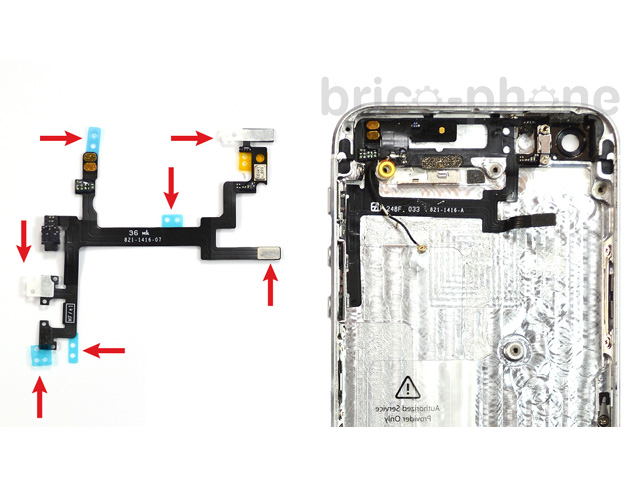
Avant de replacer la nouvelle nappe, retirer les adhésifs de maintien bleus et blancs.