Remise à neuf sur iPhone 7

Des guides clairs et détaillés pour réparer votre appareil, pas à pas et en toute confiance.
iPhone 7
Réparation
Note de réparabilité 12/20
Temps estimé 45 min
Difficulté 3/5 (Moyen)
Diagnostic

L'écran, la batterie et le connecteur de charge de votre smartphone sont cassés...

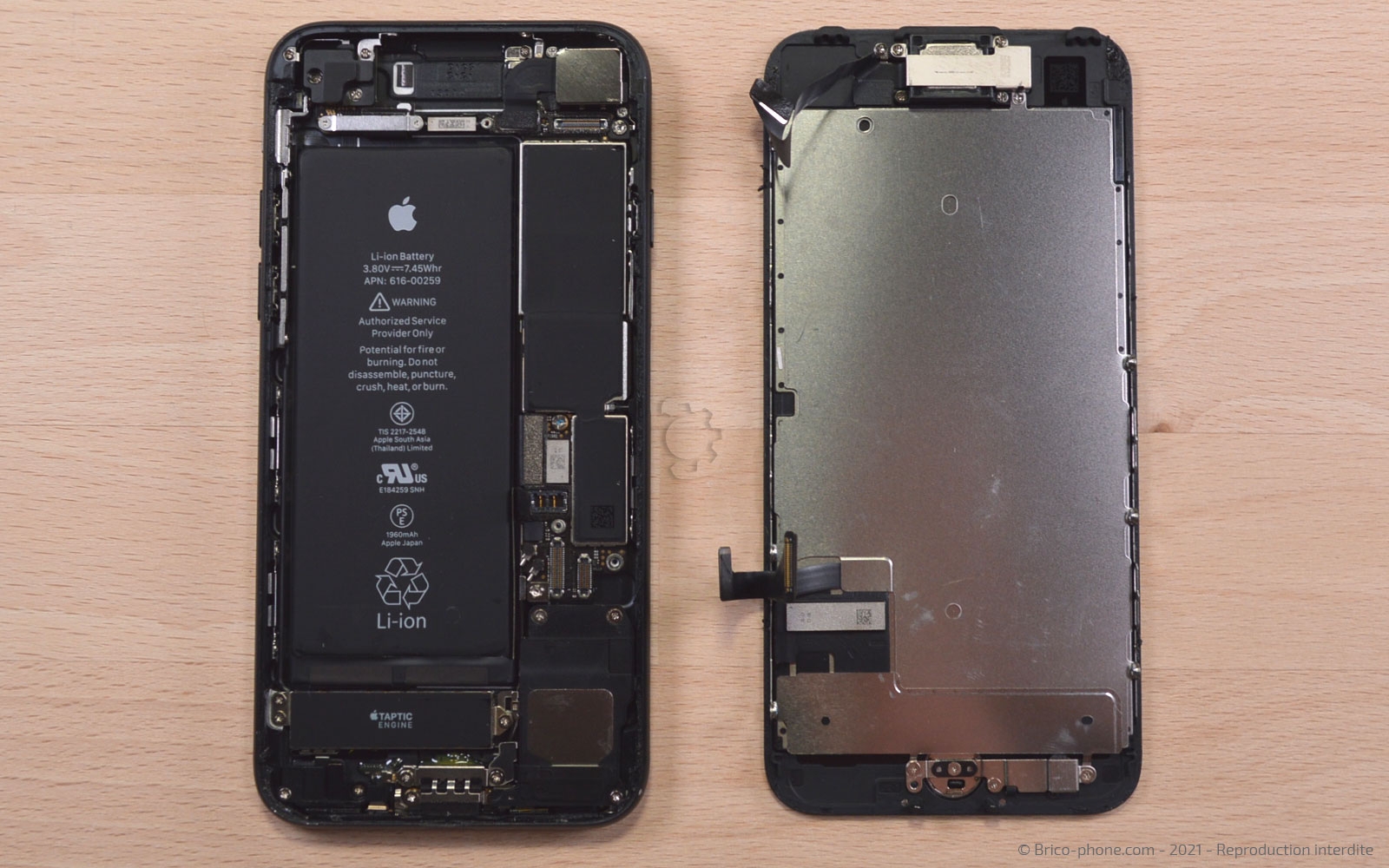
Vous souhaitez redonner un coup de jeune à votre iPhone 7 ? Changez la vitre avant, la batterie, le châssis accompagné du connecteur de charge, du vibreur et du haut-parleur externe en suivant ce tutoriel de réparation étape par étape. 

Etape 1

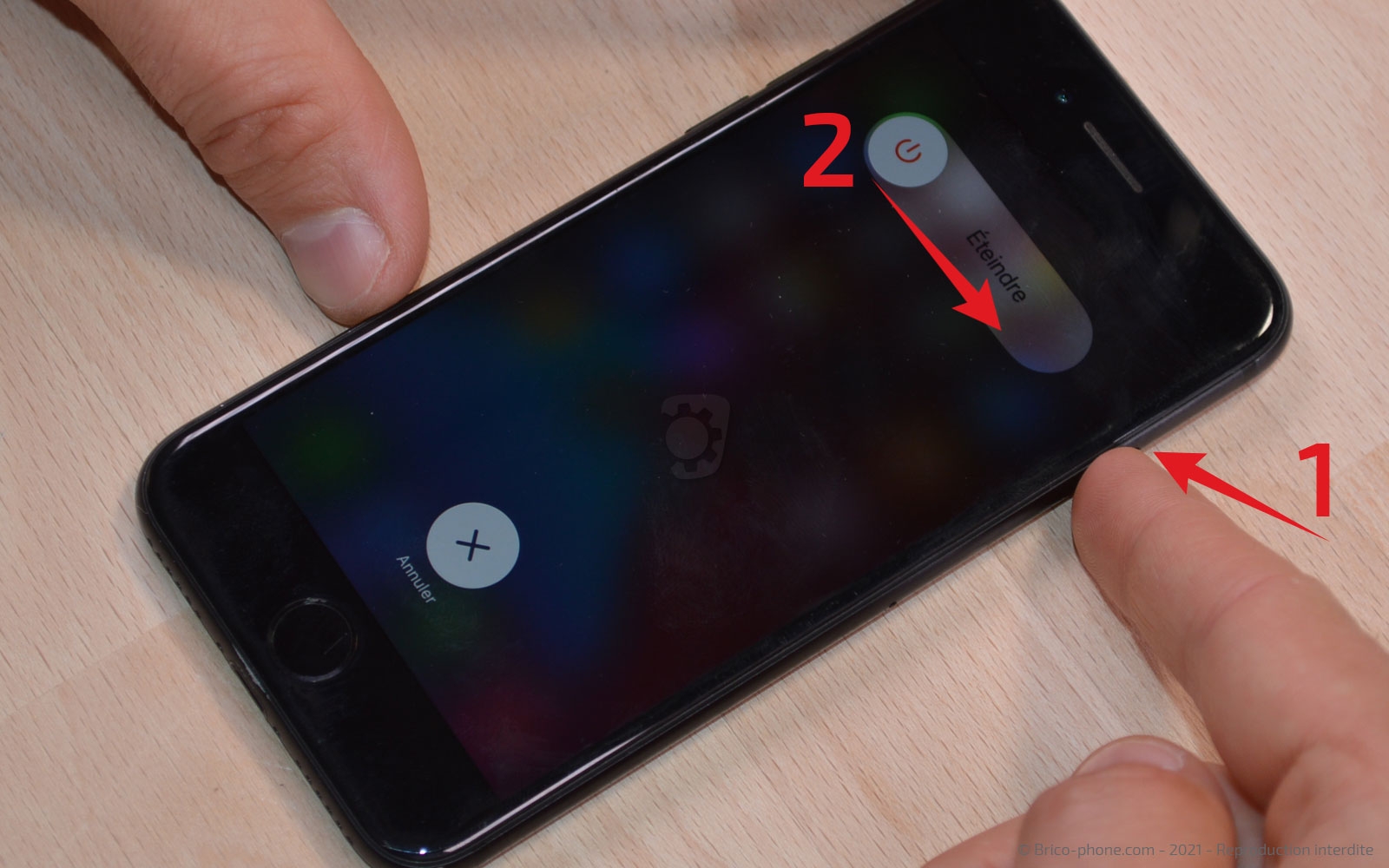
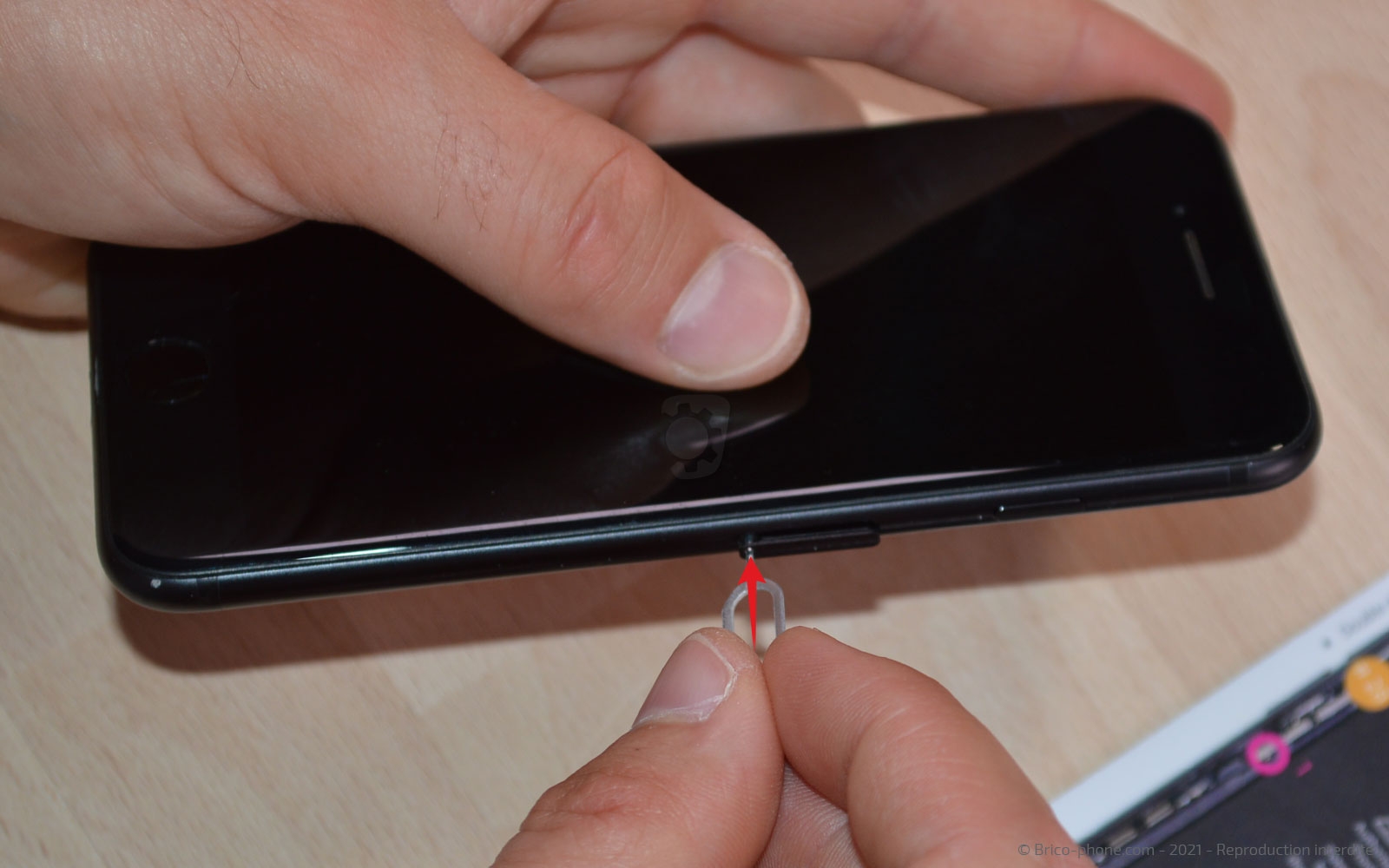
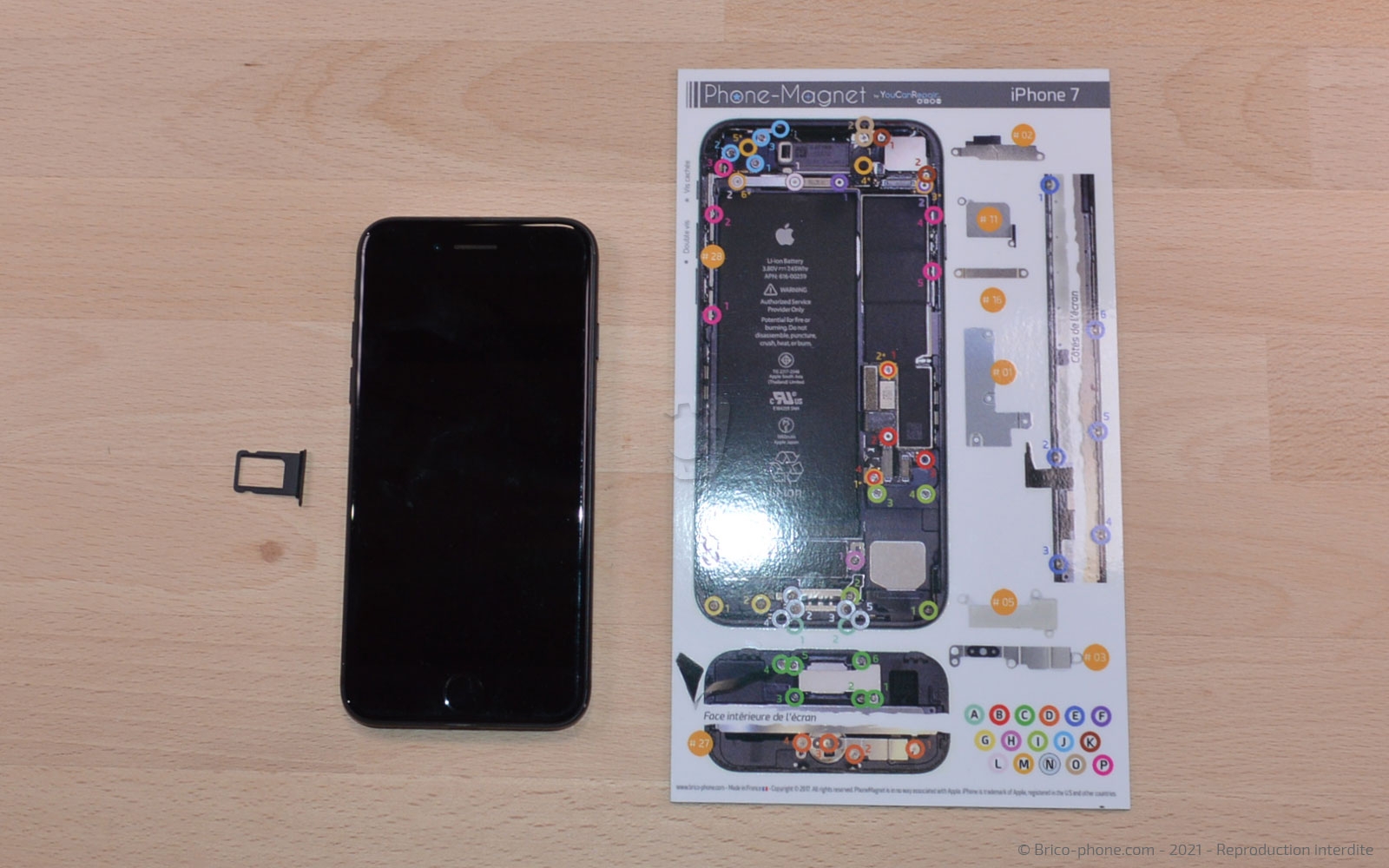
Etape 1 Eteindre le téléphone et extraire le rack Sim

Dans un premier temps, pressez le bouton Power pour éteindre votre iPhone.

Ensuite, retirez le tiroir de la carte Sim à l'aide de l'outil d'extraction.
Outils
SIM
Etape 2

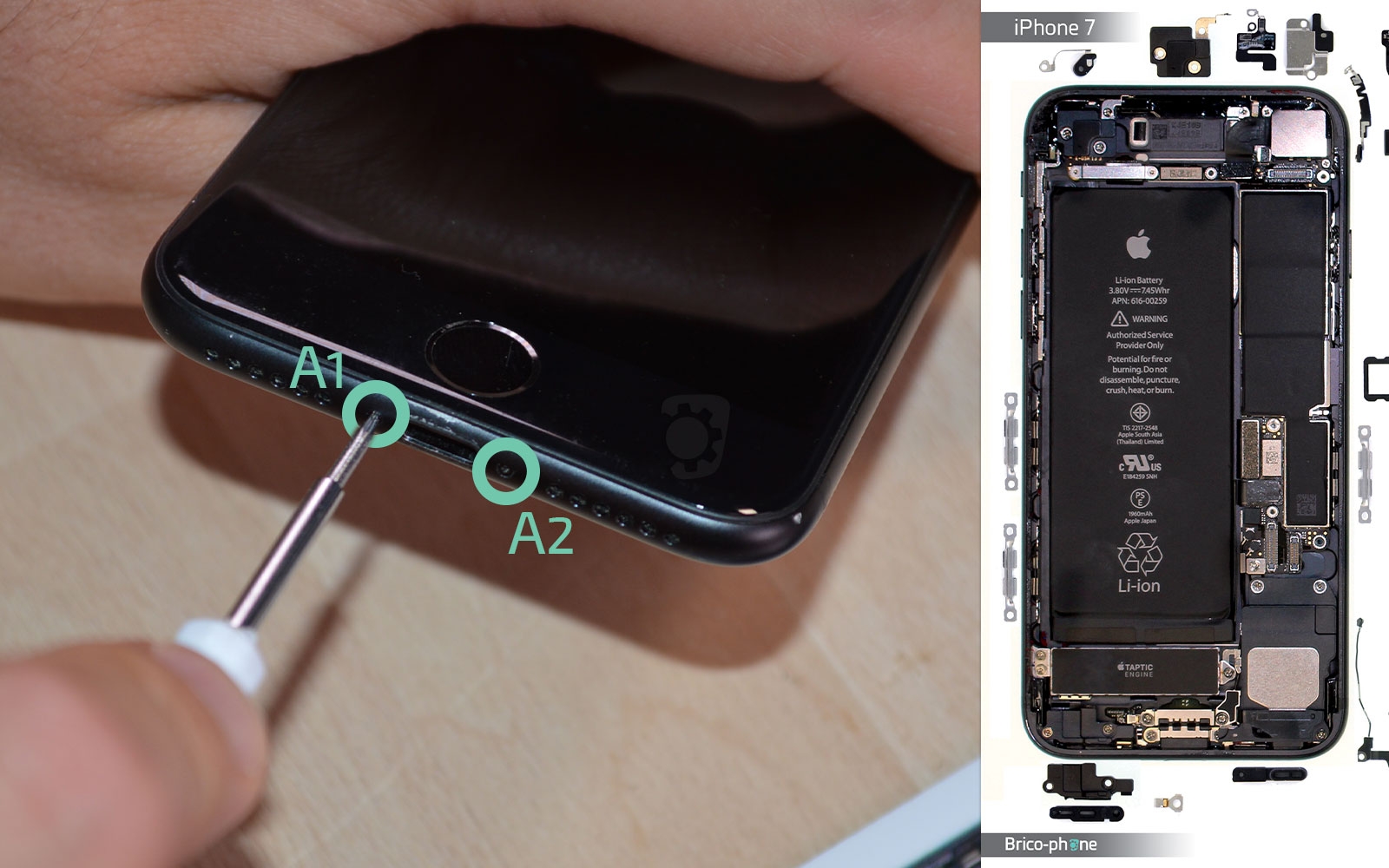
Etape 2 Retirer les vis pentalobe

A l'aide du tournevis pentalobe, ôtez les deus vis situées de part et d'autre de la prise de charge.
Outils
Tournevis Pentalobe
Etape 3

Etape 3 Chauffer l'écran

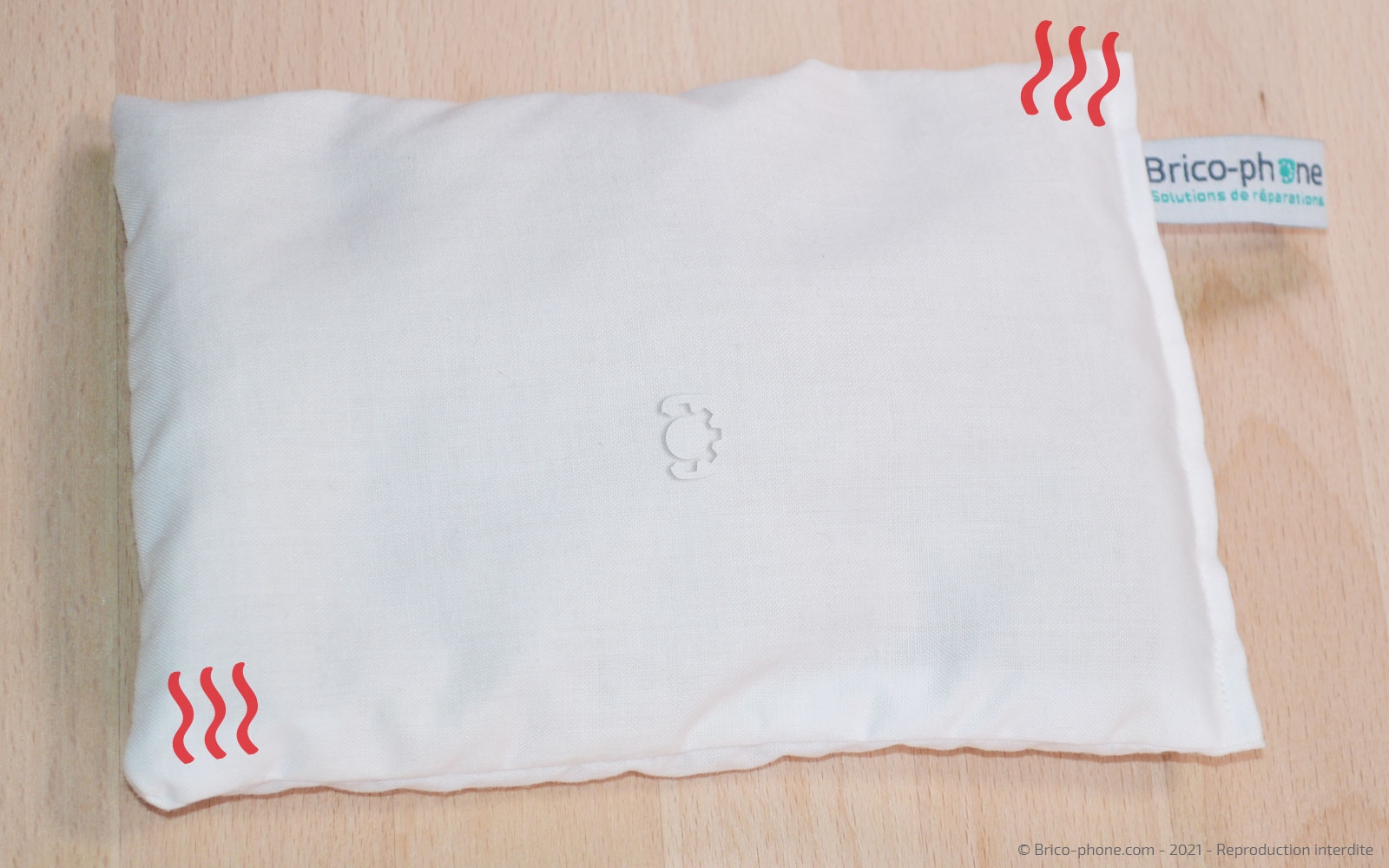
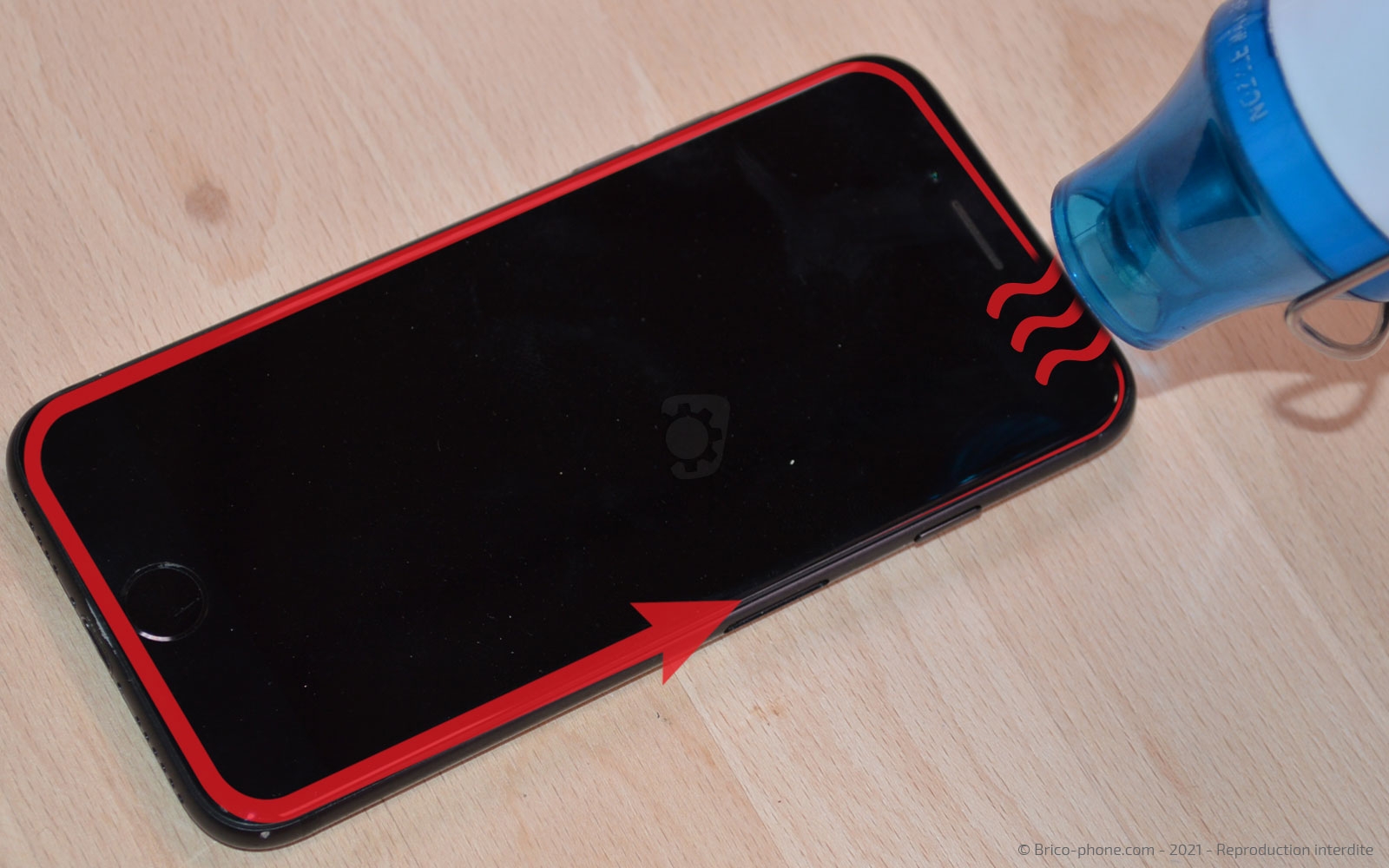
Utilisez le coussin chauffant ou le décapeur thermique pour chauffer le contour de l'écran afin de ramollir le joint d'étanchéité servant également de sticker.

Si vous avez opté pour le décapeur thermique ou le sèche-cheveux, il vous faut simplement chauffer le rebord de l'écran.
Vous possédez le coussin Brico-phone ? Dans ce cas, passez-le au micro-ondes environ 2 minutes avant de le déposer sur la vitre avant 30 secondes.
Pièces
Petit coussin chauffant pour décoller les vitres 6.90€
Décapeur thermique petit modèle 14.90€
Etape 4

Etape 4 Ouvrir l'écran

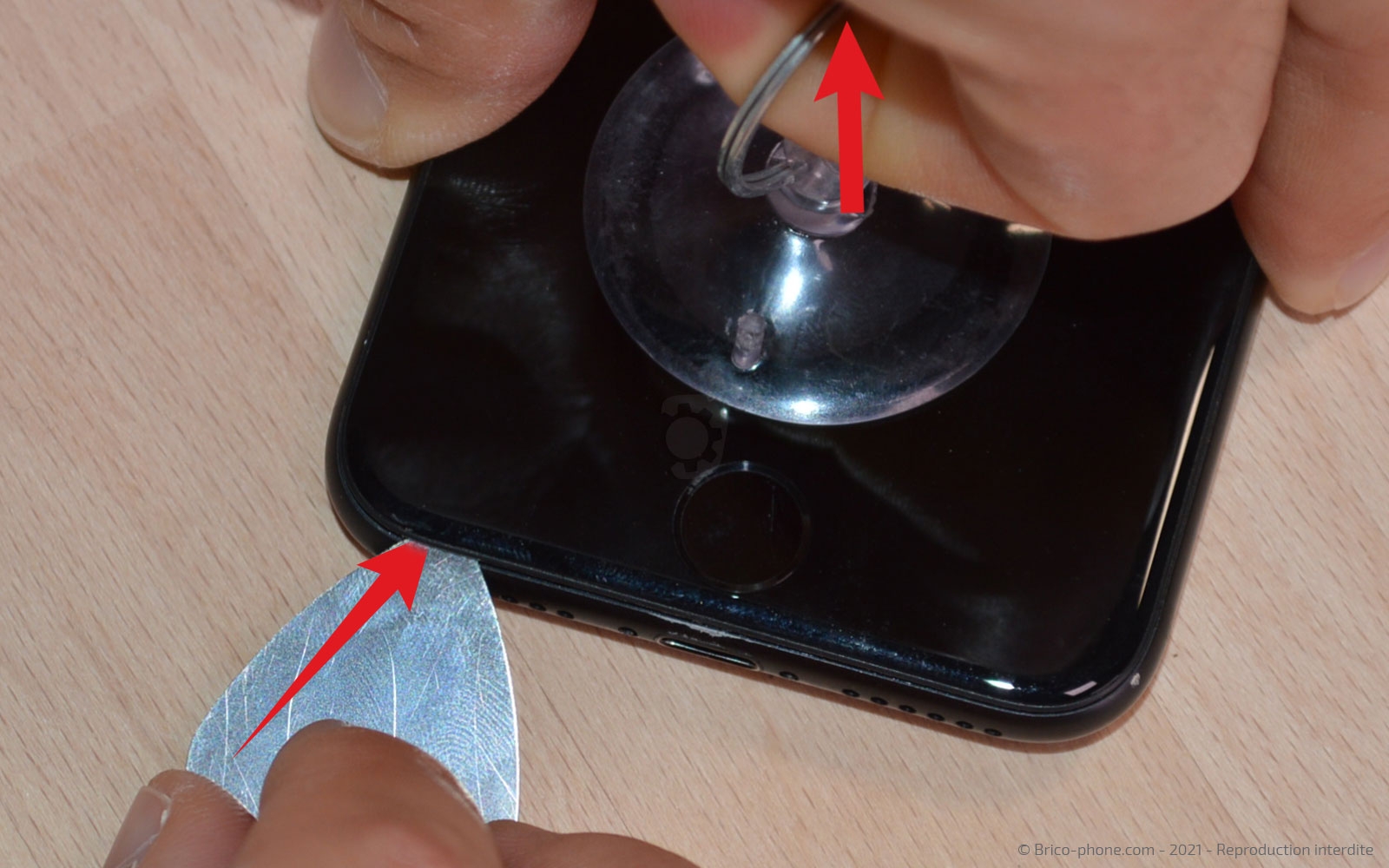
Collez la ventouse sur le bas de l'écran afin de pouvoir insérer le levier en métal entre ce dernier et le châssis.

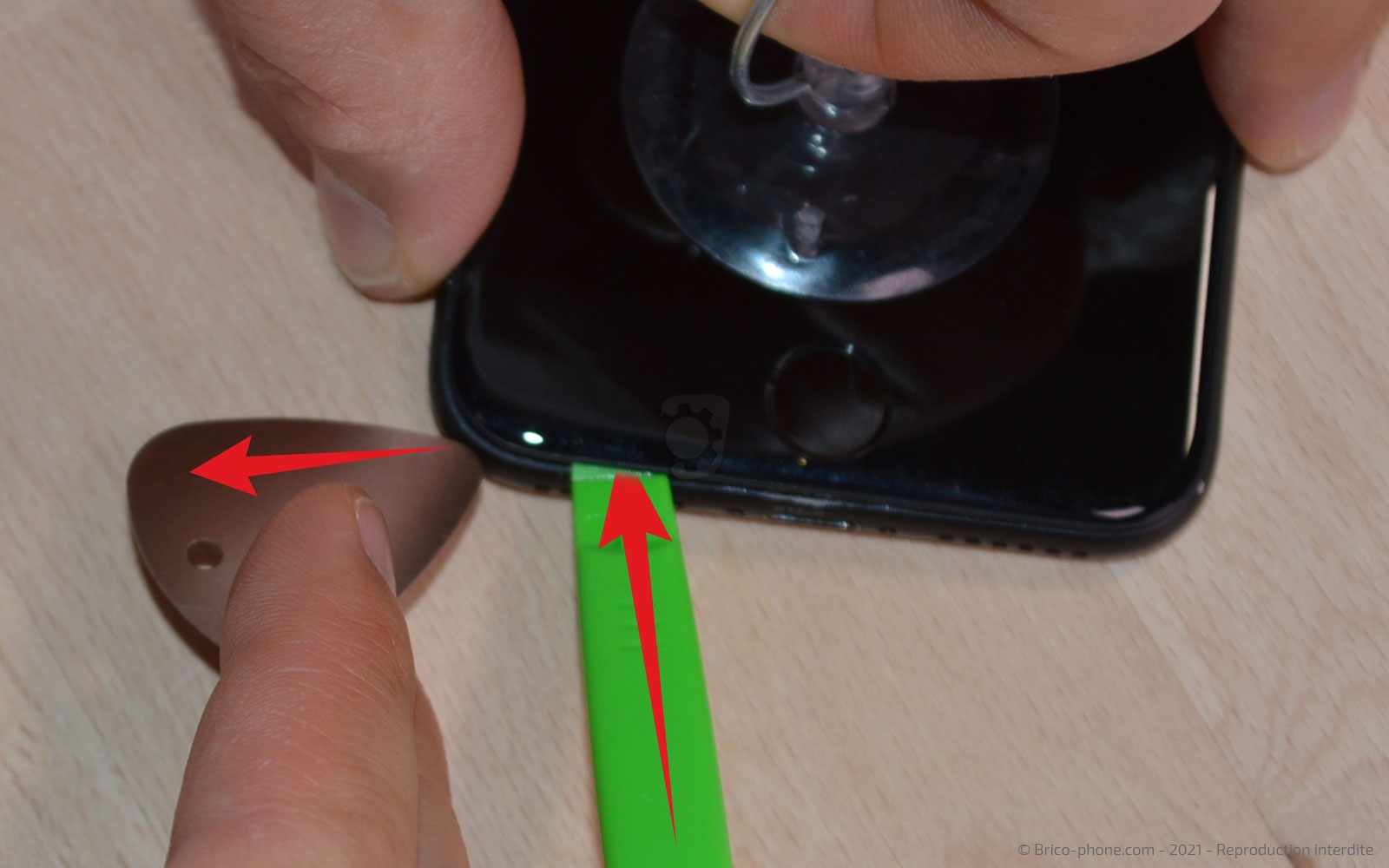
Ensuite, glissez la ventouse verte pour remplacer le médiator.
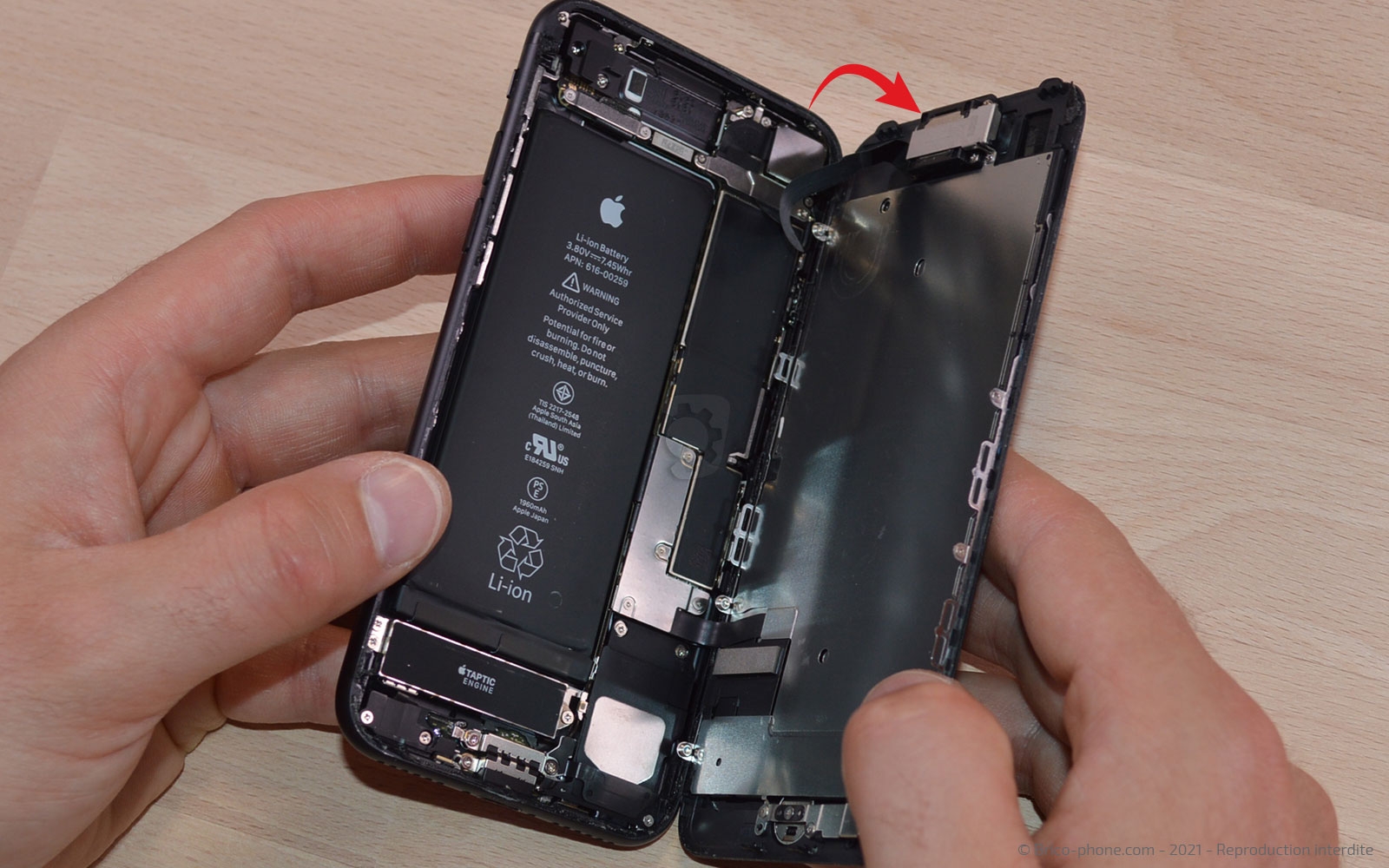
Avec cette dernière, décollez l'écran en faisant attention aux nappes situées à droite du téléphone.
Outils
Médiator
Spatule
Ventouse
Etape 5

Etape 5 Déconnecter la batterie

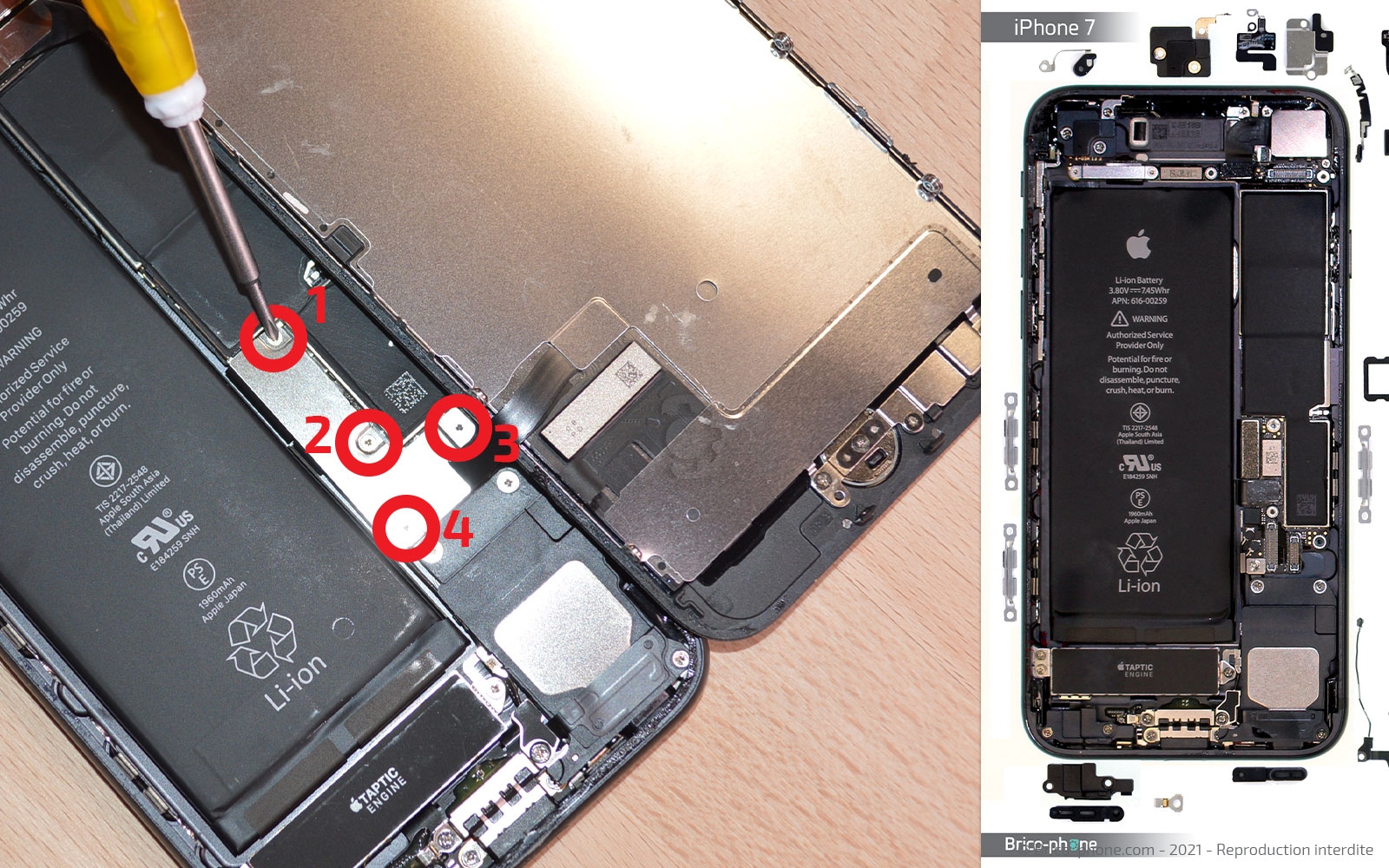
En vous aidant du tournevis Triwing, retirez les 4 vis nommées B.

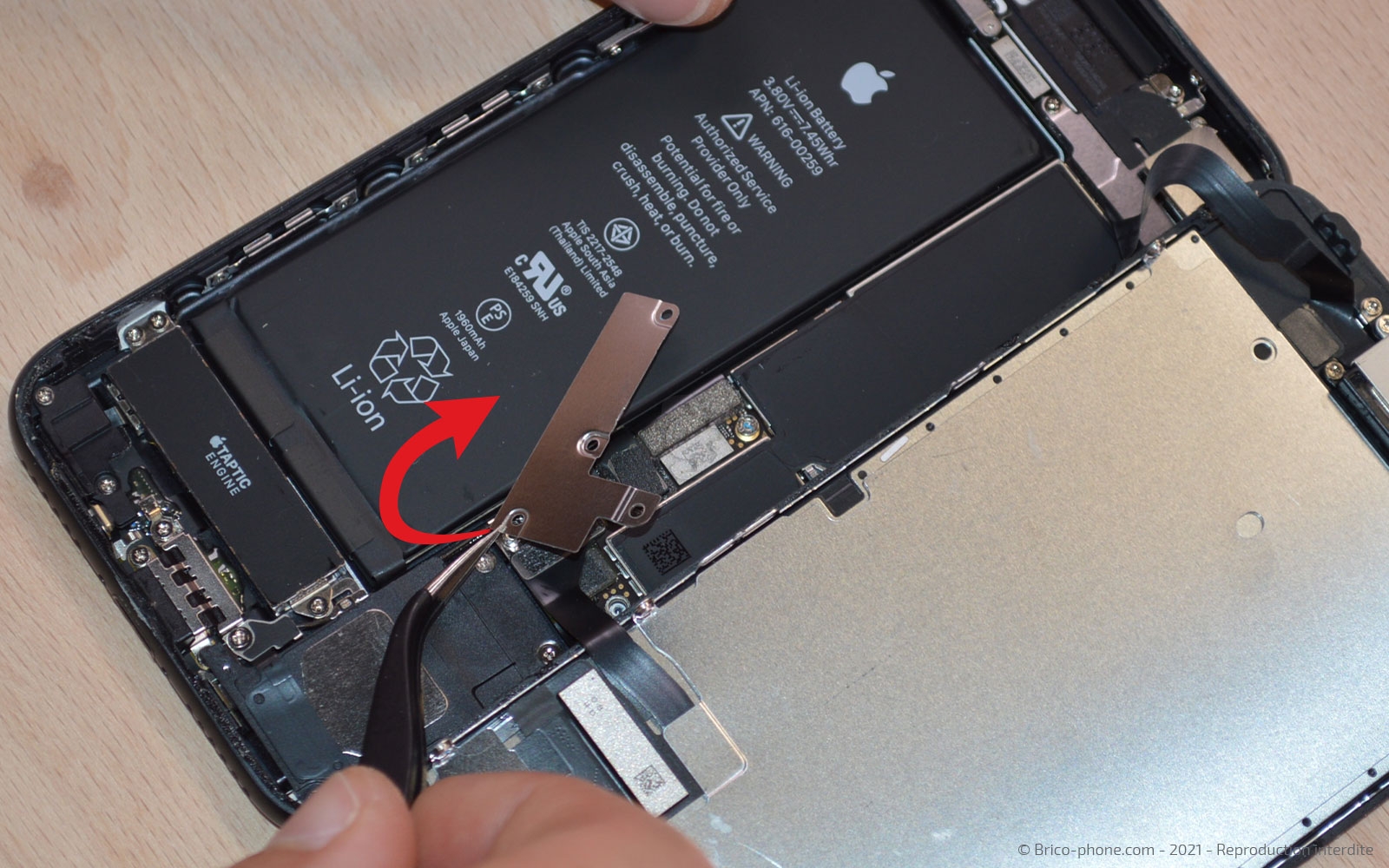
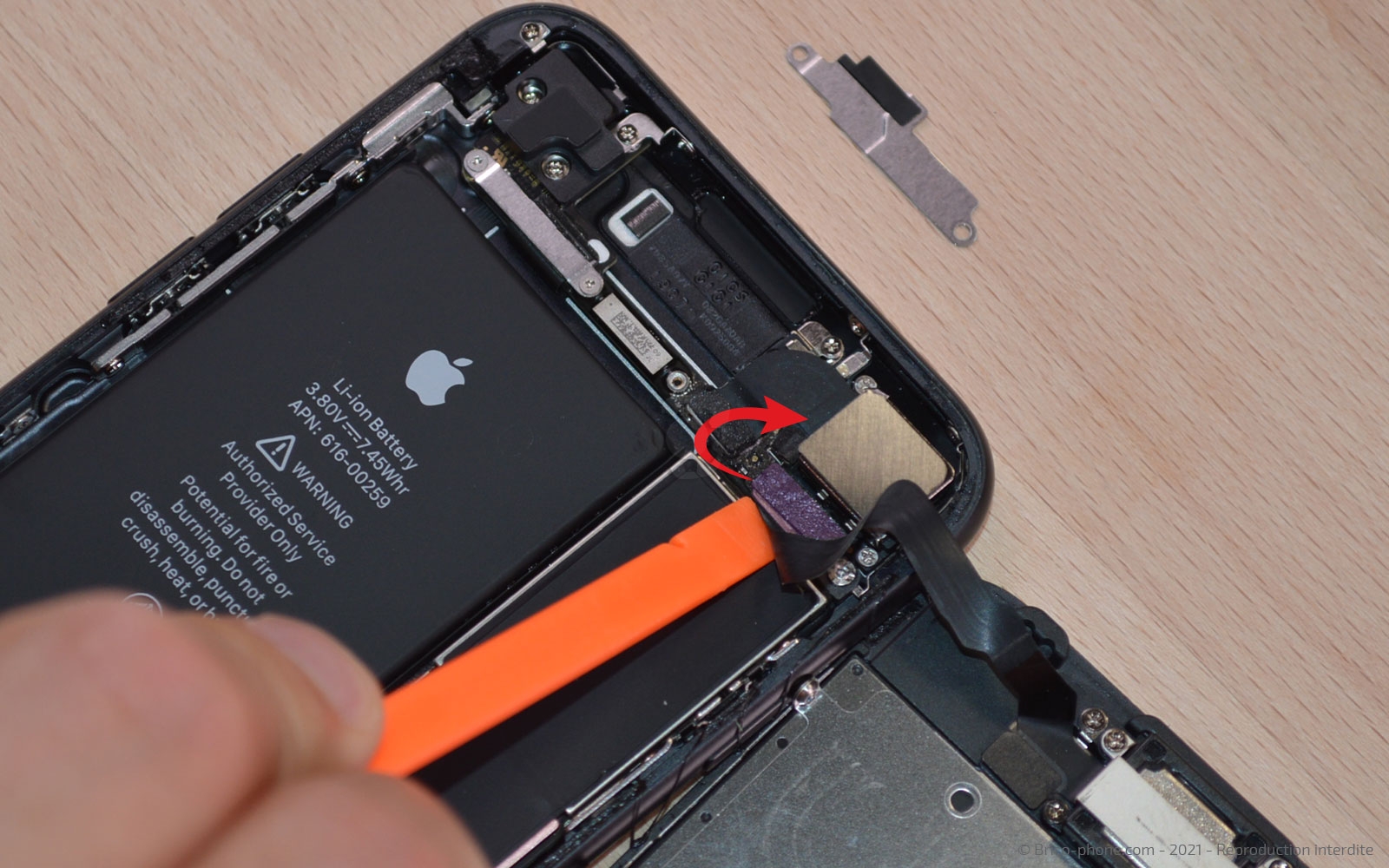
Saisissez la plaquette métallique avec la pincette pour accéder aux différentes nappes.

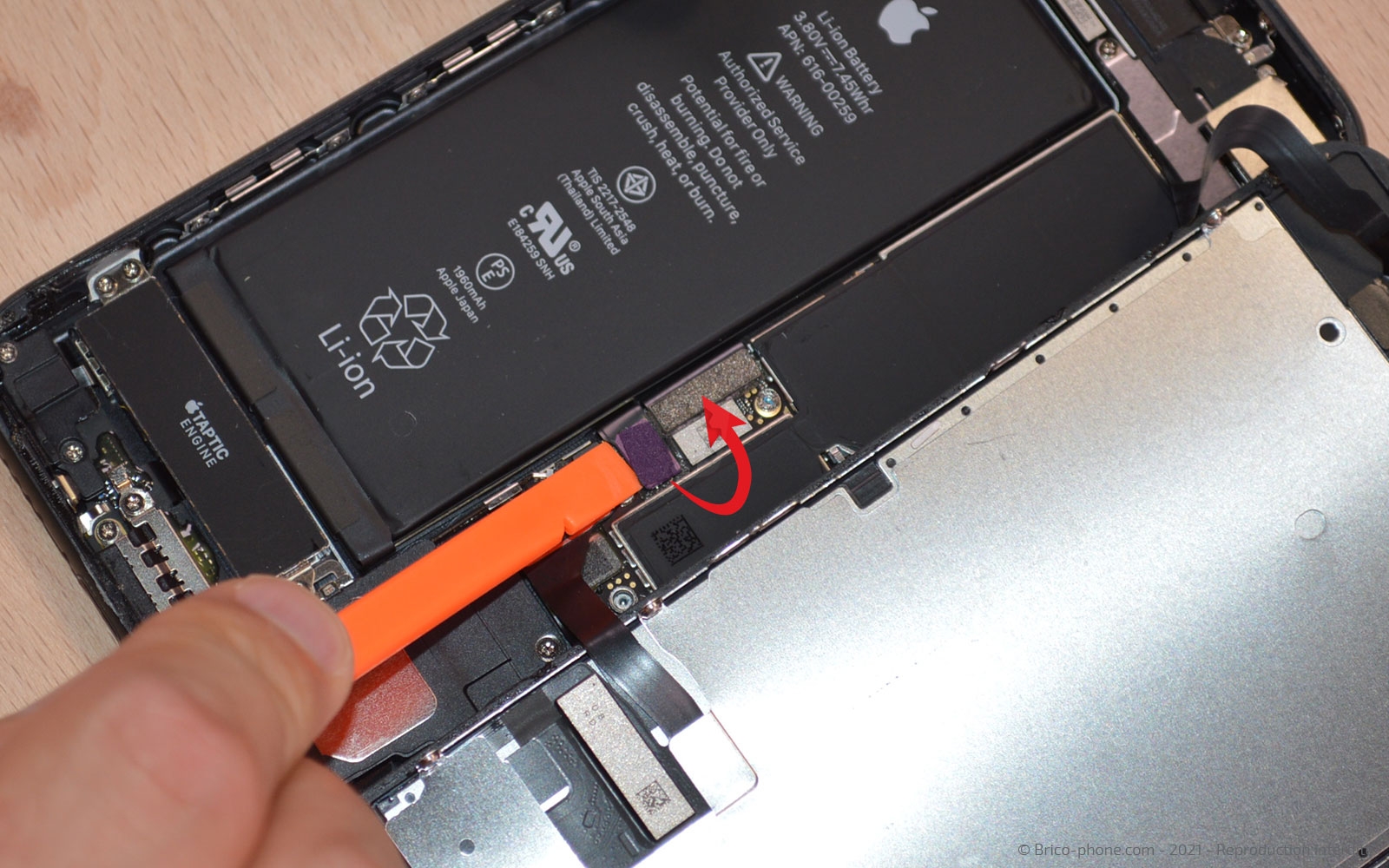
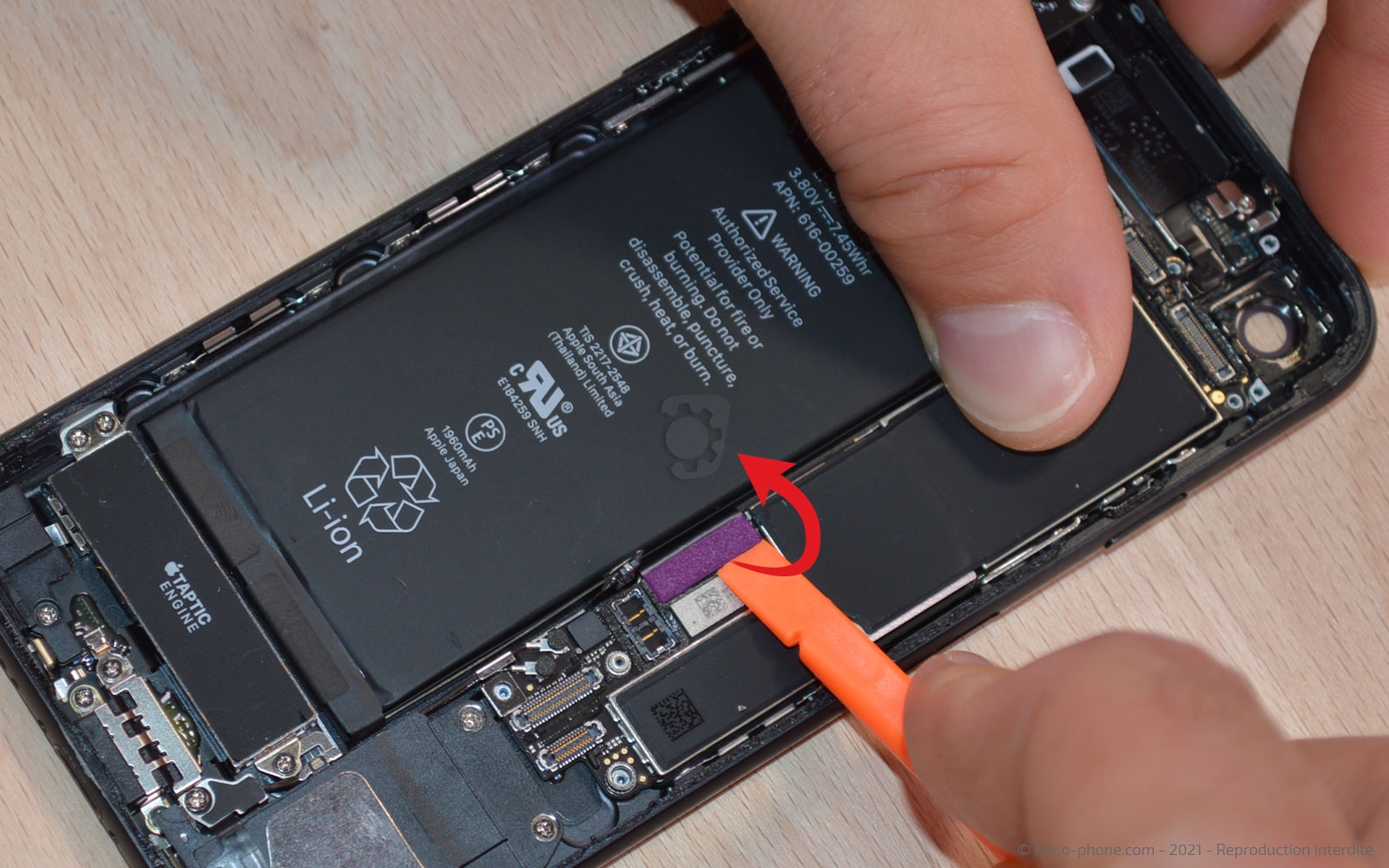
Une fois la plaquette de coté, déconnectez avec le spudger la nappe de la batterie.
Outils
Levier Nylon
Pince Brucelles
Tournevis Triwing
Etape 6

Etape 6 Débrancher l'écran et le LCD

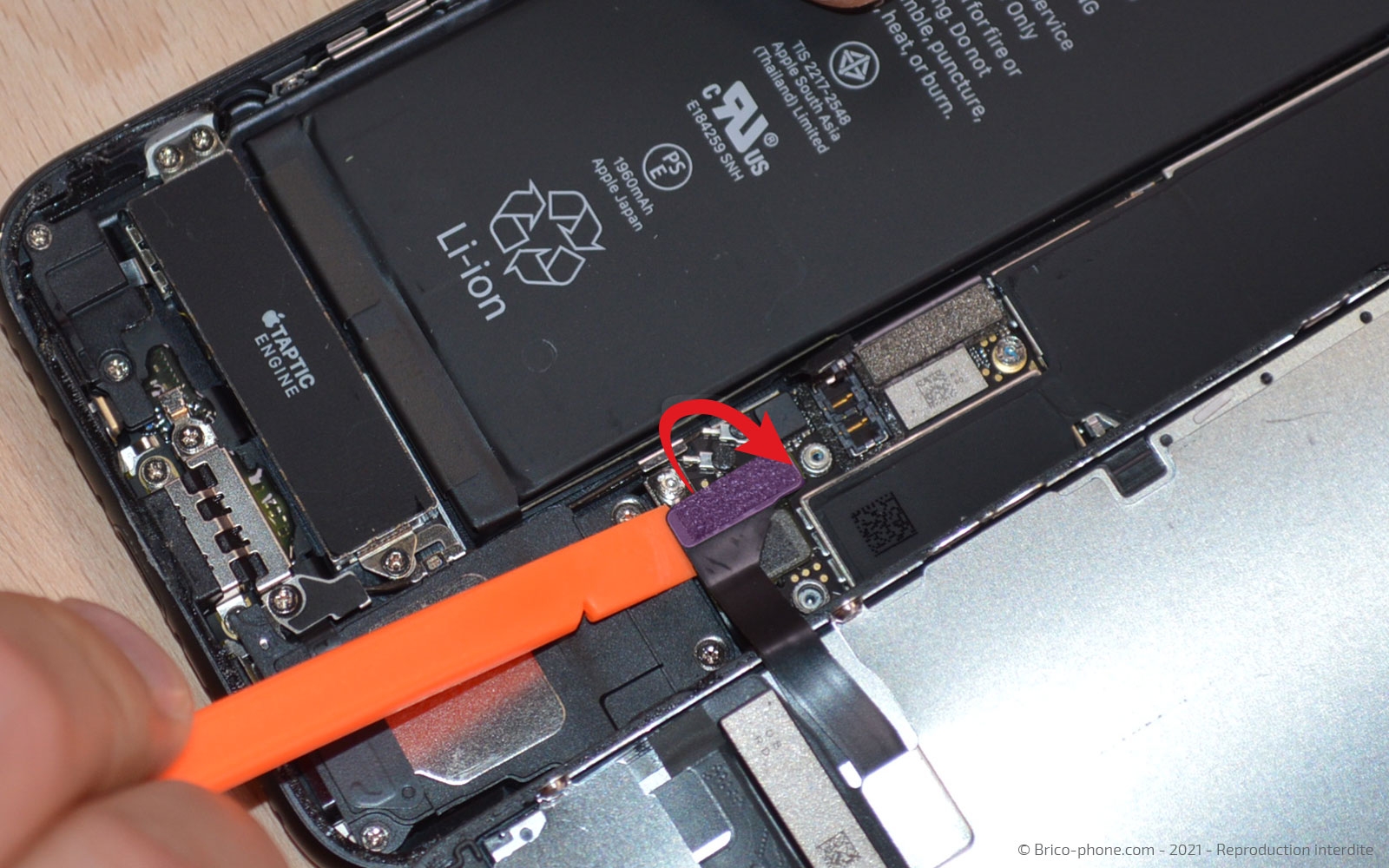
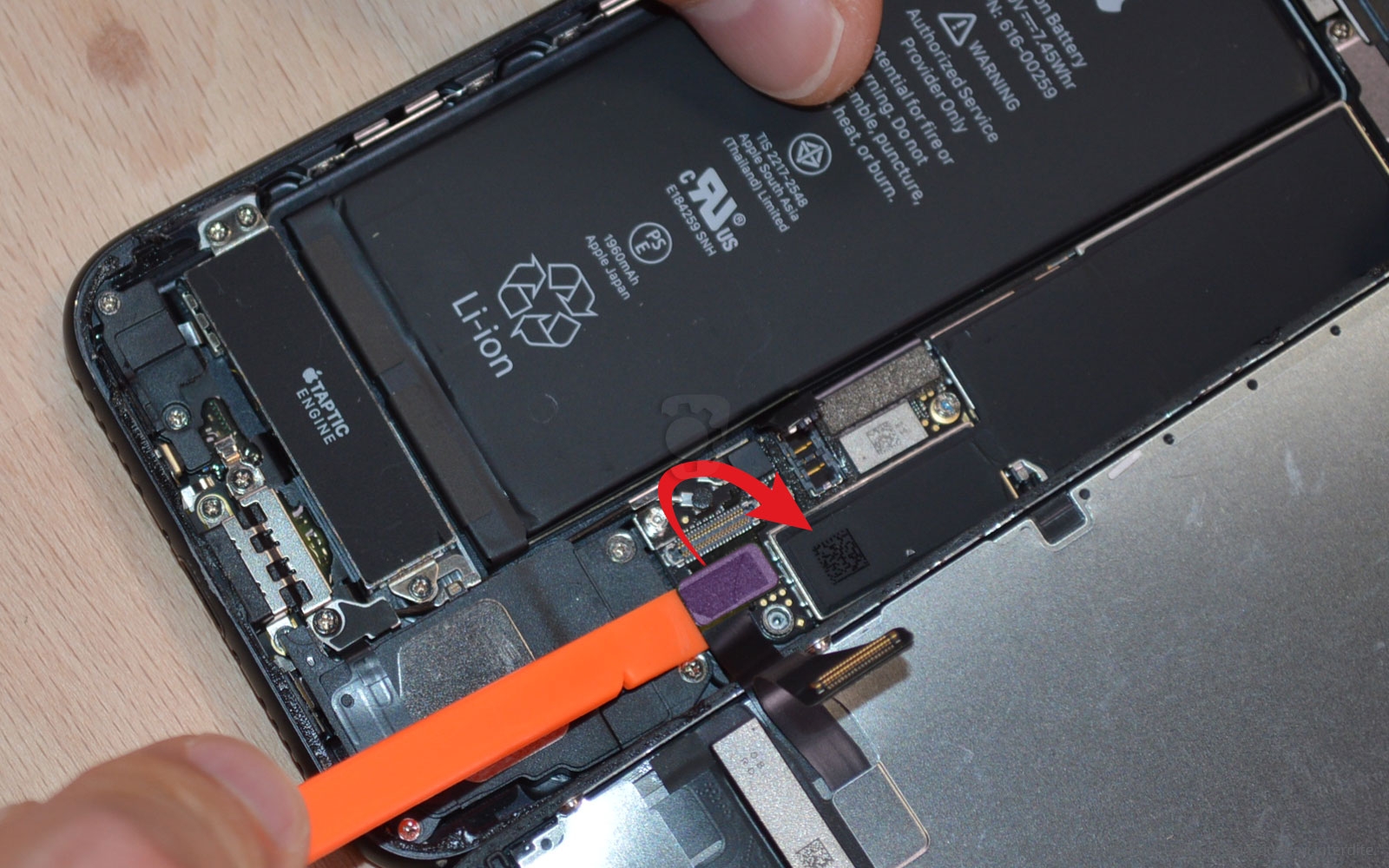
Gardez le même outil pour débrancher les deux nappes de l'écran.
Outils
Levier Nylon
Etape 7

Etape 7 Libérer l'écran

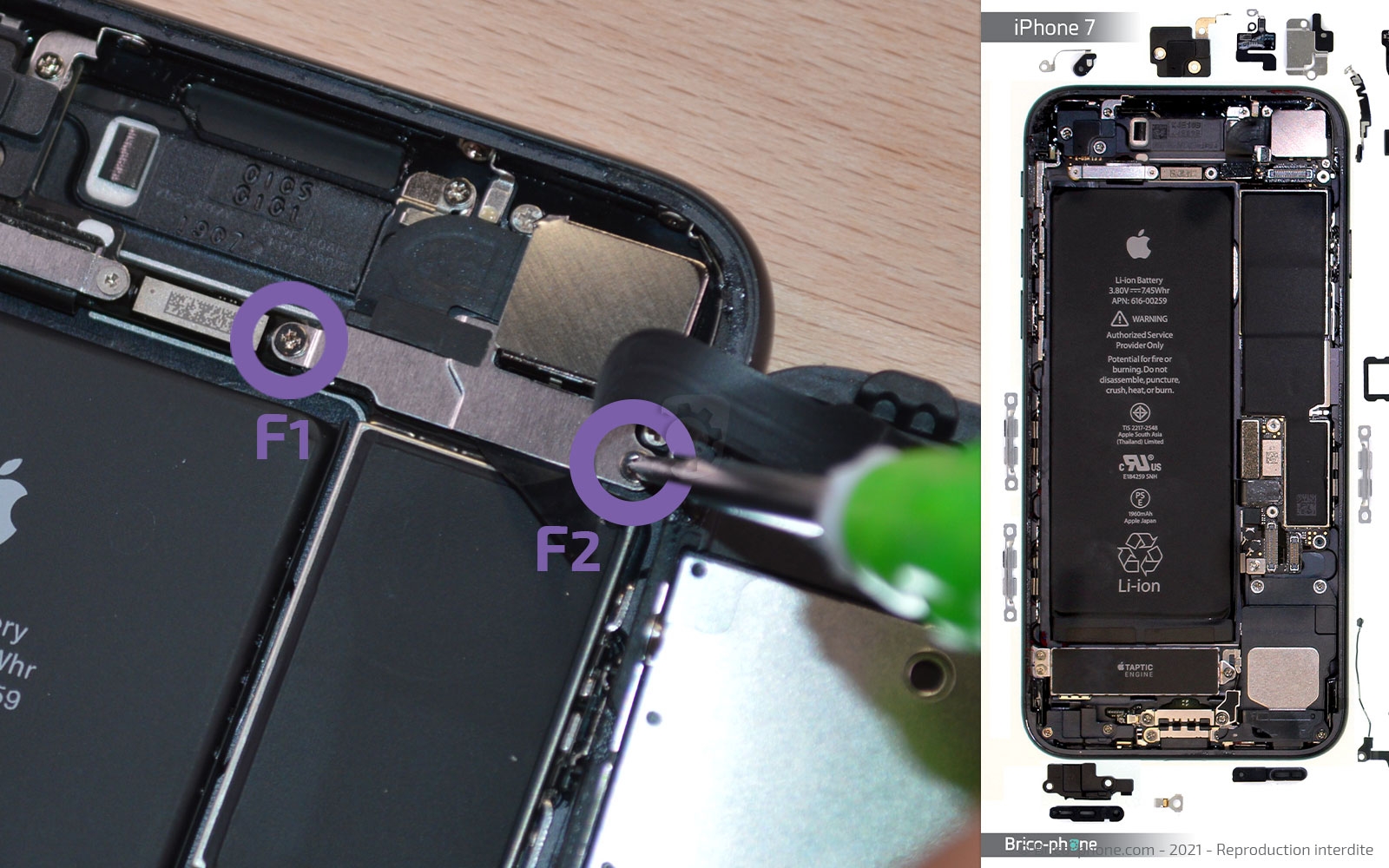
Sur la partie supérieure du smartphone, dévissez les deux vis cruciforme F1 et F2.

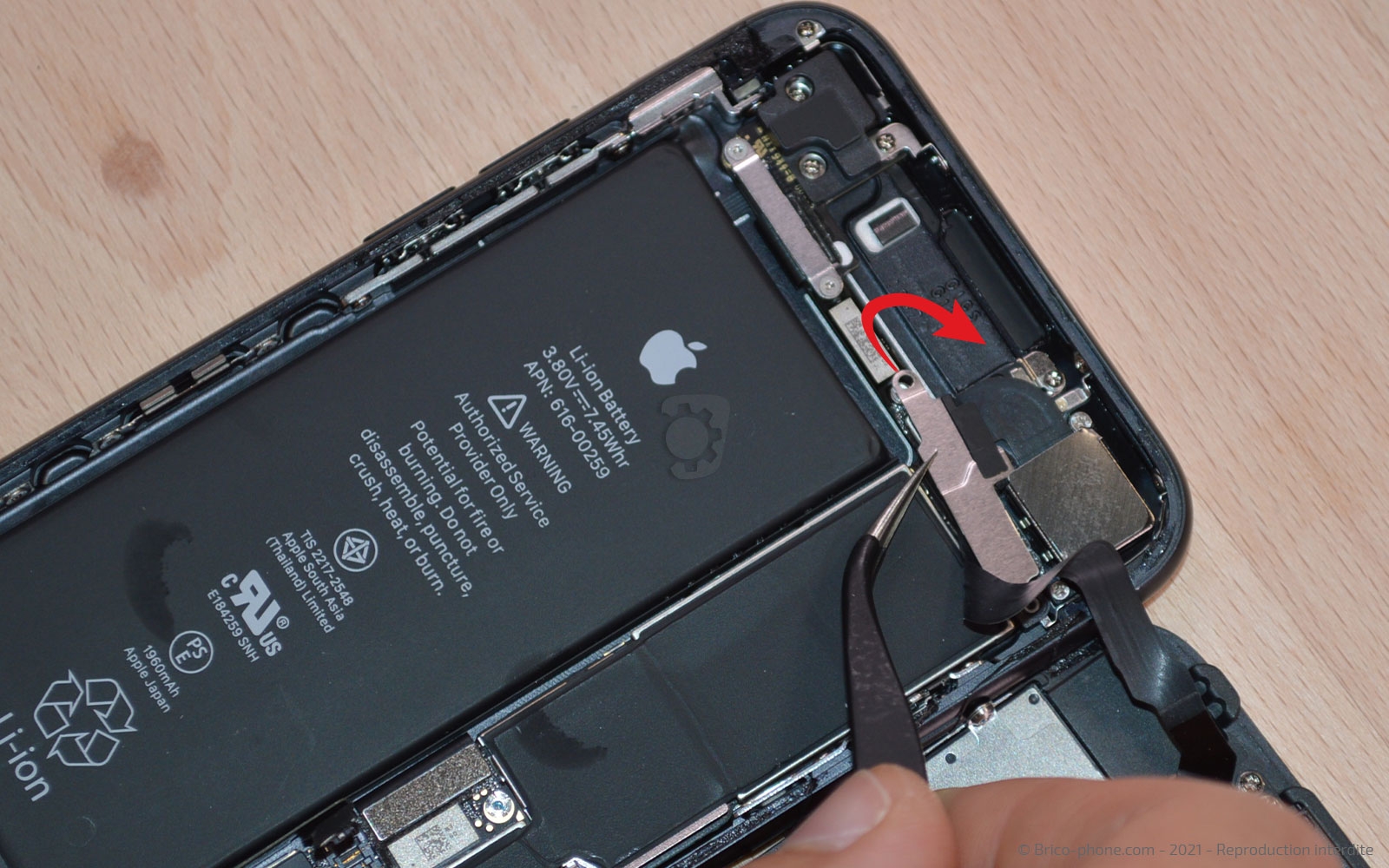
Ensuite retirez la plaquette métallique #02 afin de pouvoir déconnecter la nappe de la caméra Facetime.
Outils
Tournevis Cruciforme
Levier Nylon
Pince Brucelles
Etape 8

Etape 8 Dévisser le bouton Home

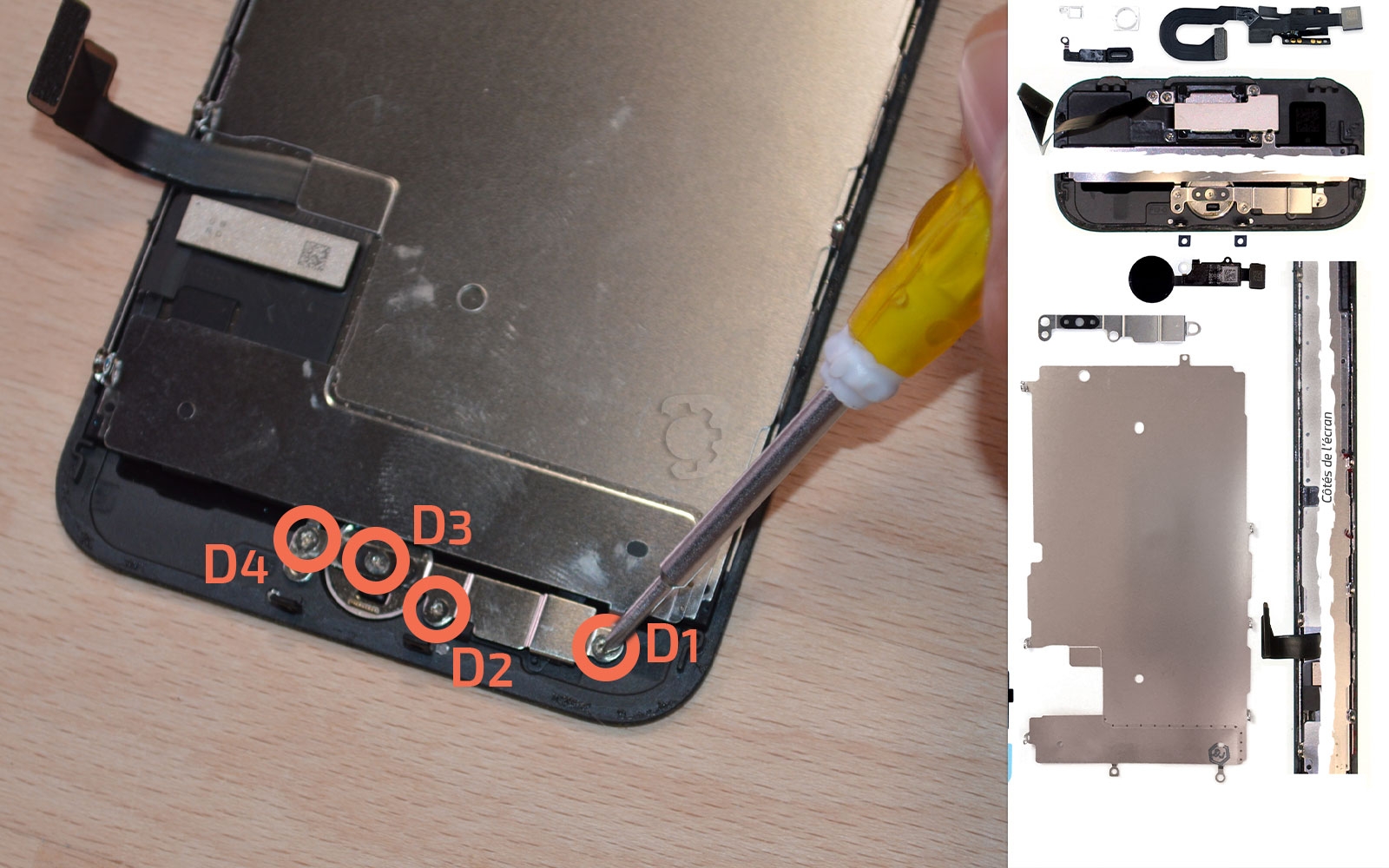
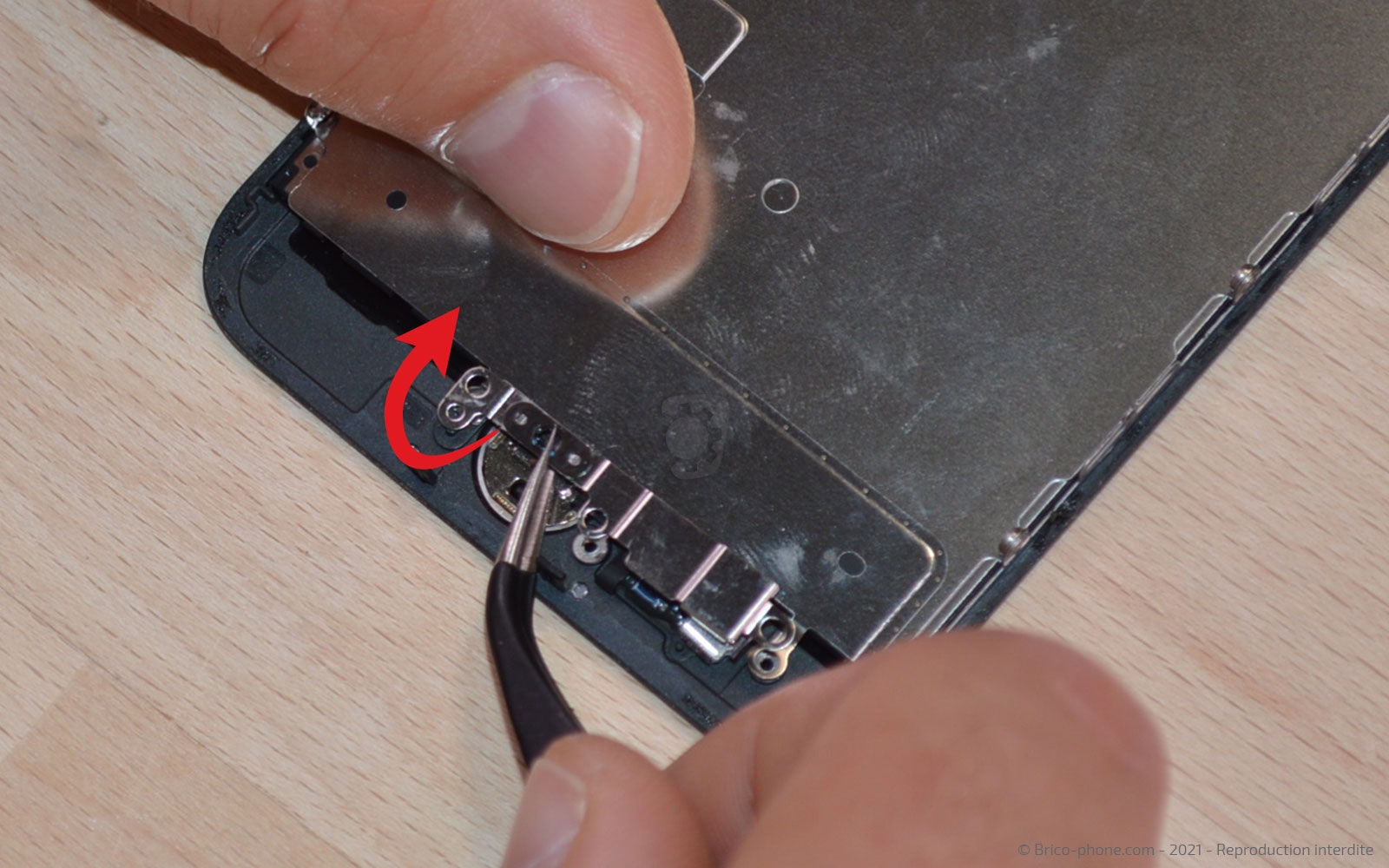
A l'aide du tournevis triwing, dévissez les 4 vis de la plaquette de protection.

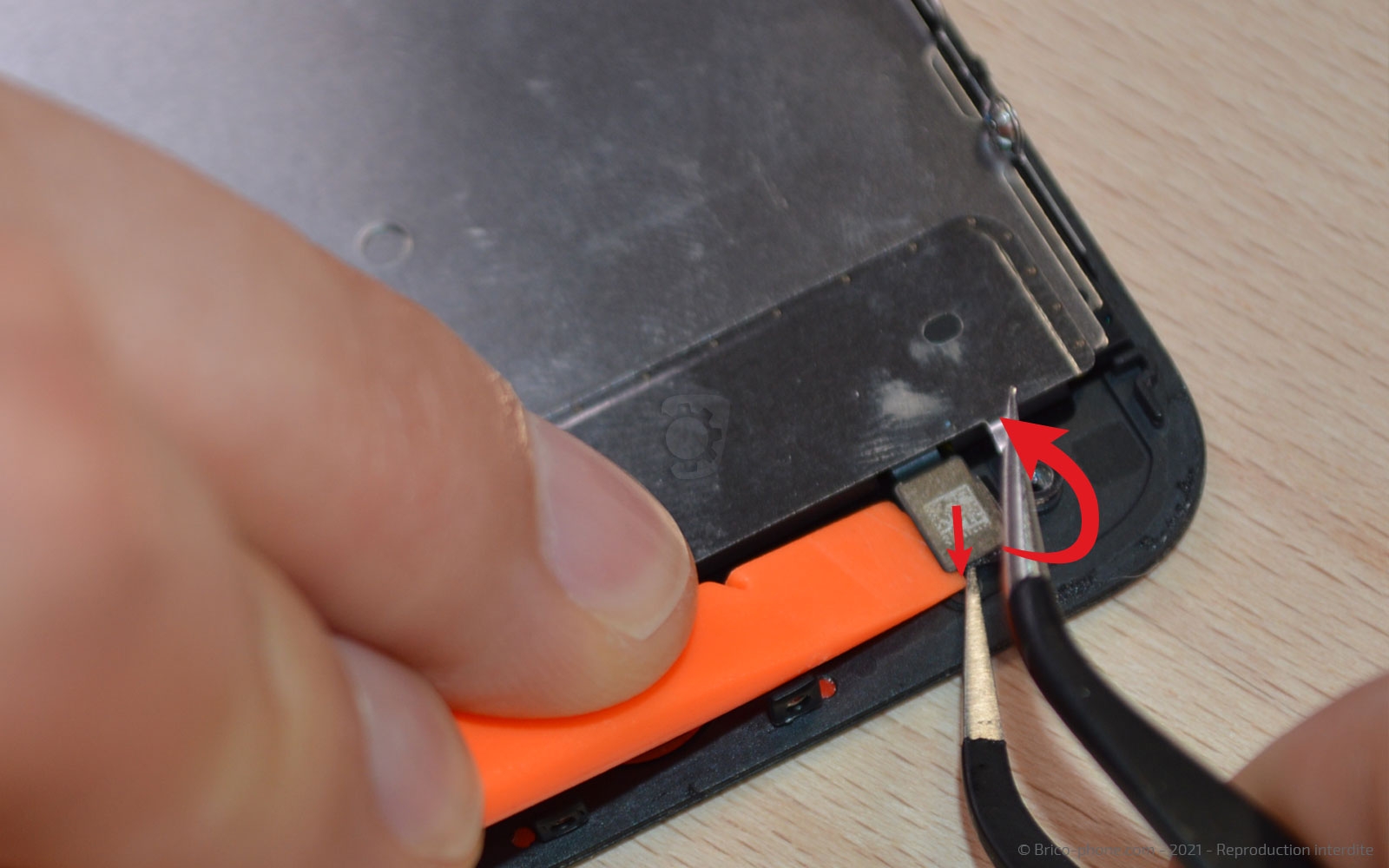
Une fois la plaquette métallique #03 sortie, déconnectez la nappe du bouton Home en faisant attention à bloquer le dessous de la nappe soit avec le levier soit avec la pincette.
Outils
Levier Nylon
Pince Brucelles
Tournevis Triwing
Etape 9

Etape 9 Sortir le bouton Home

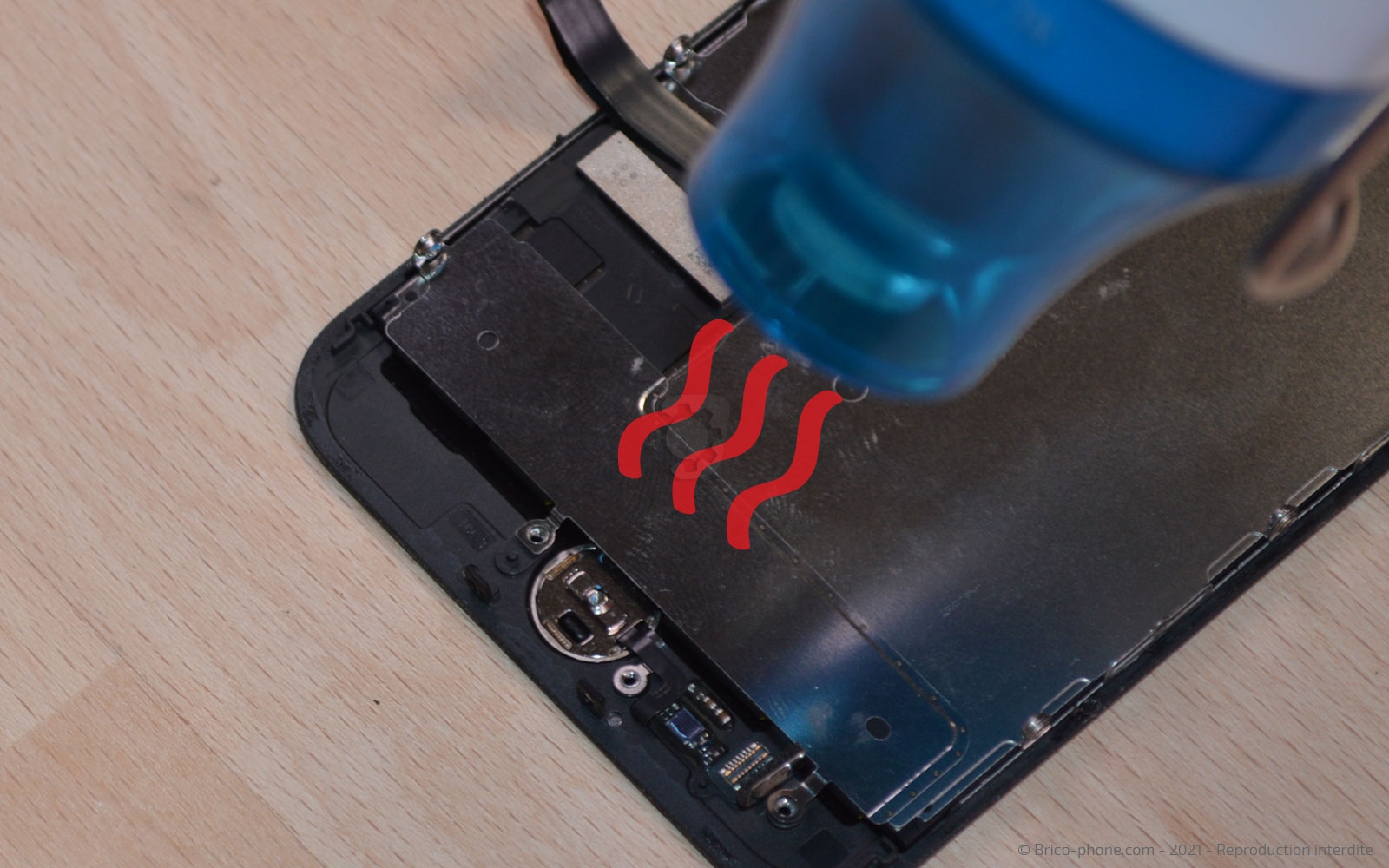
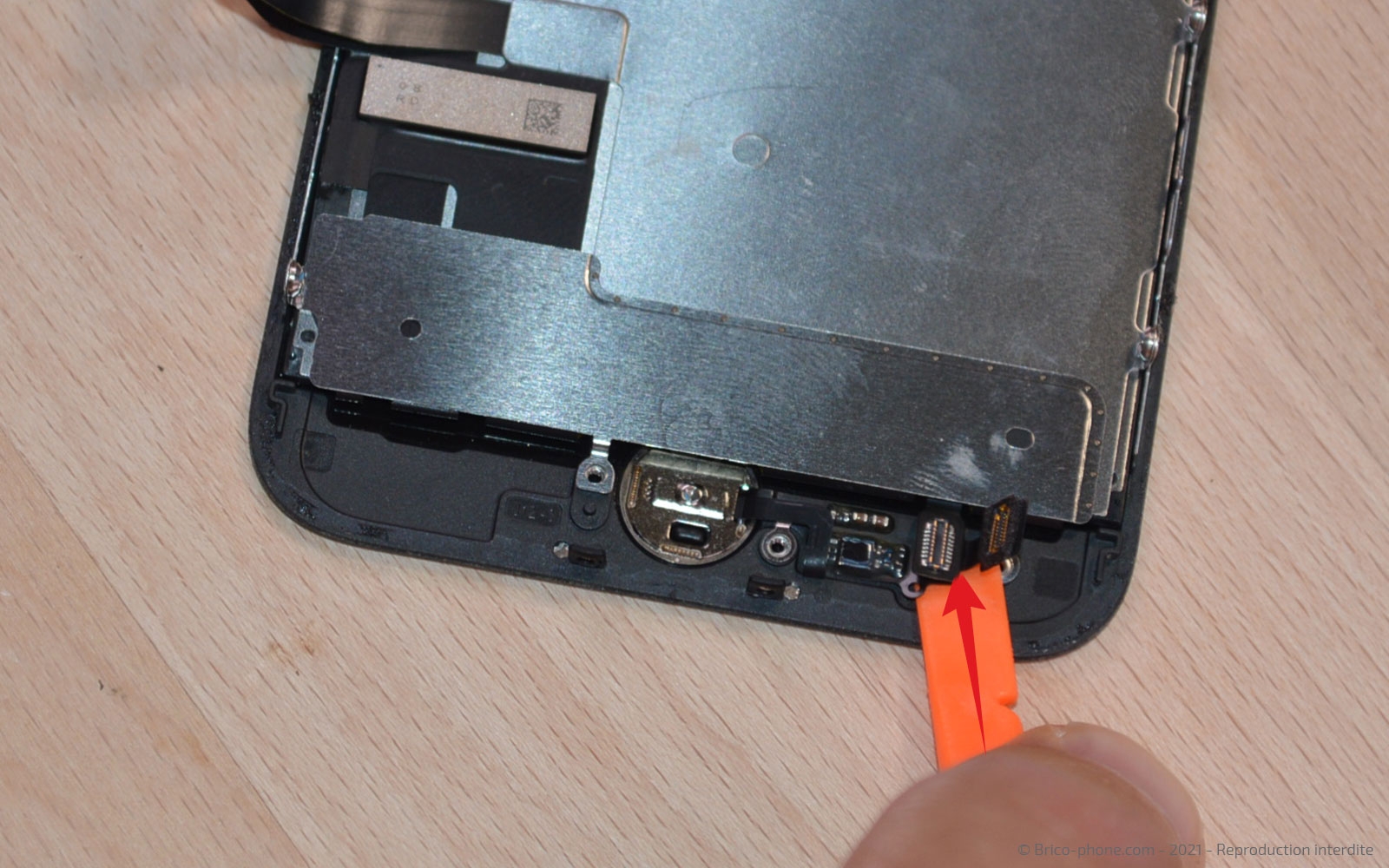
Chauffez légèrement le bouton puis glissez le levier en nylon sous la nappe.
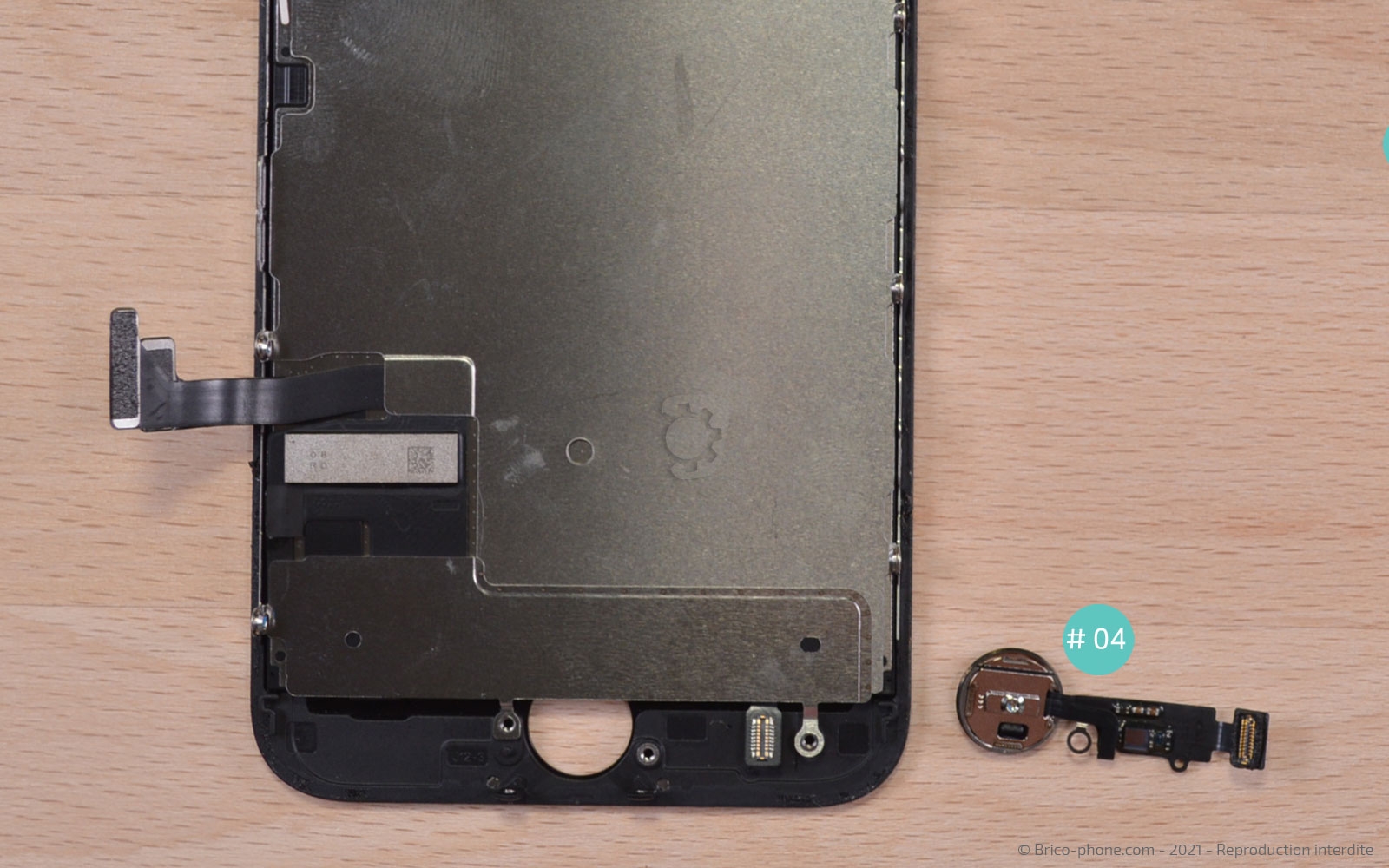
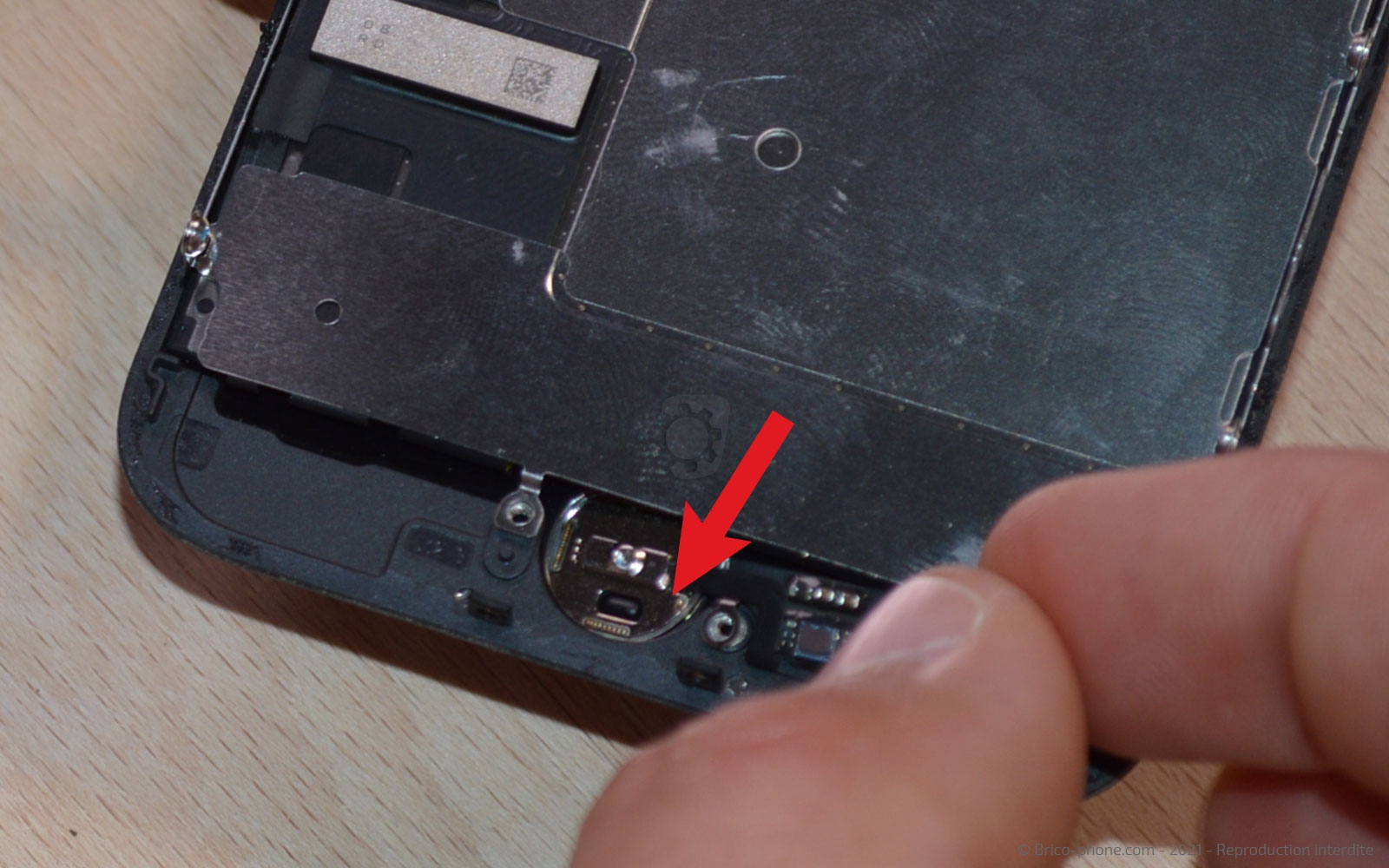
Une fois la nappe décollée, il ne vous reste plus qu'à faire basculer avec votre doigt le bouton vers l'extérieur de l'écran.
Outils
Levier Nylon
Pièces
Décapeur thermique petit modèle 14.90€
Etape 10

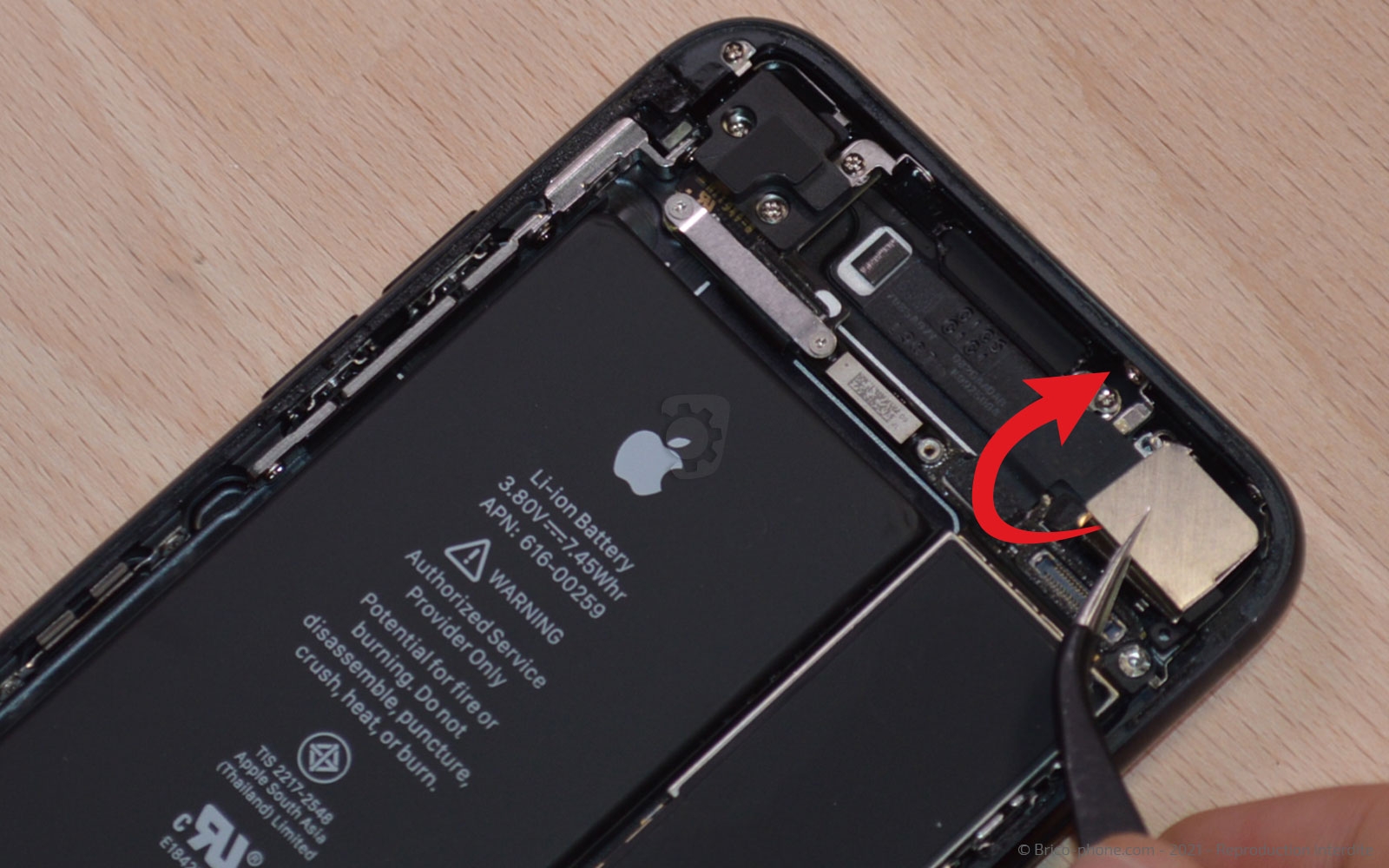
Etape 10 Enlever la caméra arrière

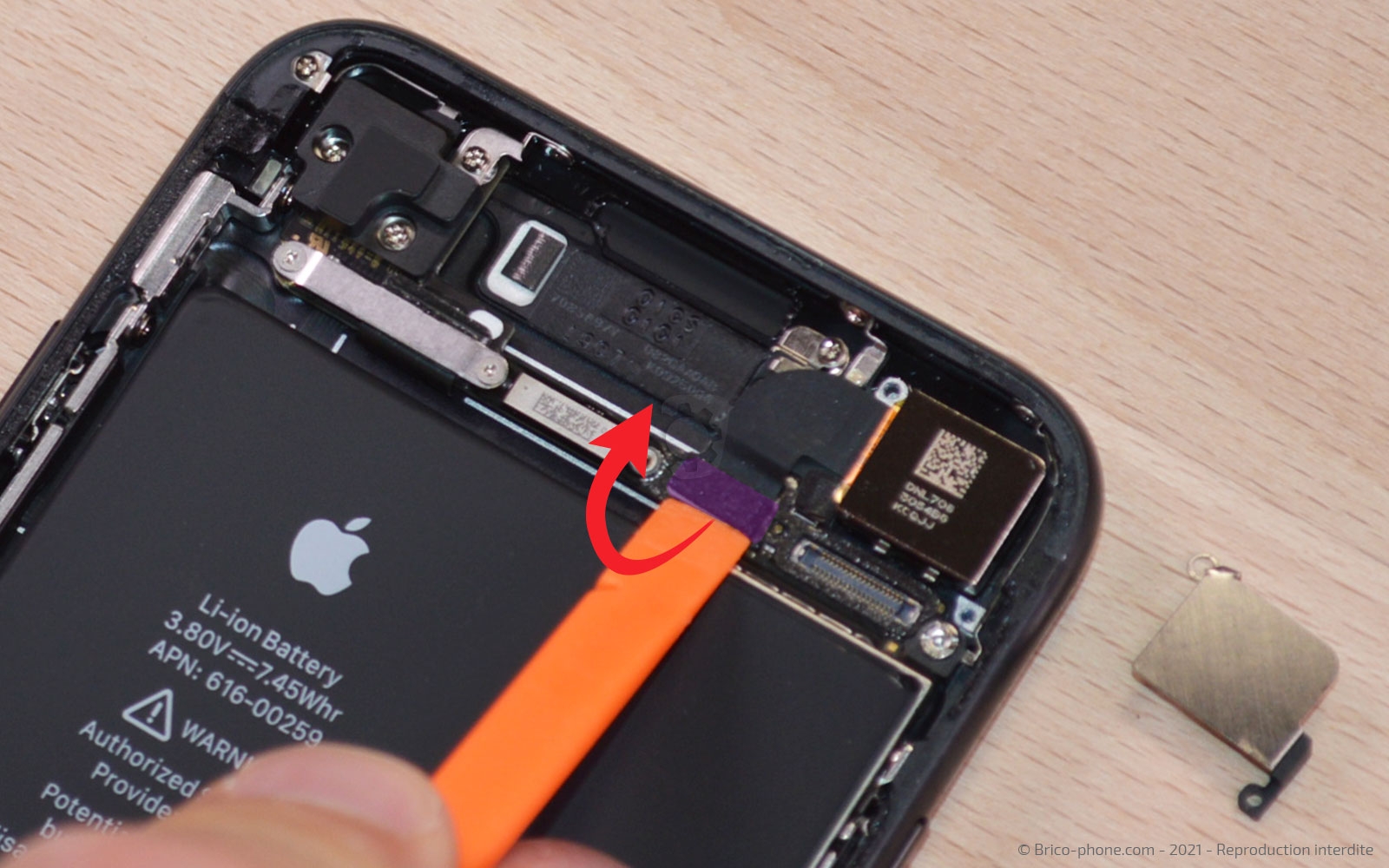
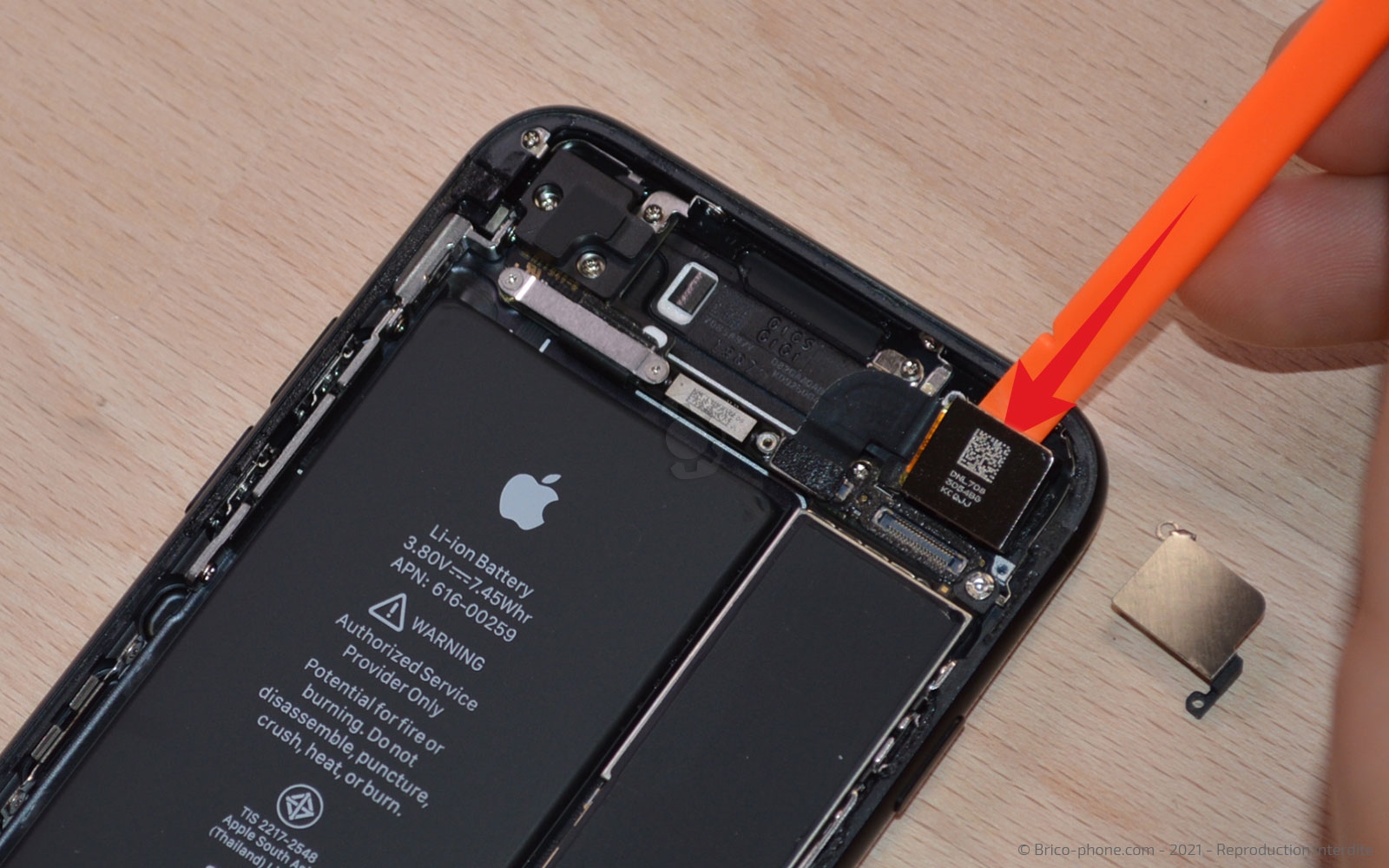
Dévissez les vis K1 et K2 avec le tournevis cruciforme afin d'accéder au composant se trouvant derrière.
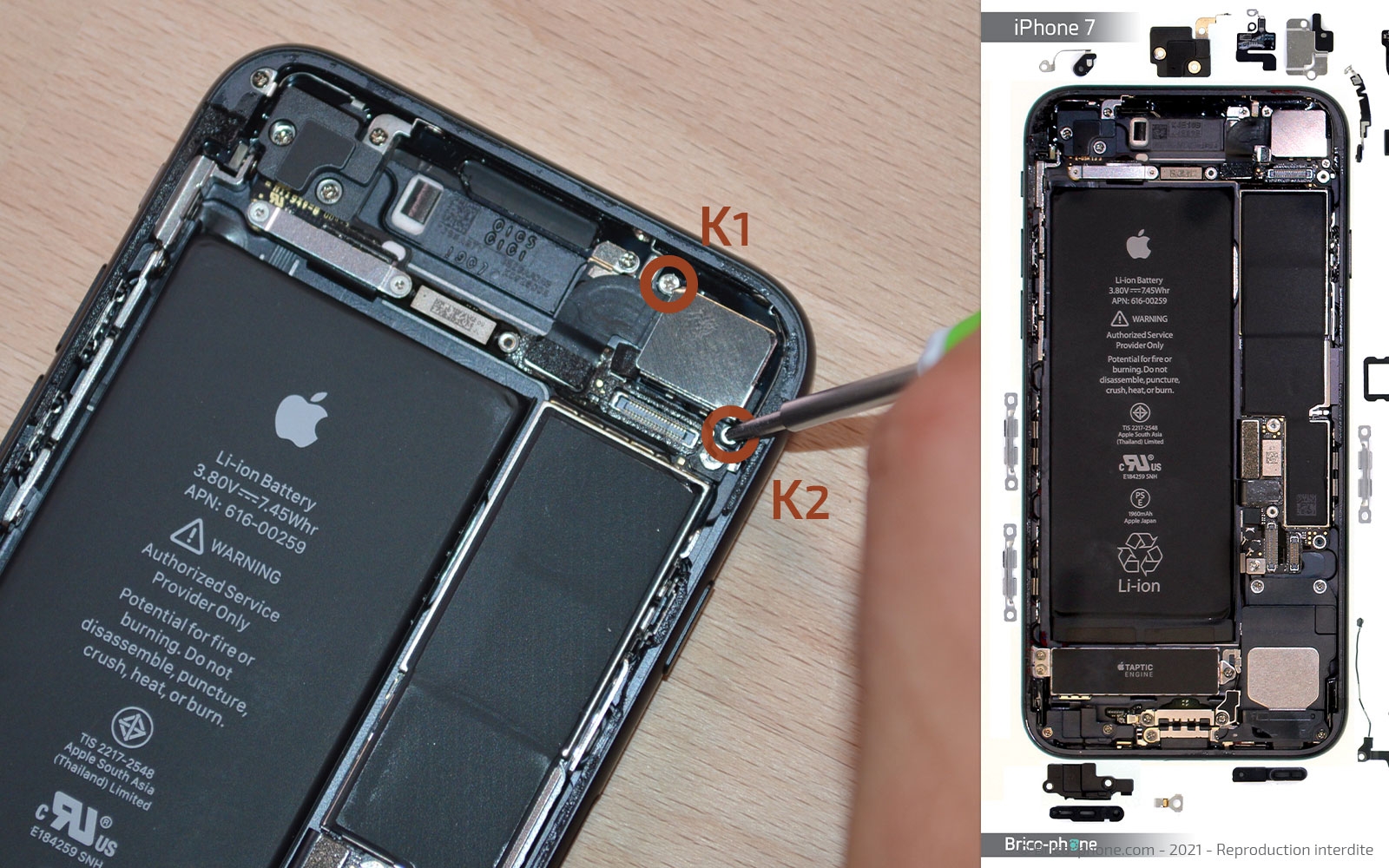
Ensuite, déconnectez la nappe de la caméra avant de l'extraire du châssis.
Outils
Tournevis Cruciforme
Levier Nylon
Pince Brucelles
Etape 11

Etape 11 Déconnecter la nappe Power - Vibreur - Volume

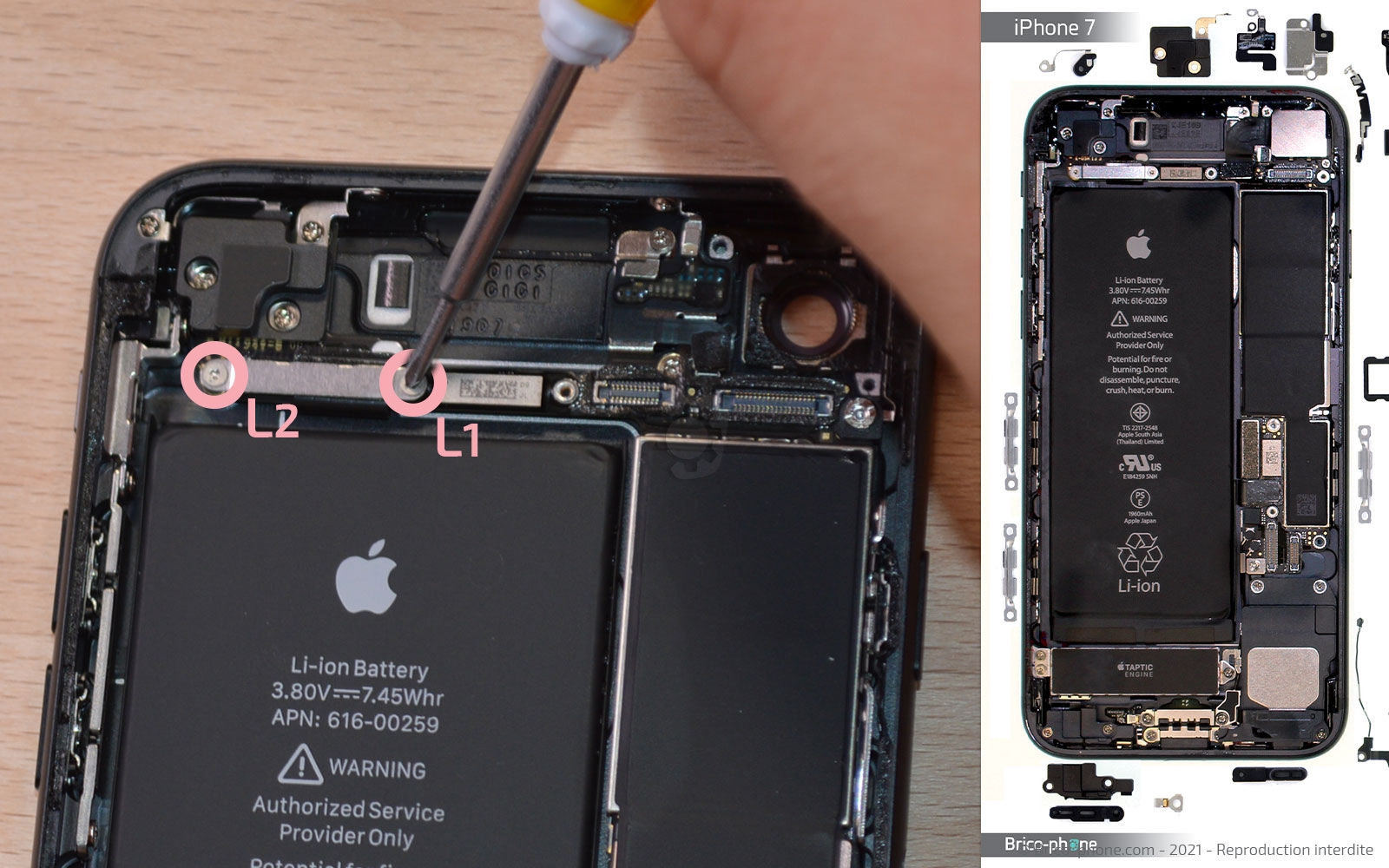
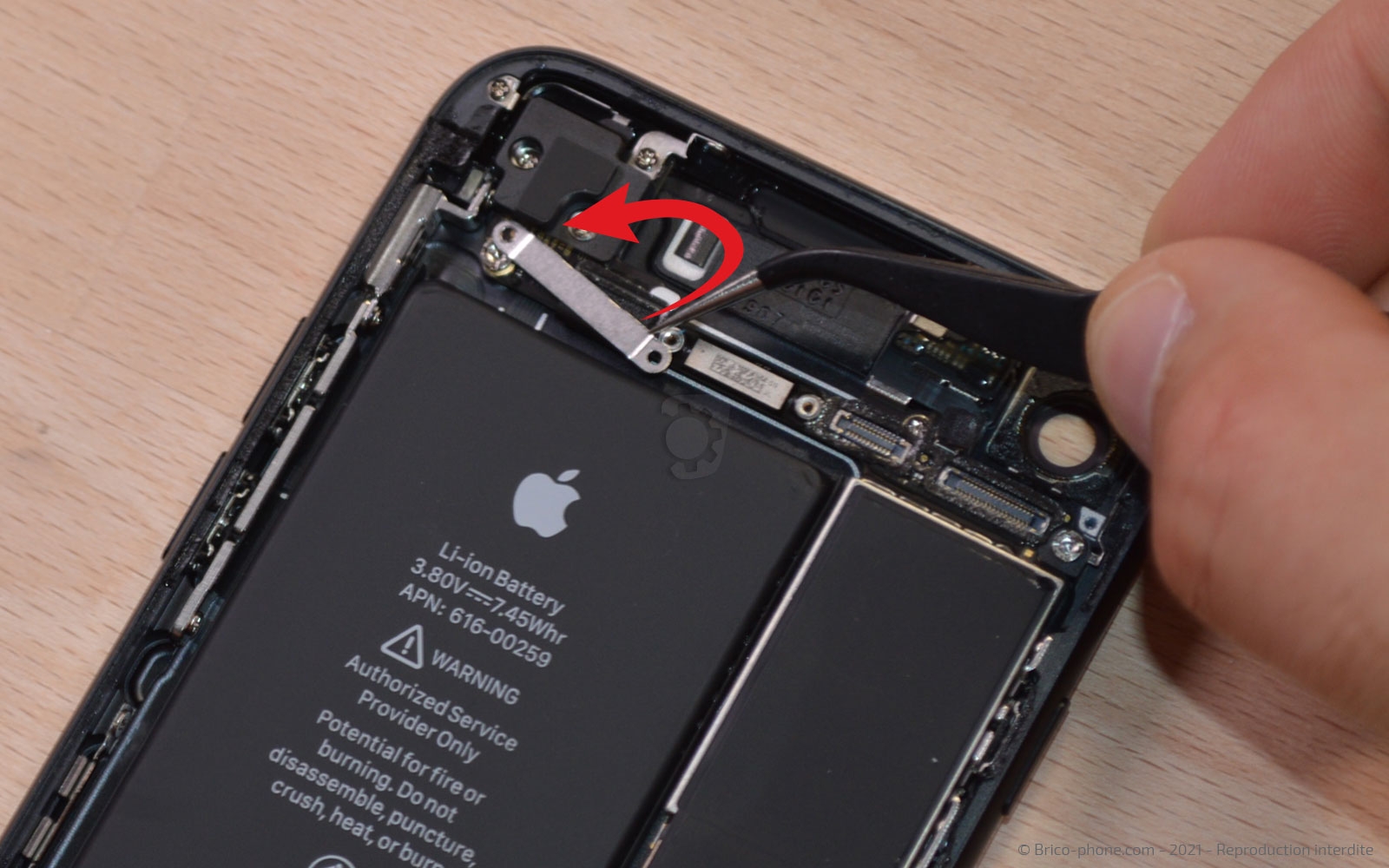
Ôtez les deux vis L1 et L2 avec le tournevis triwing avant de pouvoir débrancher la nappe Volume / Power de votre iPhone.
Outils
Levier Nylon
Pince Brucelles
Tournevis Triwing
Etape 12

Etape 12 Récupérer l'antenne GPS

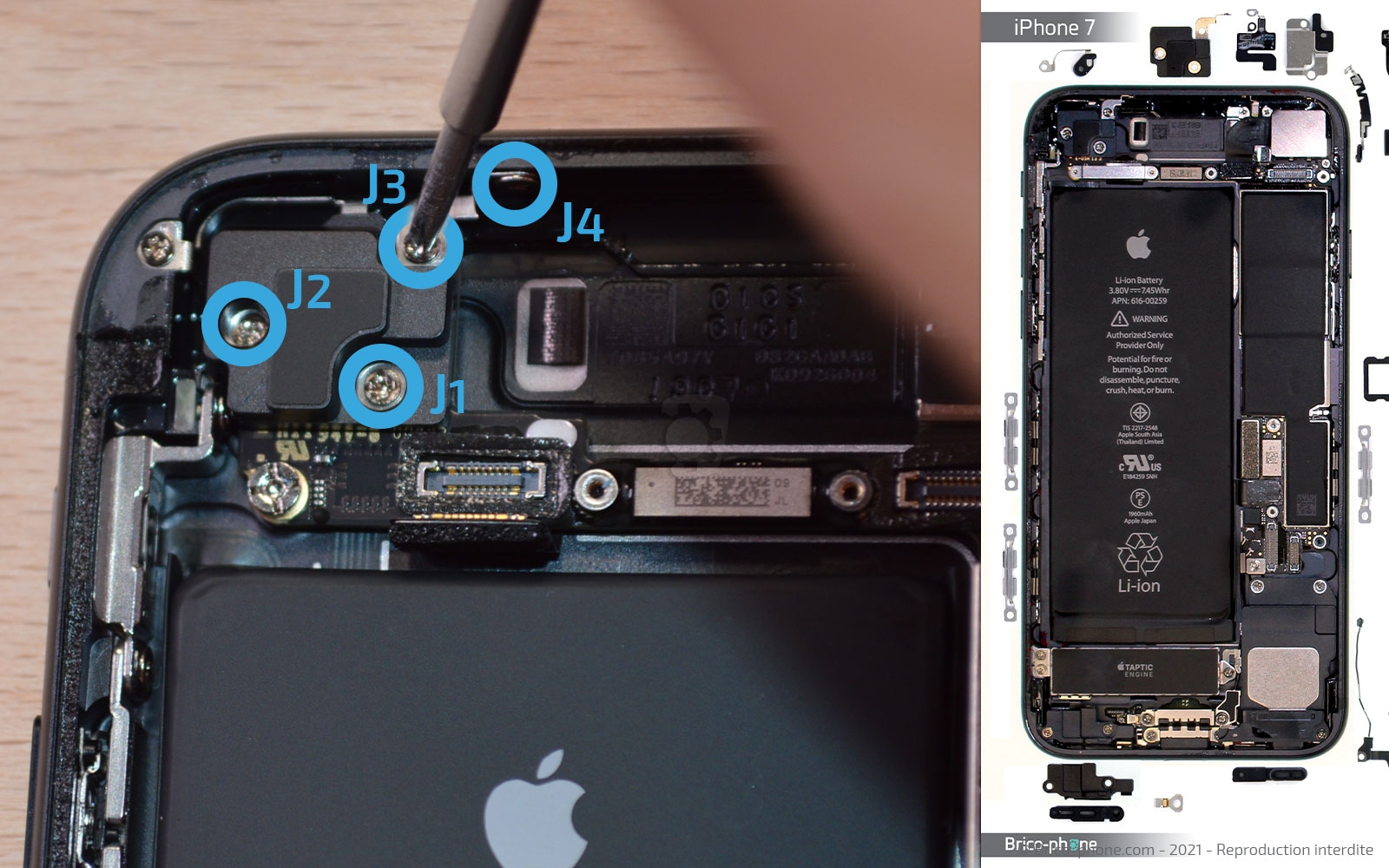
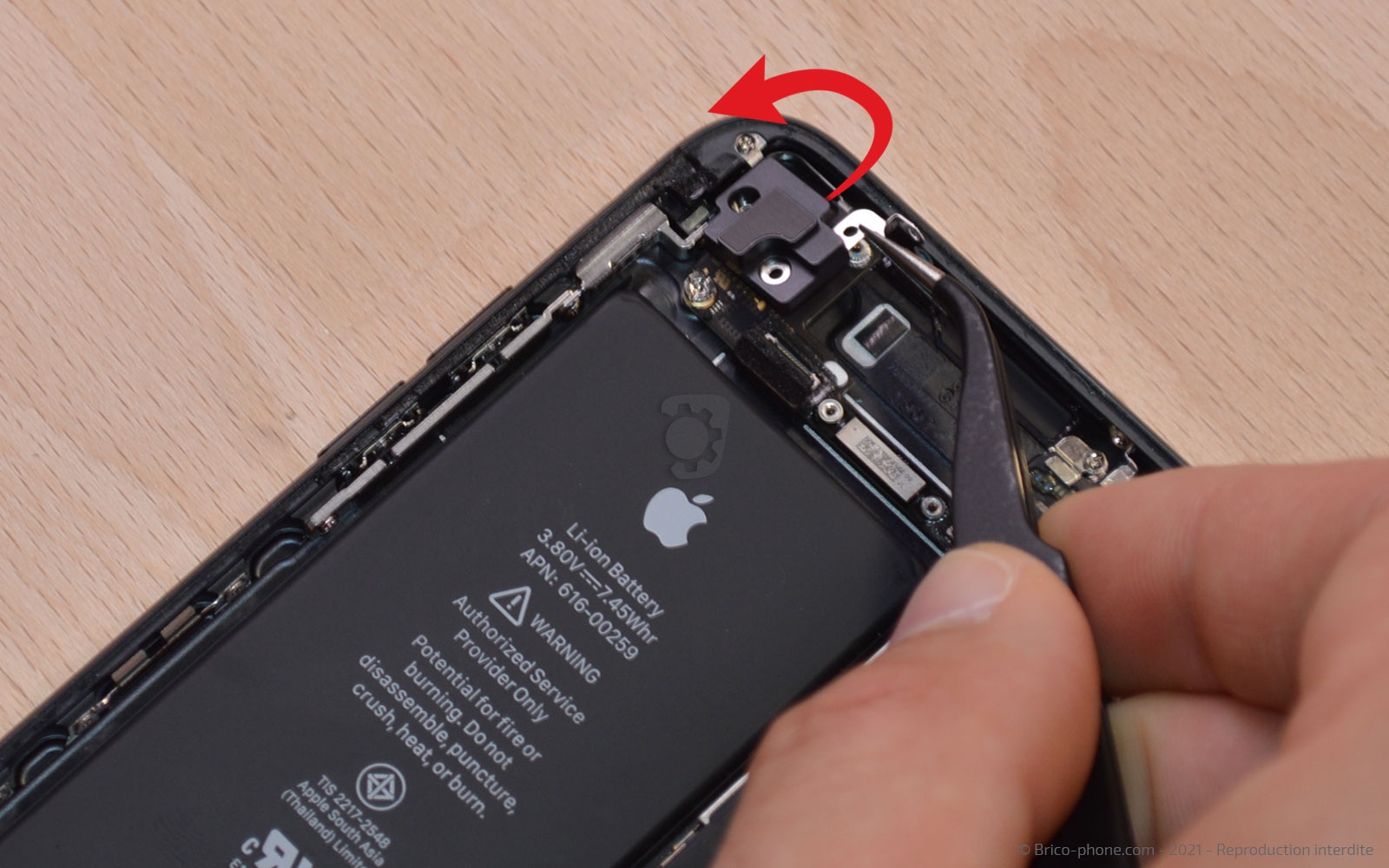
A l'aide du tournevis cruciforme, retirez les vis J puis le support GPS avec la pincette.

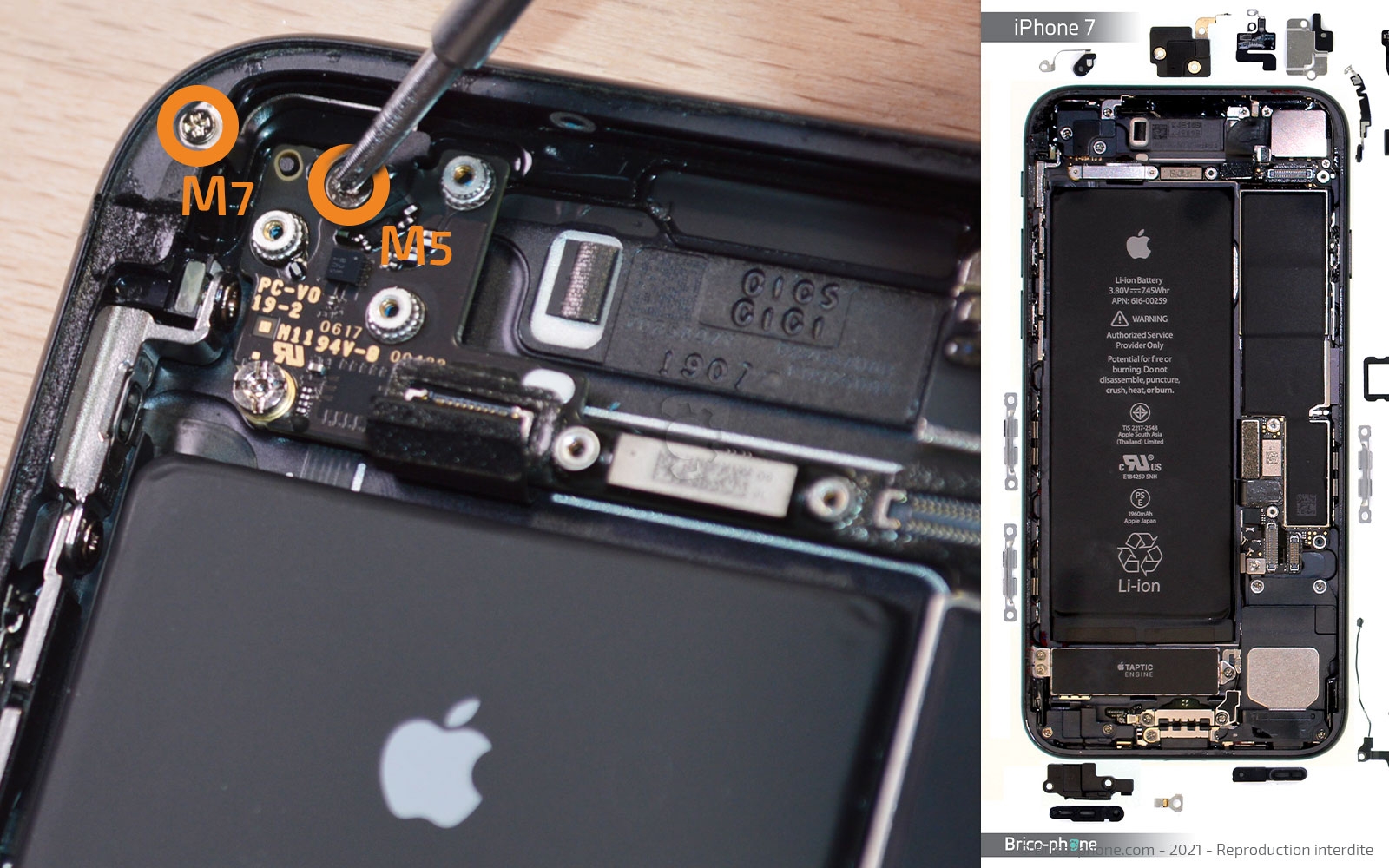
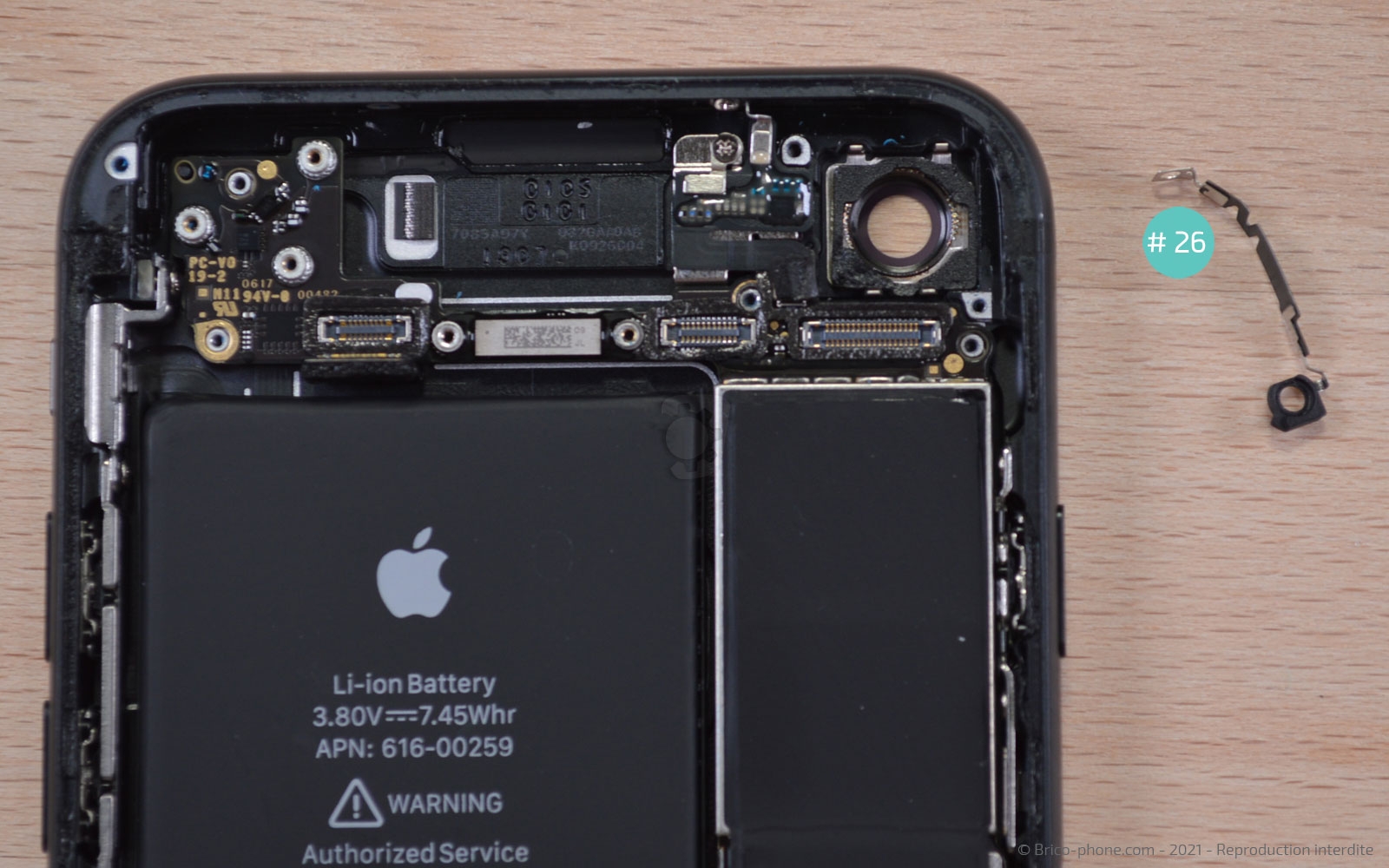
Ensuite toujours avec le même ustensile, dévissez M5 et M7 afin de pouvoir récupérer l'élément #26.
Outils
Tournevis Cruciforme
Pince Brucelles
Etape 13

Etape 13 Dévisser la carte mère

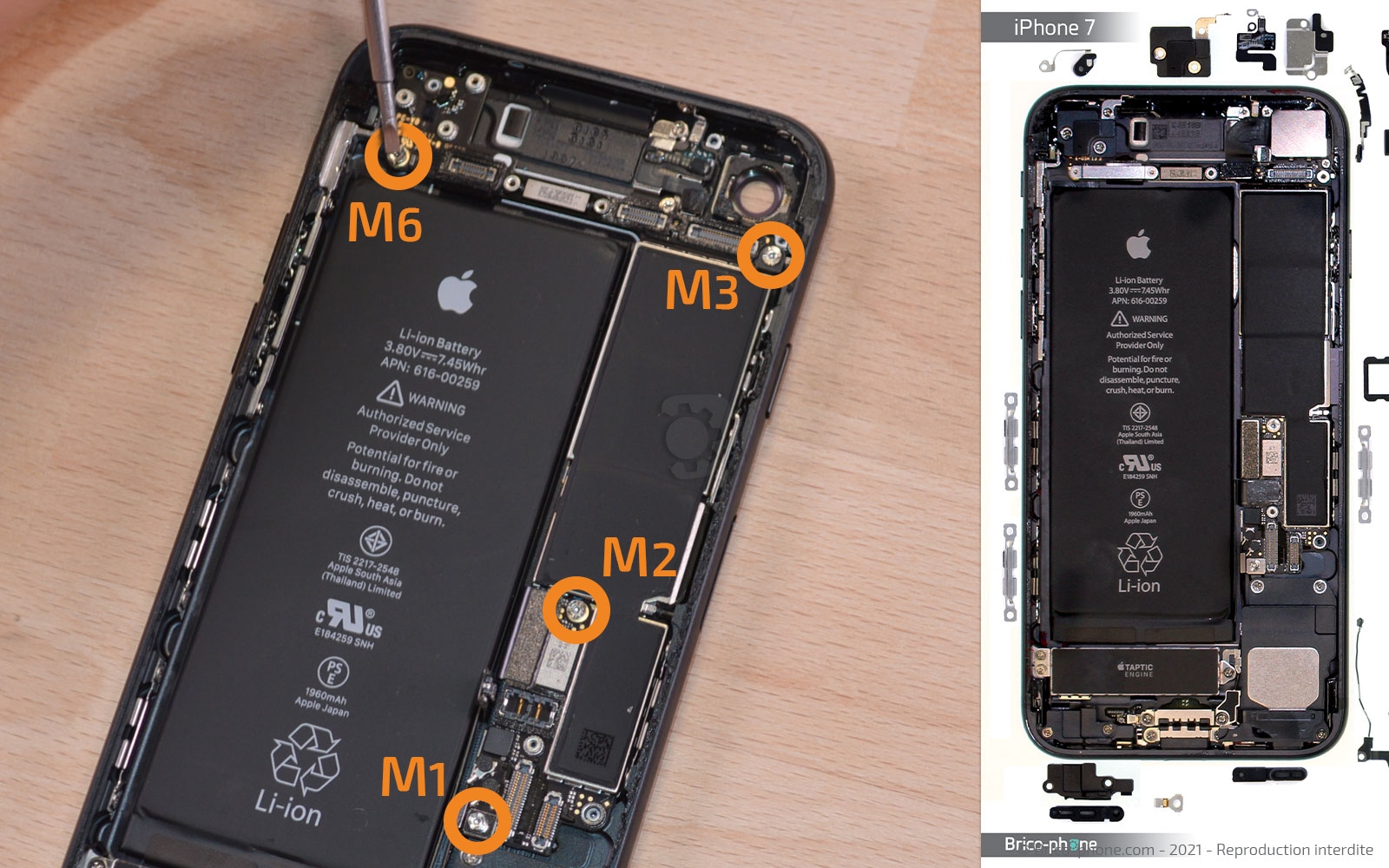
En utilisant le tournevis plat, retirez les 4 vis M6, M3, M1 et M2 de la carte mère.

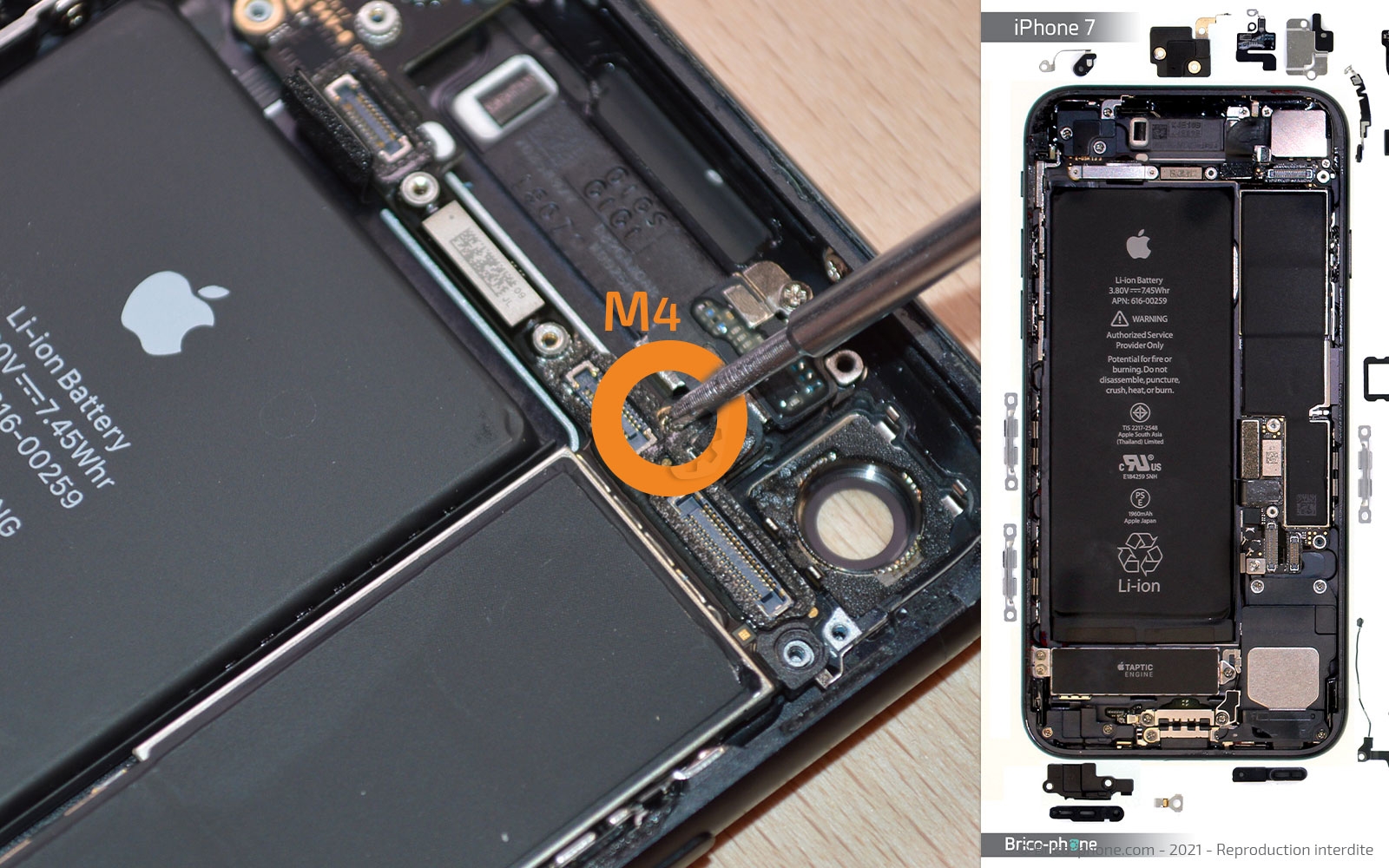
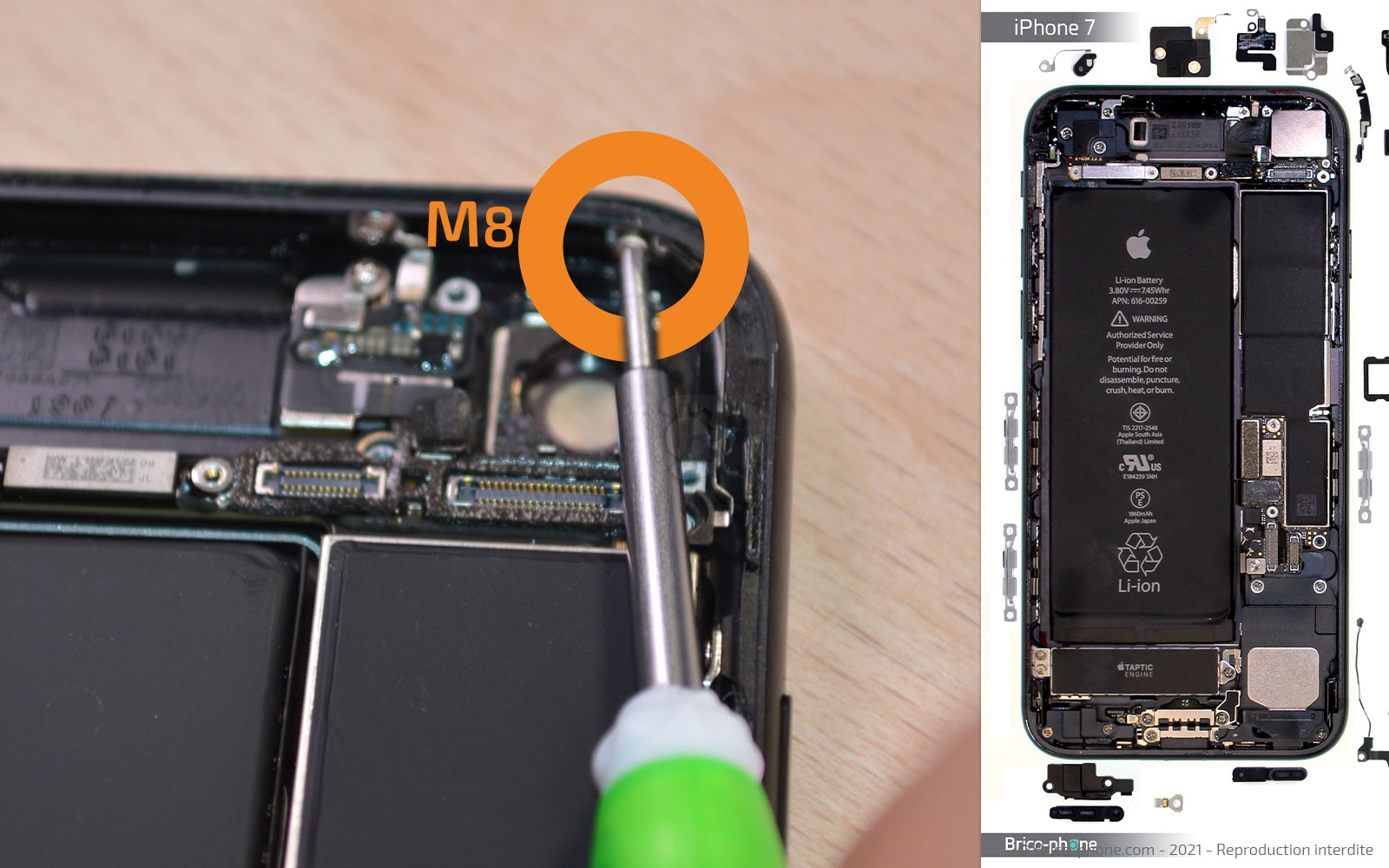
Ensuite, attrapez le tournevis cruciforme pour les vis M4 et M8.
Outils
Tournevis Cruciforme
Tournevis Plat
Etape 14

Etape 14 Libérer la carte mère

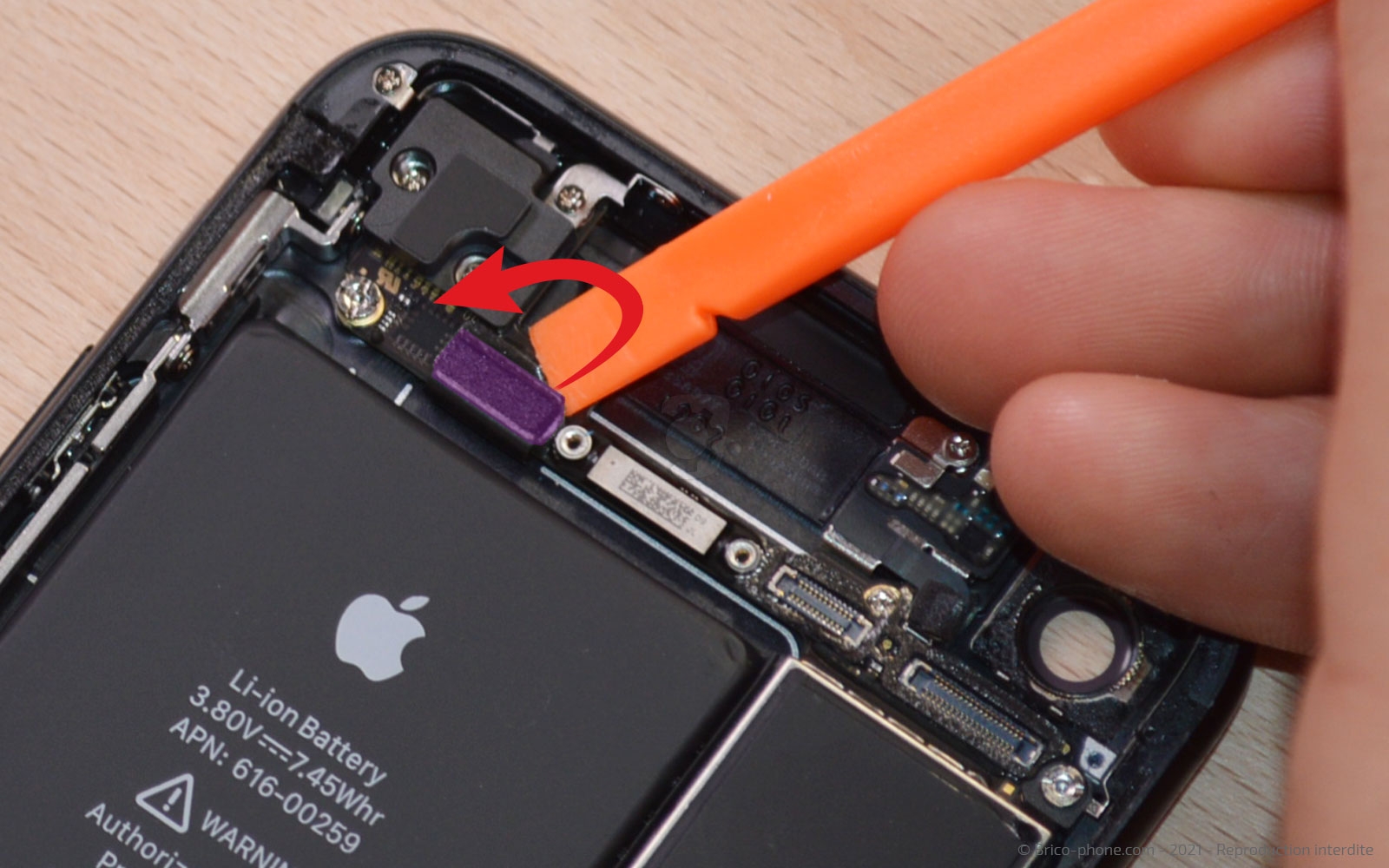
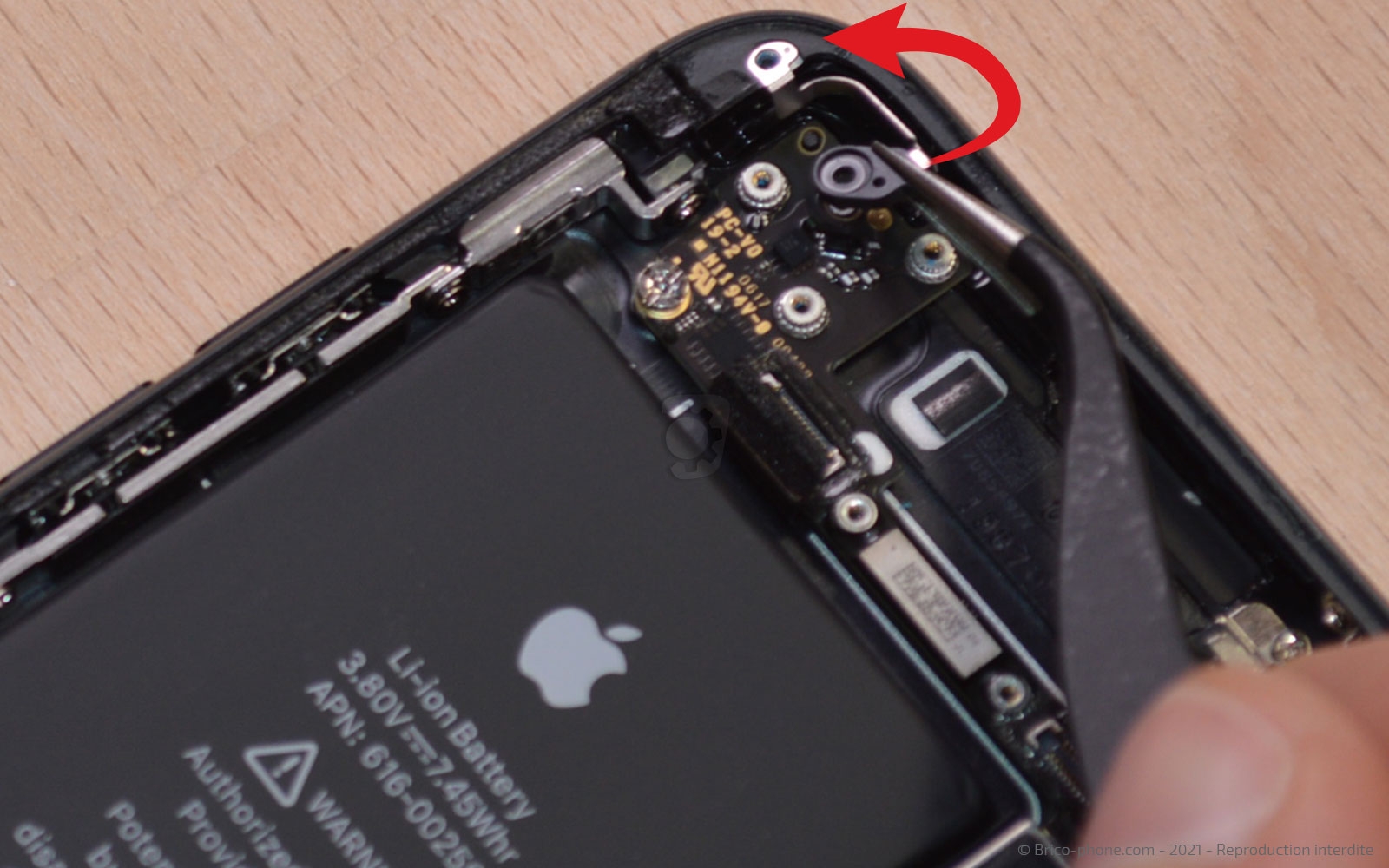
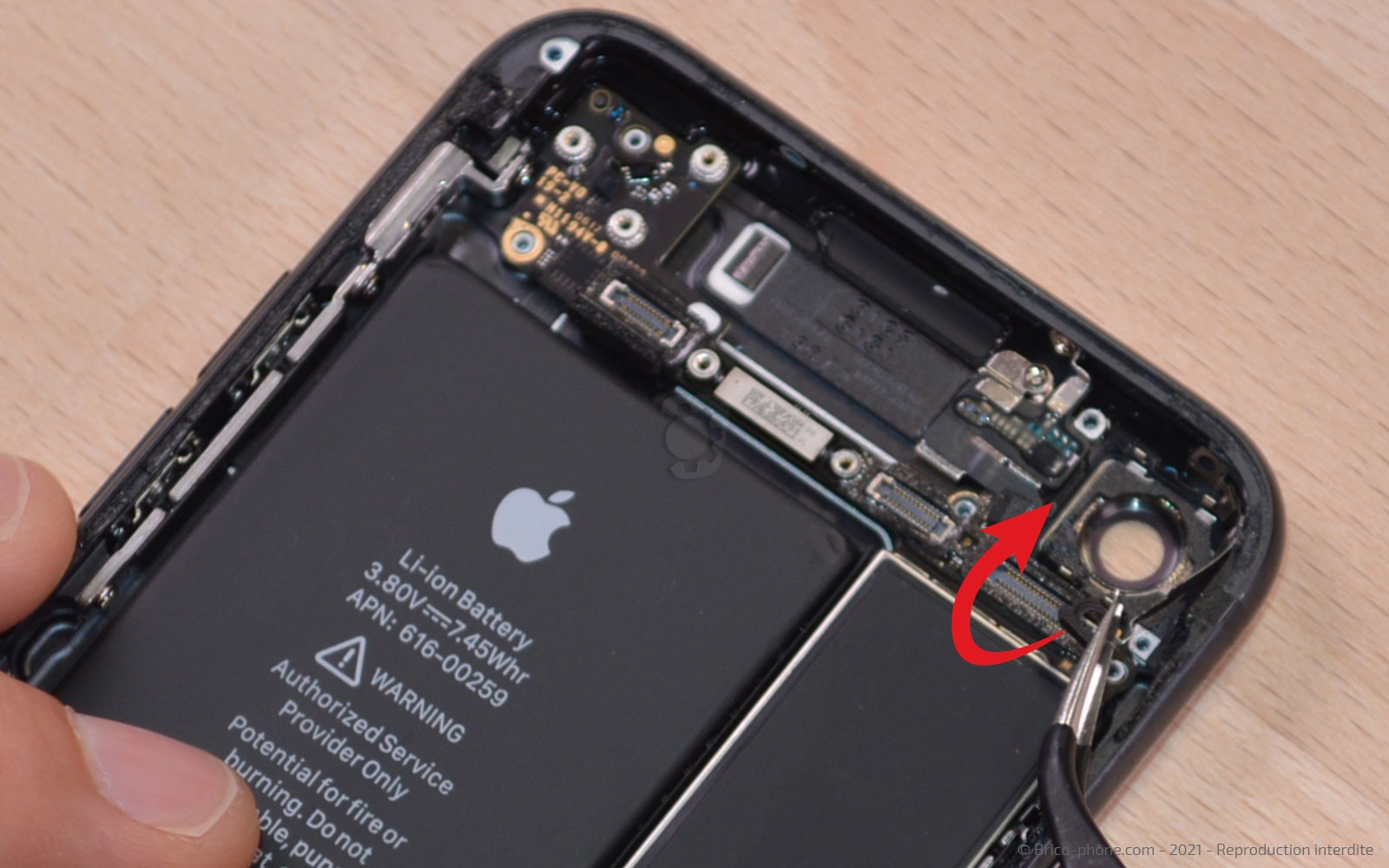
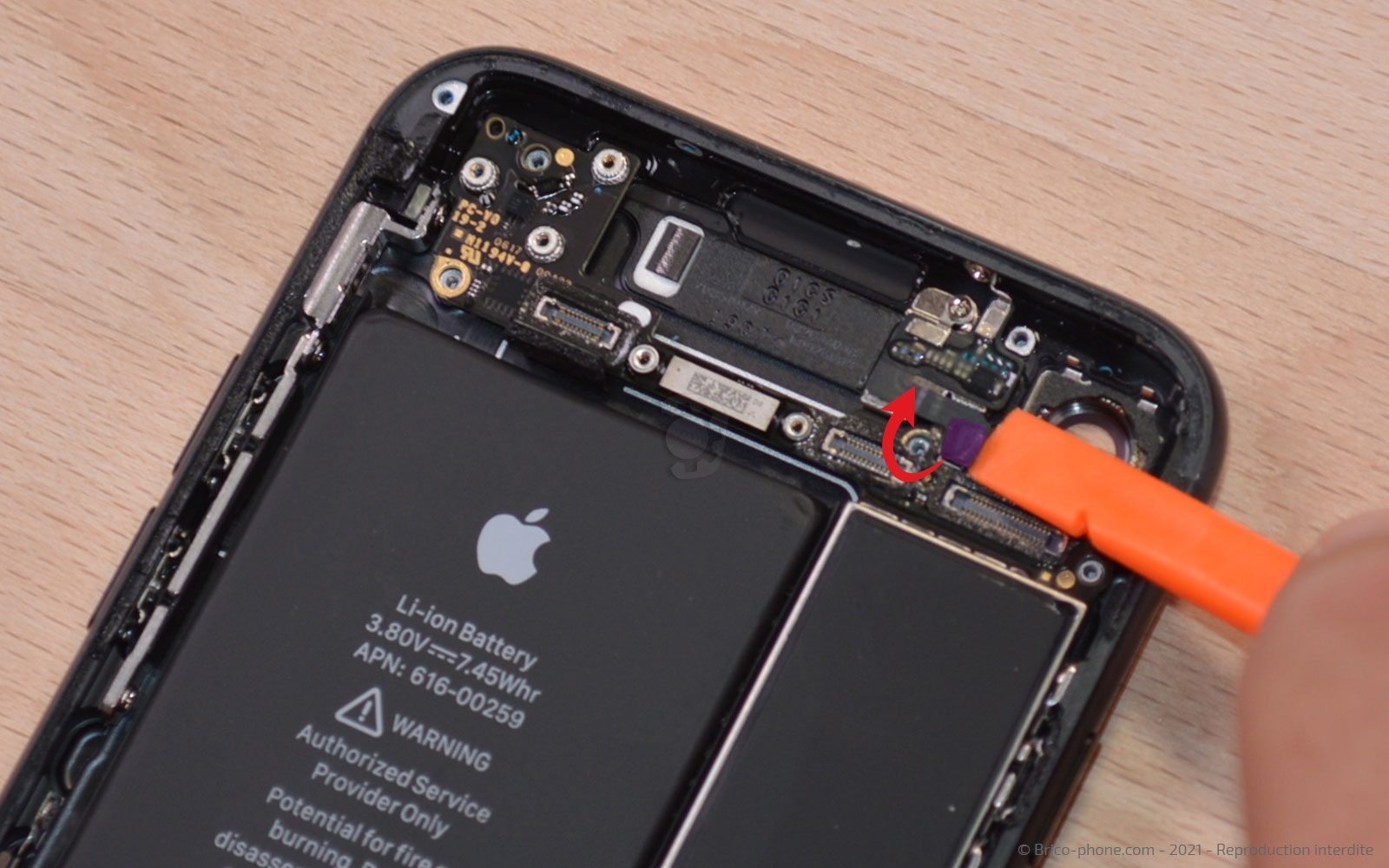
Retirez l'élément #26 avec la pincette avant de déconnecter la nappe du connecteur de charge et celle de l'antenne Wifi.
Outils
Levier Nylon
Pince Brucelles
Etape 15

Etape 15 Mettre de coté la carte mère

A l'aide de la pincette en métal, déclipsez les deux câbles coaxiaux.

Vérifiez que le tuteur du rack sim soit bien vers l'extérieur du châssis avant de sortir la carte mère.
Outils
Levier Nylon
Pince Brucelles
Remontage

Remontage l'écran

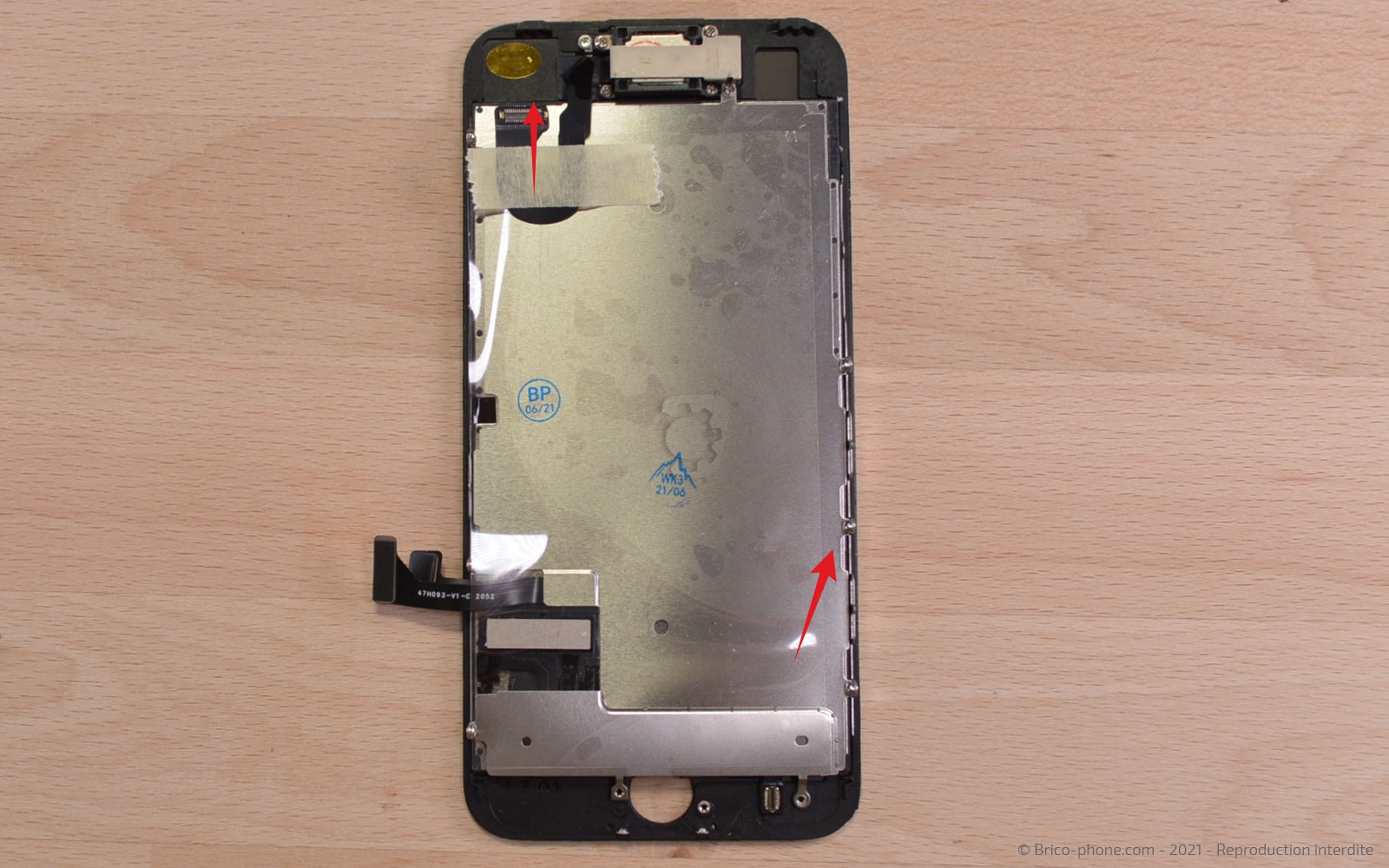
A l'aide de la brucelles, retirez tous les stickers de protection du nouvel écran.

Remontez le bouton Home en suivant les étapes précédentes.
Remontage

Remontage batterie

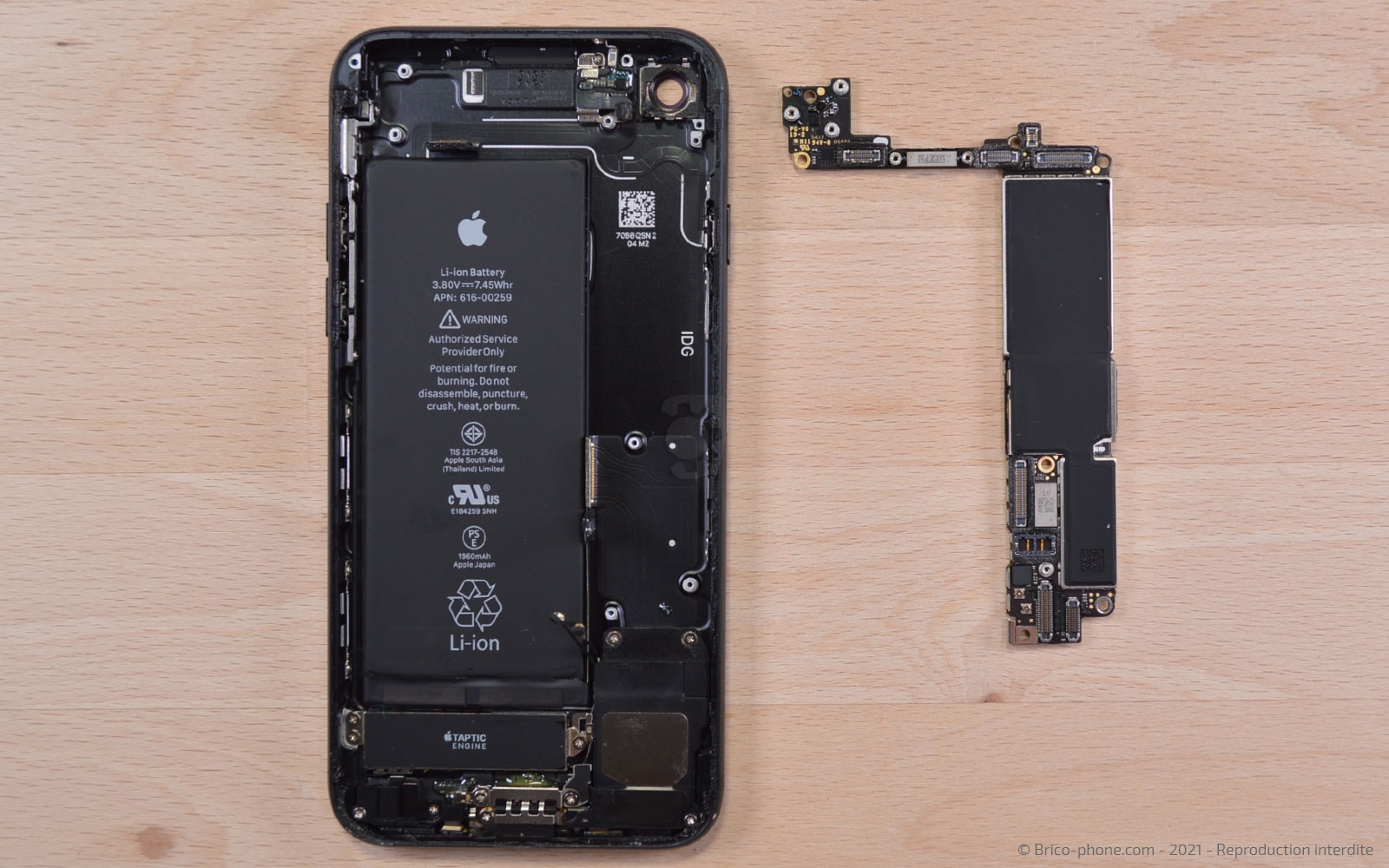
Dans le nouveau châssis, remontez les composants de votre iPhone en suivant les étapes précédentes.

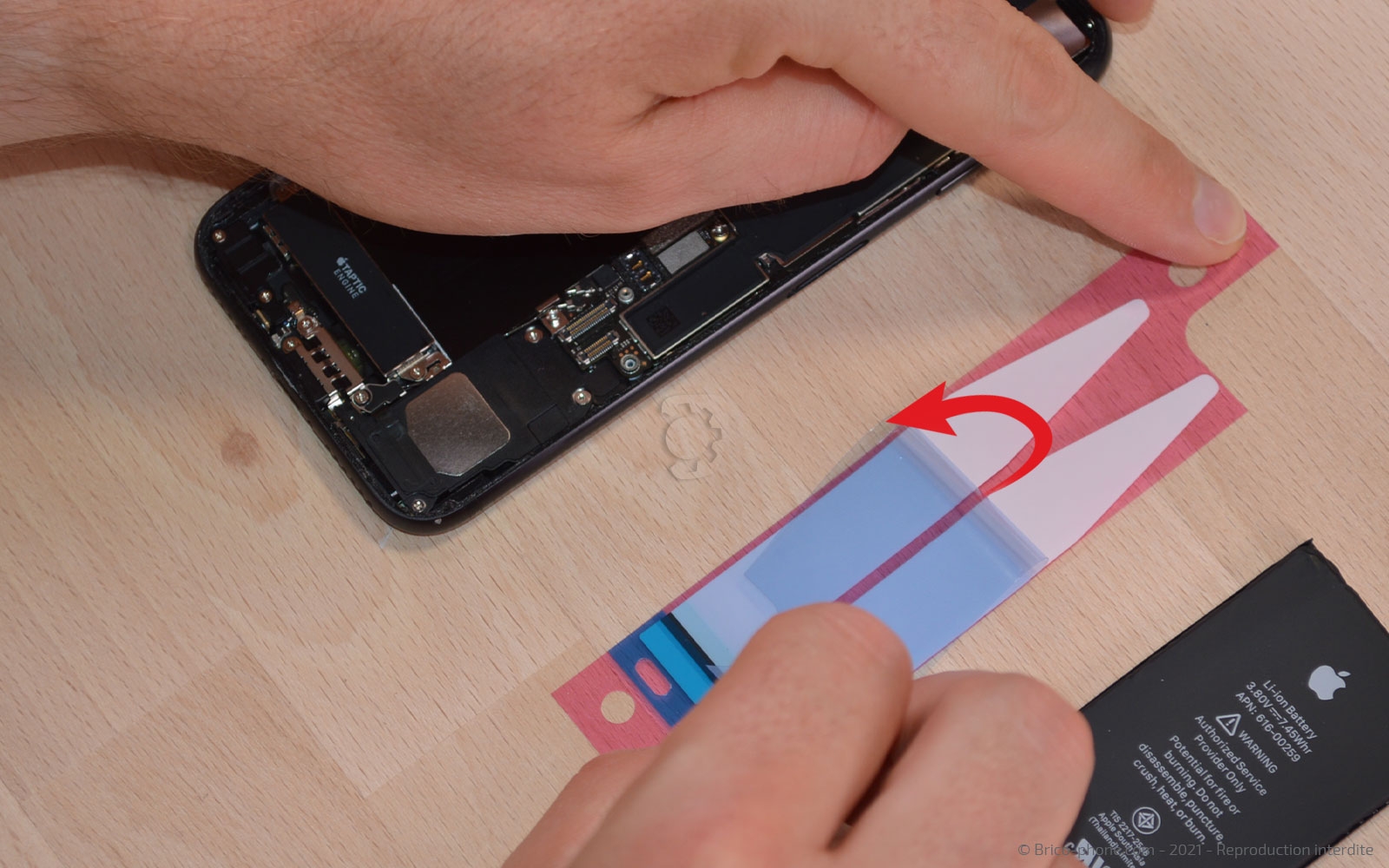
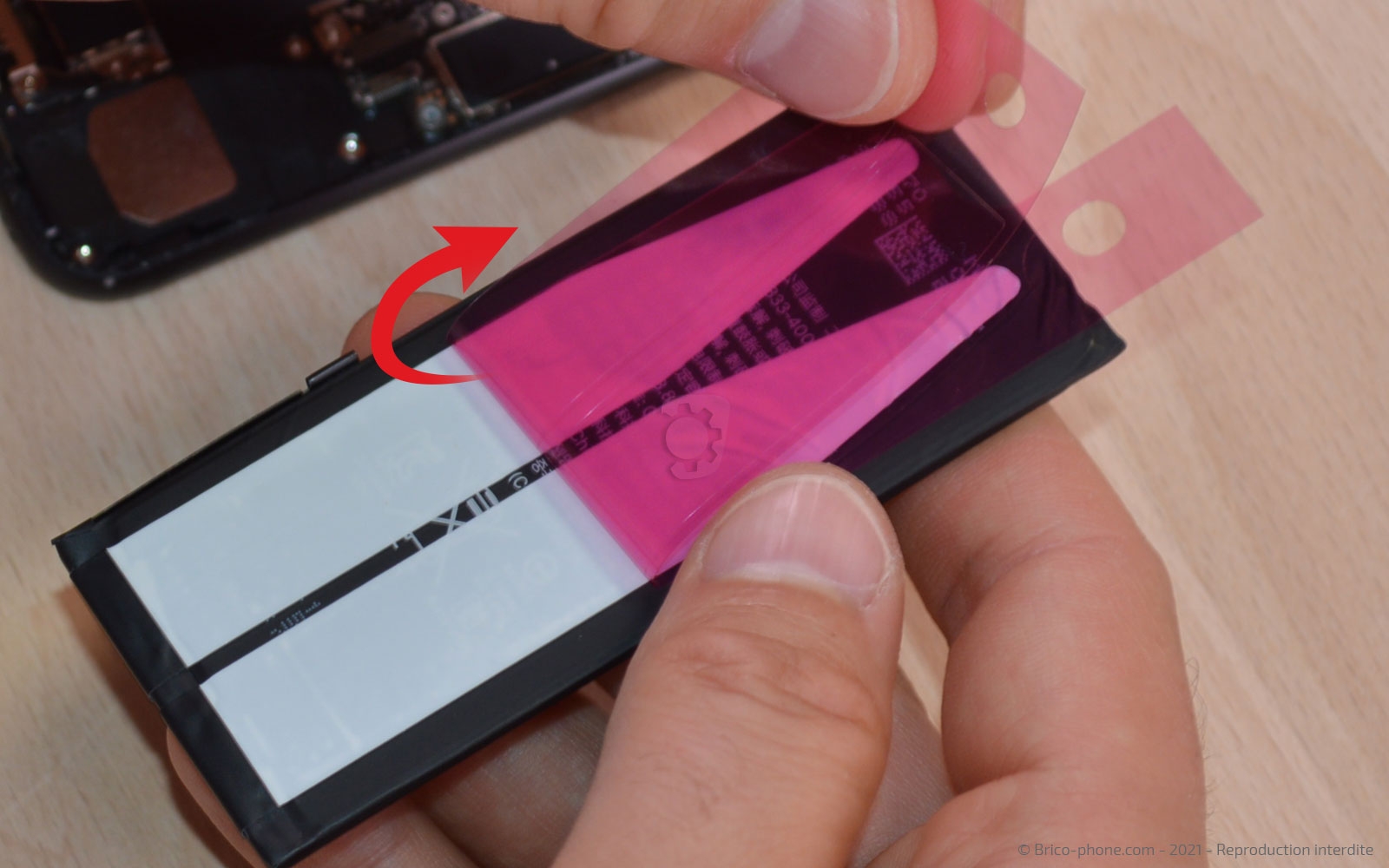
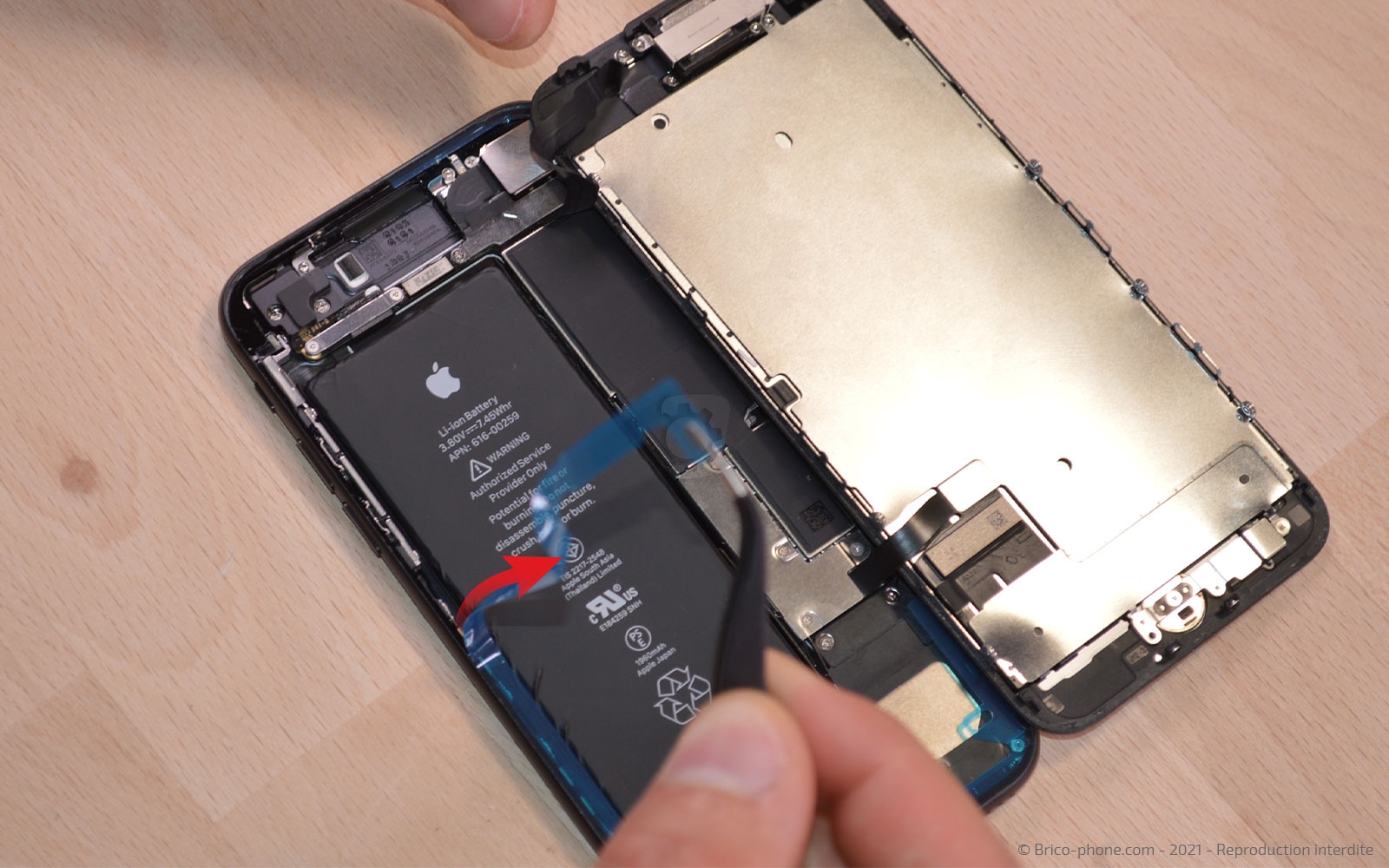
Ensuite, munissez-vous de la batterie et des stickers de pose.
Otez la protection principale bleue avant de venir poser la batterie dessus.

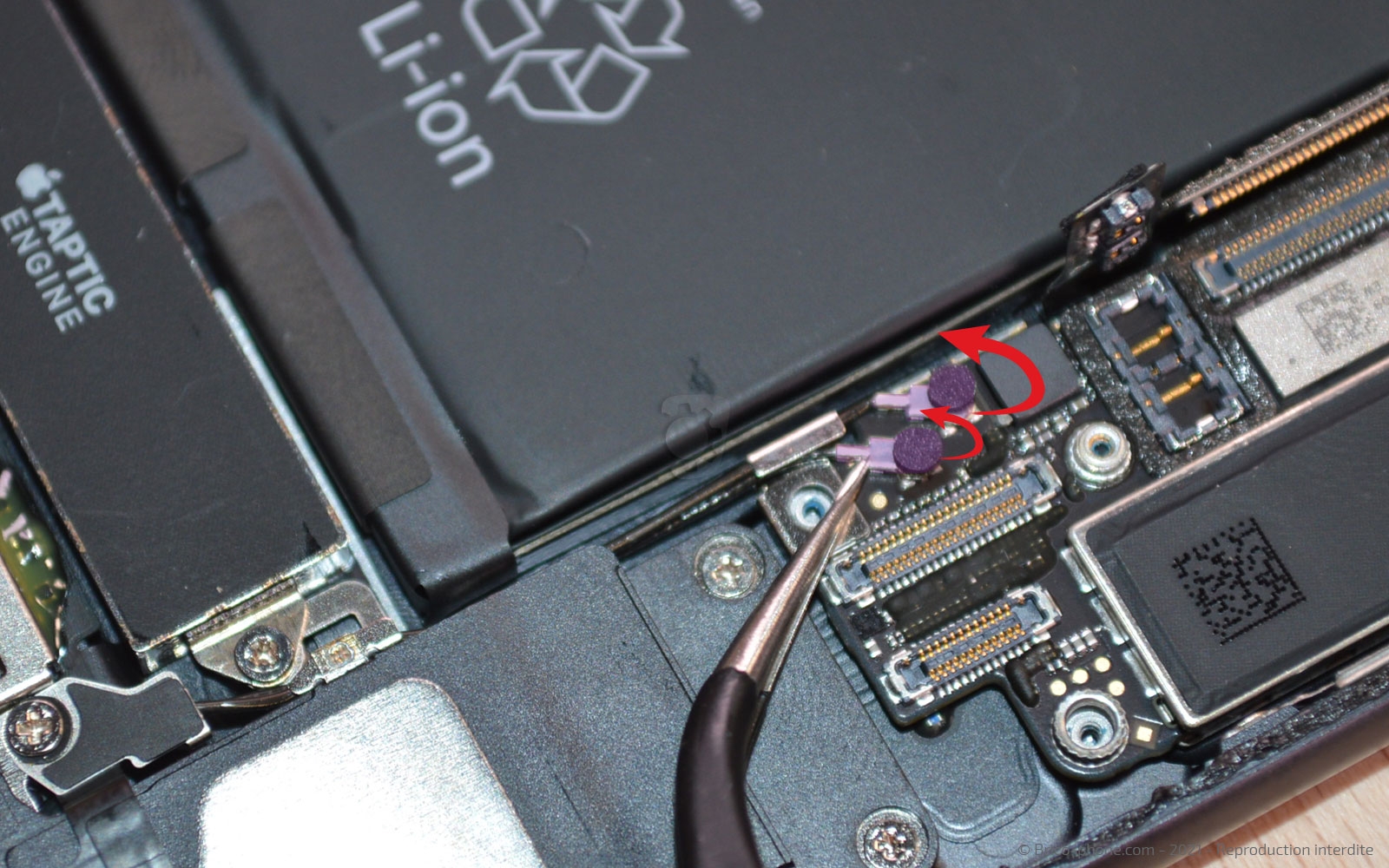
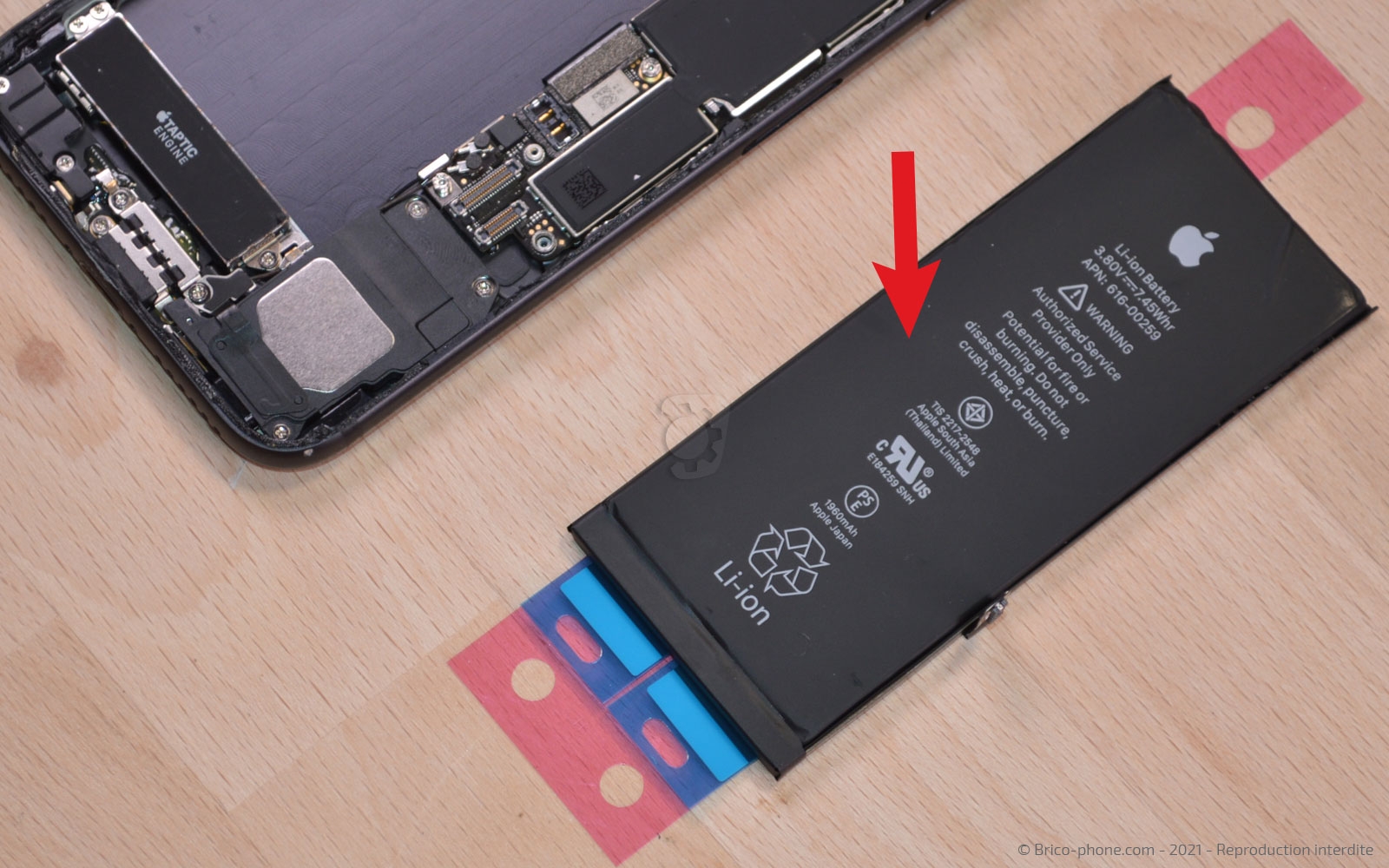
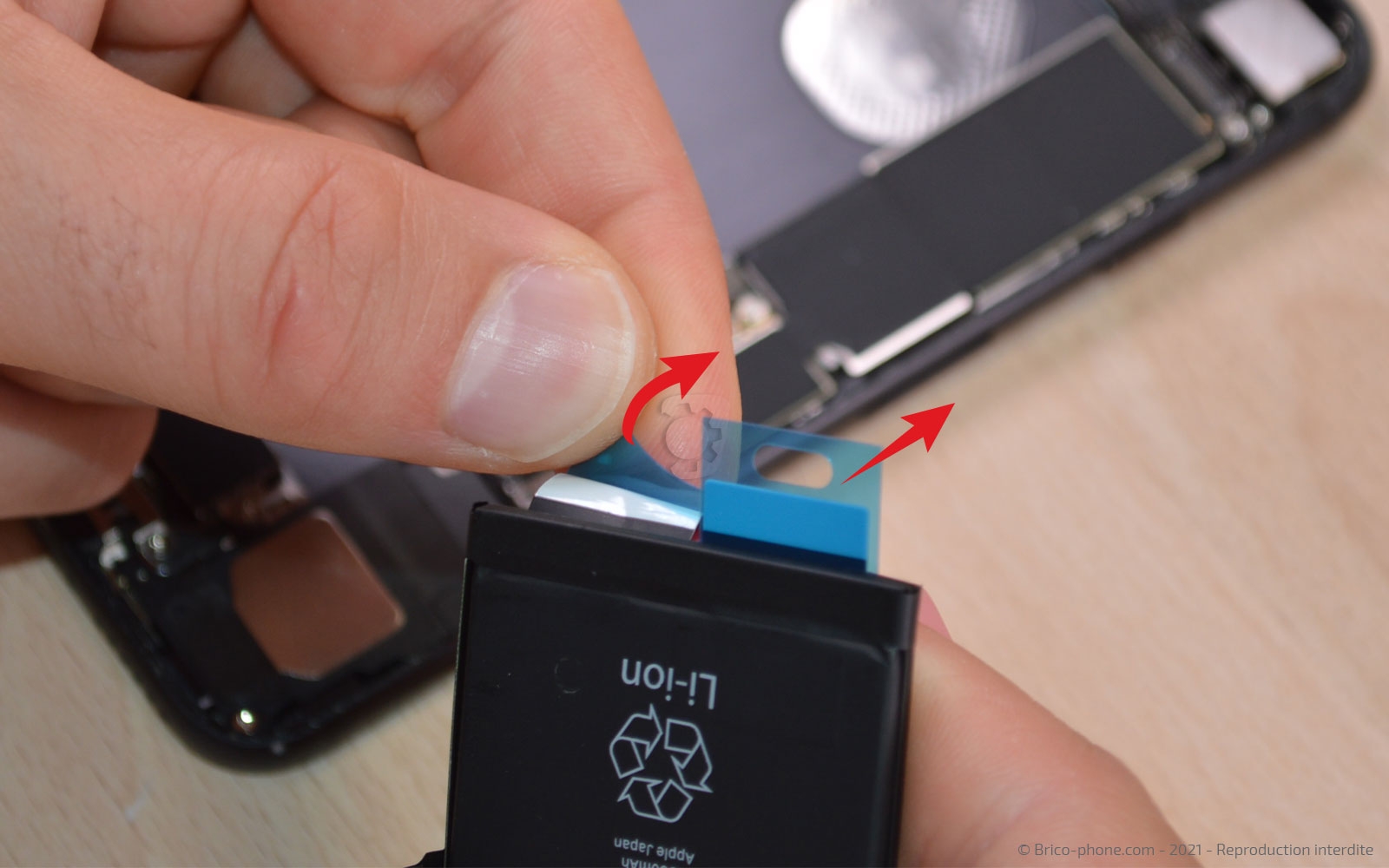
Récupérez les petites protections bleues afin de pouvoir rabattre la partie rose sur le devant de la batterie. La partie noire sur le devant du composant doit être accessible avec la pincette puisqu'il s'agit des languettes.

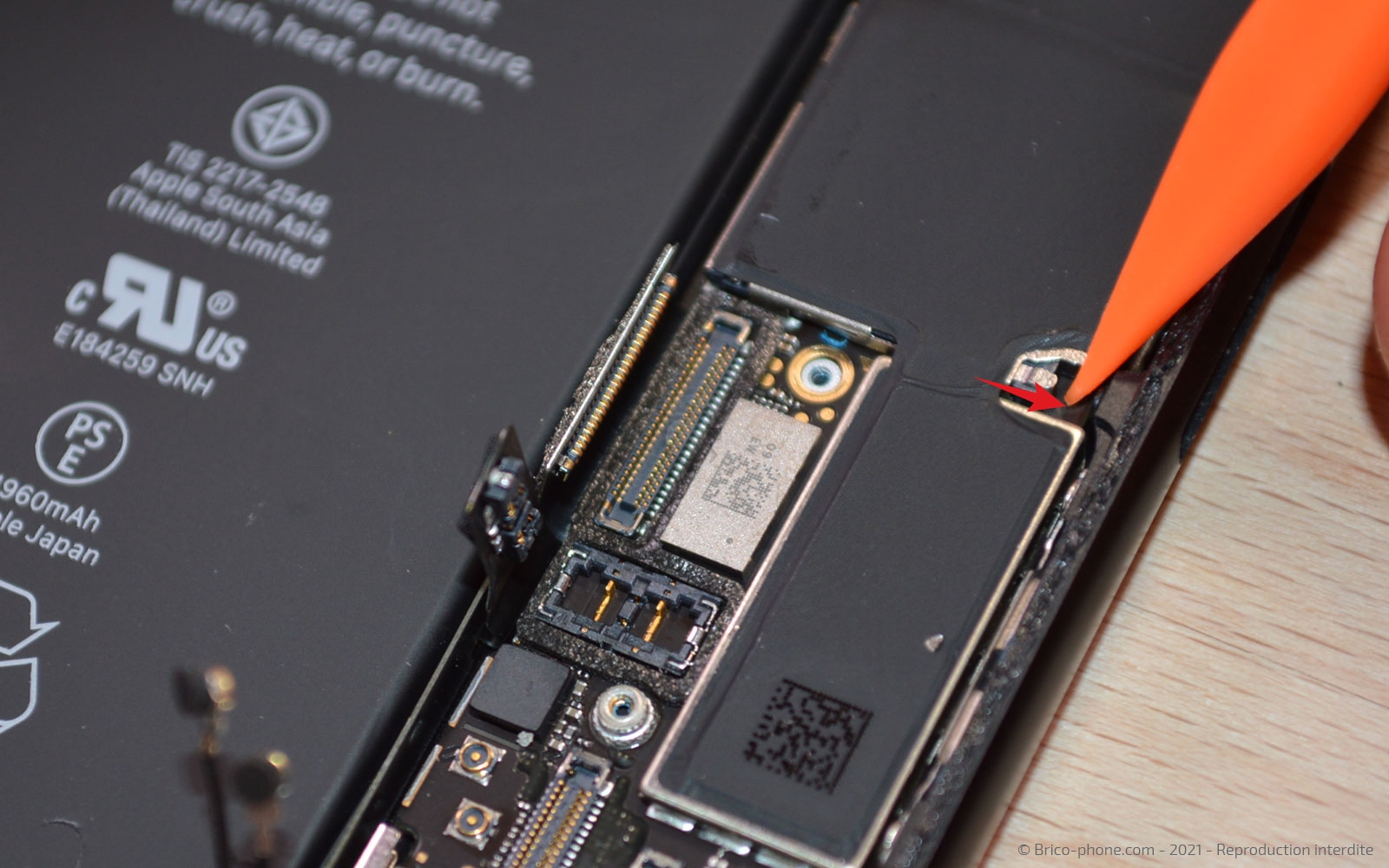
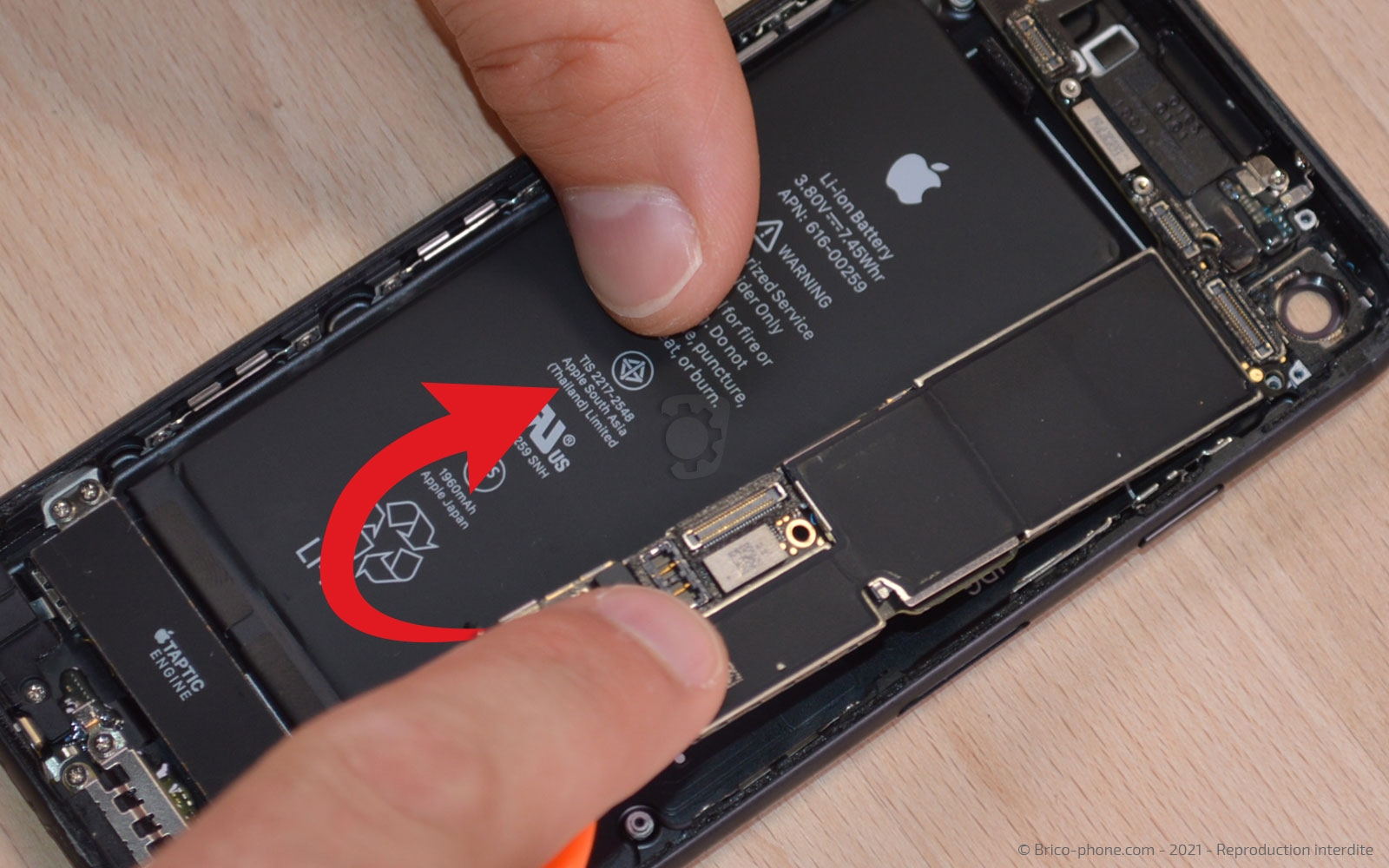
Retirez l'adhésif rose et placez la batterie dans le châssis.
Remontage

Remontage joint d'étanchéité

Nous vous conseillons de reconnecter la batterie afin d'effectuer un test écran avant de refermer votre iPhone7.
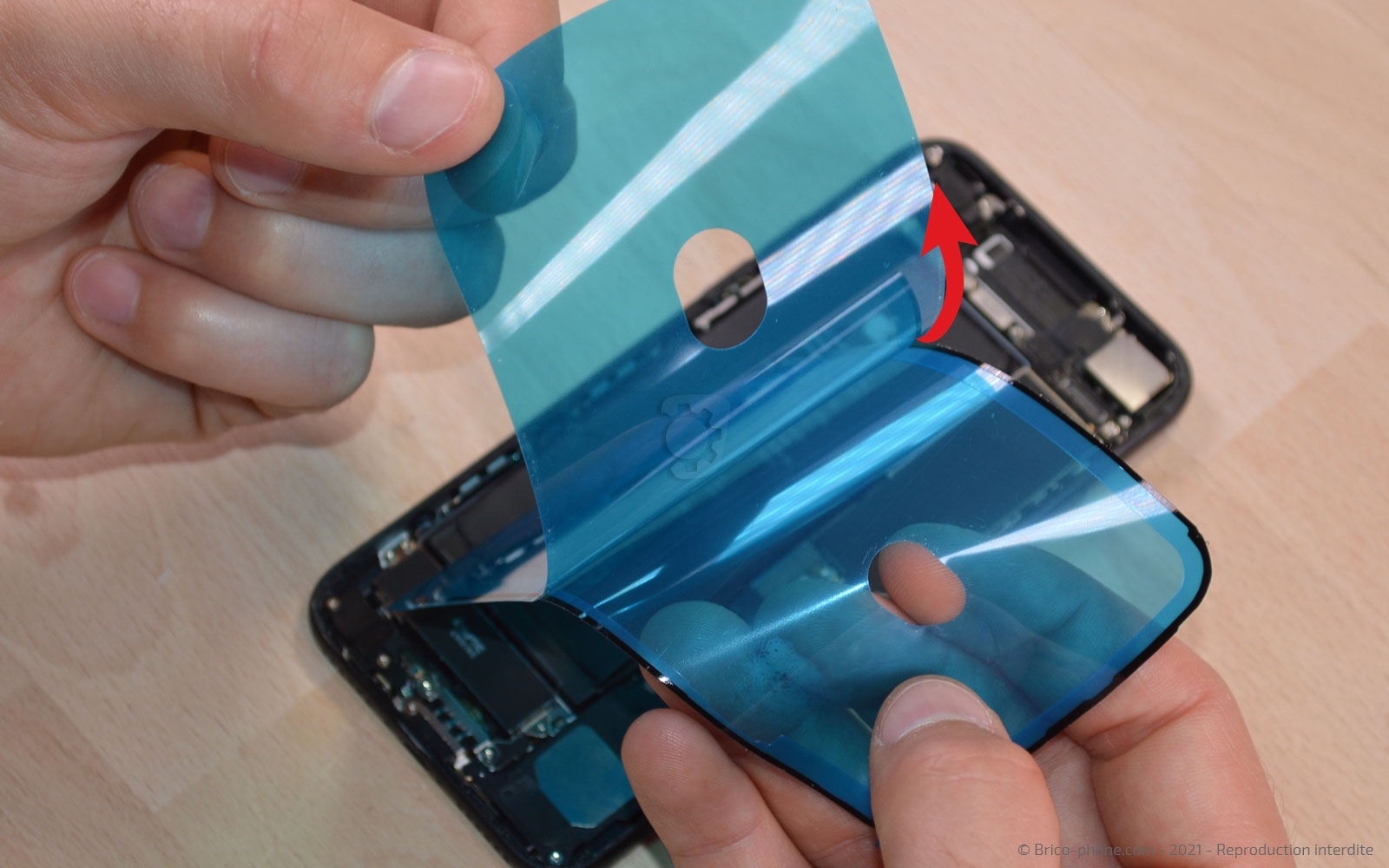
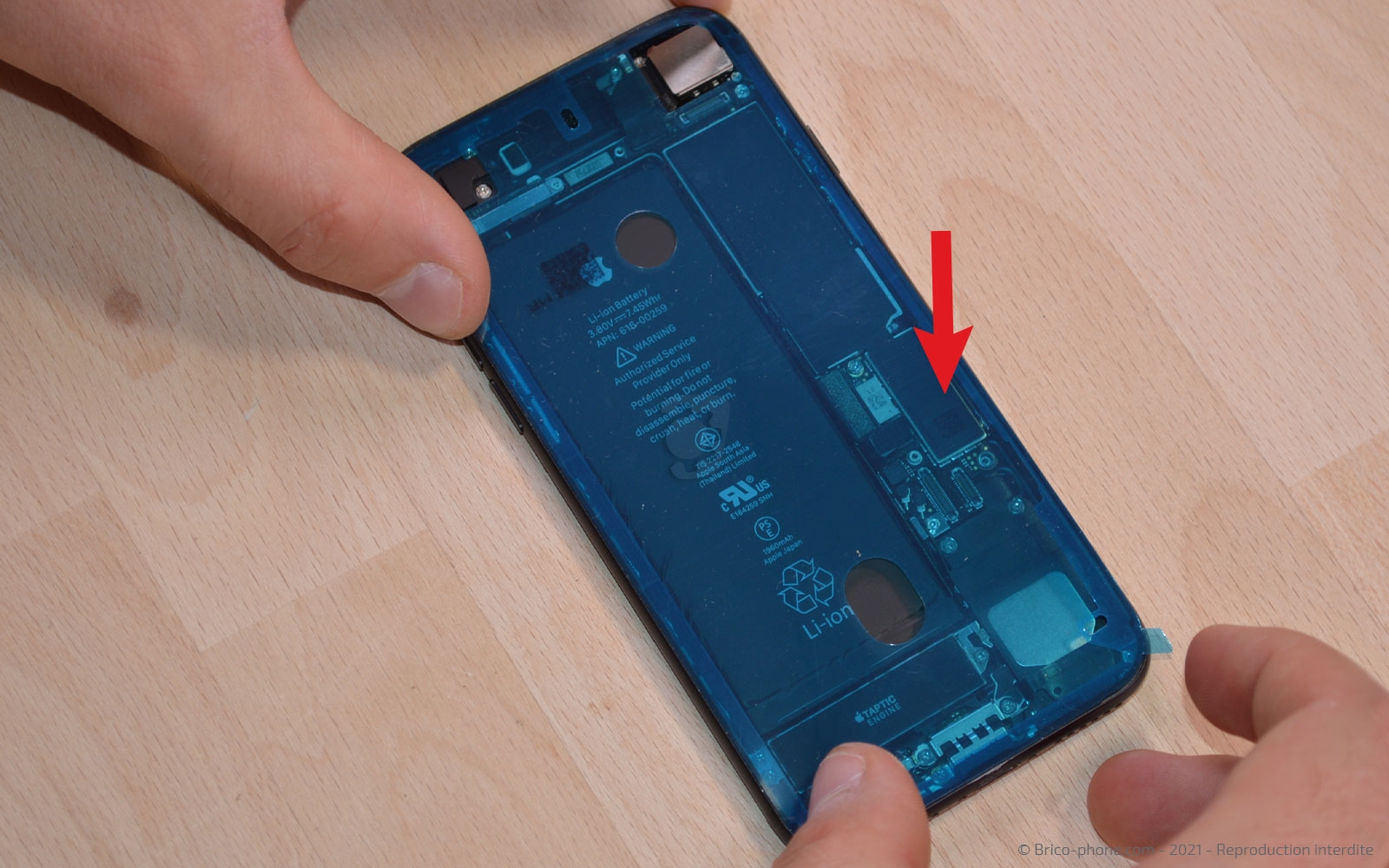
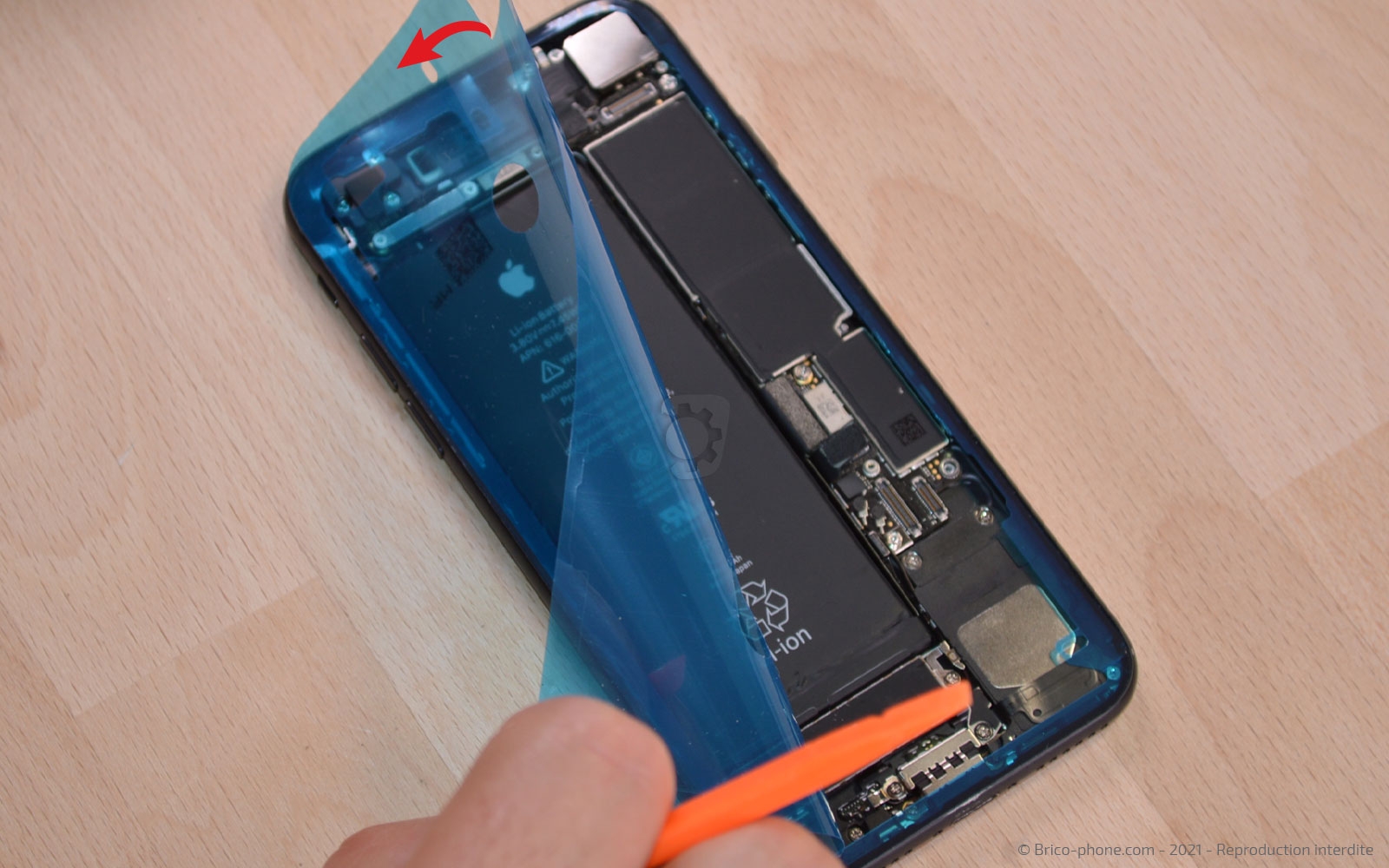
Si tout est ok, retirez la première protection bleue du joint d'étanchéité. Puis, disposez le joint sur le châssis.

La partie bleue sert de patron afin de bien disposer l'élément.
Si vous avez un doute concernant le sens du produit, le carré vide correspond à la caméra arrière.

Appuyez à l'aide du levier en nylon, sur le joint afin qu'il adhère correctement au rebord du châssis.
Ôtez la seconde protection et remontez l'écran.

Pour finir, retirez la petite protection bleue et repositionner l'écran en faisant attention aux nappes de ce dernier.

Et surtout n'oubliez pas de remettre les vis pentalobe.