84.90 €
Changement de batterie sur Macbook Pro 13 pouces A1989 EMC 3214 - 2018
Des guides clairs et détaillés pour réparer votre appareil, pas à pas et en toute confiance.

La batterie de votre Macbook se décharge anormalement vite.
Il vous est impossible d'utiliser votre MacBook Pro 13 pouces car la batterie de celui-ci se décharge vite ?
Brico-Phone vous propose d'effectuer le changement de la batterie vous-même en suivant ce tutoriel qui vous guidera du début à la fin de cette réparation.
Outils nécessaires
Avant de commencer
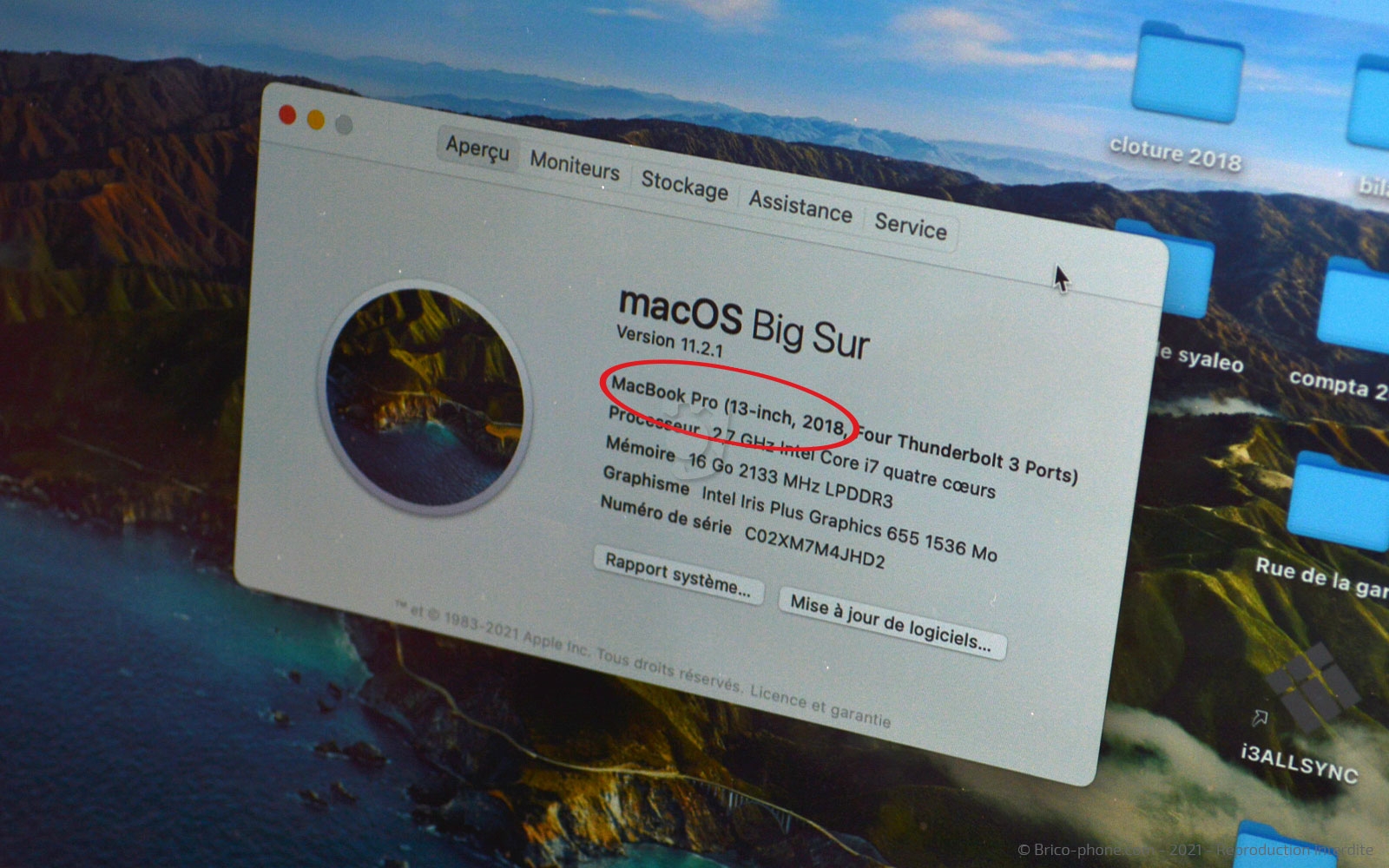
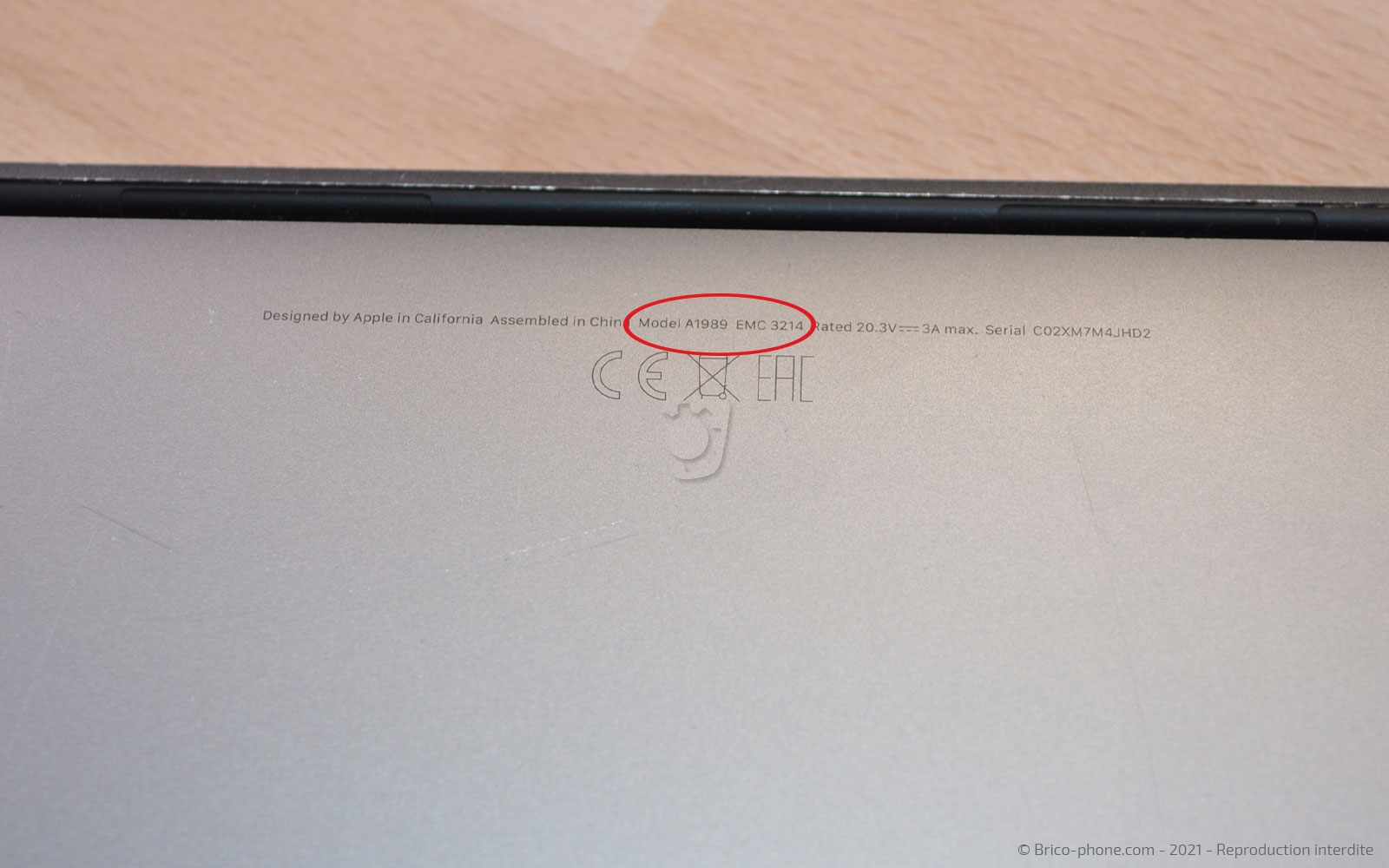
Avant de débuter la réparation, il est important de commander la bonne pièce détachée en vous aidant du numéro de modèle de votre Macbook pro qui se trouve au dos de ce dernier.
Vous pouvez également vous aider de la rubrique " A propos de ce Mac" pour connaitre l'année de votre ordinateur.
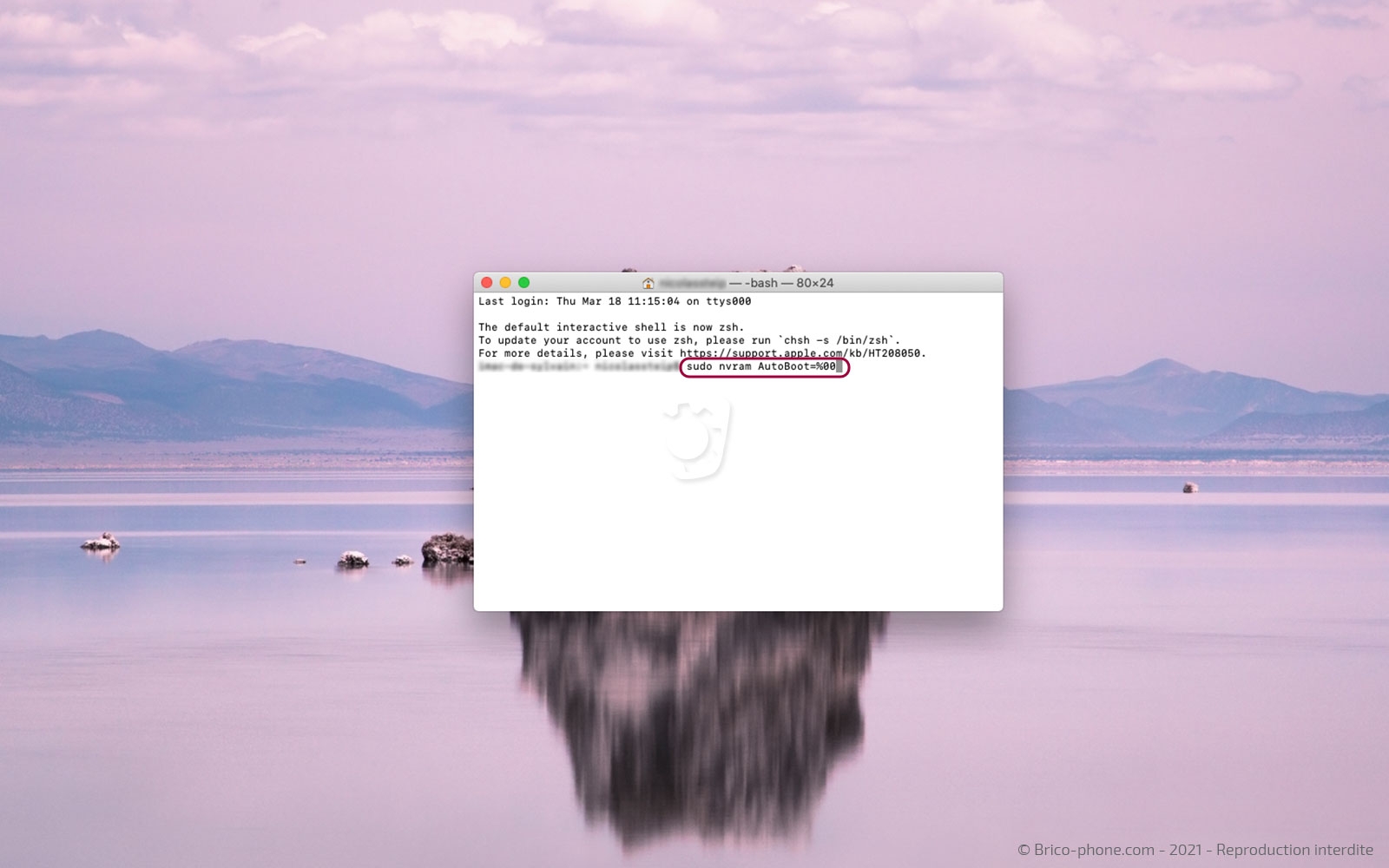
Ensuite, nous vous conseillons également de désactiver le démarrage automatique de votre Mac afin que ce dernier ne s'allume pas involontairement lors de la réparation.
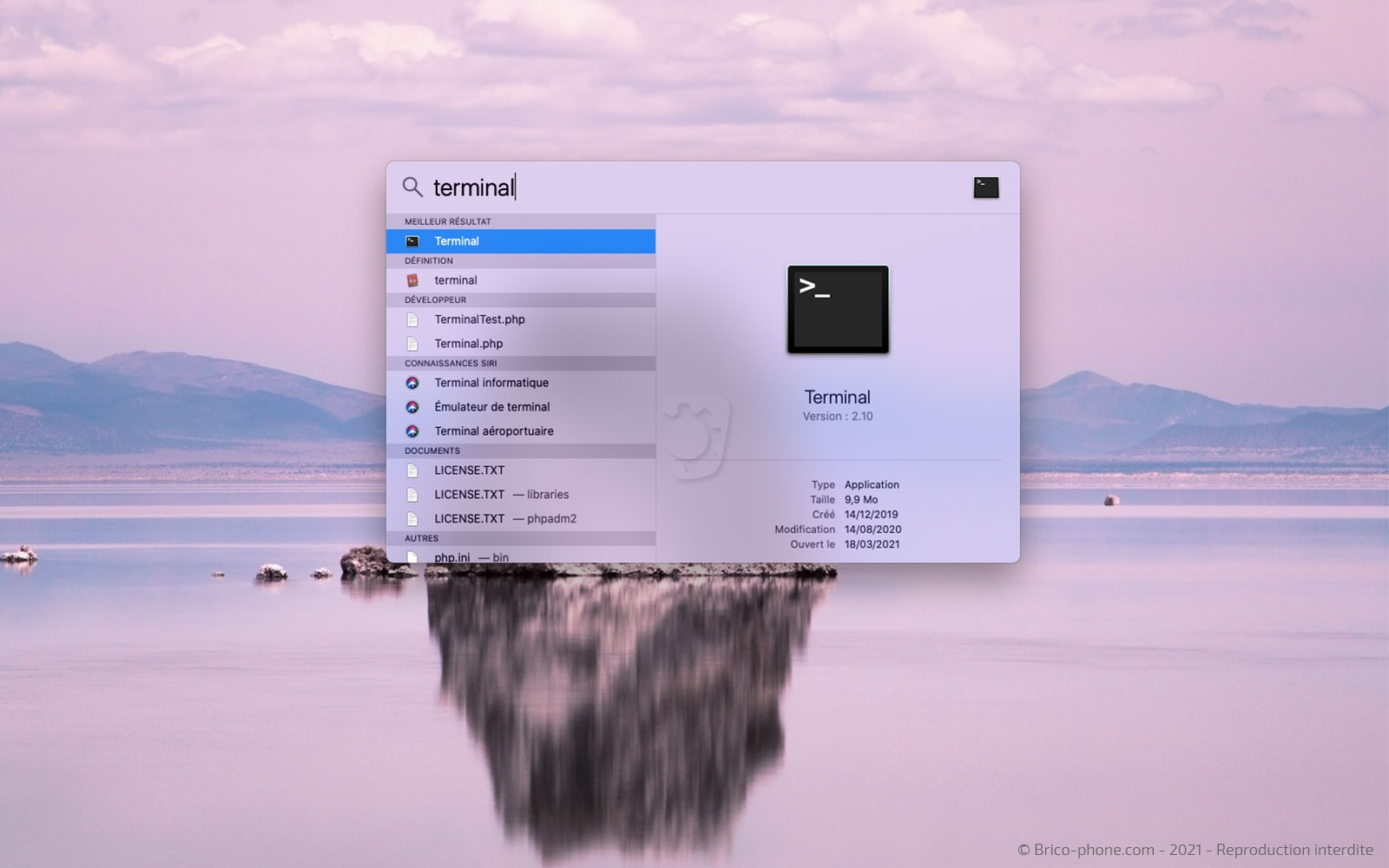
Pour cela, lancez le terminal et copiez-collez : sudo nvram AutoBoot=%00.
Cliquez sur entrée et si nécéssaire saisissez votre mot de passe.
Vous pouvez également vous aider de la rubrique " A propos de ce Mac" pour connaitre l'année de votre ordinateur.
Ensuite, nous vous conseillons également de désactiver le démarrage automatique de votre Mac afin que ce dernier ne s'allume pas involontairement lors de la réparation.
Pour cela, lancez le terminal et copiez-collez : sudo nvram AutoBoot=%00.
Cliquez sur entrée et si nécéssaire saisissez votre mot de passe.
Etape 1
Etape 1 Eteindre votre MacBook Pro
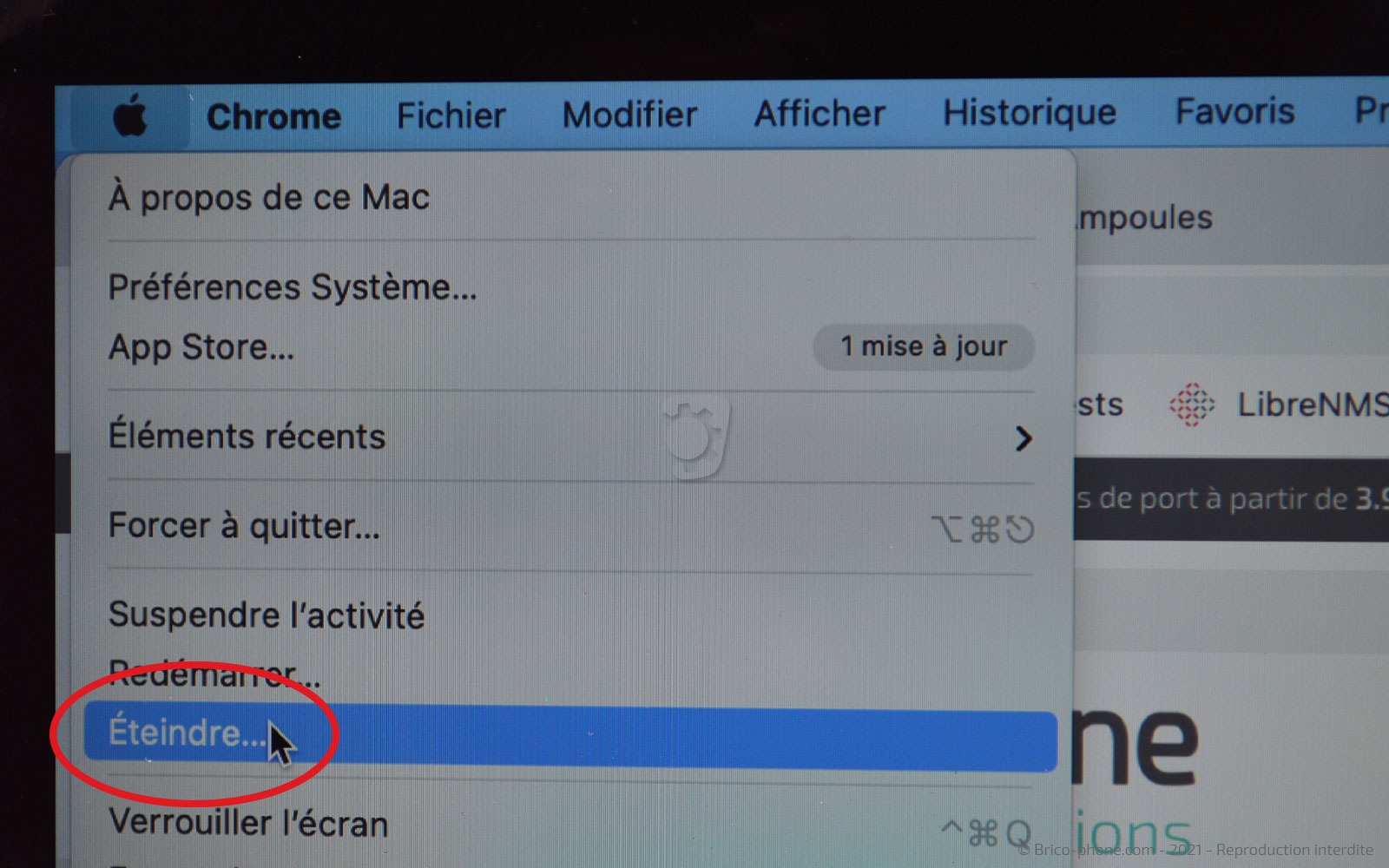
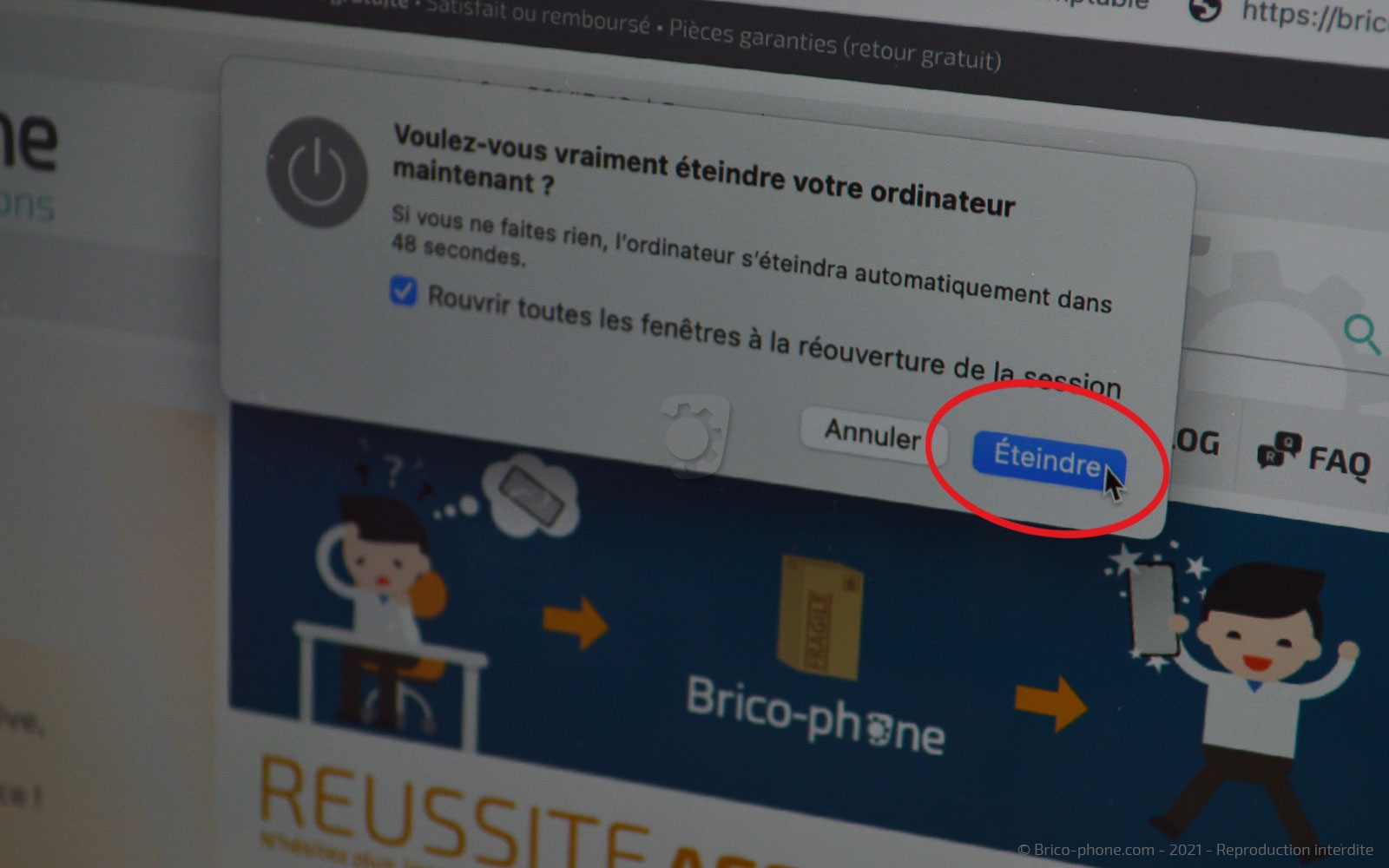
Avant de l'éteindre, vous pouvez cliquer sur la "pomme" en haut à gauche puis sur "éteindre..." et encore "éteindre" pour procéder à l'extinction de votre MacBook Pro.
Ensuite, assurez-vous d'avoir préparé un espace de travail propre et déballez la nouvelle batterie afin de récupérer les tournevis.
Etape 2
Etape 2 Retirer le capot arrière
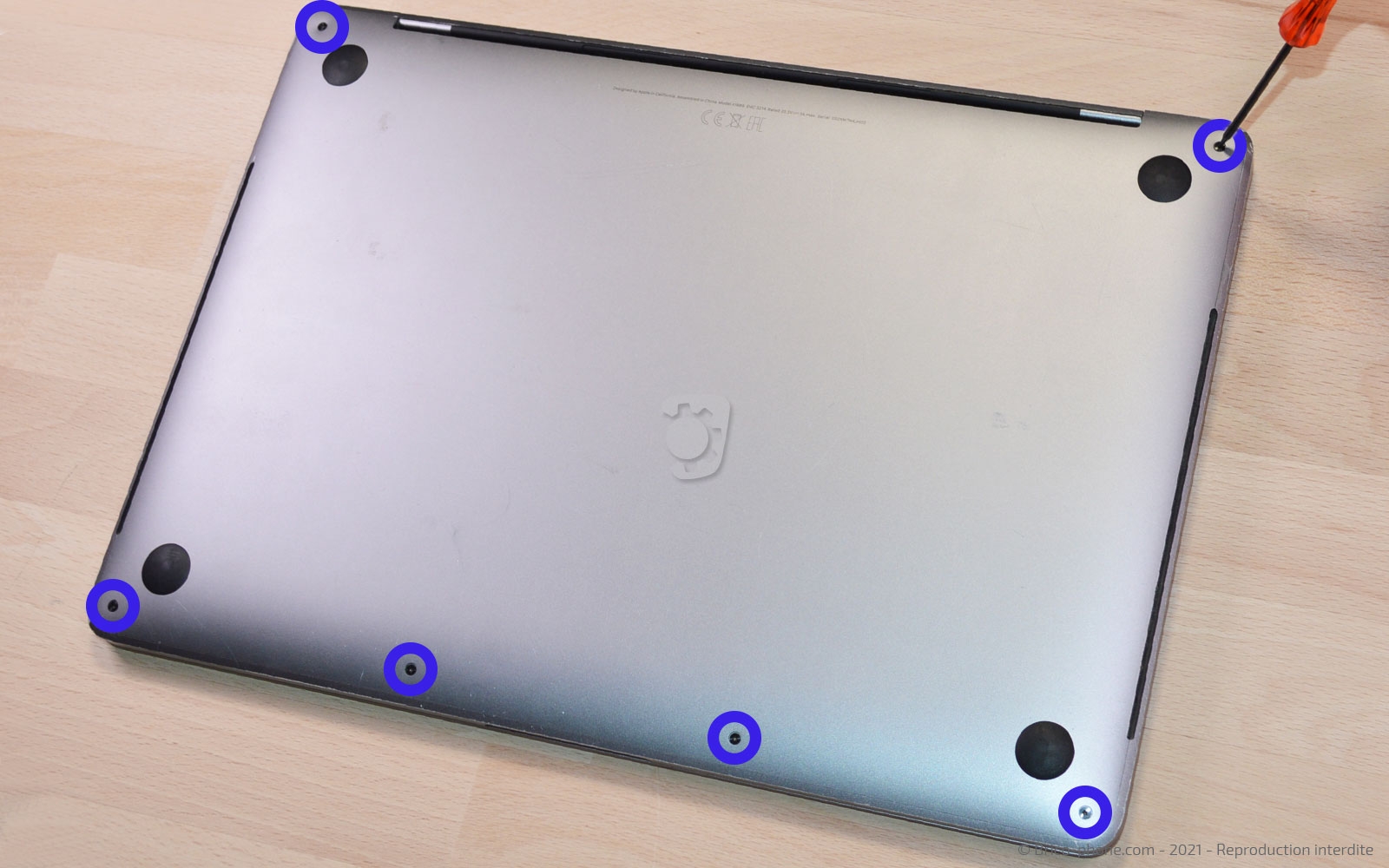
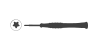
Munissez-vous du tournevis pentalobe pour retirer 6 vis du capot arrière.
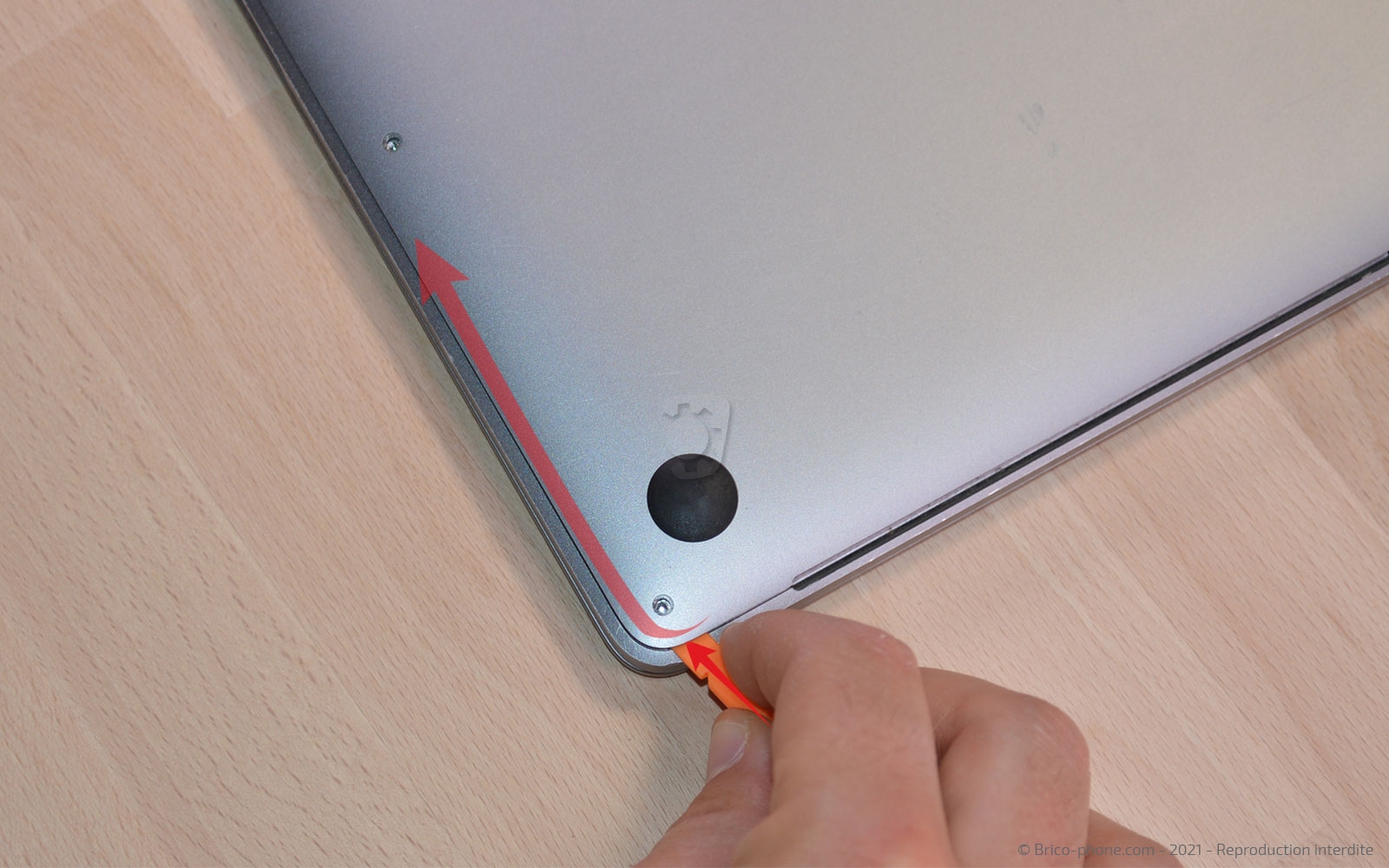
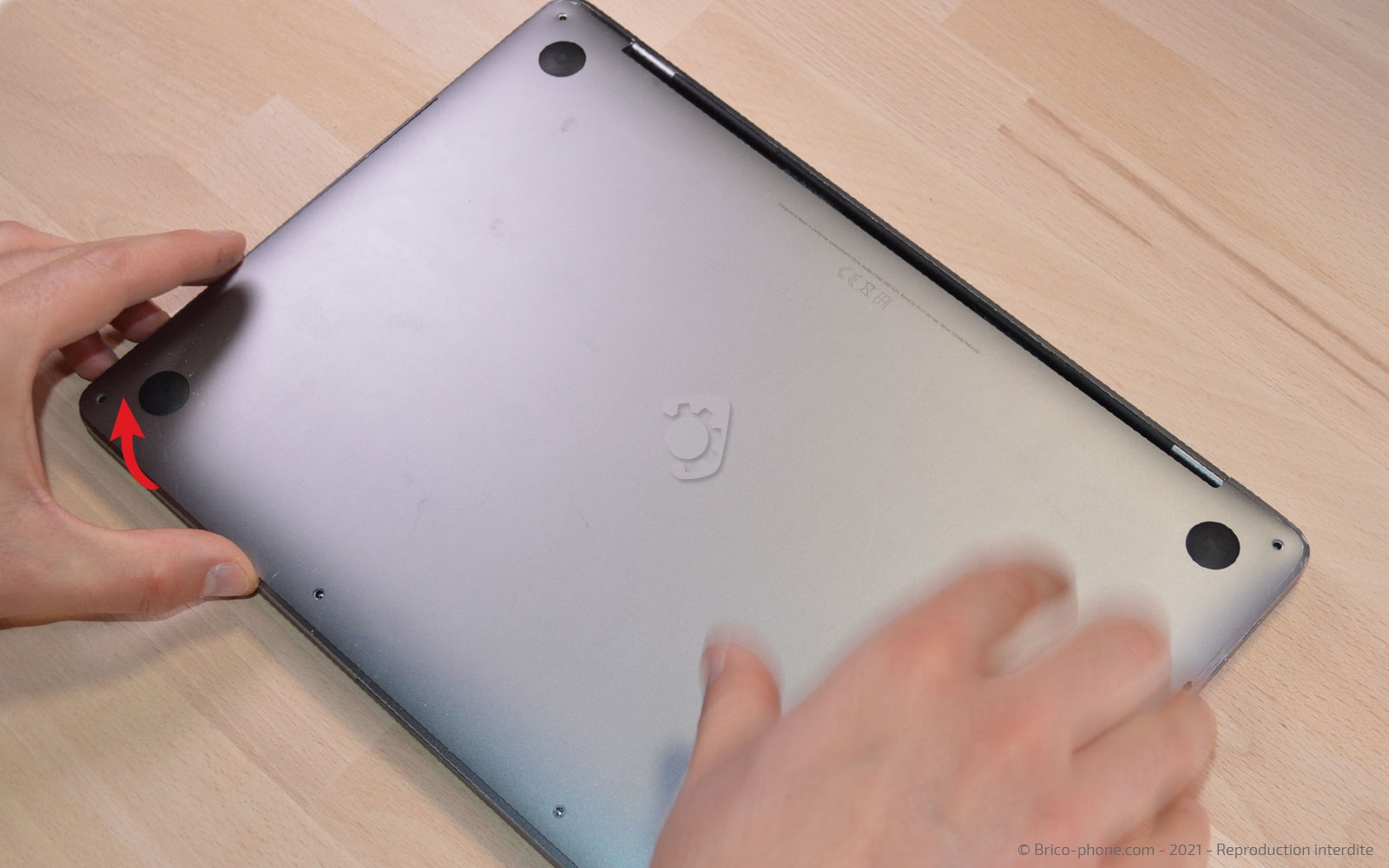
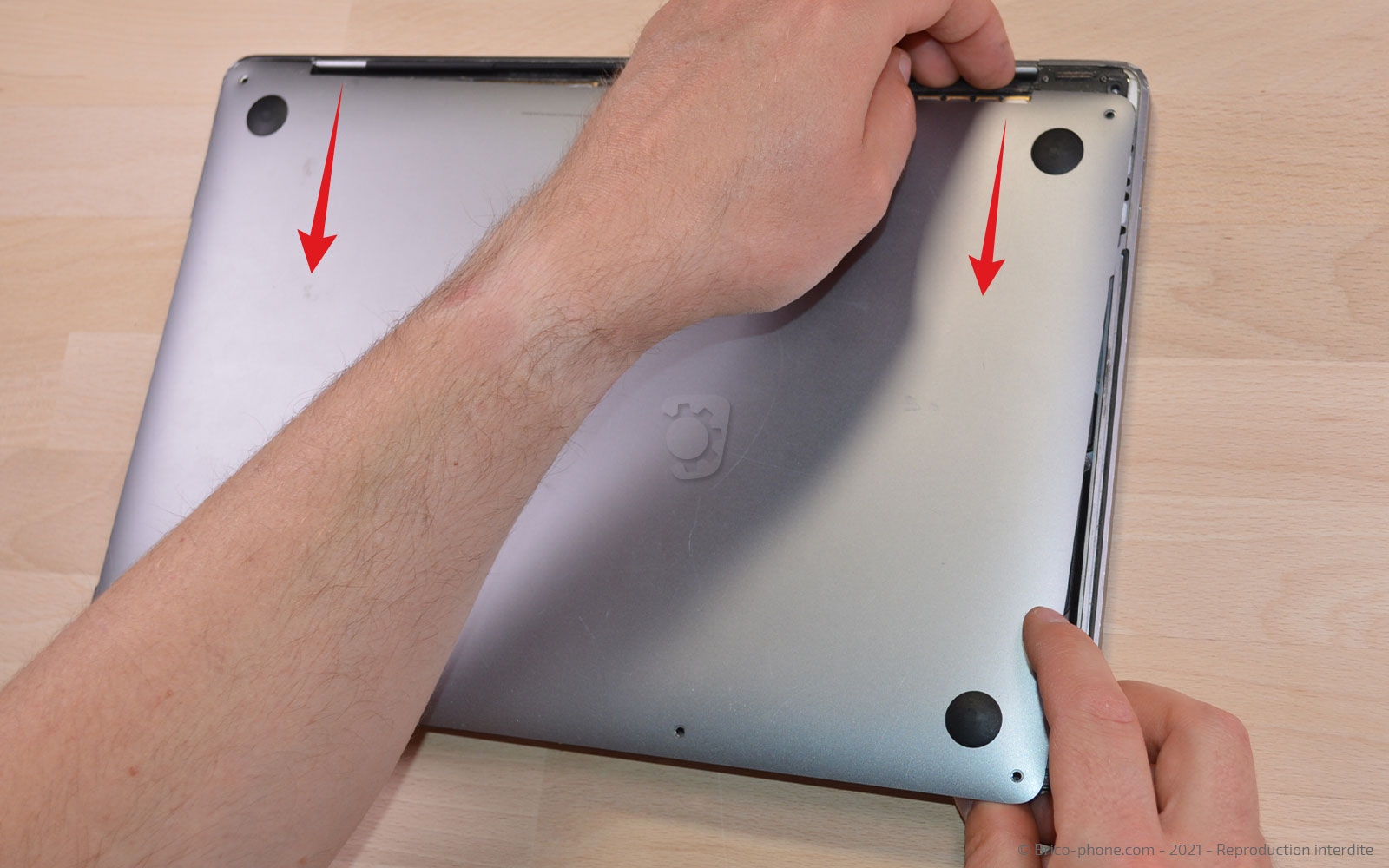
Déclipsez les côtés de celui-ci avec le spudger, puis glissez le capot vers le bas pour libérer le haut et le retirer complètement.
Outils
Tournevis Pentalobe
Etape 4
Etape 4 Déconnecter la nappe de données de la puce de la batterie
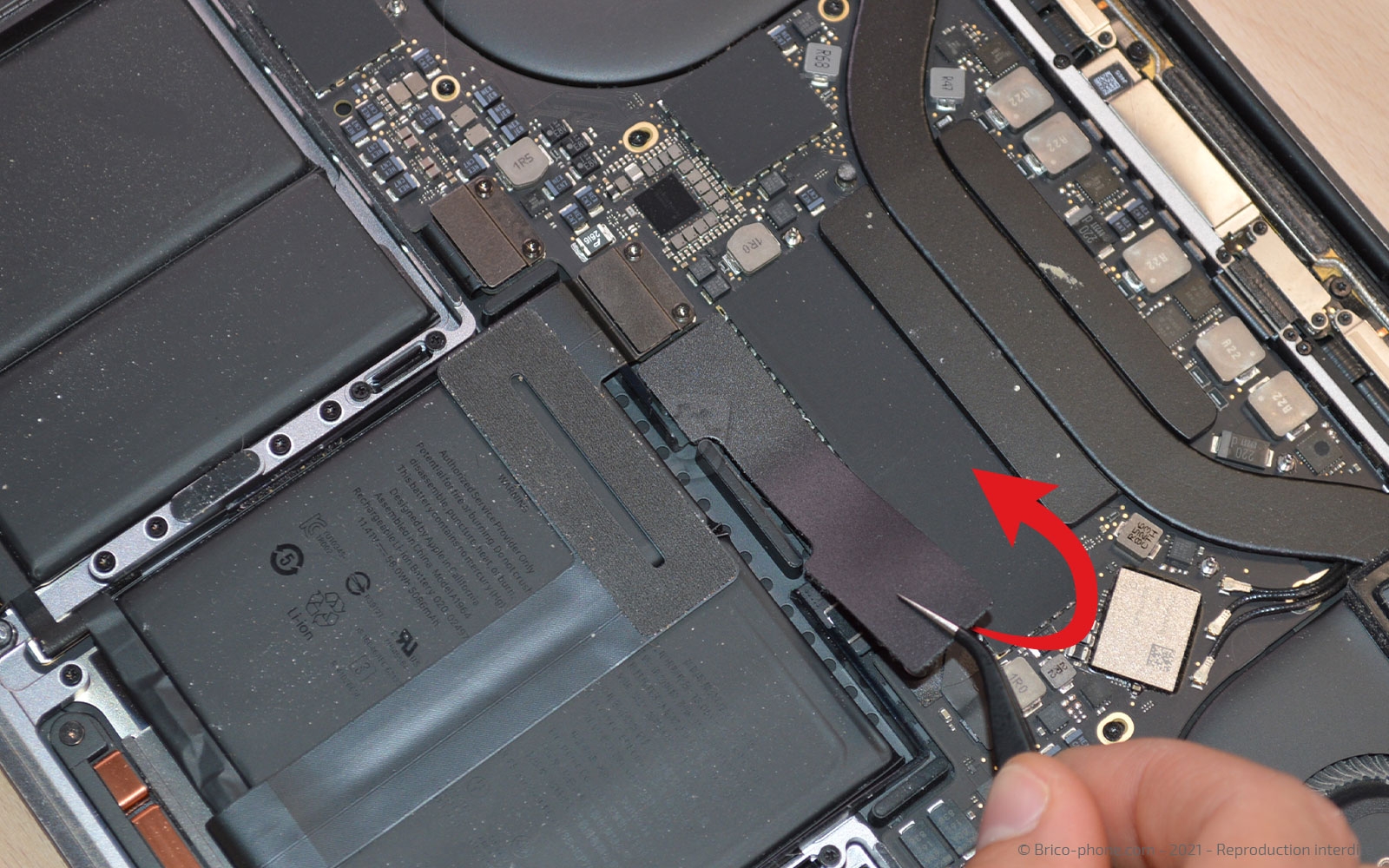
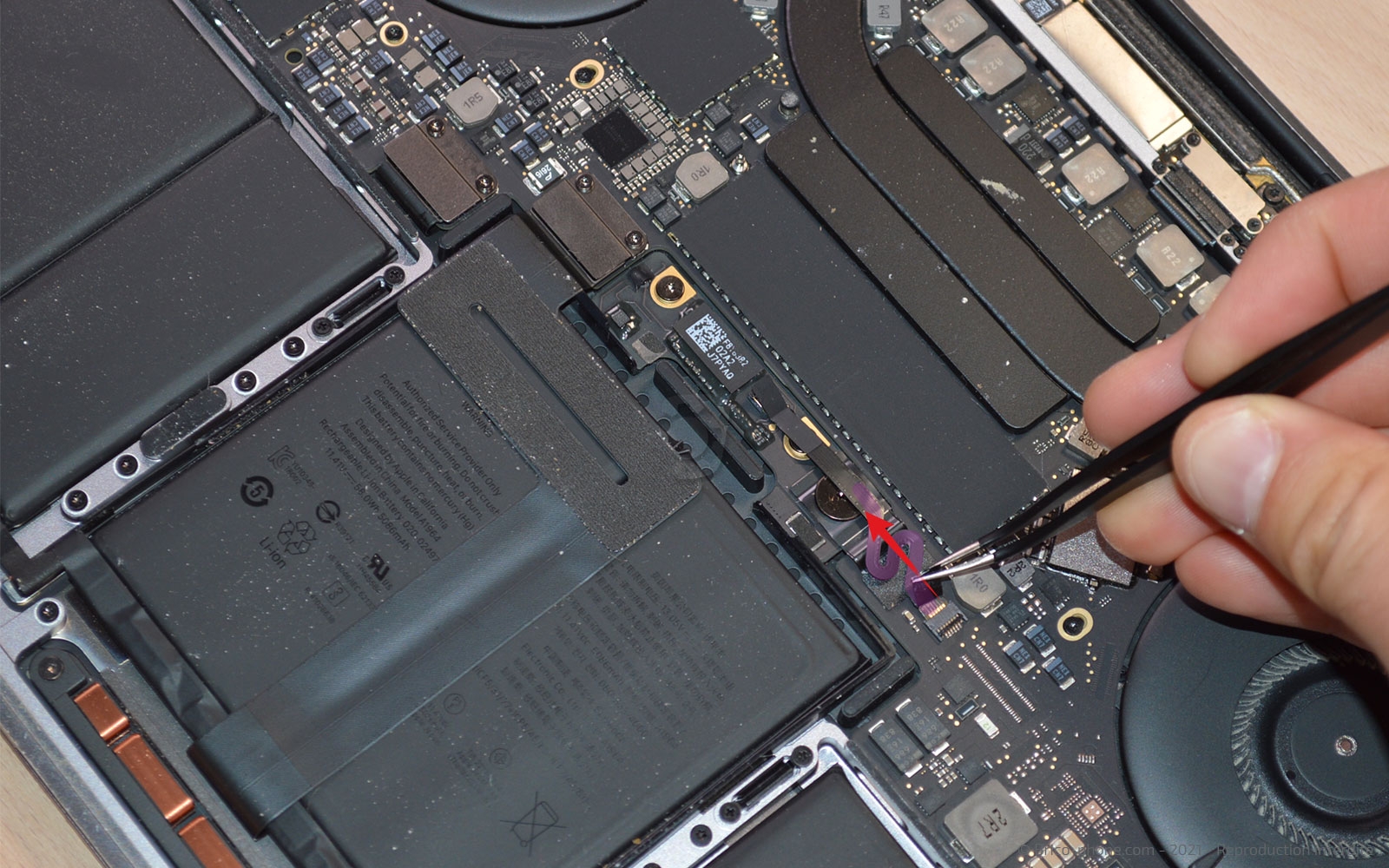
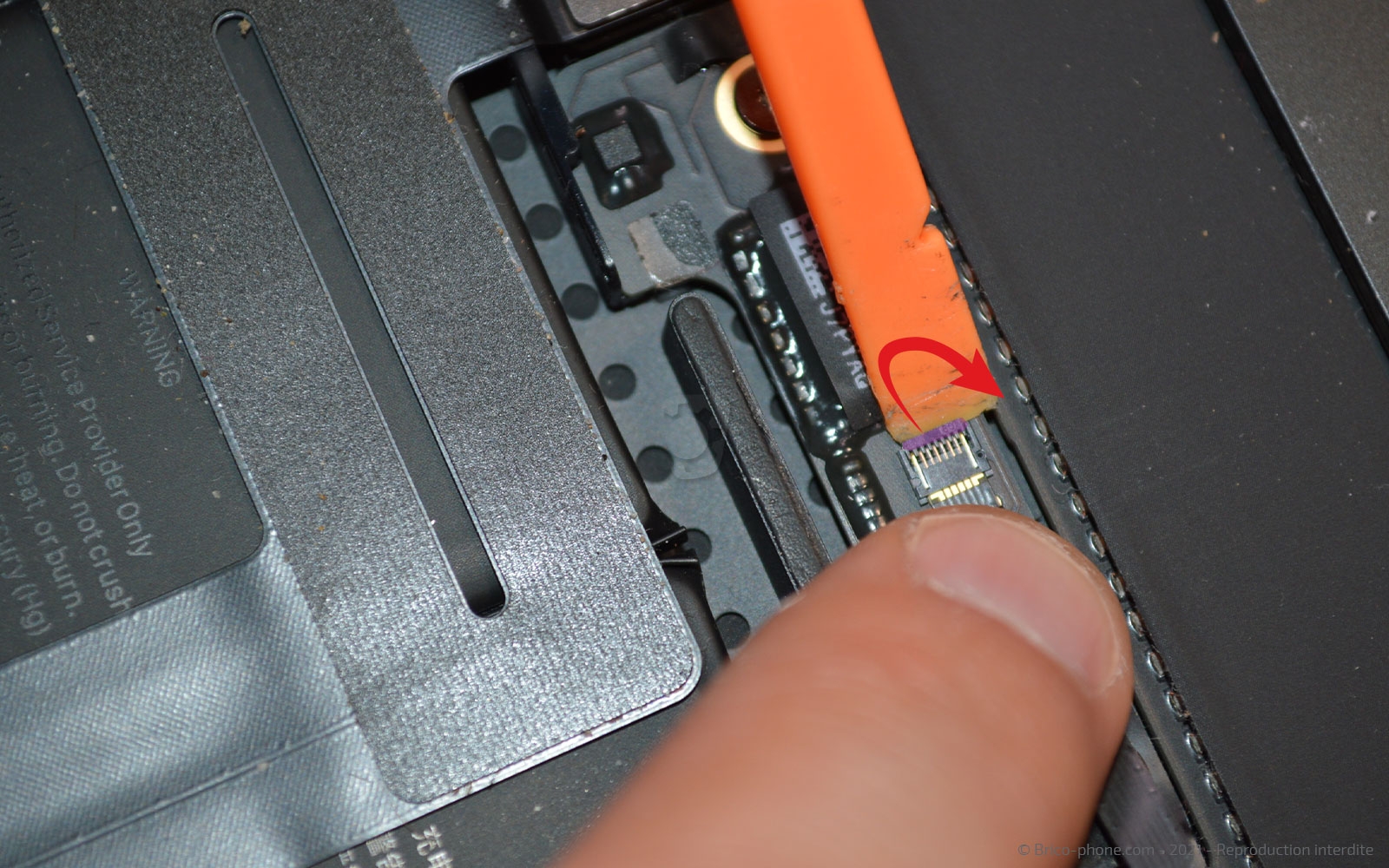
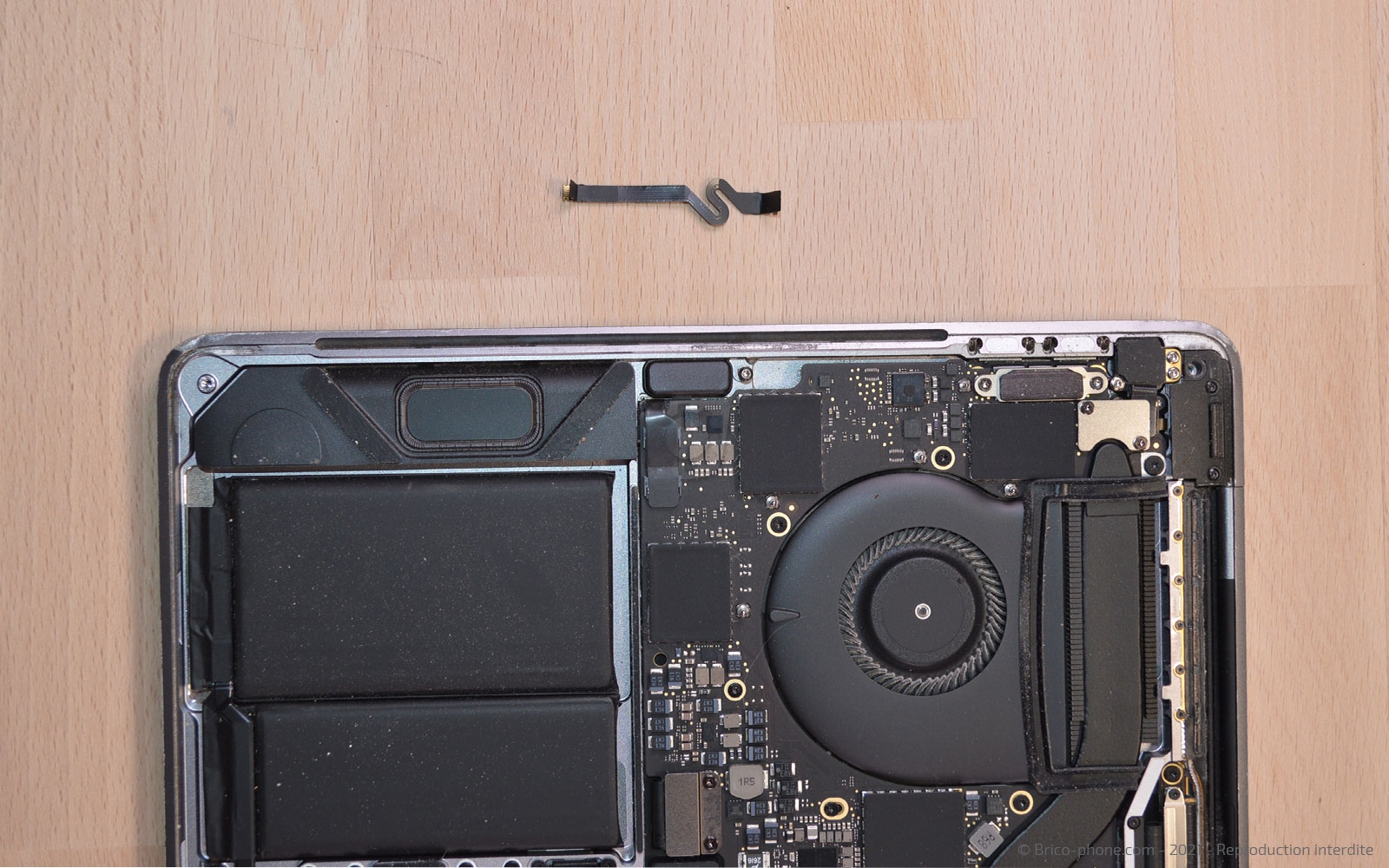
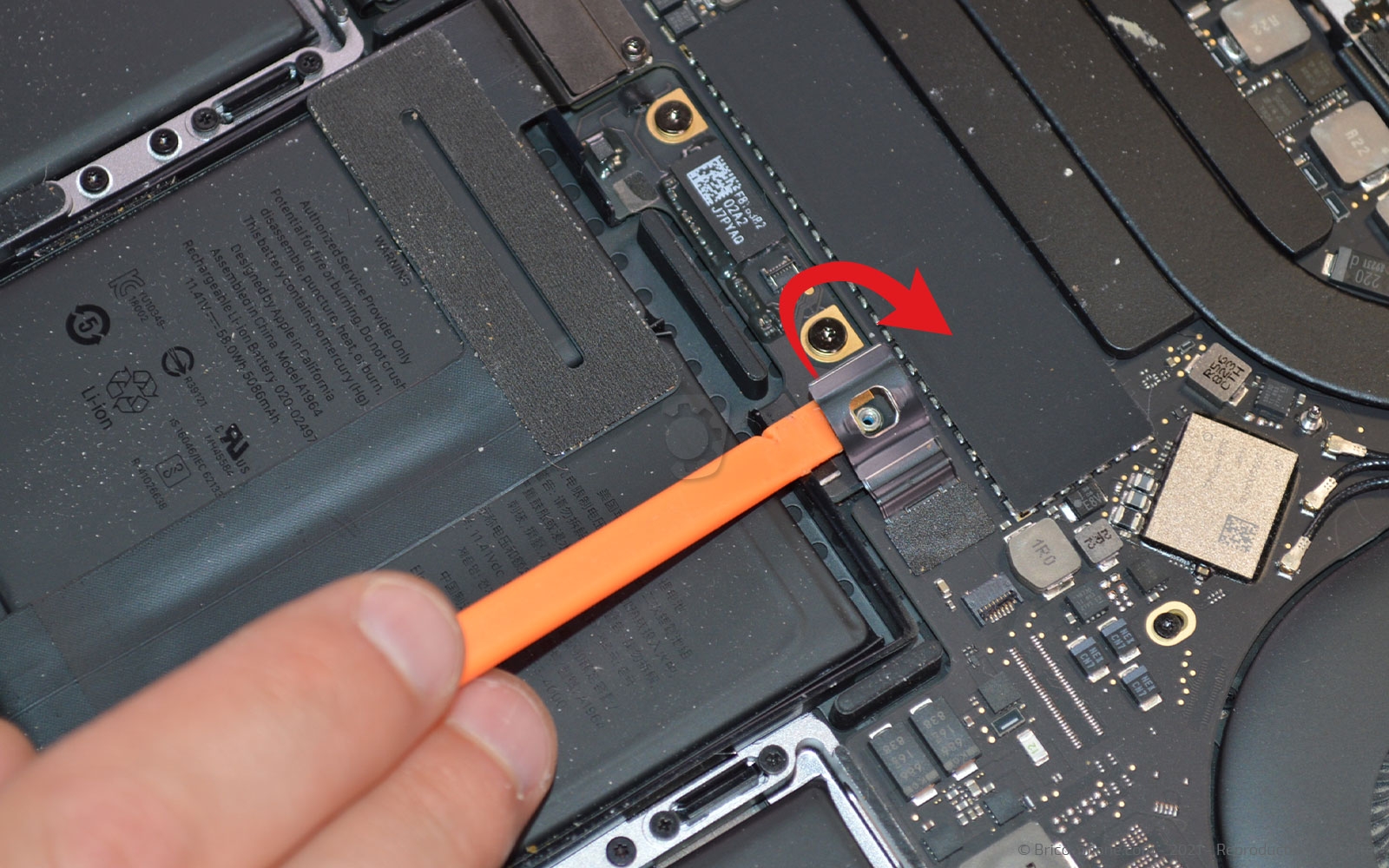
Soulevez le clapet de la droite de la nappe, puis retirez-la avec la pincette.
Faites de même pour la partie gauche puis enlevez-la de l'ordinateur.
Outils
Levier Nylon
Pince Brucelles
Etape 5
Etape 5 Déconnecter la batterie
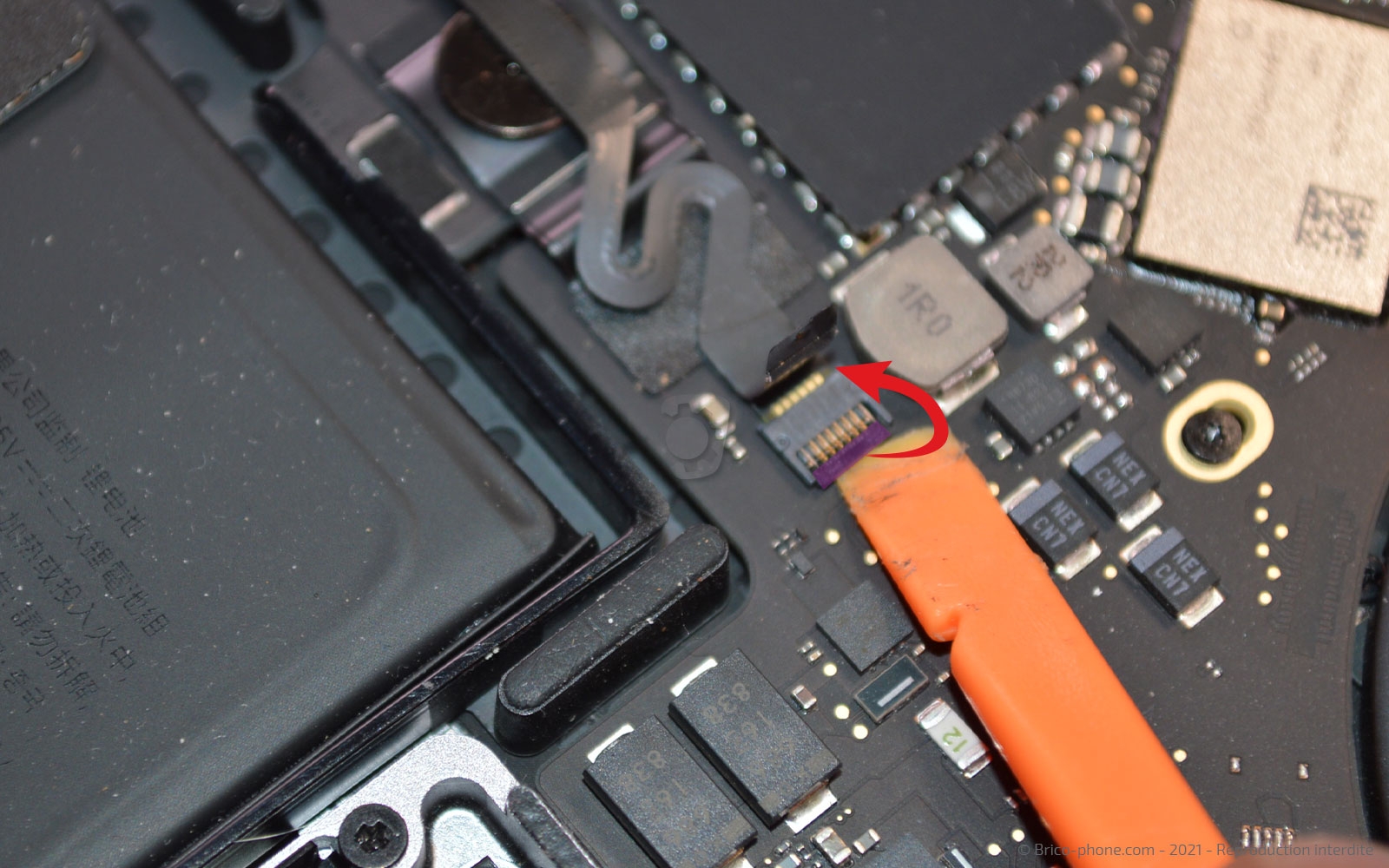
Retirez la vis du connecteur de la batterie à l'aide du tournevis Torx 5, puis soulevez le connecteur avec le levier en nylon.
Outils
Levier Nylon
Tournevis Torx
Etape 6
Etape 6 Déconnecter la nappe du trackpad
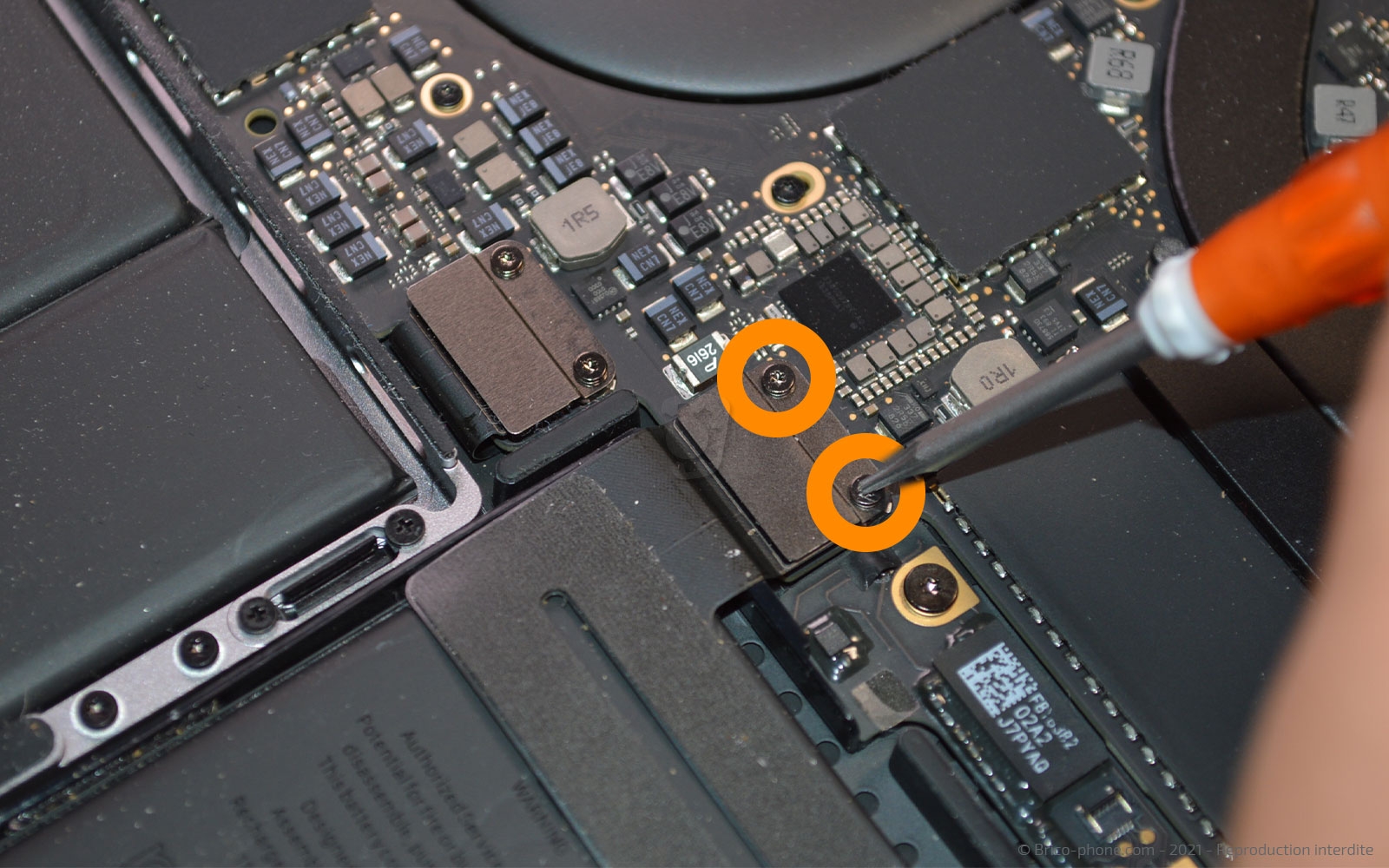
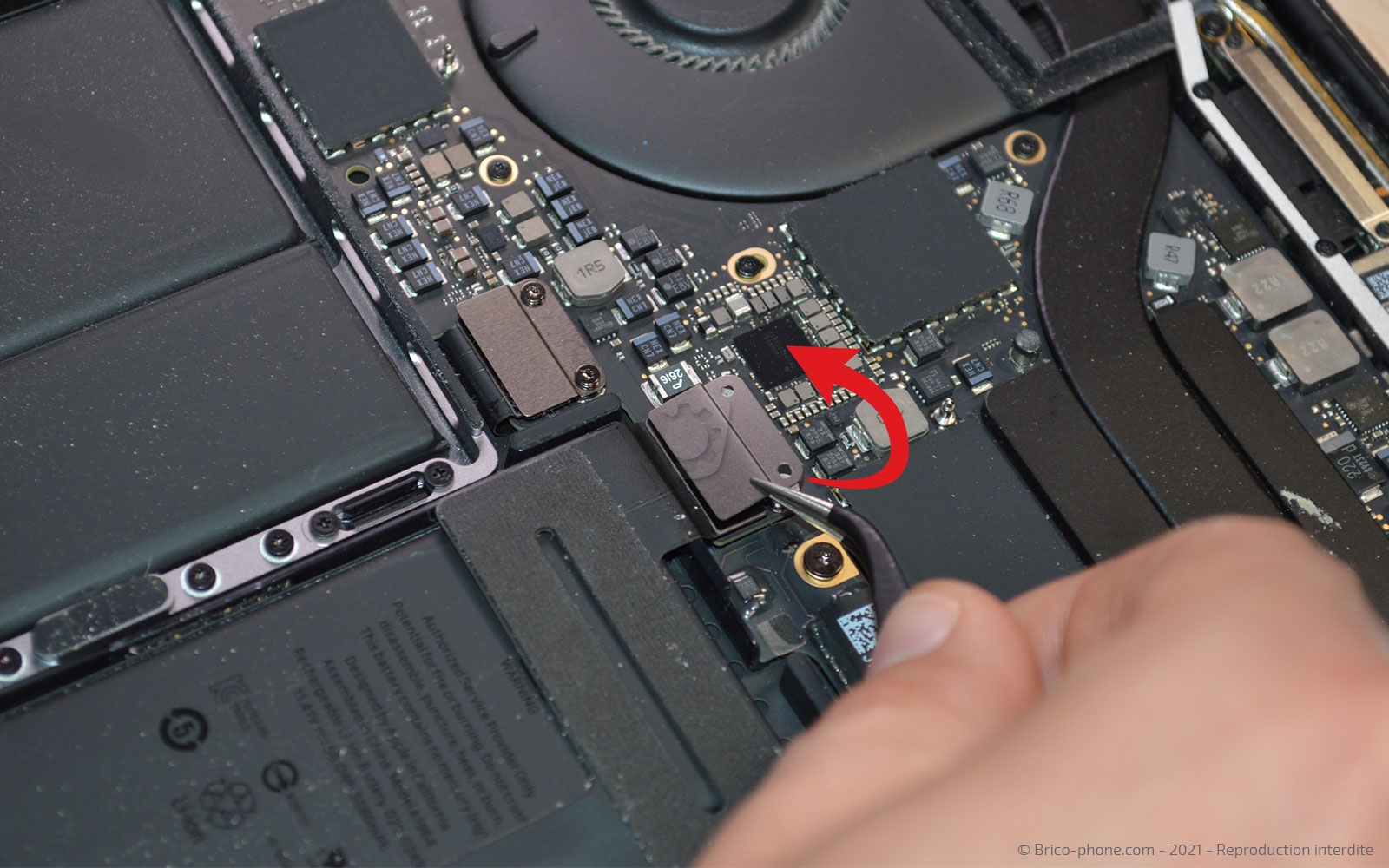
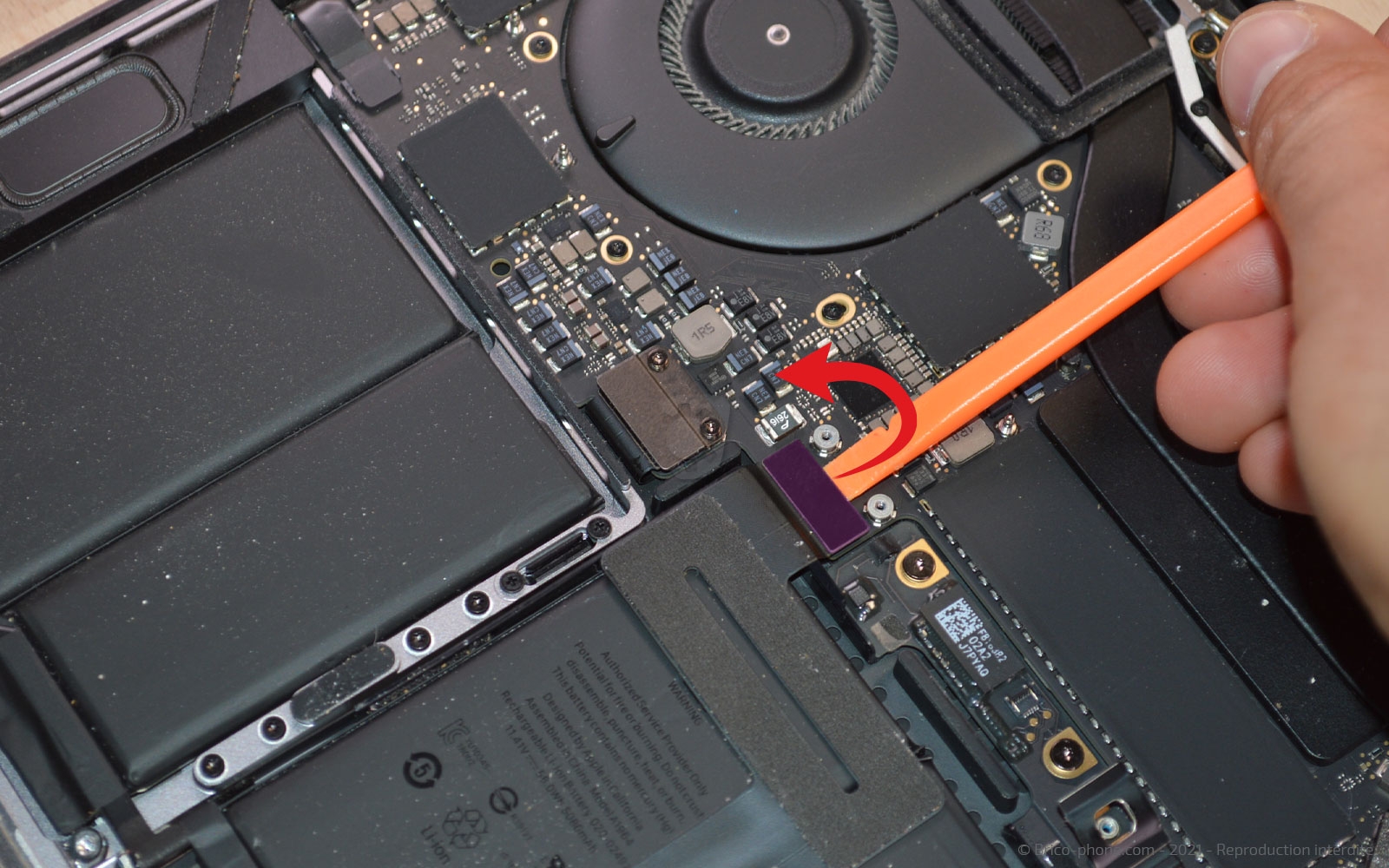
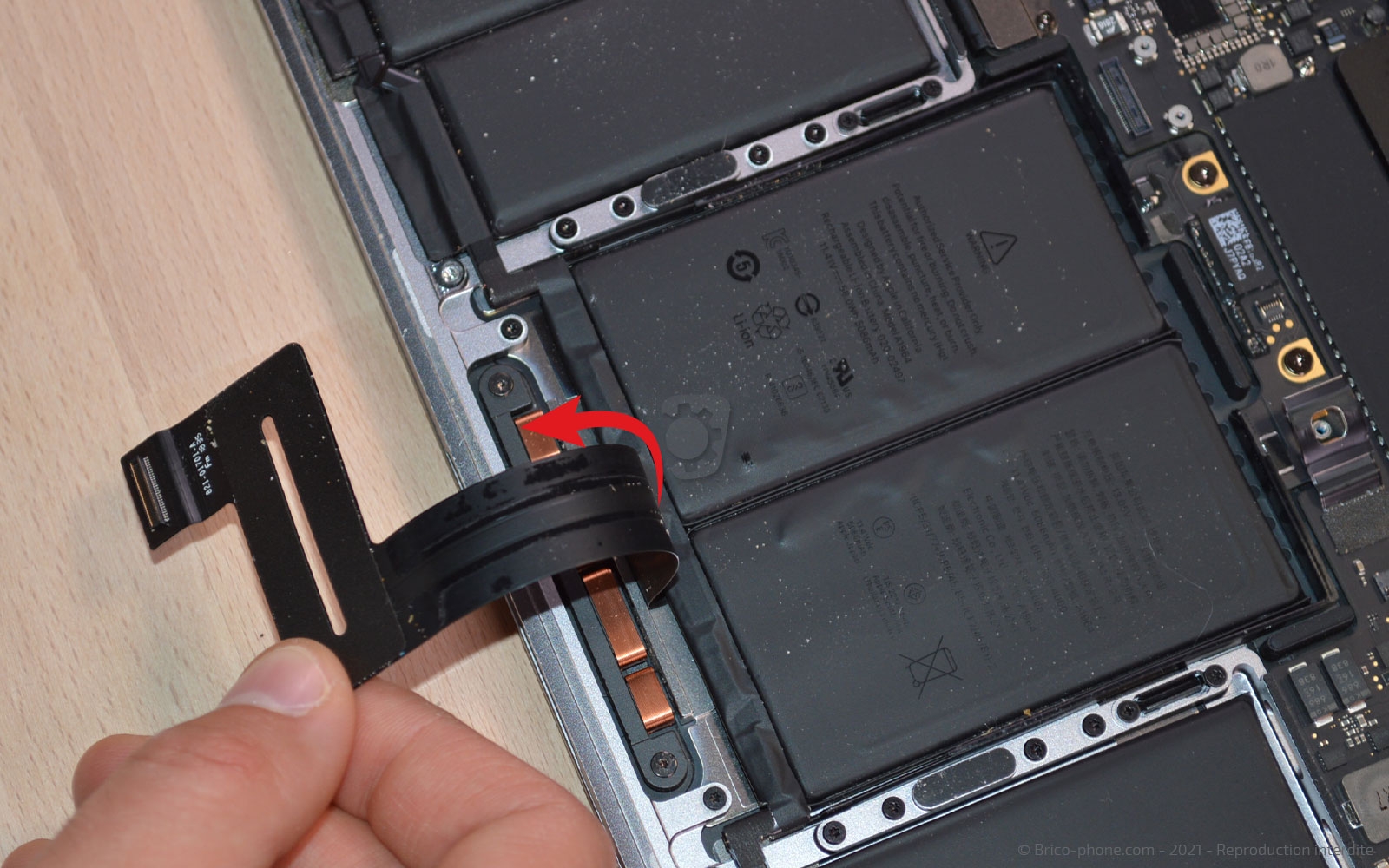
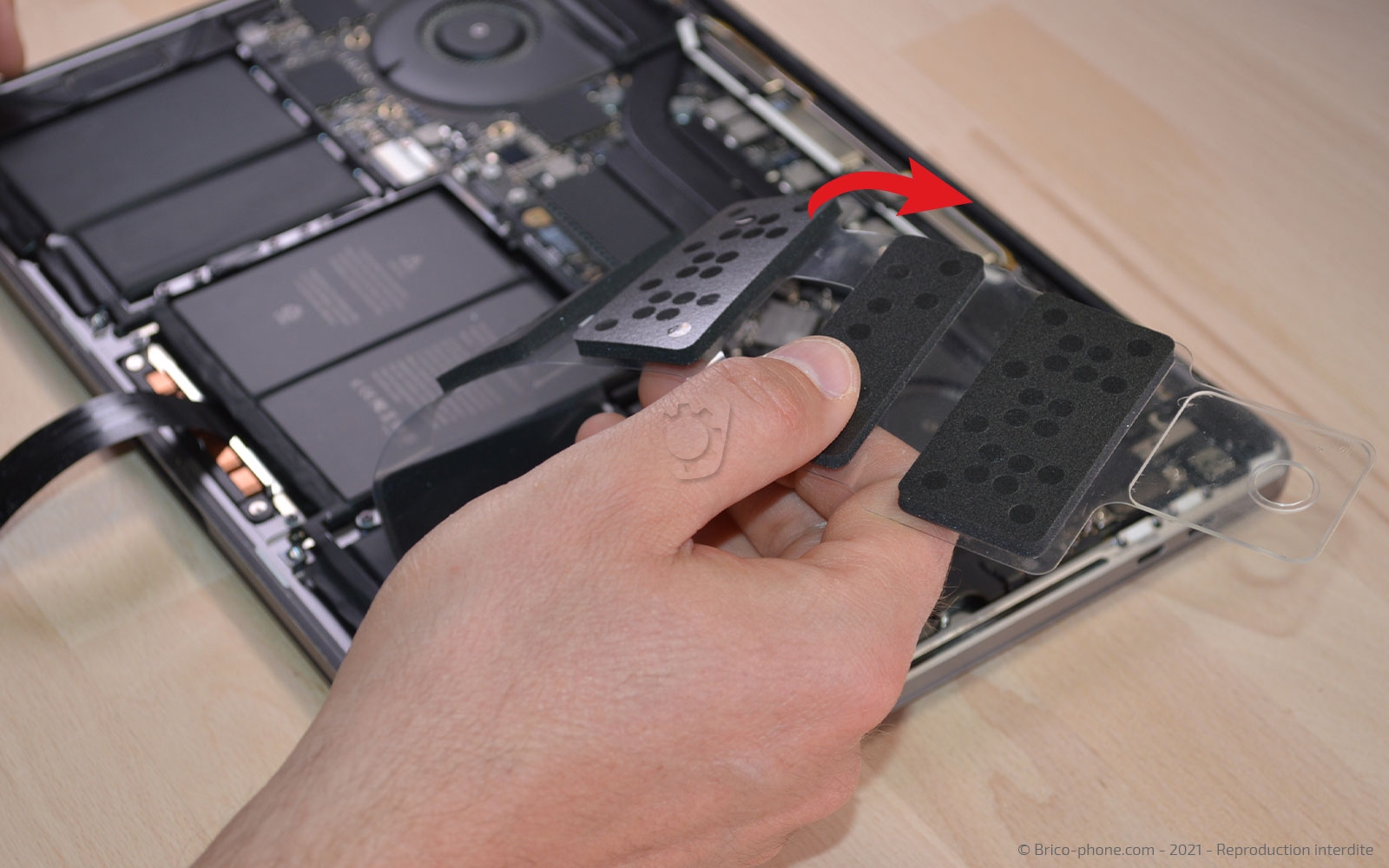
Dévissez les 2 vis à l'aide du tournevis torx 3, puis ôtez la plaquette de protection avec la pincette avant de déconnecter la nappe du trackpad pour la rabattre en bas de la batterie.
Outils
Levier Nylon
Pince Brucelles
Tournevis Torx
Etape 7
Etape 7 Retirer la puce de la batterie
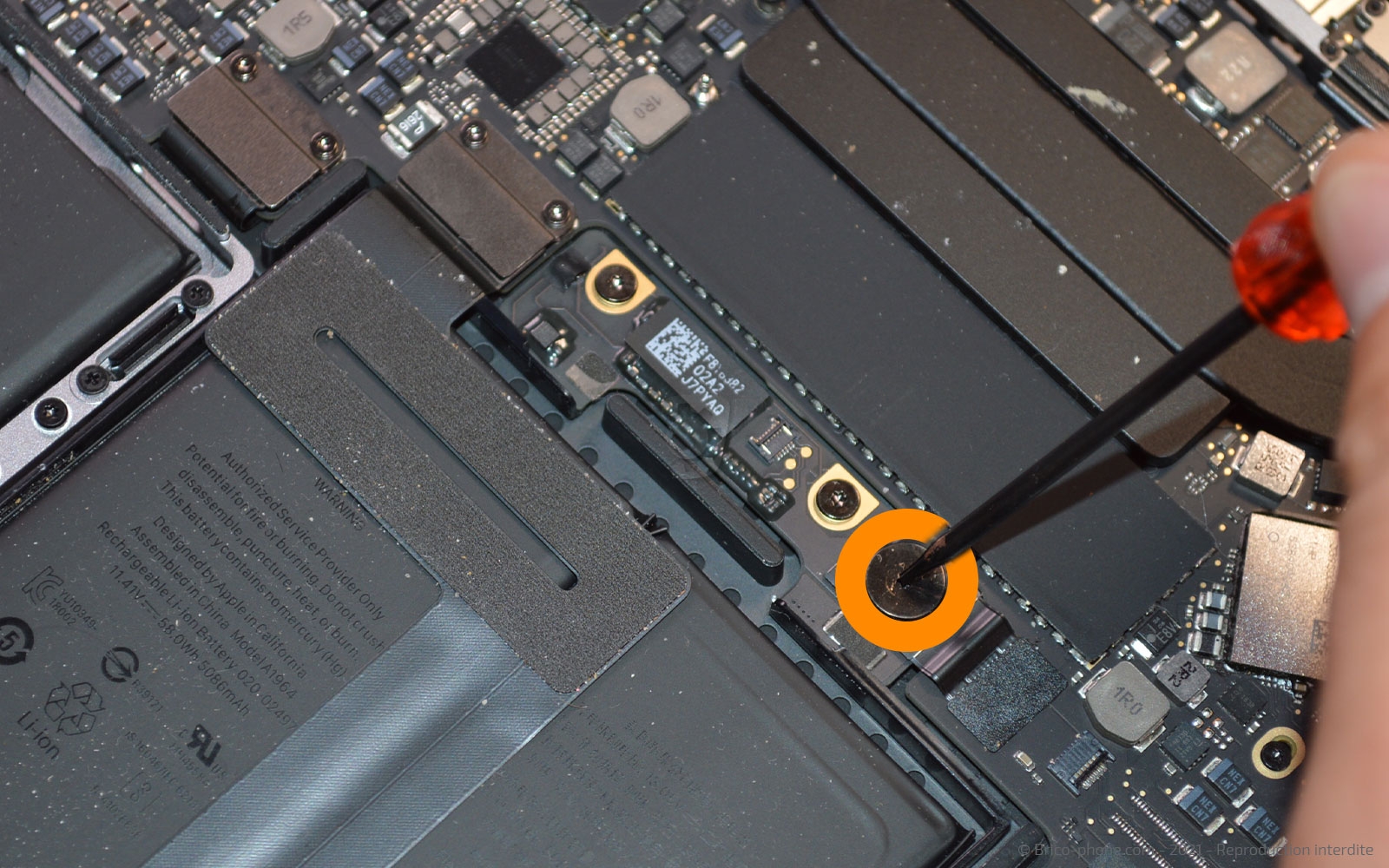
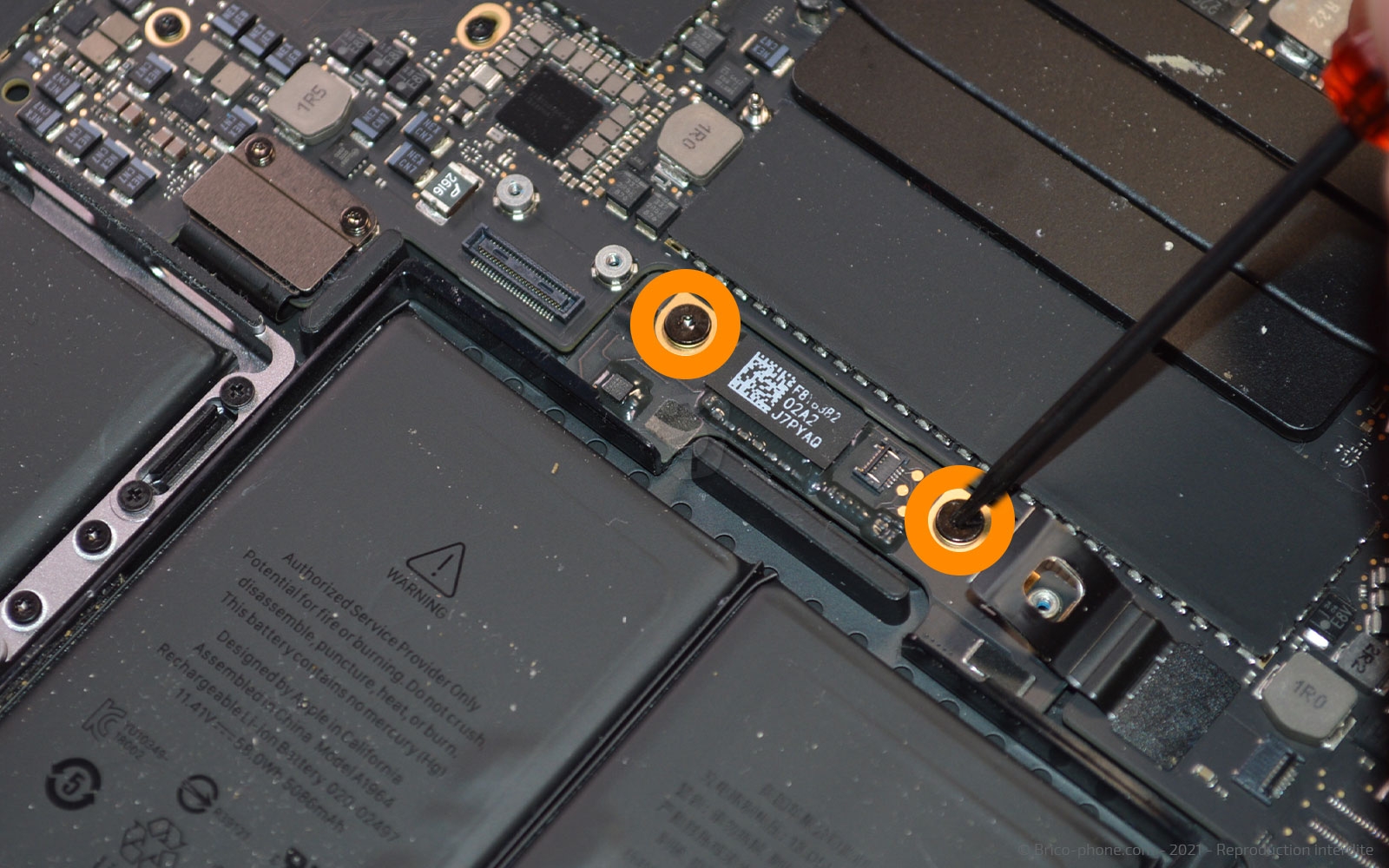
Dévissez les 2 vis Torx 5 qui maintiennent la puce de la batterie.
Outils
Tournevis Torx
Etape 8
Etape 8 Décoller la batterie
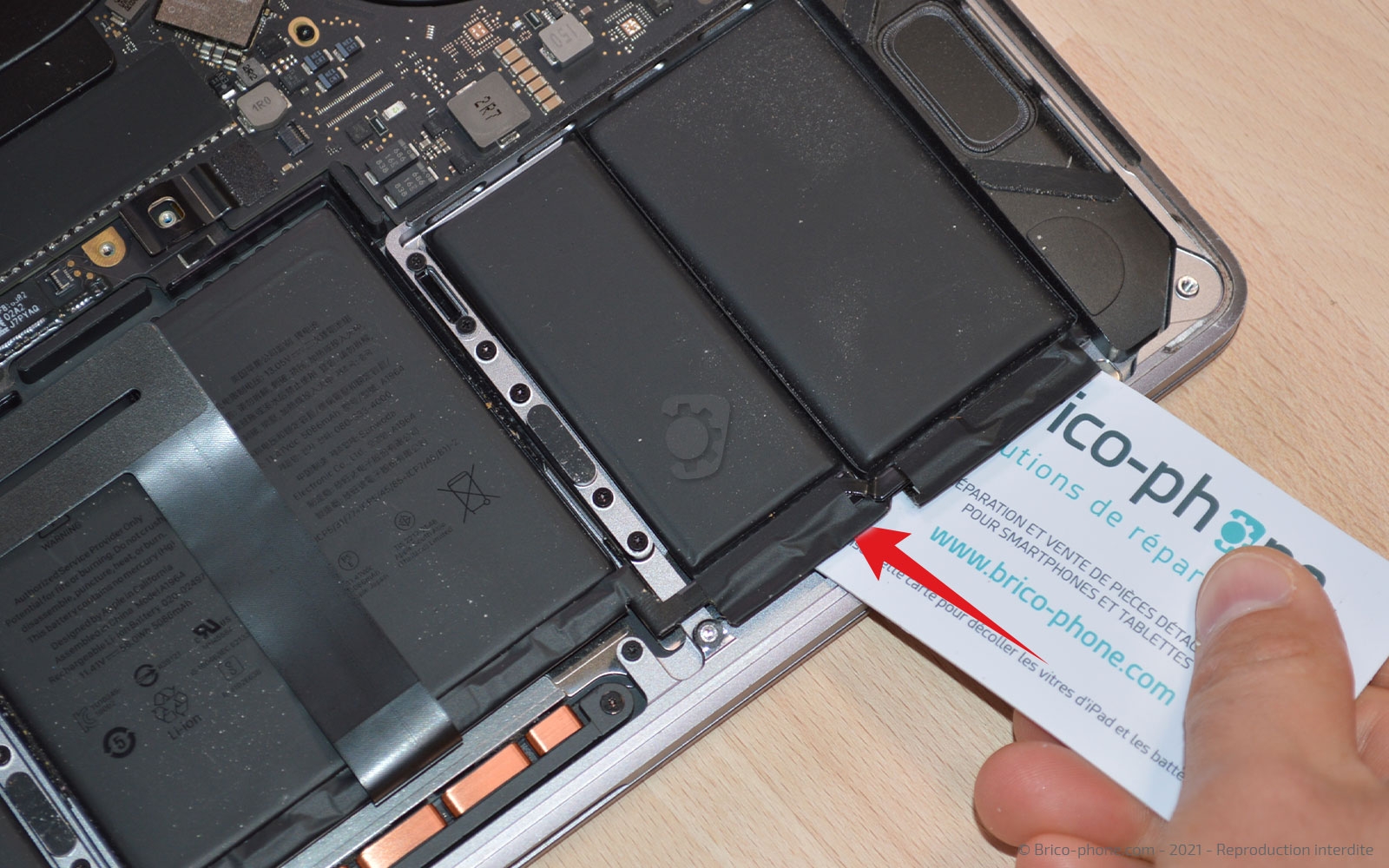
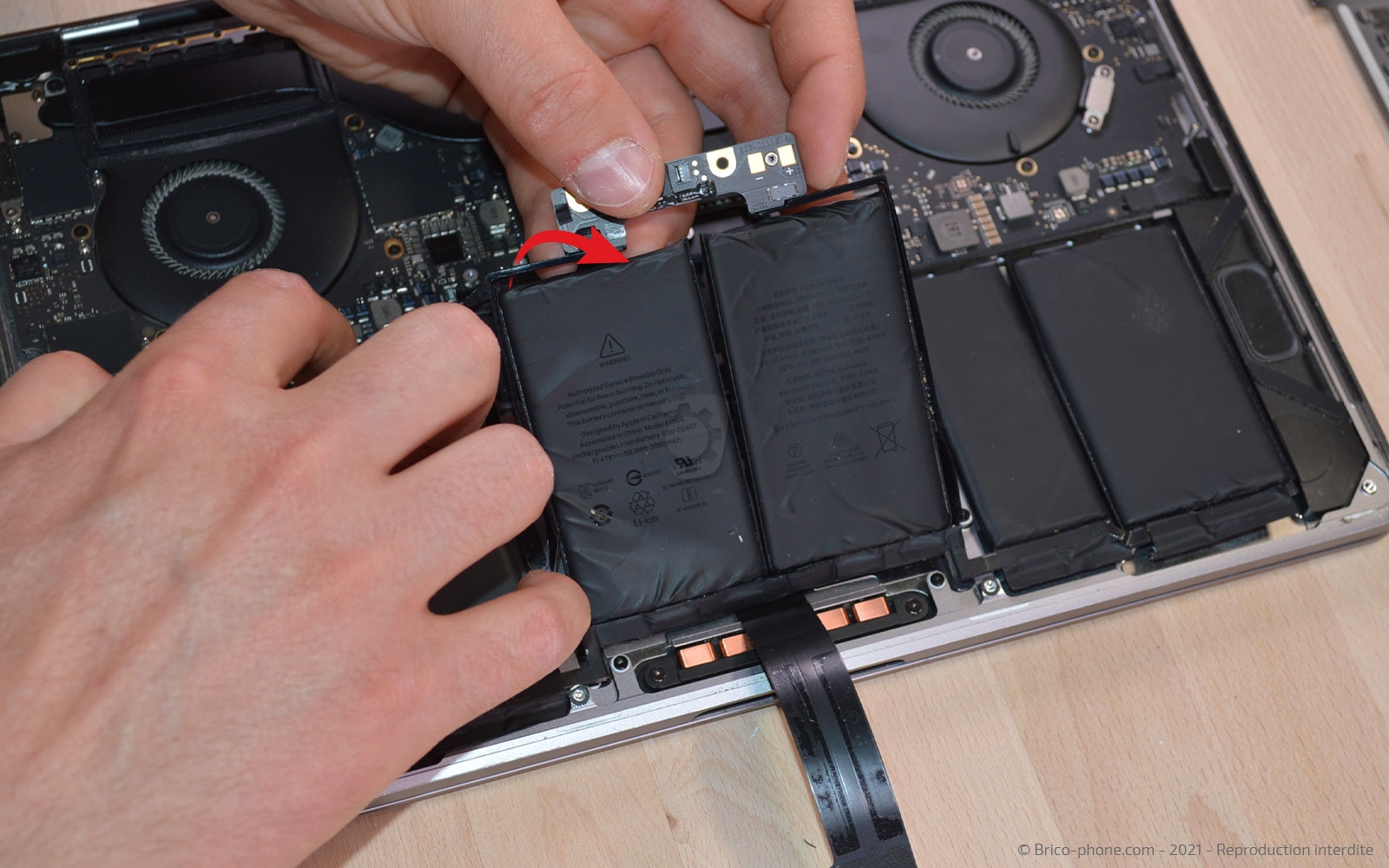
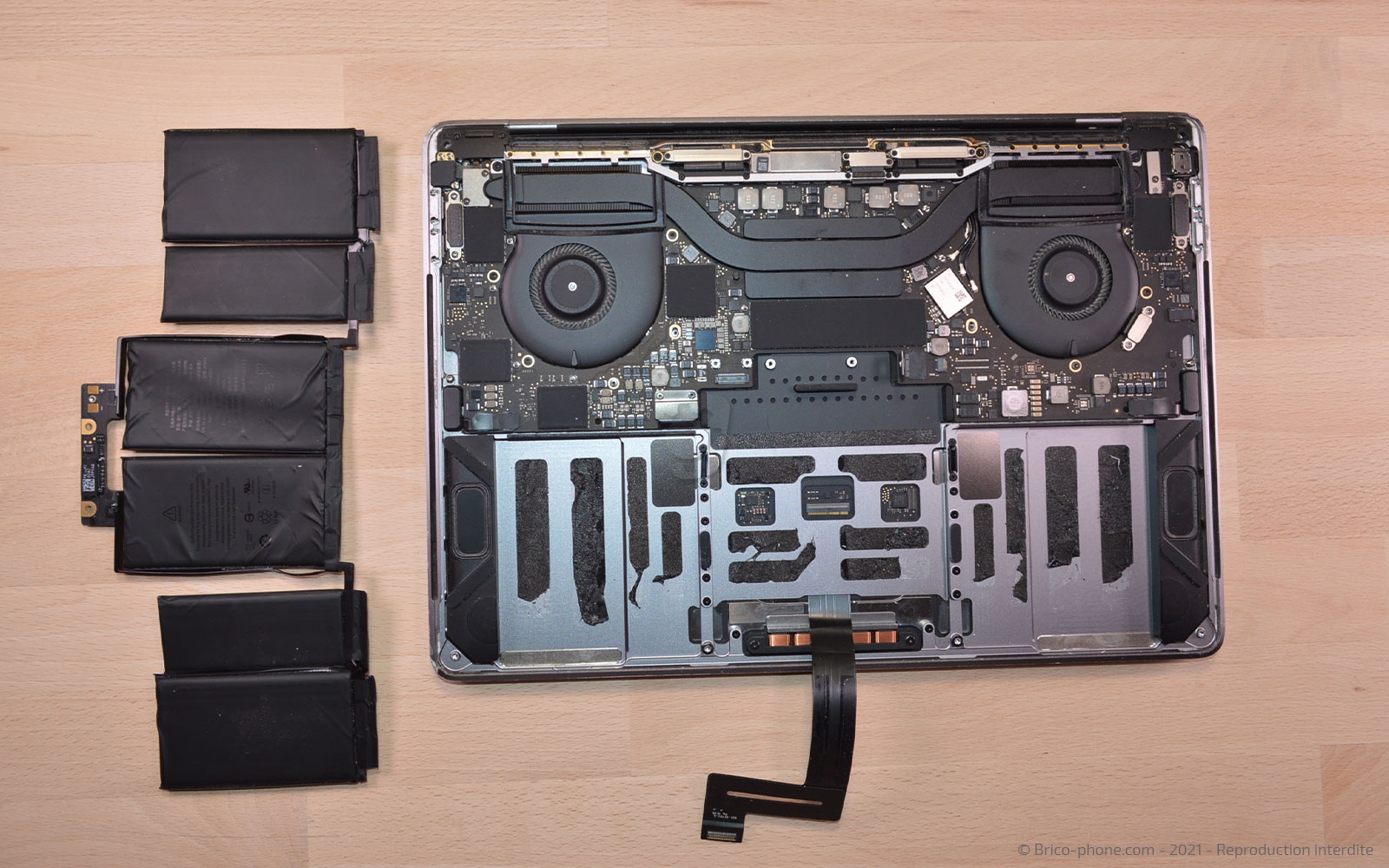
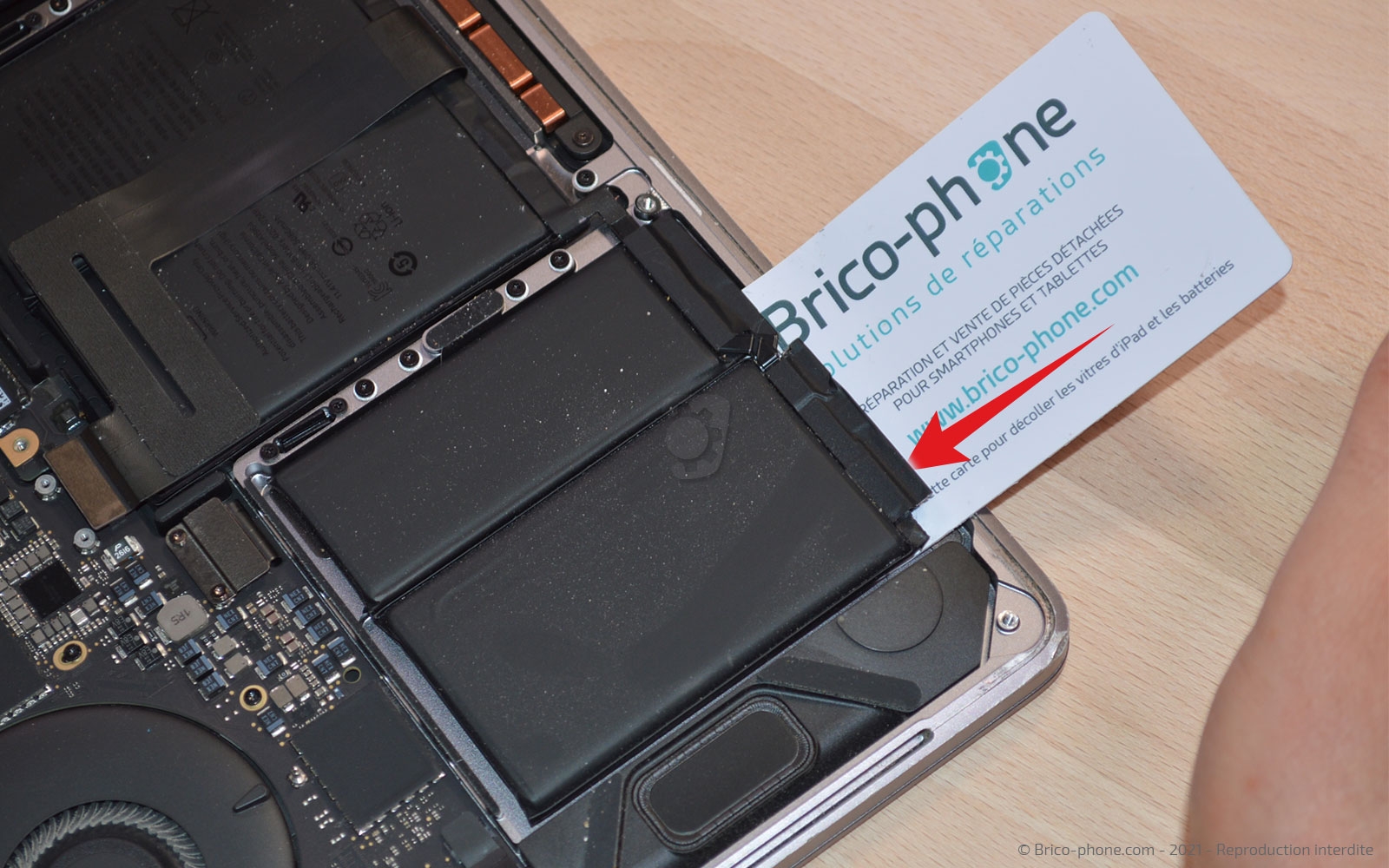
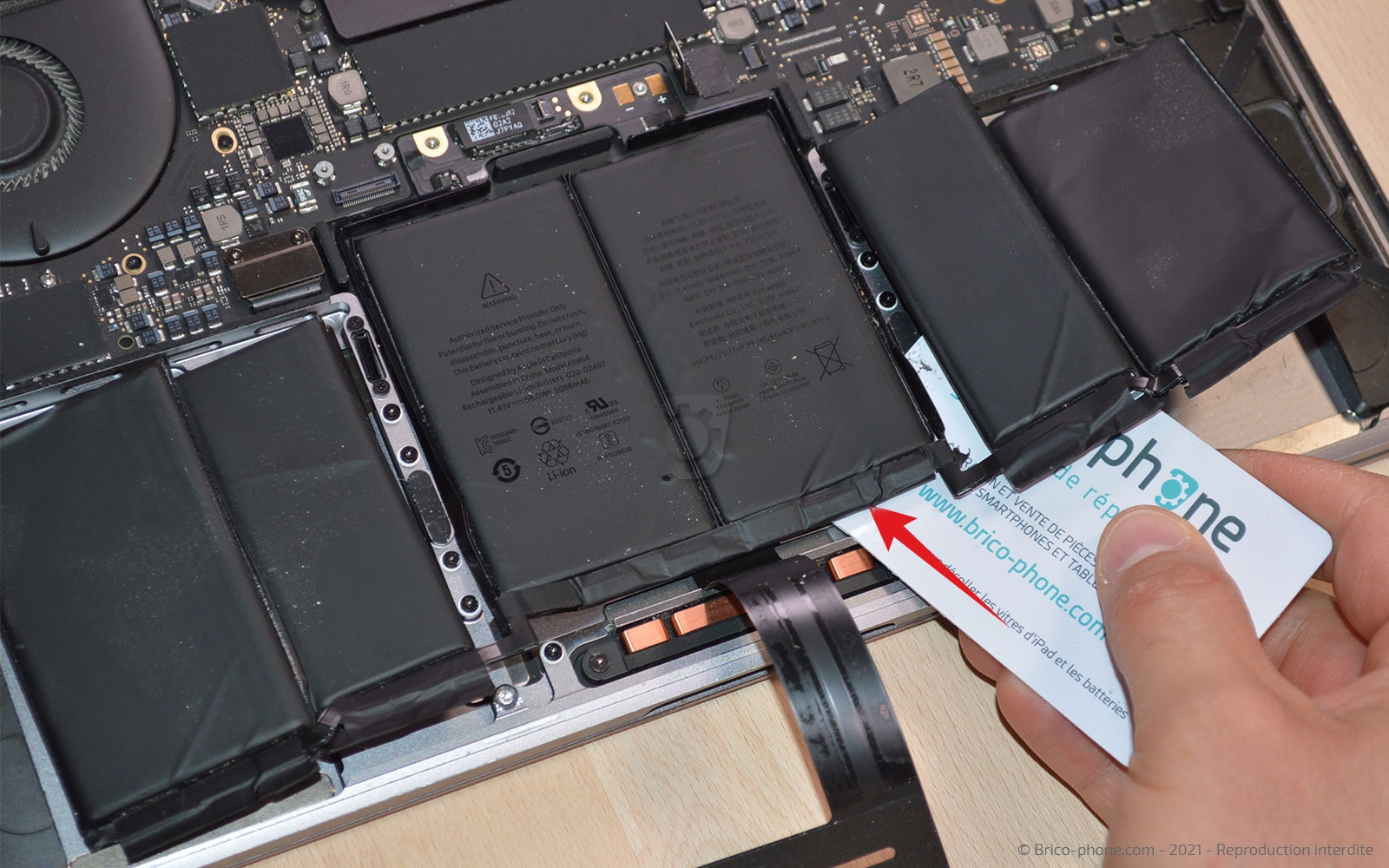
Commencez par décoller la batterie avec la carte Brico-Phone en la passant dessous et en commençant par le bas de celle-ci. Faites de même avec la partie gauche.
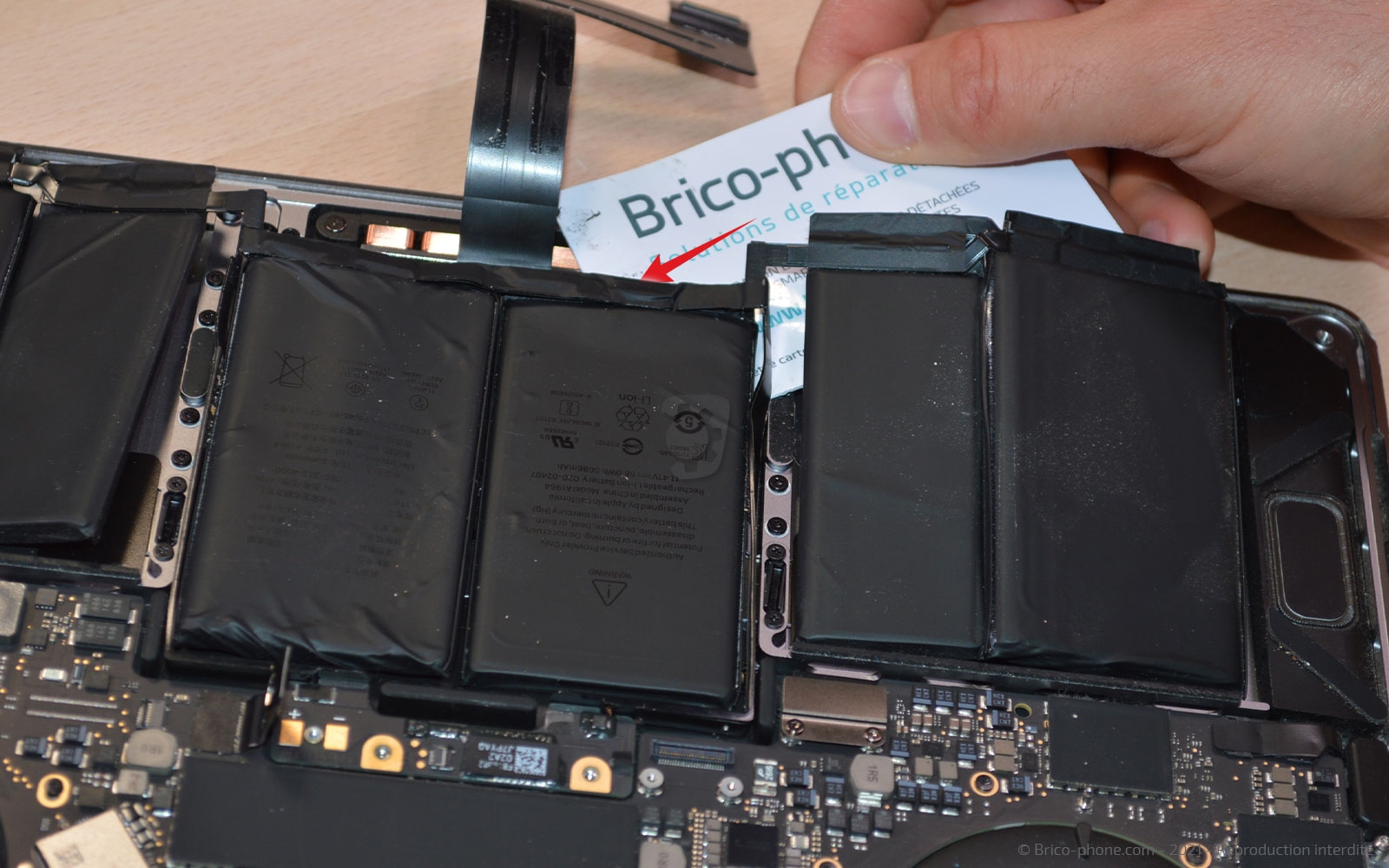
Décollez le milieu de la batterie en faisant attention à la nappe du trackpad en bas de celle-ci, ainsi qu'aux composants du trackpad sous la batterie.
Cette manipulation demande de la force et de la patience.
Décollez le milieu de la batterie en faisant attention à la nappe du trackpad en bas de celle-ci, ainsi qu'aux composants du trackpad sous la batterie.
Cette manipulation demande de la force et de la patience.
Outils
Carte PVC
Etape 10
Etape 10 Nettoyer le châssis
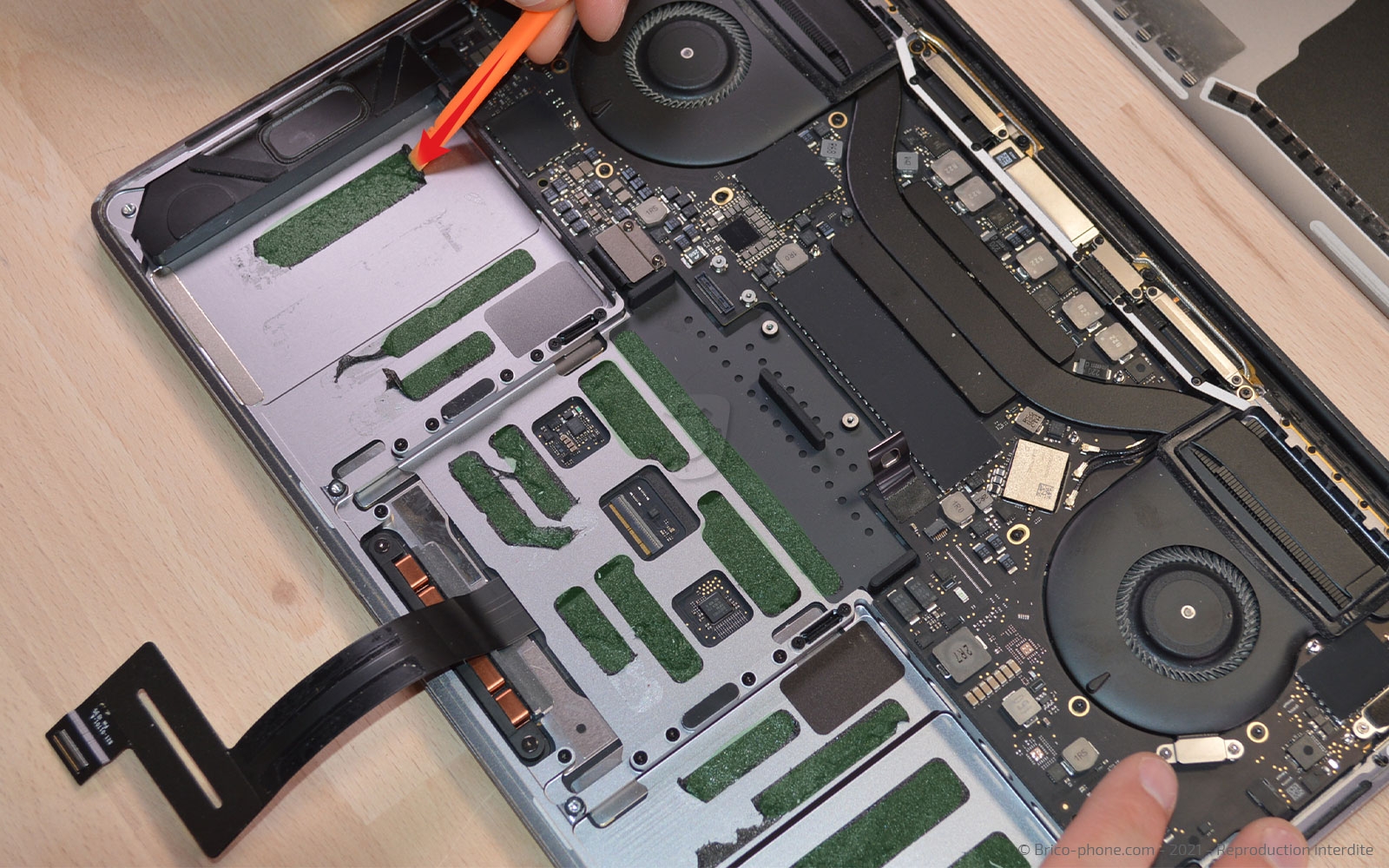
Vous pouvez retirer les résidus de sticker à l'aide du levier en nylon.
Outils
Levier Nylon
Etape 11
Etape 11 Installer la nouvelle batterie
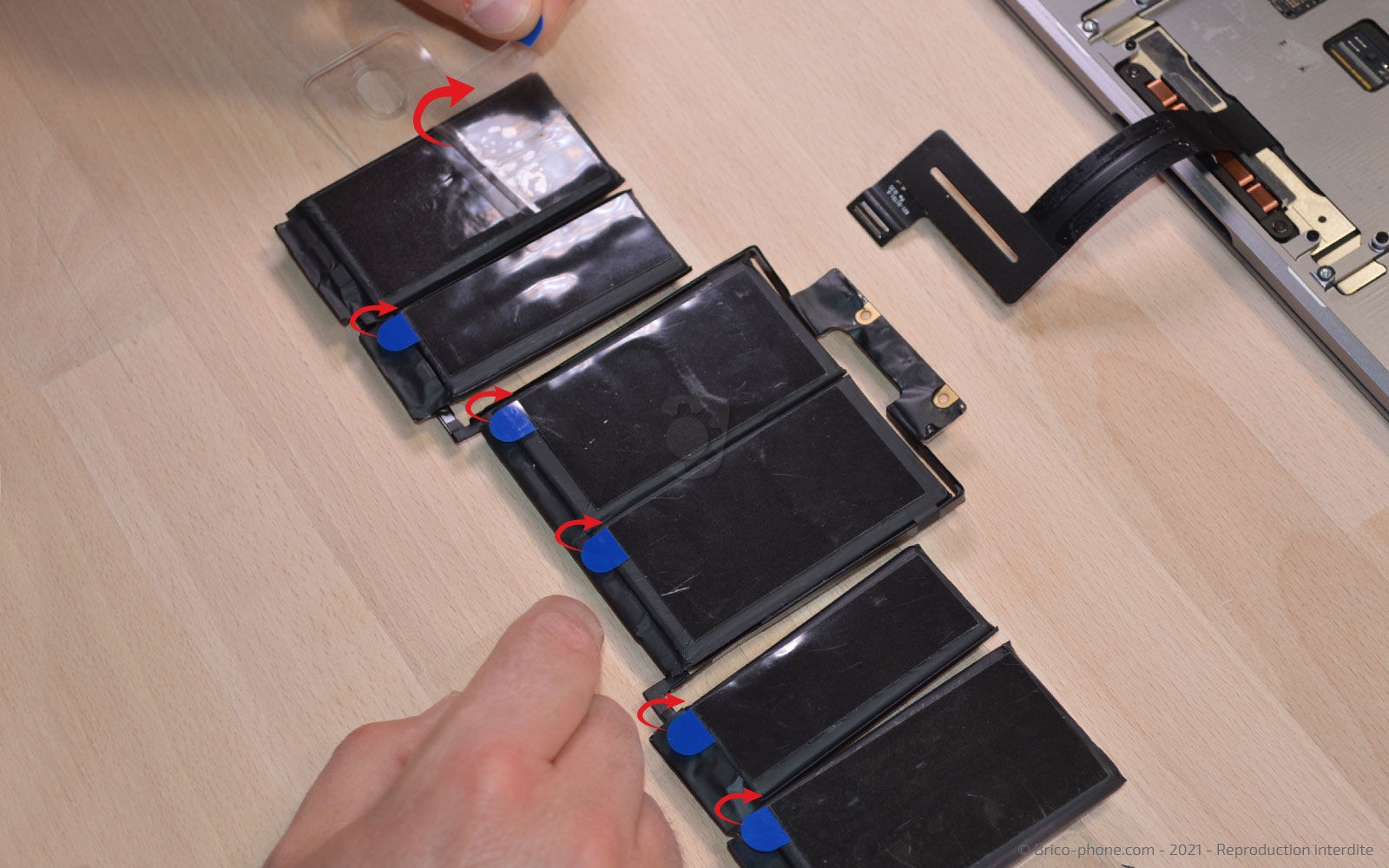
Retirez les protections des stickers de la batterie, sur chaque cellule, puis installez-la dans votre châssis.
Ensuite retirez la protection qui se trouve au dessus de celle-ci avant de tout remettre.
Conseil pour le remontage
Vous pouvez remonter votre MacBook Pro en reprenant le tutoriel en sens inverse.
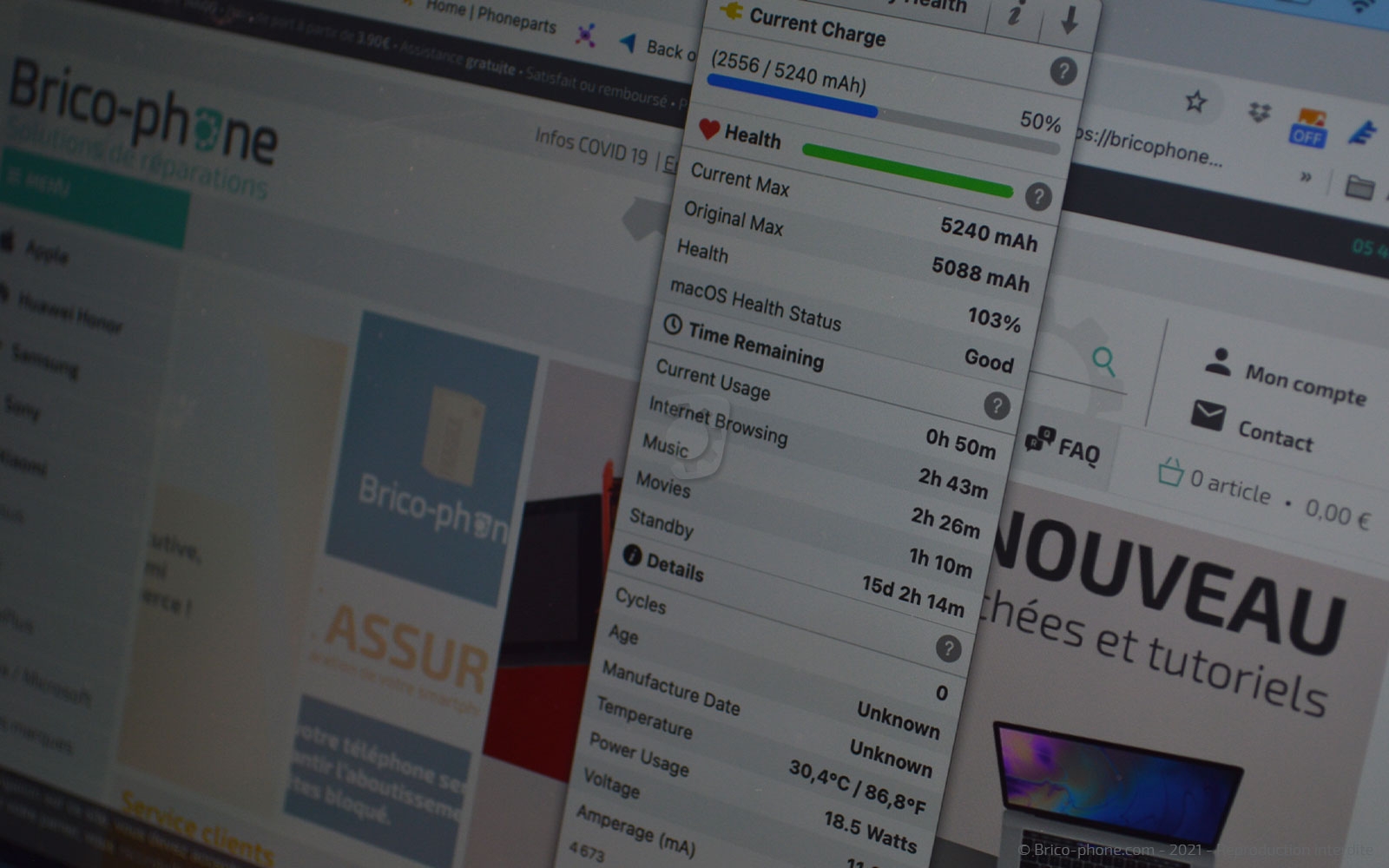
Une fois celui-ci remonté, vous pouvez regarder avec l'application "battery health" pour voir l'état de la batterie.
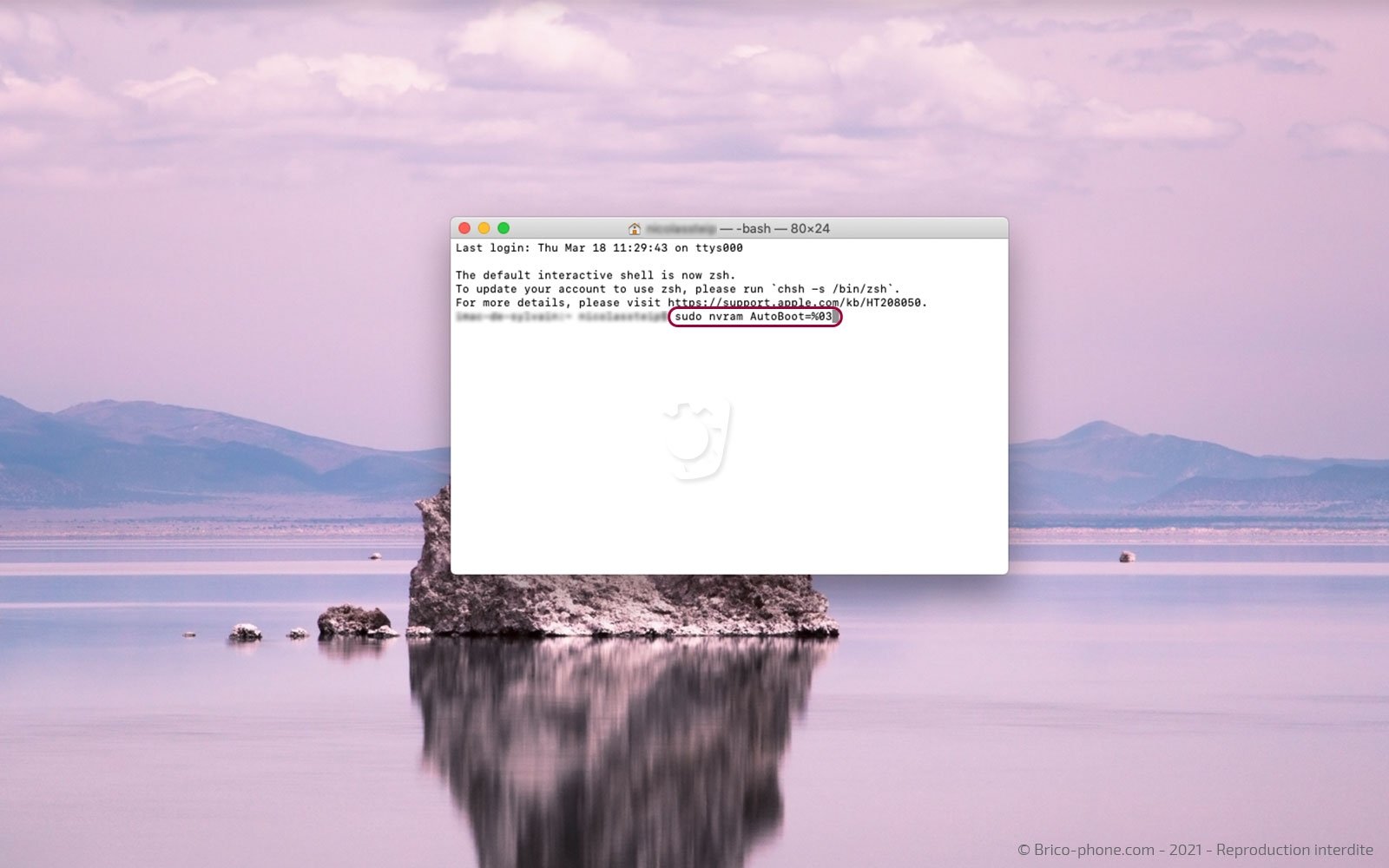
Lancez l'application "Terminal", et écrivez la commande suivante : sudo nvram AutoBoot=%03
Une fois celui-ci remonté, vous pouvez regarder avec l'application "battery health" pour voir l'état de la batterie.
Lancez l'application "Terminal", et écrivez la commande suivante : sudo nvram AutoBoot=%03