Changement de nappe bouton Power sur iPhone 5C

Des guides clairs et détaillés pour réparer votre appareil, pas à pas et en toute confiance.
iPhone 5C
Réparation
Note de réparabilité NC
Temps estimé 60 min
Difficulté 5/5 (Très difficile)
Diagnostic

Le bouton Power de votre iPhone 5C répond mal ou plus du tout

Vos boutons volume et vibreur présentent des dysfonctionnements
Ce guide photos vous explique comment remplacer la nappe du bouton Power sur votre iPhone 5C. Cette nappe gère également les boutons du volume et du vibreur.

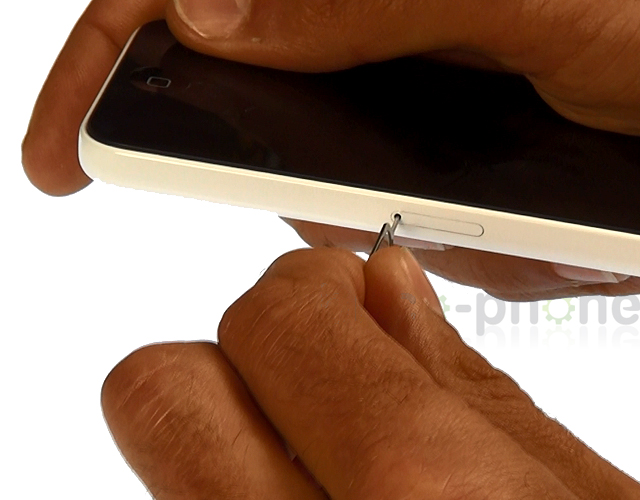
Commencez par retirer votre carte SIM de votre iPhone

Utilisez l'outil d'ouverture spécial ou bien un objet pointu et insérez le au niveau du trou de votre rack SIM.
Etape 1

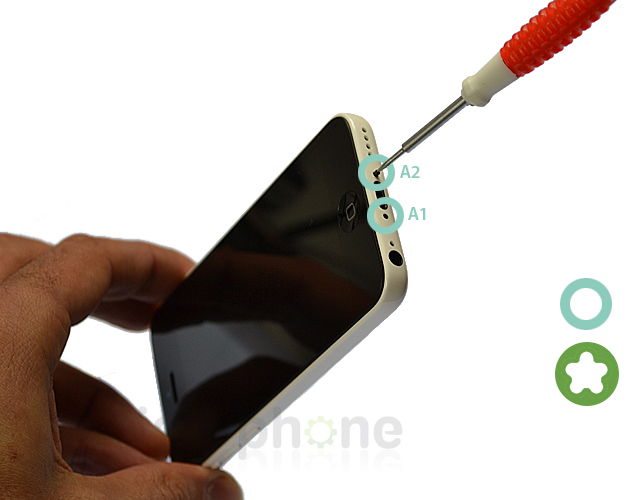
Etape 1 Retirer les vis de la coque

Utilisez le tournevis pentalobe pour retirer les vis A1 et A2 situées de chaque côté du connecteur de charge.
Etape 2a

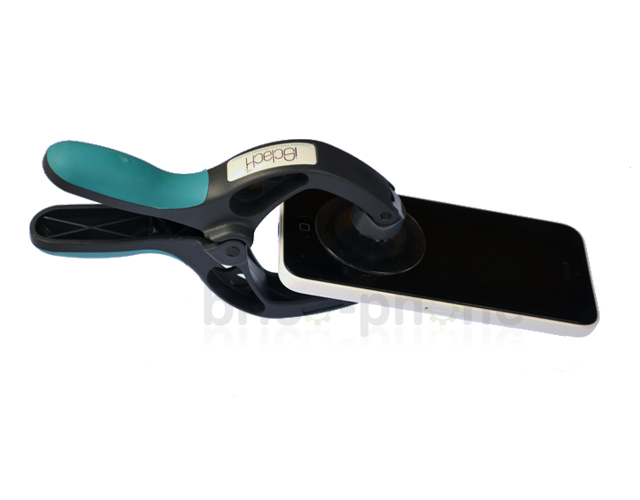
Etape 2a Retirer l'écran

Munissez vous de l'outil d'ouverture spécial iSclack ou bien d'une simple ventouse qu'il vous faut placer au bas de la vitre juste au dessus du bouton Home.
Etape 2b

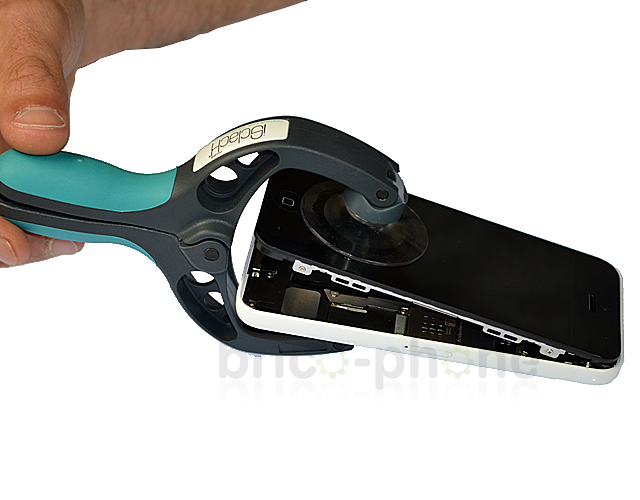
Etape 2b Retirer l'écran

Ouvrez sur un angle d"environ 90° maximum
Etape 2c

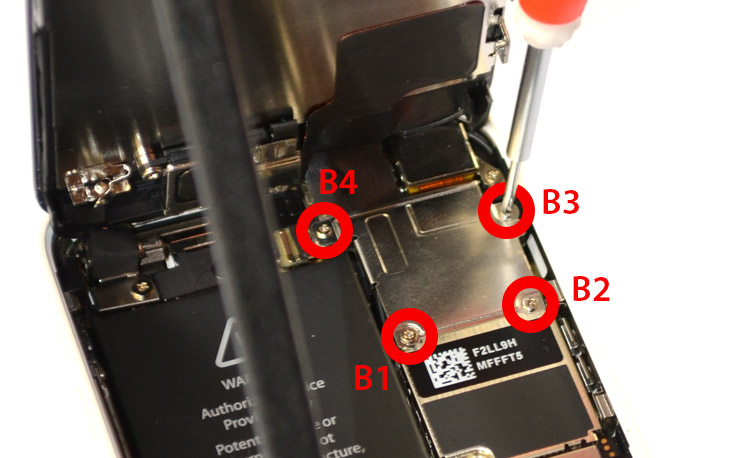
Etape 2c Retirer l'écran

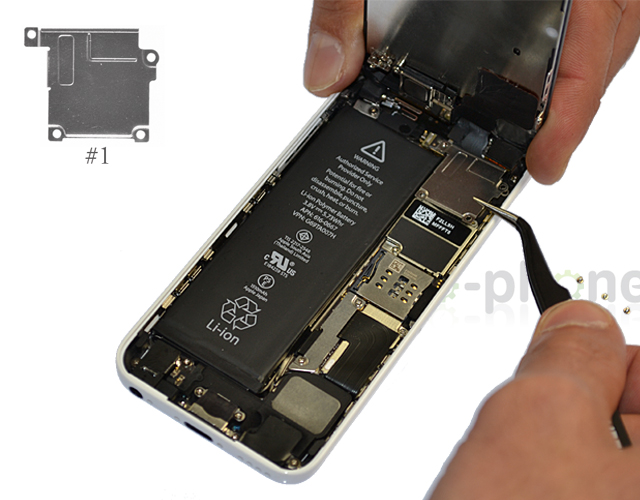
A l'aide du tournevis cruciforme, enlevez les vis B1 à B4 de la plaquette métallique qui protège les connecteurs des nappes du LCD, du tactile et de la caméra FaceTime.
Etape 2d

Etape 2d Retirer l'écran

Vous pouvez à présent extraire cette plaquette métallique désignée #1 sur notre patron d'aide au montage.
Etape 2e

Etape 2e Retirer l'écran

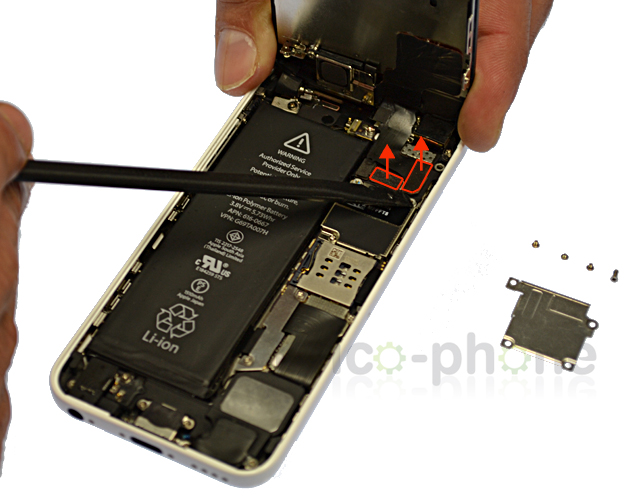
Commencez par déclipser avec le levier plastique les deux nappes indiquées ci-dessus (nappes LCD et de la caméra Facetime).
Etape 2f

Etape 2f Retirer l'écran

Déclipser maintenant la troisième nappe qui se situe en dessous des deux précédentes (nappe du tactile).
Etape 2g

Etape 2g Retirer l'écran

Votre bloc vitre + LCD est dorénavant entièrement détaché du châssis.
Etape 3a

Etape 3a Retirer la batterie

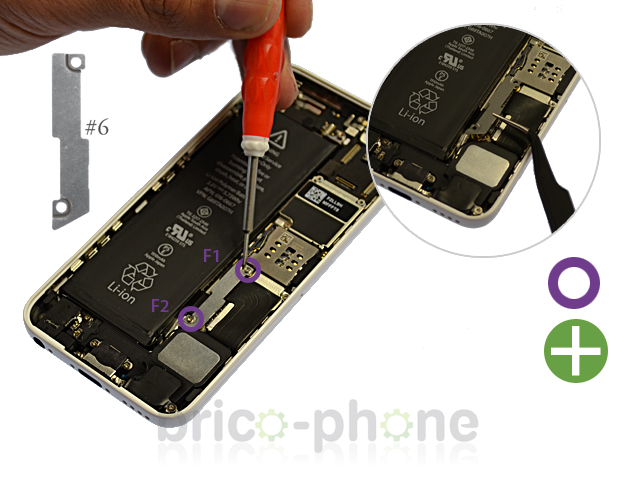
Dévisser les vis F1 et F2 qui maintiennent la plaquette métallique de protection des nappes de la batterie et du connecteur Dock (connecteur de charge). Utilisez ensuite la pincette pour l'extraire. Cette plaquette métallique se nomme #6 sur notre patron d'aide au montage.
Etape 3b

Etape 3b Retirer la batterie

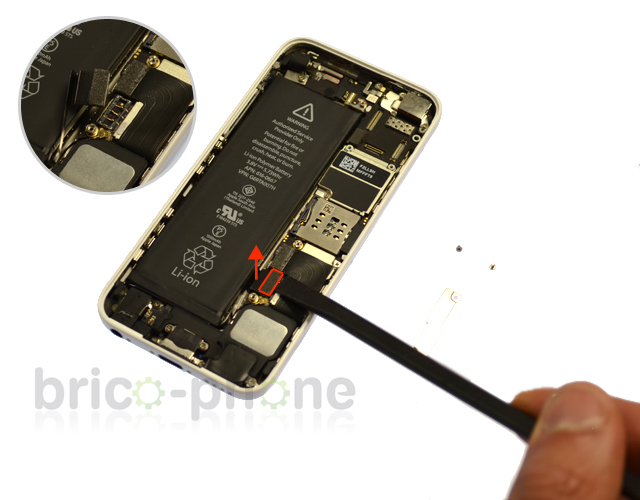
Vous pouvez maintenant déclipser la nappe de la batterie avec le levier plastique.
Etape 3c

Etape 3c Retirer la batterie

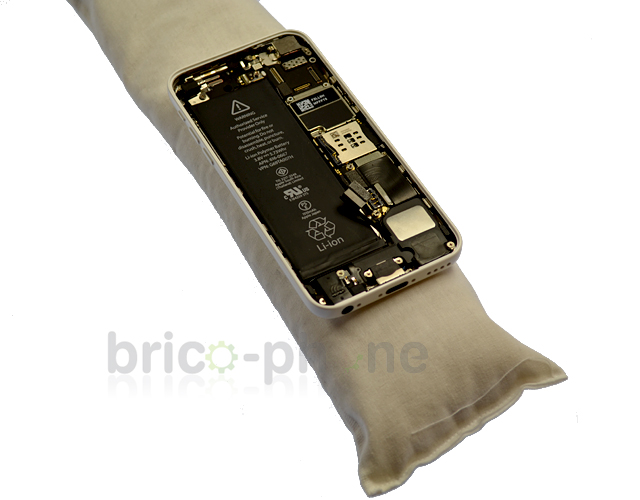
La batterie est généralement fortement collée au châssis sur les iPhone 5C. C'est pourquoi il est plus prudent avant d'essayer de la décoller de chauffer l'arrière de l'iPhone au niveau de la batterie. Vous pouvez pour cela le poser quelques minutes sur un coussin chauffant ou bien utiliser un sèche cheveux.
Etape 3d

Etape 3d Retirer la batterie

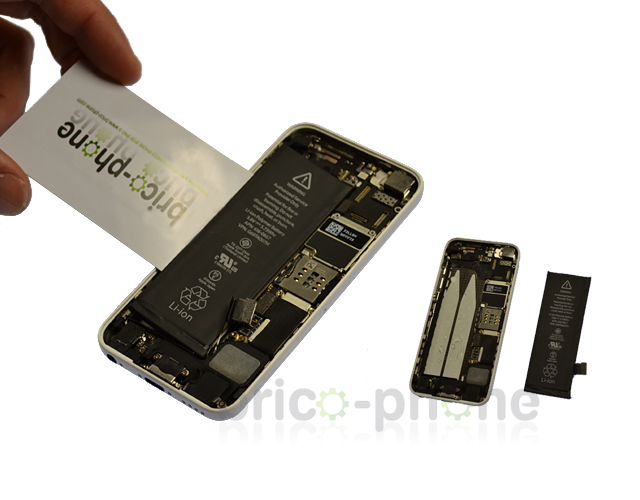
Enfin, prenez une carte plastique assez rigide puis glissez la délicatement entre le châssis et la batterie jusqu'à ce que celle-ci se décolle. Attention à l'insérer sur la gauche et non du côté de la carte mère pour ne pas endommager celle-ci.
Etape 4

Etape 4 Déconnecter le Dock

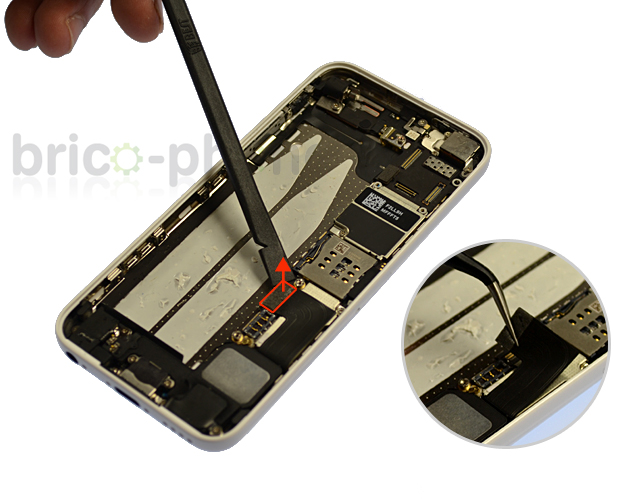
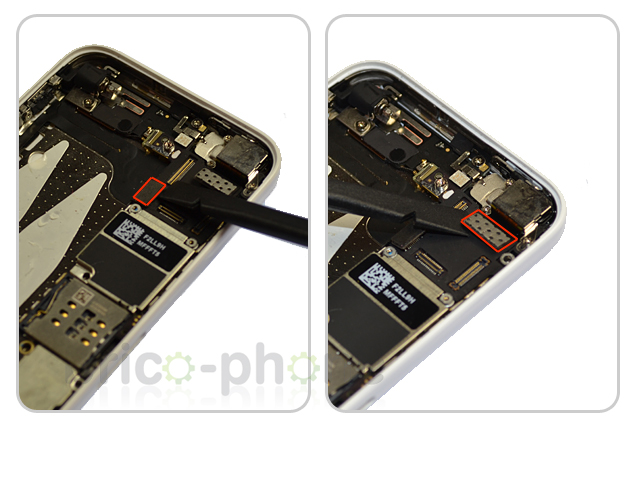
Toujours avec le levier plastique, déclipser la nappe du connecteur Dock.
Etape 5a

Etape 5a Retirer la carte mère

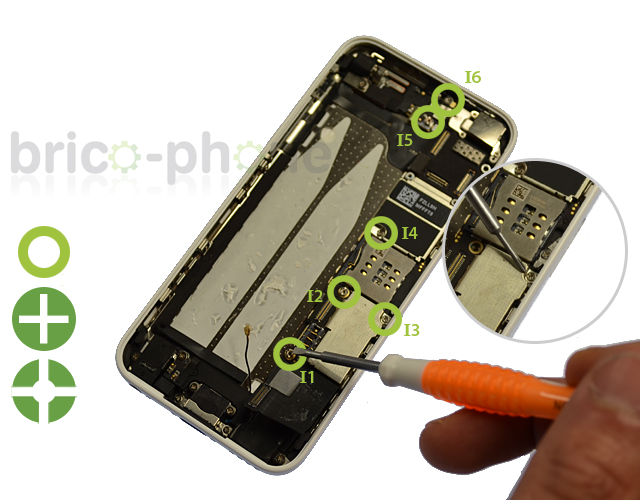
Utiliser le tournevis cruciforme (ou plat selon certaines vis pour lesquelles ce sera plus adapté) afin d'enlever les vis de la carte mère nommées I1 à I6.
Etape 5b

Etape 5b Retirer la carte mère

Détacher le connecteur de la nappe des boutons volume, mute et Power ainsi que le connecteur de la nappe de la caméra arrière.
Etape 5c

Etape 5c Retirer la carte mère

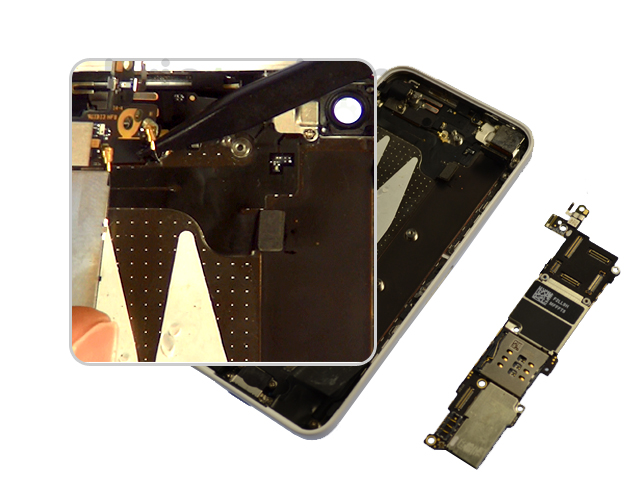
Avec le levier plastique, déconnecter le câble WIFI qui se situe en dessous de la carte mère dans son coin supérieur gauche. La carte mère est maintenant totalement débranchée et peut être retirée.
Etape 6

Etape 6 Retirer la caméra arrière

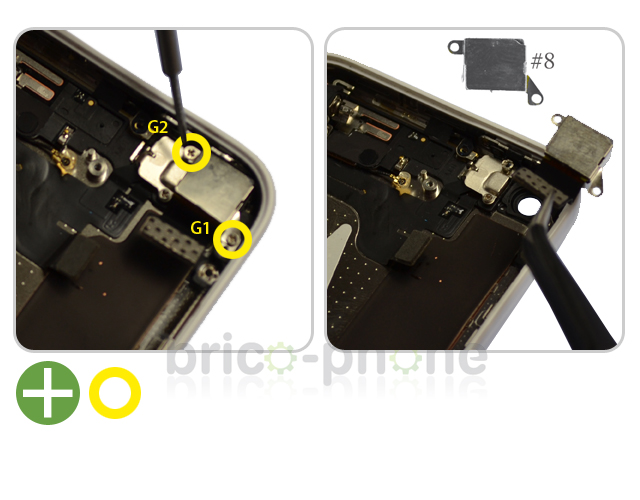
Ôter avec le tournevis cruciforme les vis G1 et G2 qui retiennent la caméra arrière puis délogez la du châssis. Par dessus la caméra se trouve une plaquette de protection métallique appelée #8 sur notre patron d'aide au montage.
Etape 7

Etape 7 Retirer le vibreur

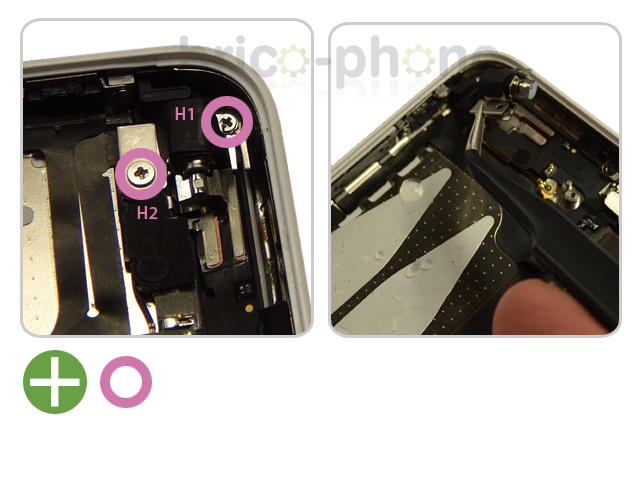
Utiliser le tournevis cruciforme pour dévisser les vis H1 et H2 qui tiennent le vibreur. Prenez ensuite la pincette pour le sortir.
Etape 8a

Etape 8a Retirer la nappe Power, mute et volume

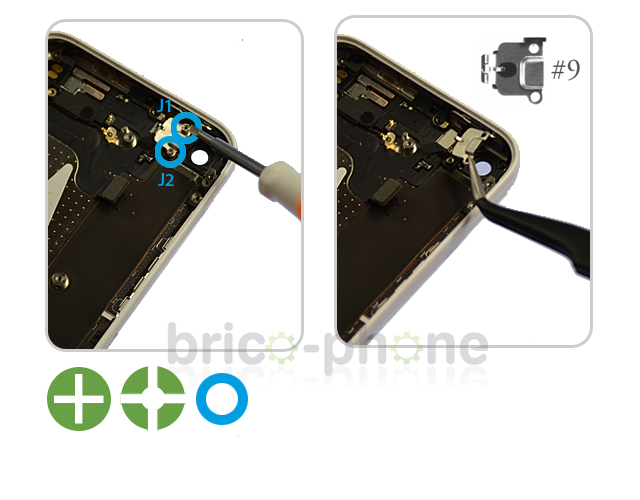
Enlever les vis J1 et J2 avec le tournevis cruciforme (ou le plat éventuellement pour la vis supérieure). Prenez ensuite la pincette pour retirer l'élément métallique #9 qui protège le micro d'ambiance.
Etape 8b

Etape 8b Retirer la nappe Power, mute et volume

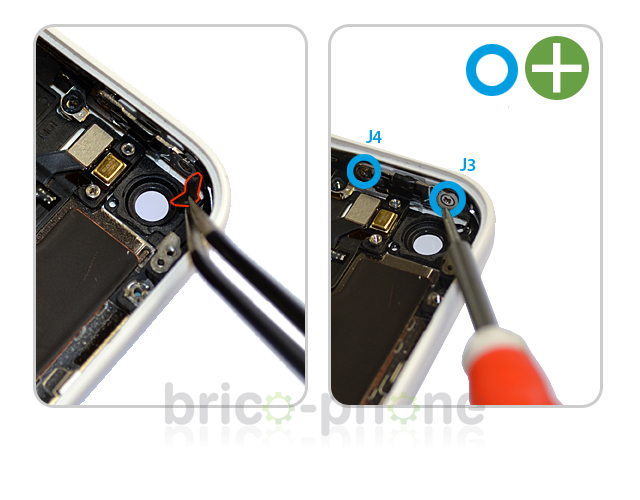
Tirer doucement avec la pincette pour détacher le morceau d'adhésif noir qui recouvre une des deux vis de la plaquette du bouton Power. Enlevez ensuite les deux vis J3 et J4 avec le tournevis cruciforme.
Etape 8c

Etape 8c Retirer la nappe Power, mute et volume

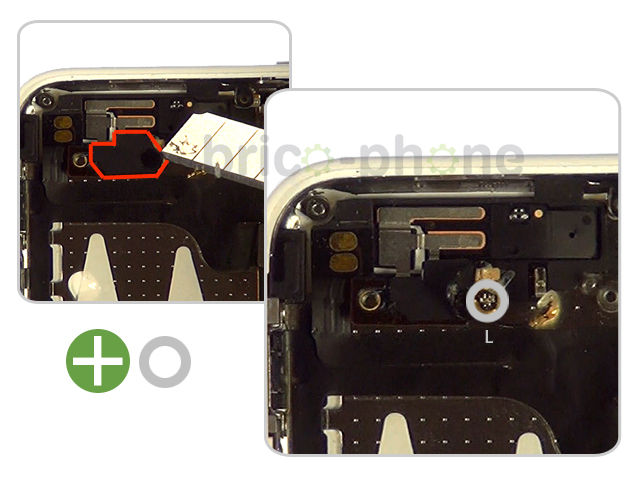
Utiliser un cutter pour décoller l'adhésif noir qui se situe sur la plaquette WIFI. Vous pourrez ensuite dévisser la vis L et retirer la plaquette avec la pincette.
Etape 8d

Etape 8d Retirer la nappe Power, mute et volume

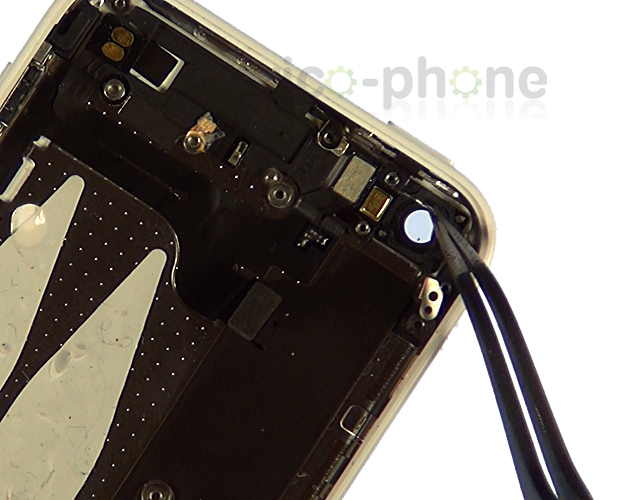
Vous pouvez ensuite retirer le petit élément métallique avec la pincette.
Etape 8e

Etape 8e Retirer la nappe Power, mute et volume

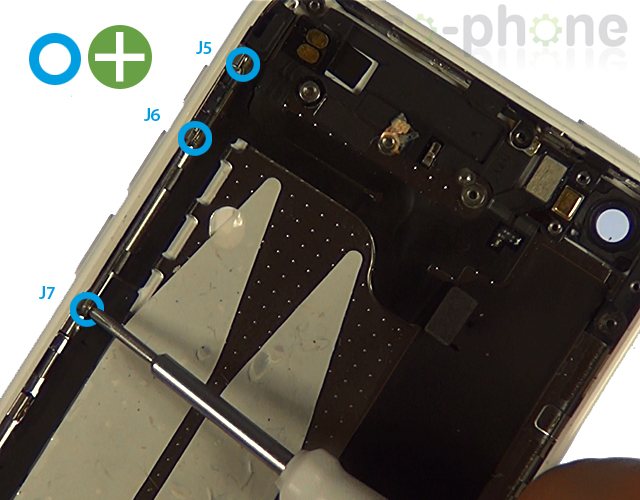
Retirez les vis J5 à J7 situées au niveau des boutons du volume et du bouton mute avec le tournevis cruciforme.
Etape 8f

Etape 8f Retirer la nappe Power, mute et volume

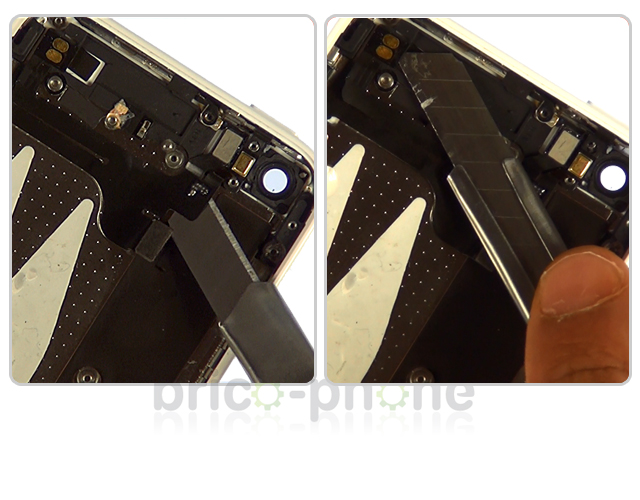
Décoller enfin la nappe à l'aide d'un cutter puis retirez la avec la pincette. Tous les éléments présent dans la coque ont été retiré. Suivez maintenant les étapes dans le sens inverse pour le remontage