Changement du vibreur sur iPhone 6

Des guides clairs et détaillés pour réparer votre appareil, pas à pas et en toute confiance.
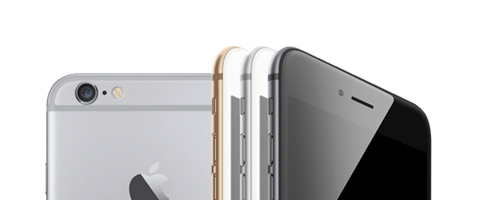
iPhone 6
Réparation
Note de réparabilité NC
Temps estimé 15 min
Difficulté 2/5 (Facile)
Diagnostic

Le vibreur de votre iPhone 6 fonctionne mal ou plus du tout

Ce guide photos vous explique comment remplacer le vibreur sur votre iPhone 6.
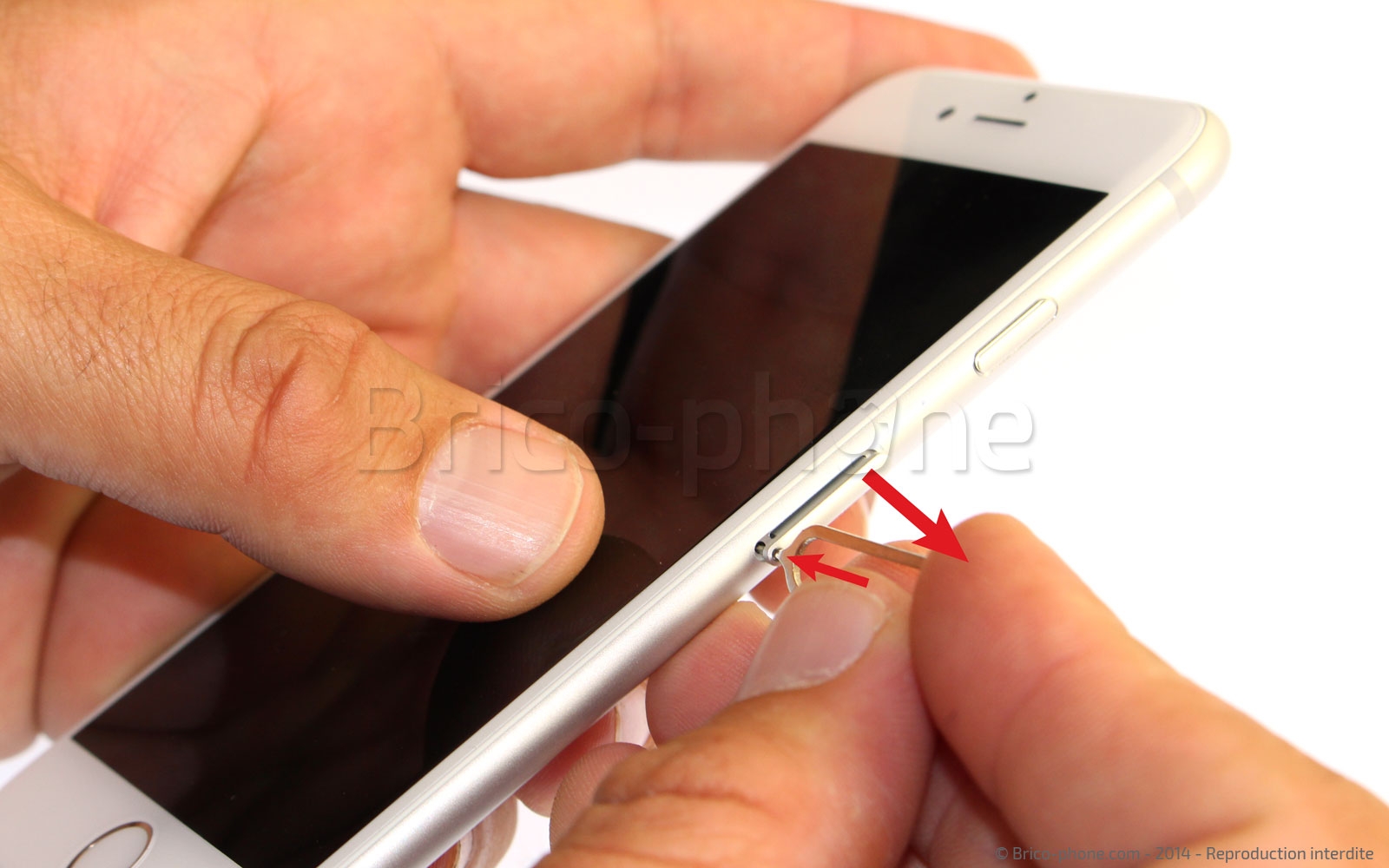
Commencer par éteindre votre iPhone puis retirer la carte SIM

Outils
SIM
Etape 1

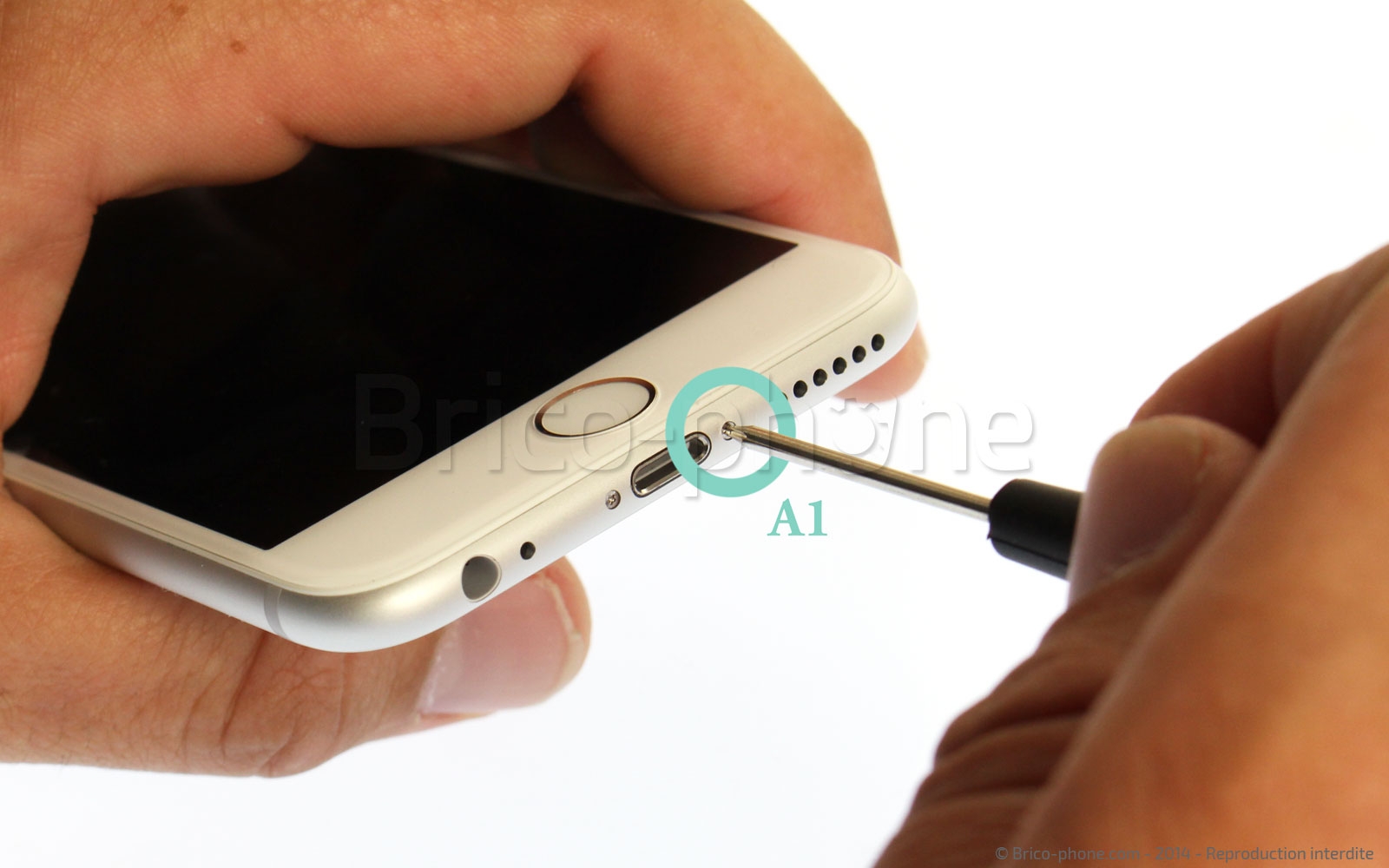
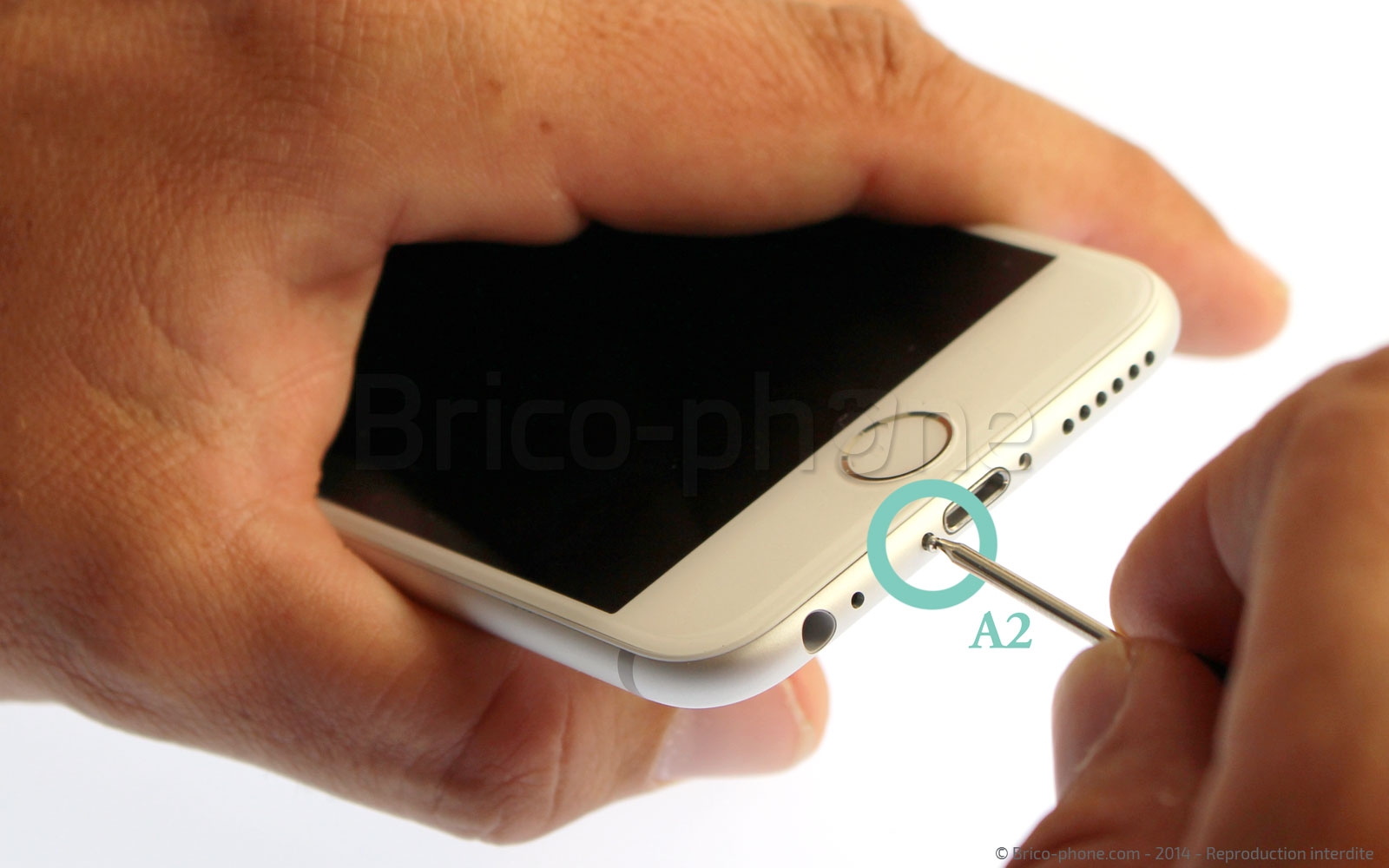
Etape 1 Retirer les vis en étoile pentalobe

Utiliser le tournevis pentalobe pour retirer les deux vis A1 et A2 situées de chaque côté du connecteur de charge.
Outils
Tournevis Pentalobe
Etape 2

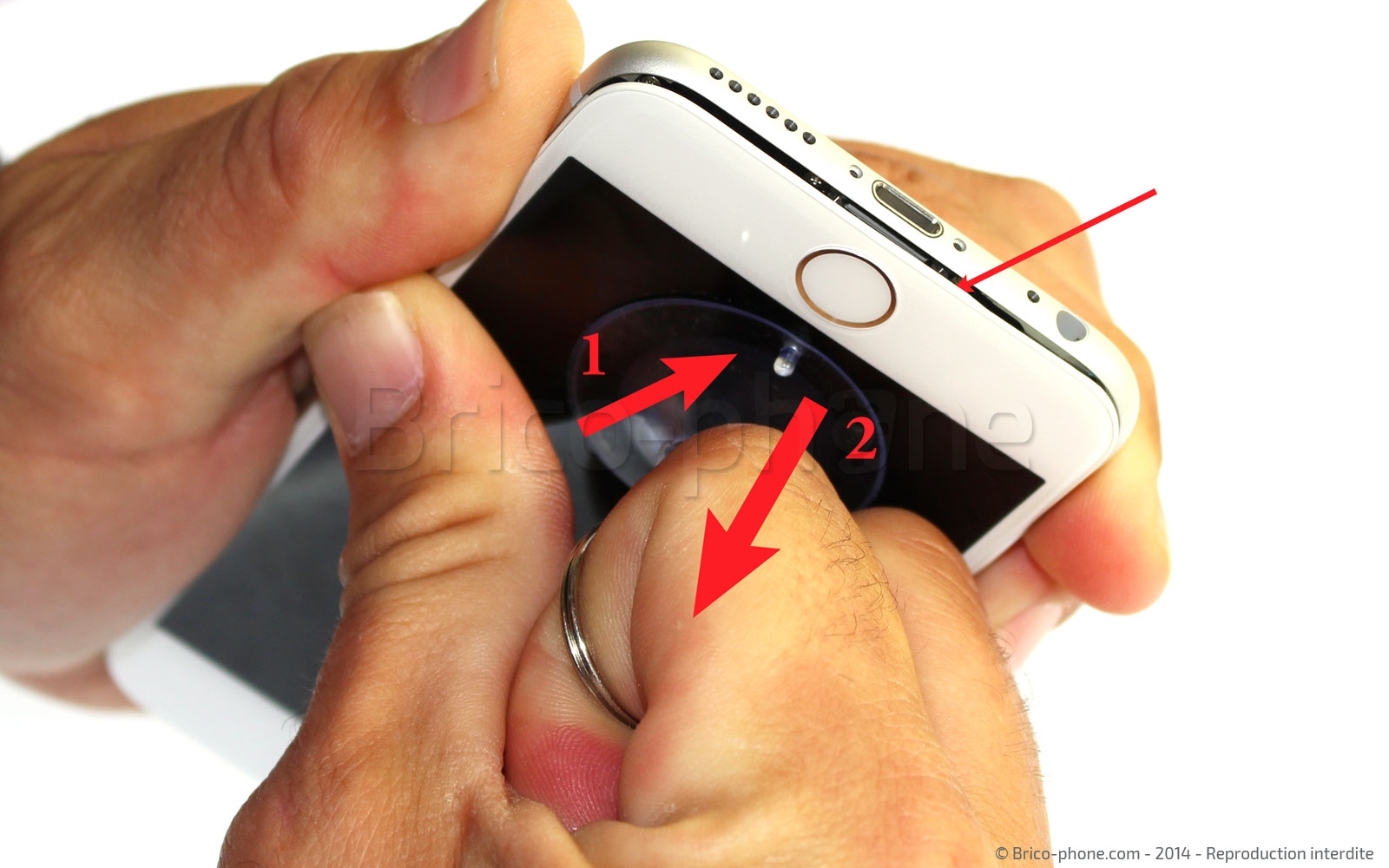
Etape 2 Déclipser la vitre du châssis avec la ventouse

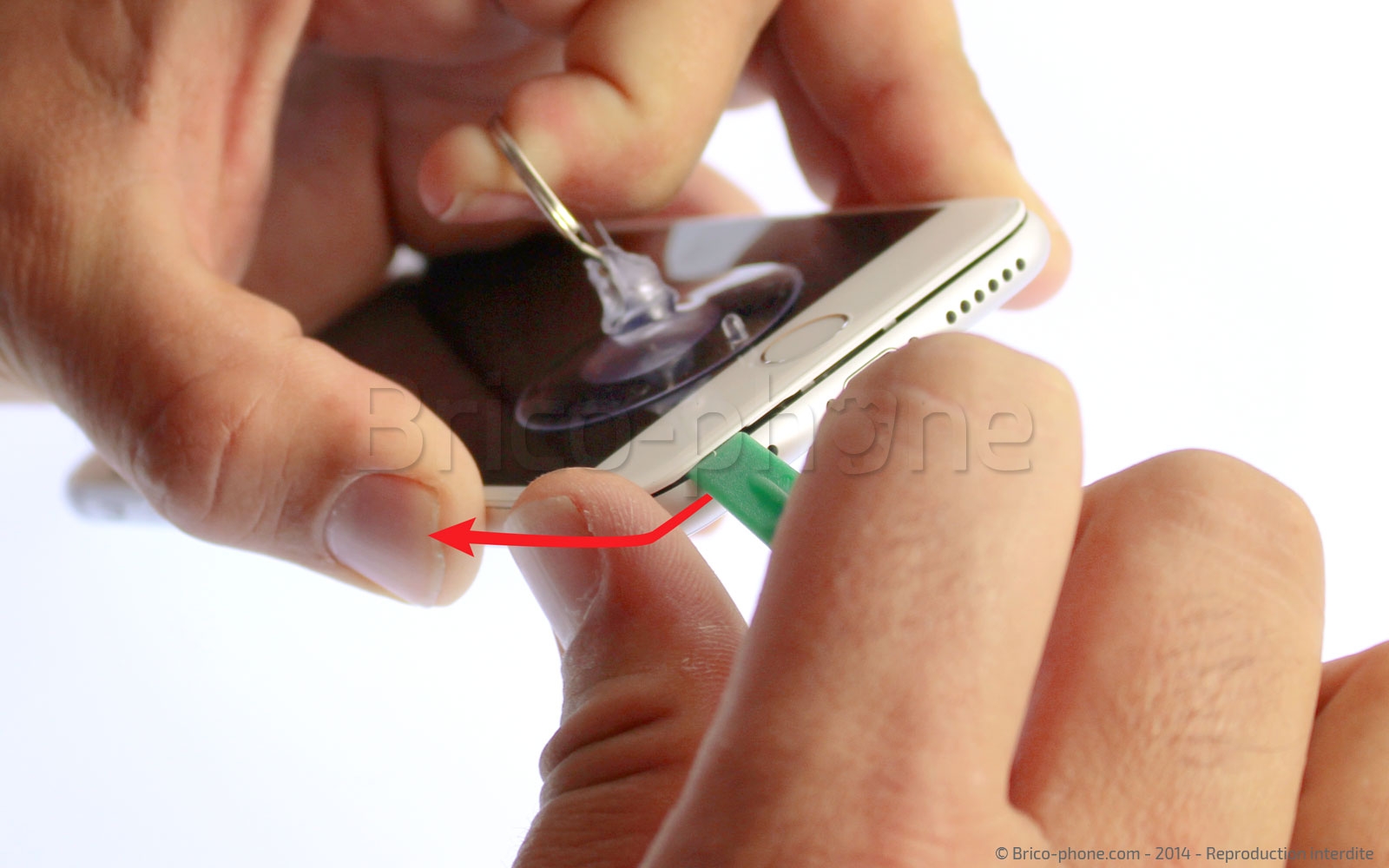
Selon les outils dont vous disposez, deux méthodes pour déclipser la vitre se présentent : en utilisant la ventouse ou bien en utilisant l'iSclack. Utilisation de la ventouse : positionnez la ventouse au bas de l'écran juste au dessus du bouton Home.

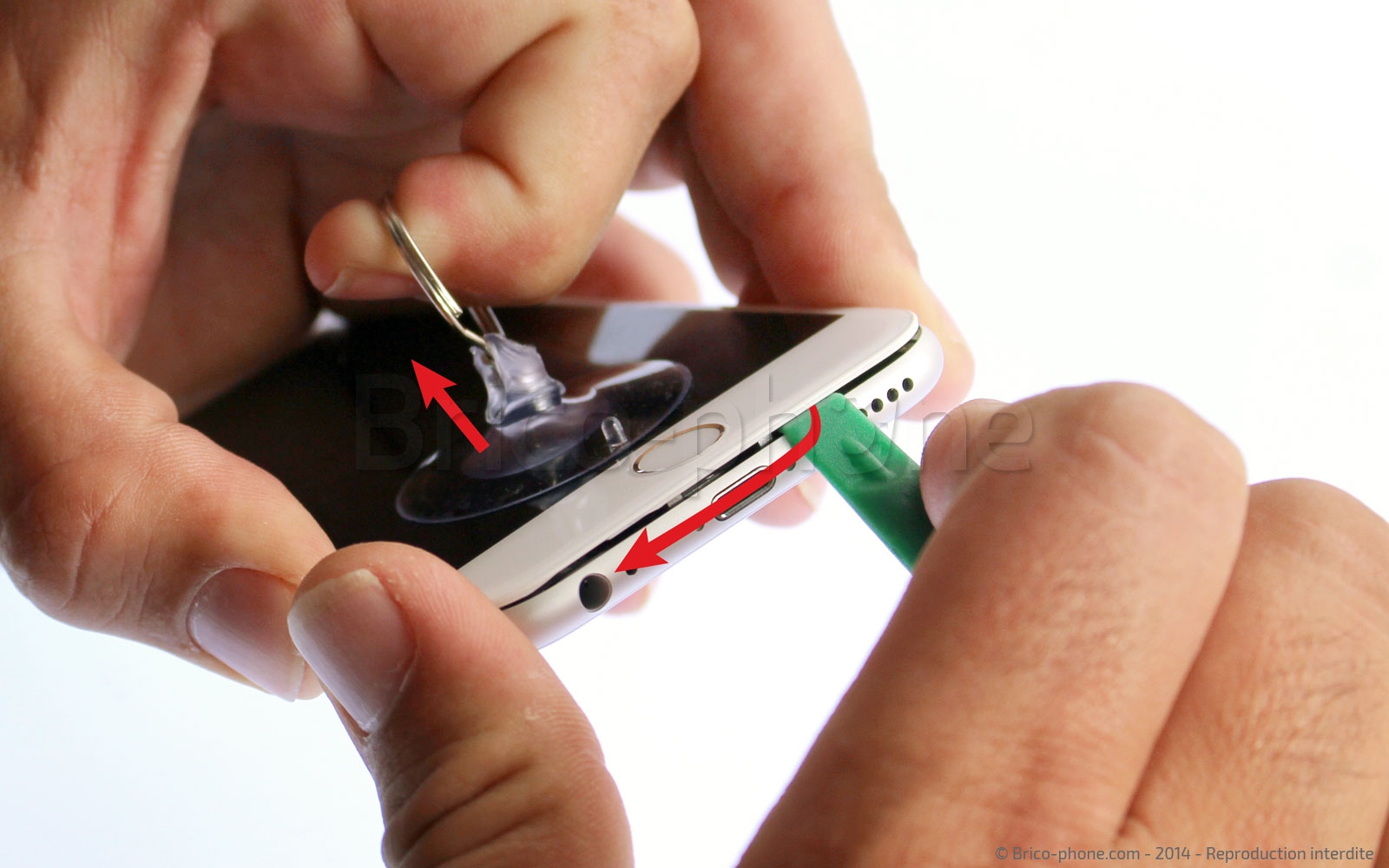
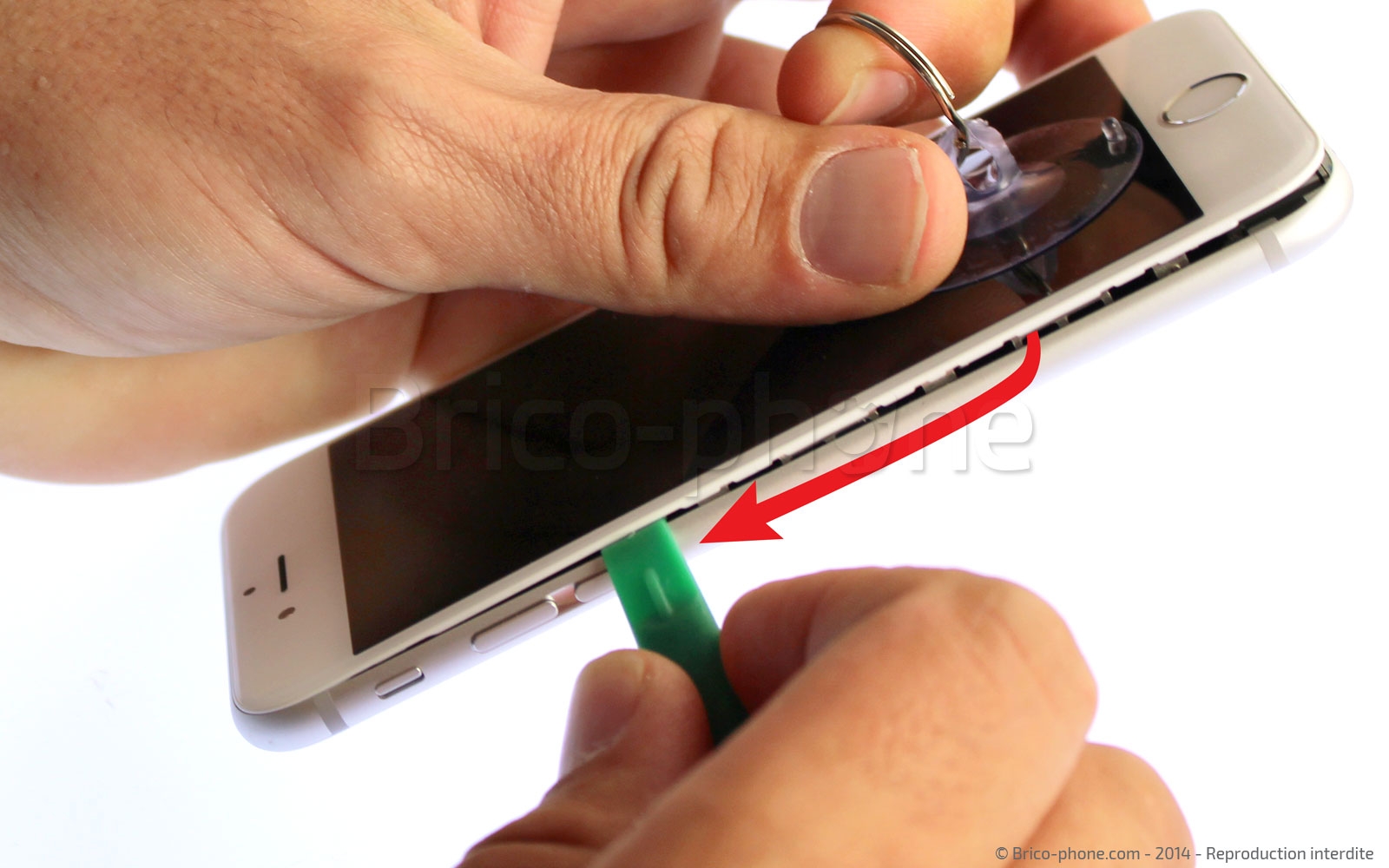
Tirer légèrement sur la ventouse jusqu'à pouvoir insérer le levier en plastique entre la vitre et le châssis de l'iPhone.

Faire glisser le levier le long du bas du téléphone entre la vitre et le châssis.
Outils
Spatule
Ventouse
Etape 3

Etape 3 Déclipser la vitre sur les côtés

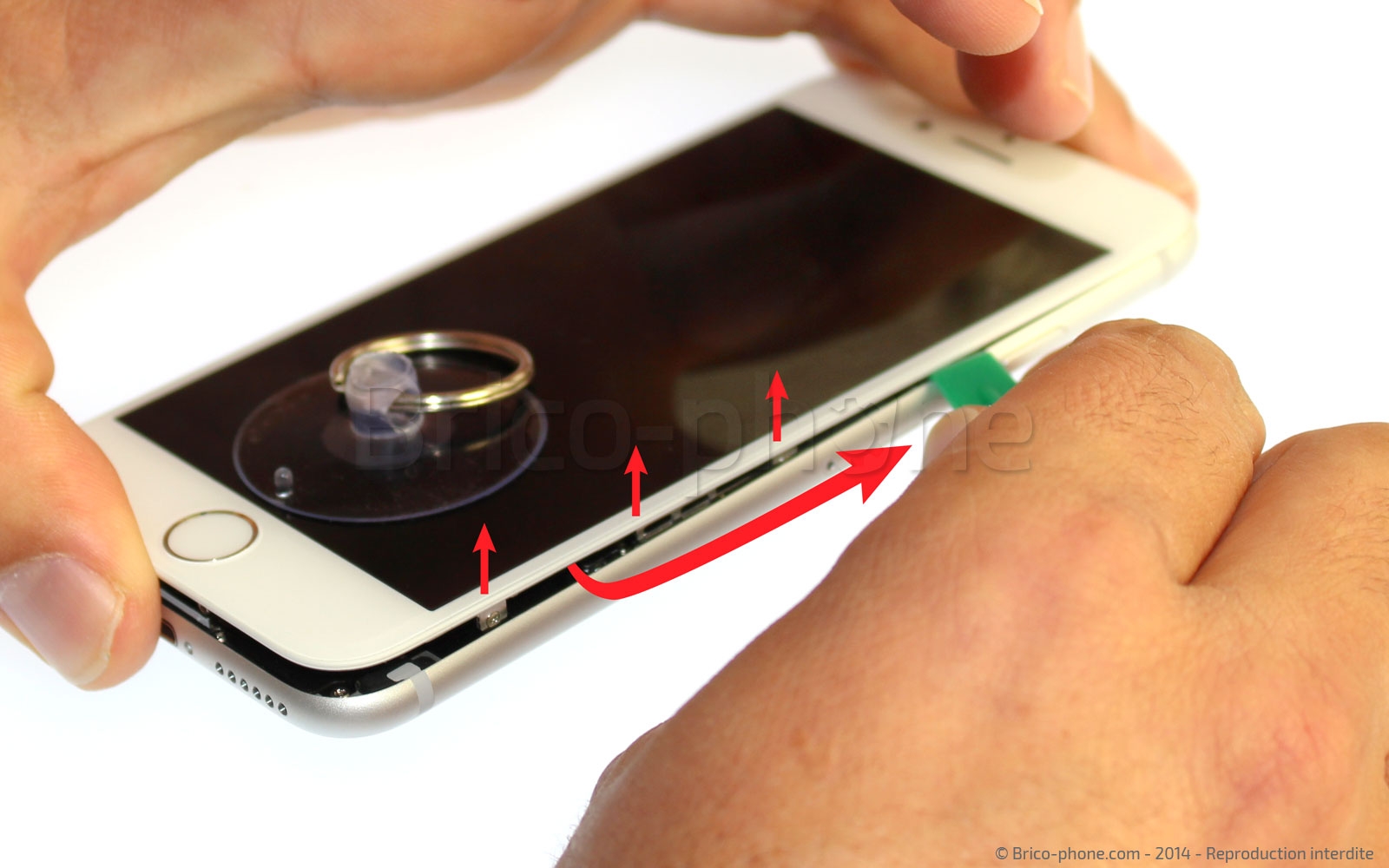
Tirer légèrement sur la ventouse jusqu'à pouvoir insérer le levier en plastique entre la vitre et le châssis de l'iPhone.

Enfin, terminer par le haut du téléphone puis l'autre côté jusqu'à déclipser entièrement la vitre.
Outils
Spatule
Ventouse
Etape 4

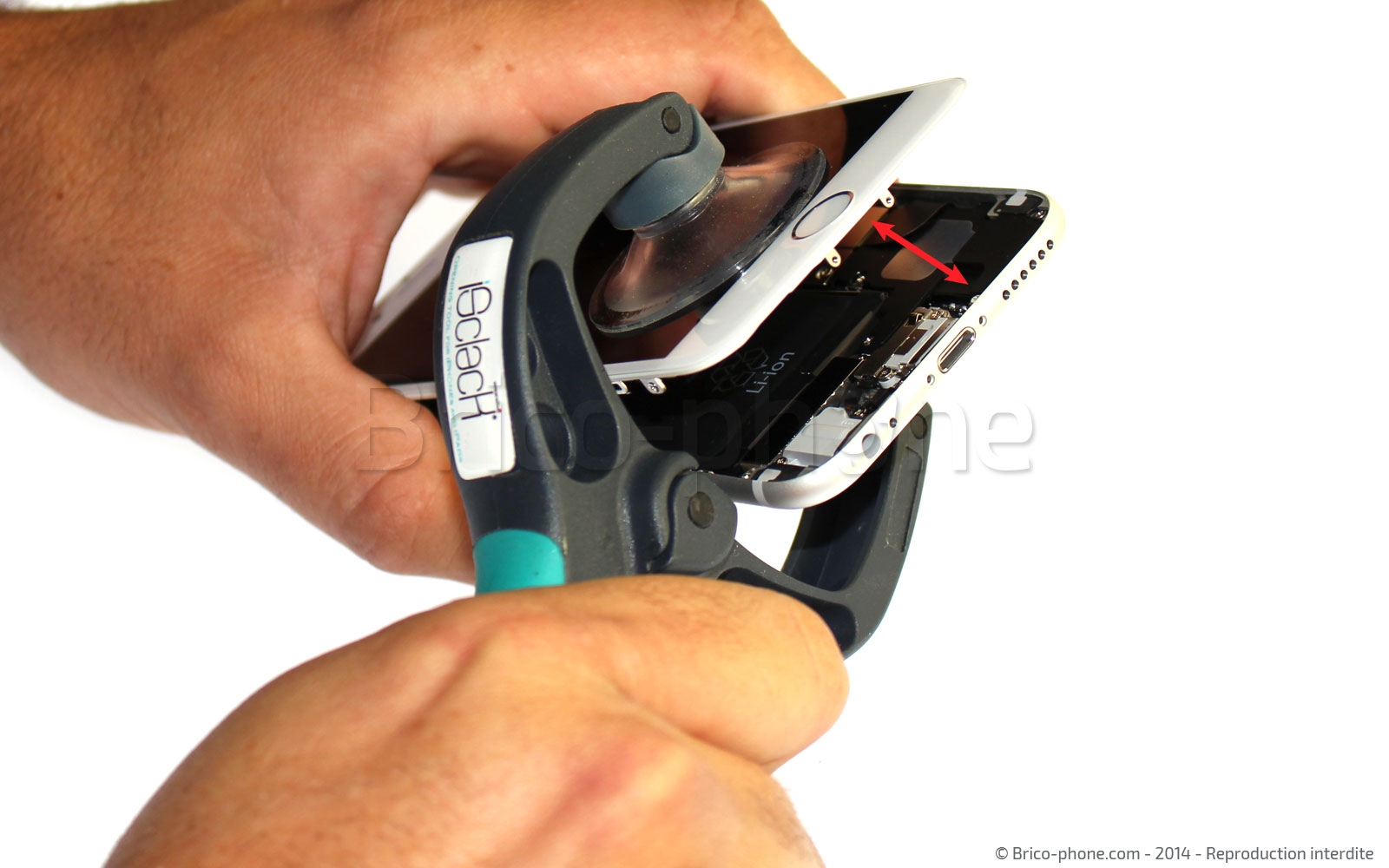
Etape 4 Déclipser la vitre du châssis avec l'iSclack

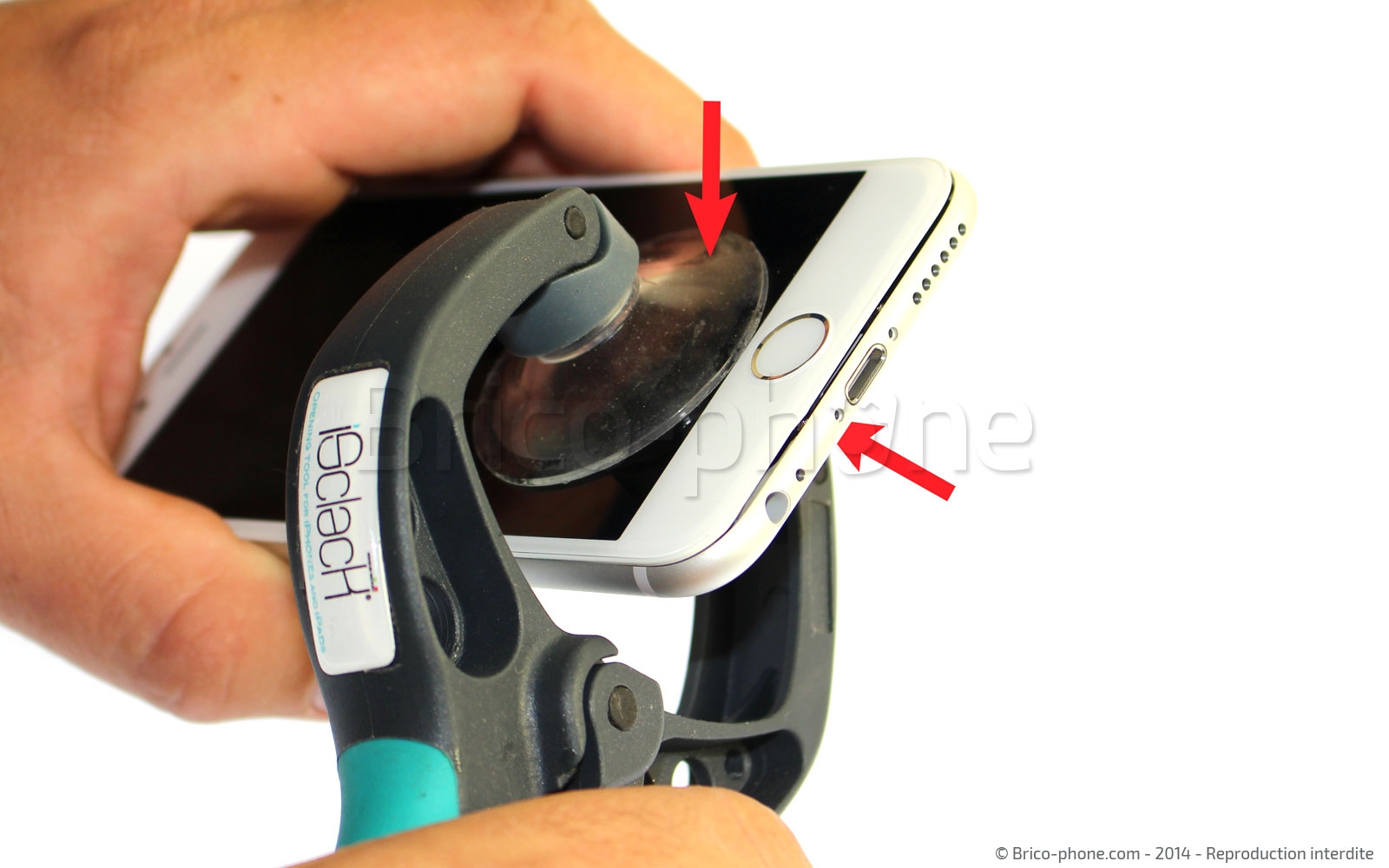
Positionner les ventouses de l'iSclack de chaque côté de l'iPhone avec la ventouse côté vitre légèrement au dessus du bouton Home.

Une fois les ventouses en place, serrer la pince jusqu'à ce que le bloc vitre et écran LCD se détache du châssis.
Pièces
Pince double ventouse iSclack 19.90€
Etape 5

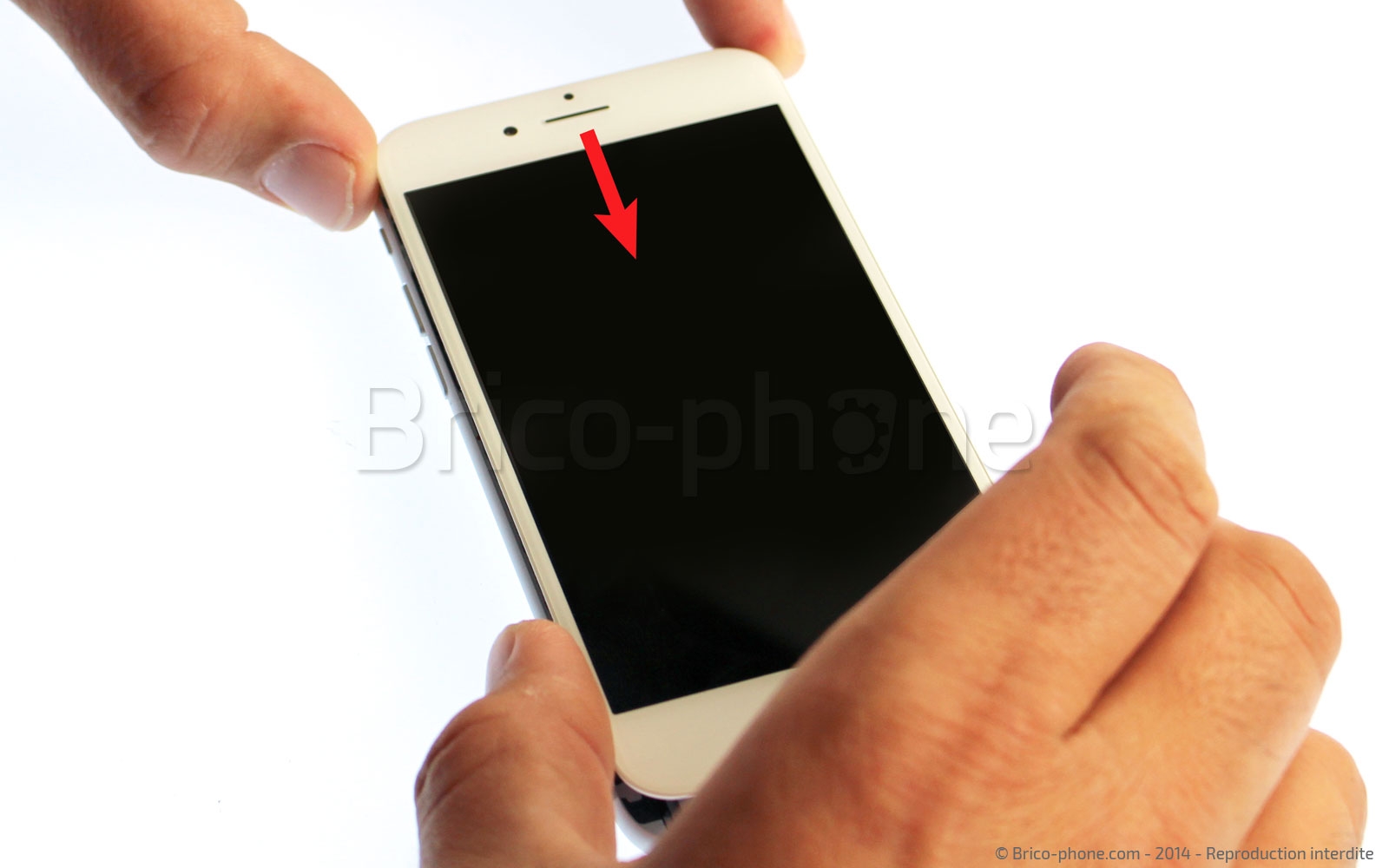
Etape 5 Retirer le bloc vitre et écran LCD

Tirez légèrement (1 ou 2 millimètres) vers le bas afin de déclipser l'écran totalement.

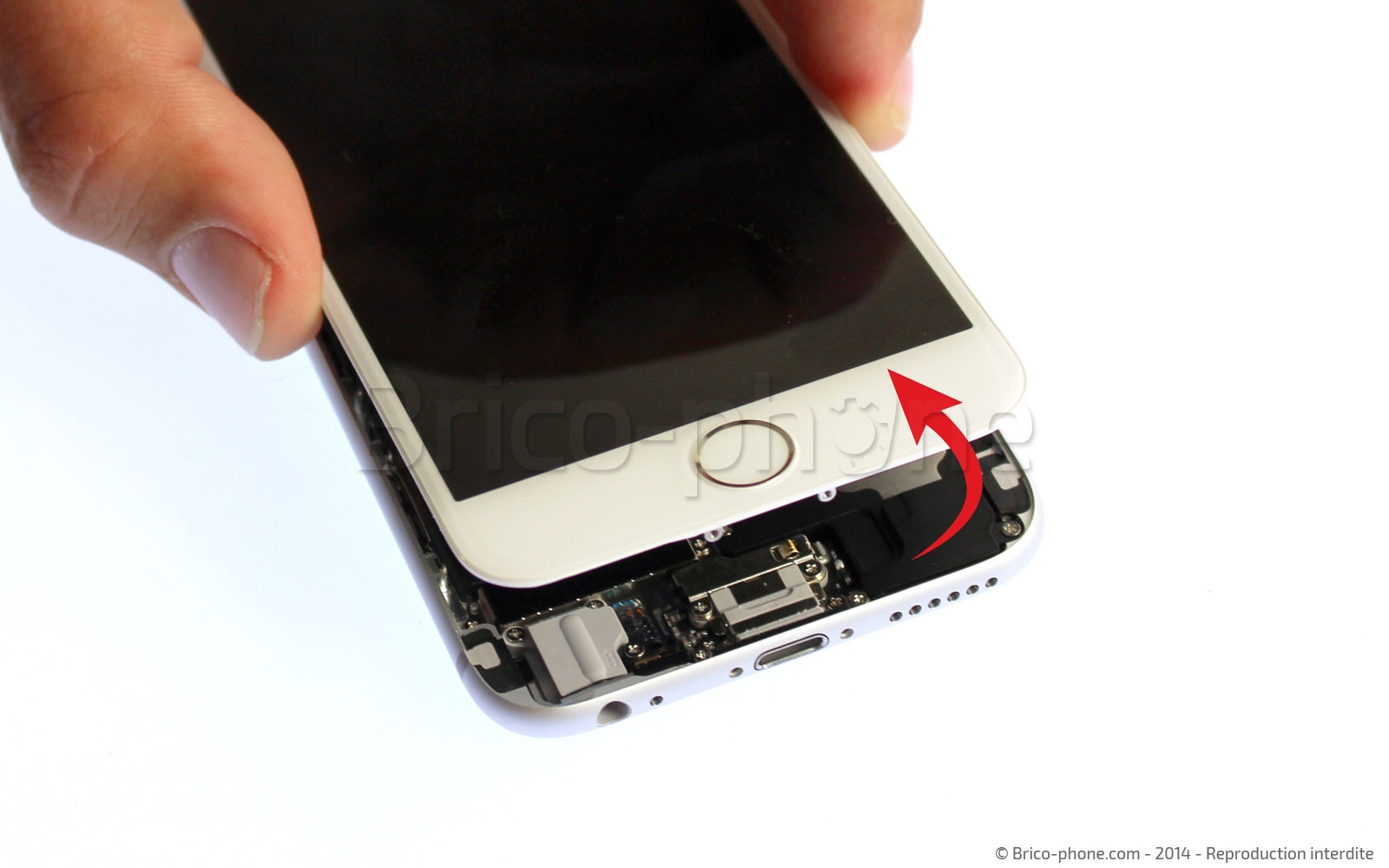
Vous pouvez maintenant lever le bloc vitre et LCD vers le haut.
Etape 6

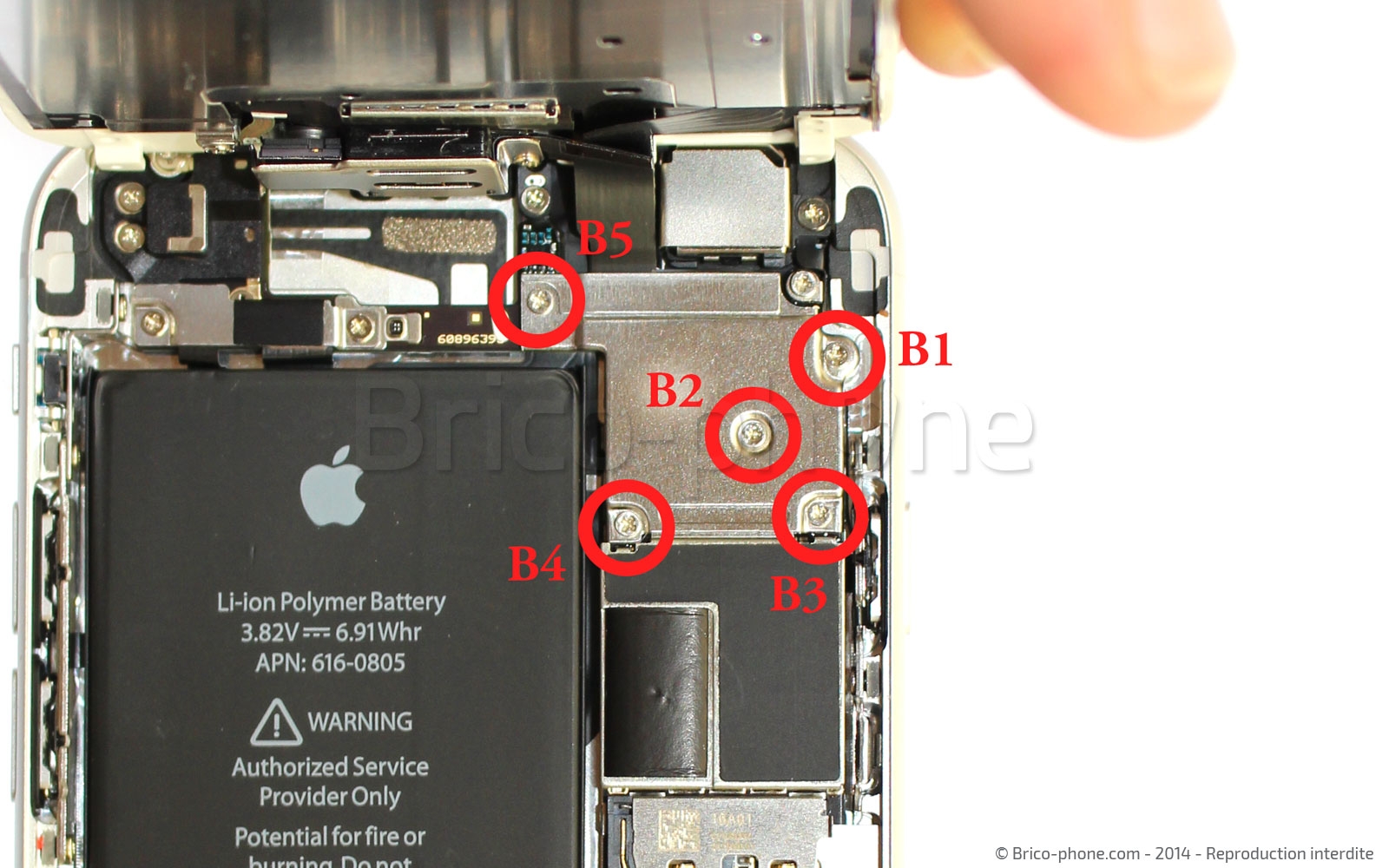
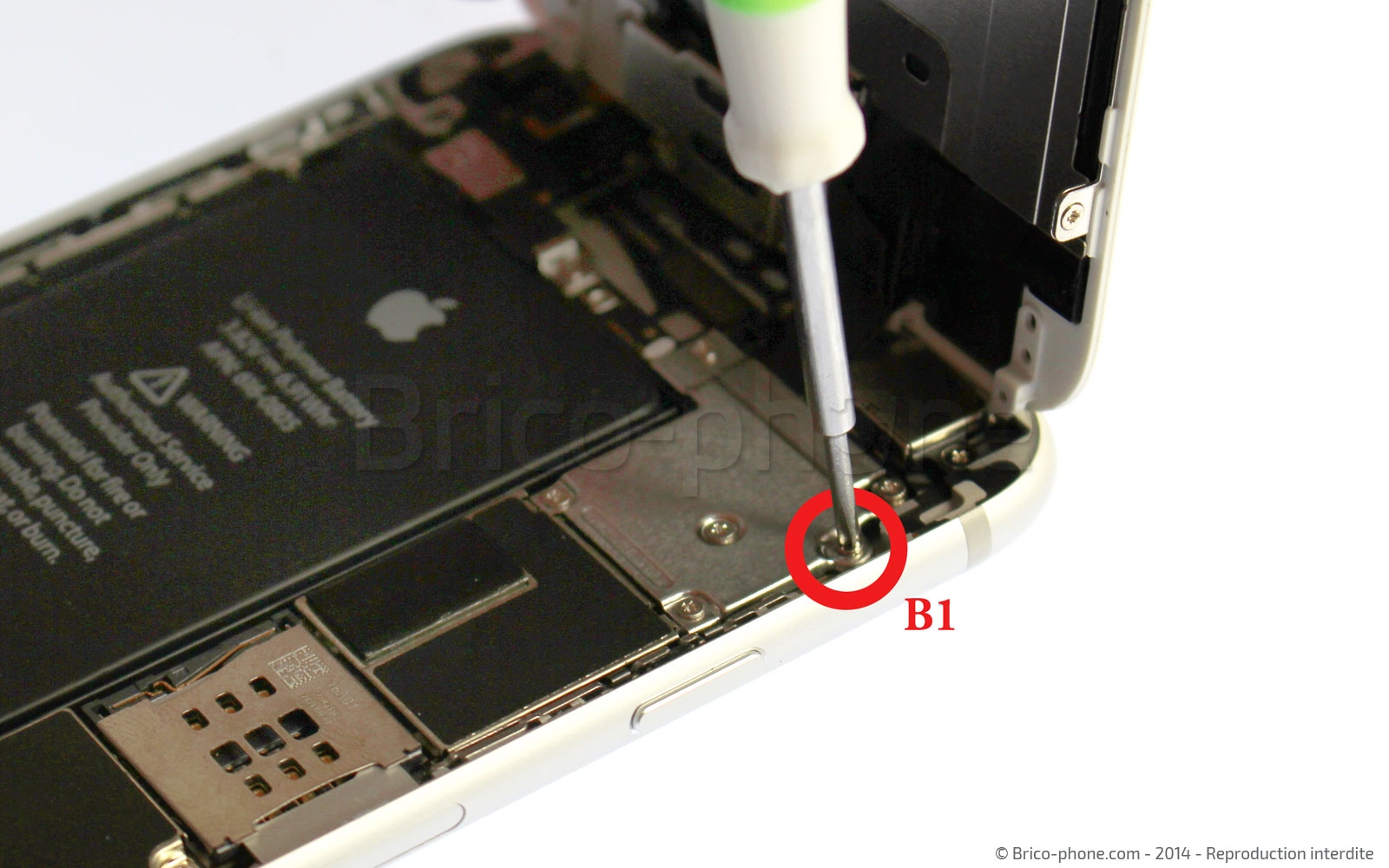
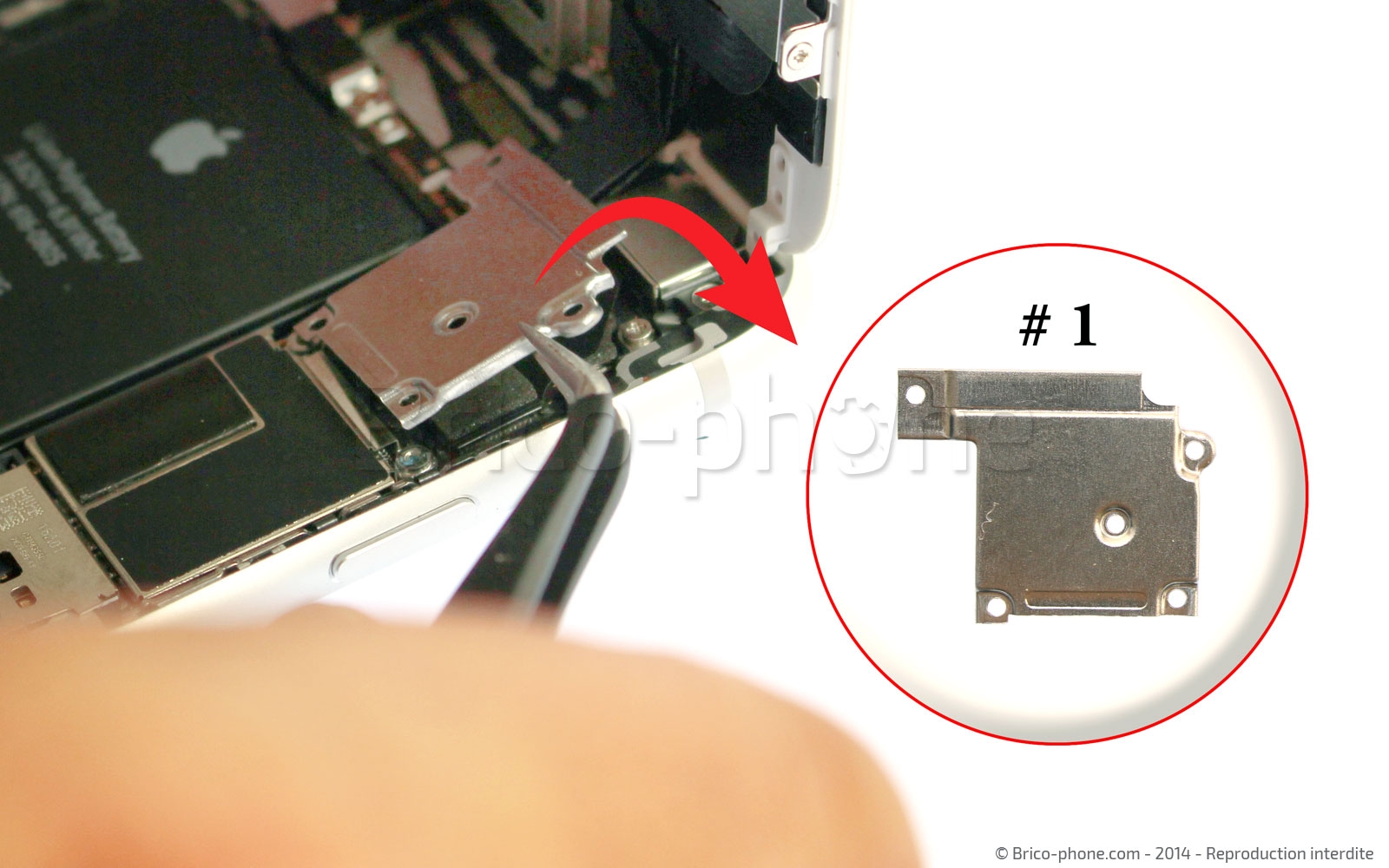
Etape 6 Retirer la plaquette métallique de nappes de l'écran

Soulever à environ 90° puis à l'aide du tournevis cruciforme enlevez les vis B1 à B5.

Prendre la pincette puis retirer la plaquette métallique qui protège les nappes de l'écran.
Outils
Tournevis Cruciforme
Pince Brucelles
Etape 7

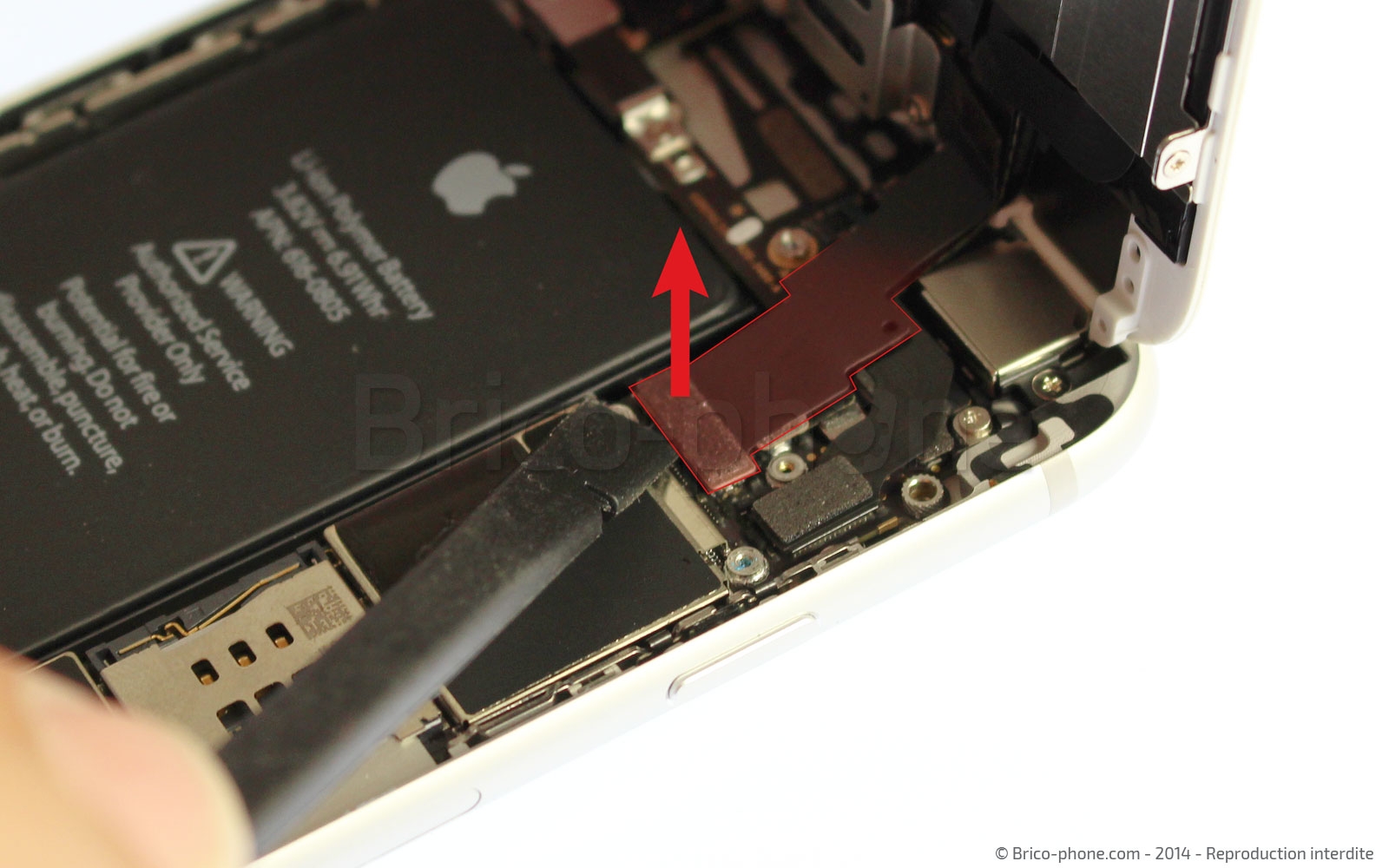
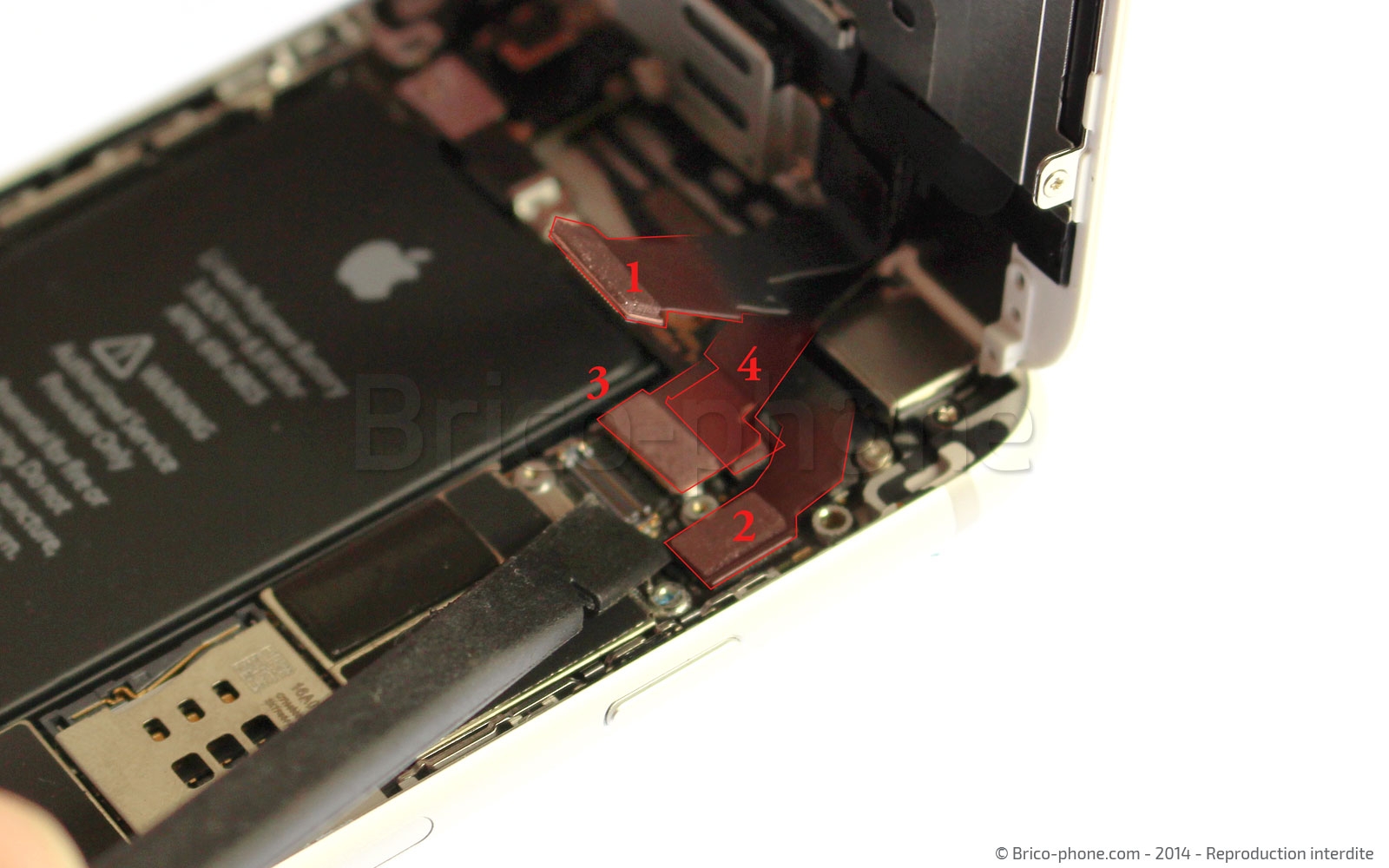
Etape 7 Déconnecter les nappes de l'écran

Commencer par déconnecter la nappe de la caméra avant Facetime (1).

Déclipser maintenant les connecteurs des nappes Home (2), Tactile (3) puis LCD (4).

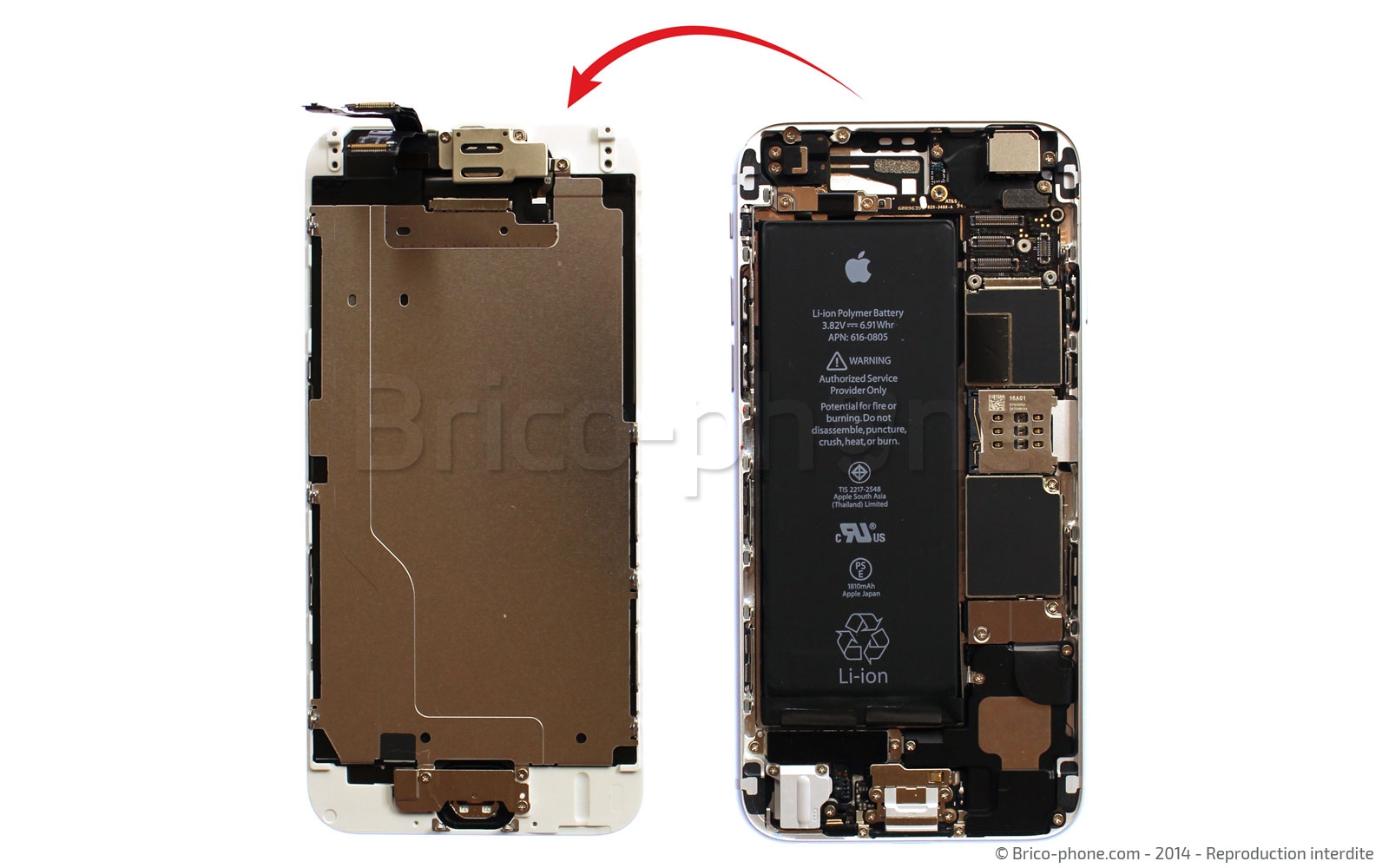
Le bloc de l'écran est maintenant totalement libéré, vous pouvez le déposer à côté du châssis.
Outils
Levier Nylon
Etape 8

Etape 8 Déconnecter la batterie

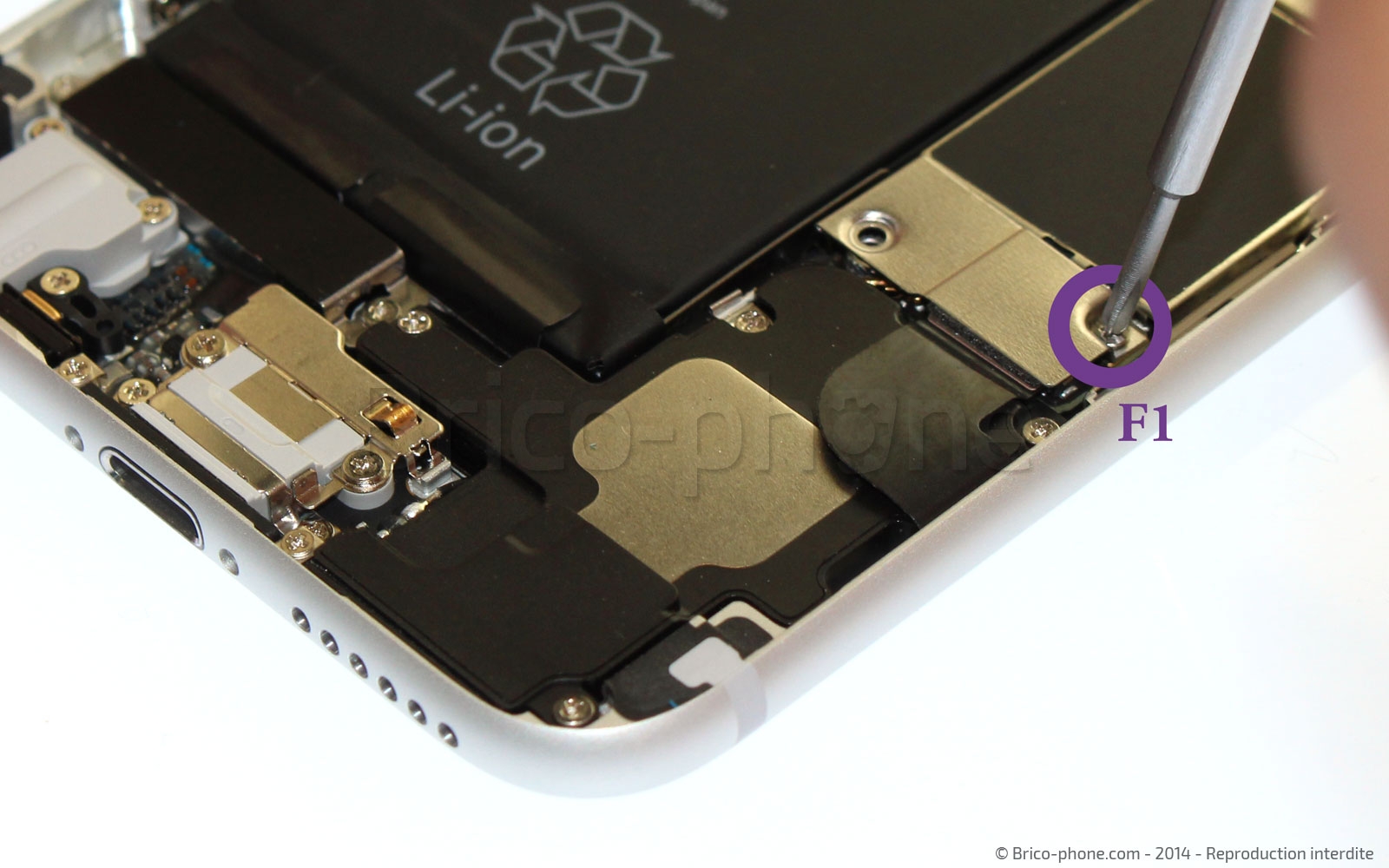
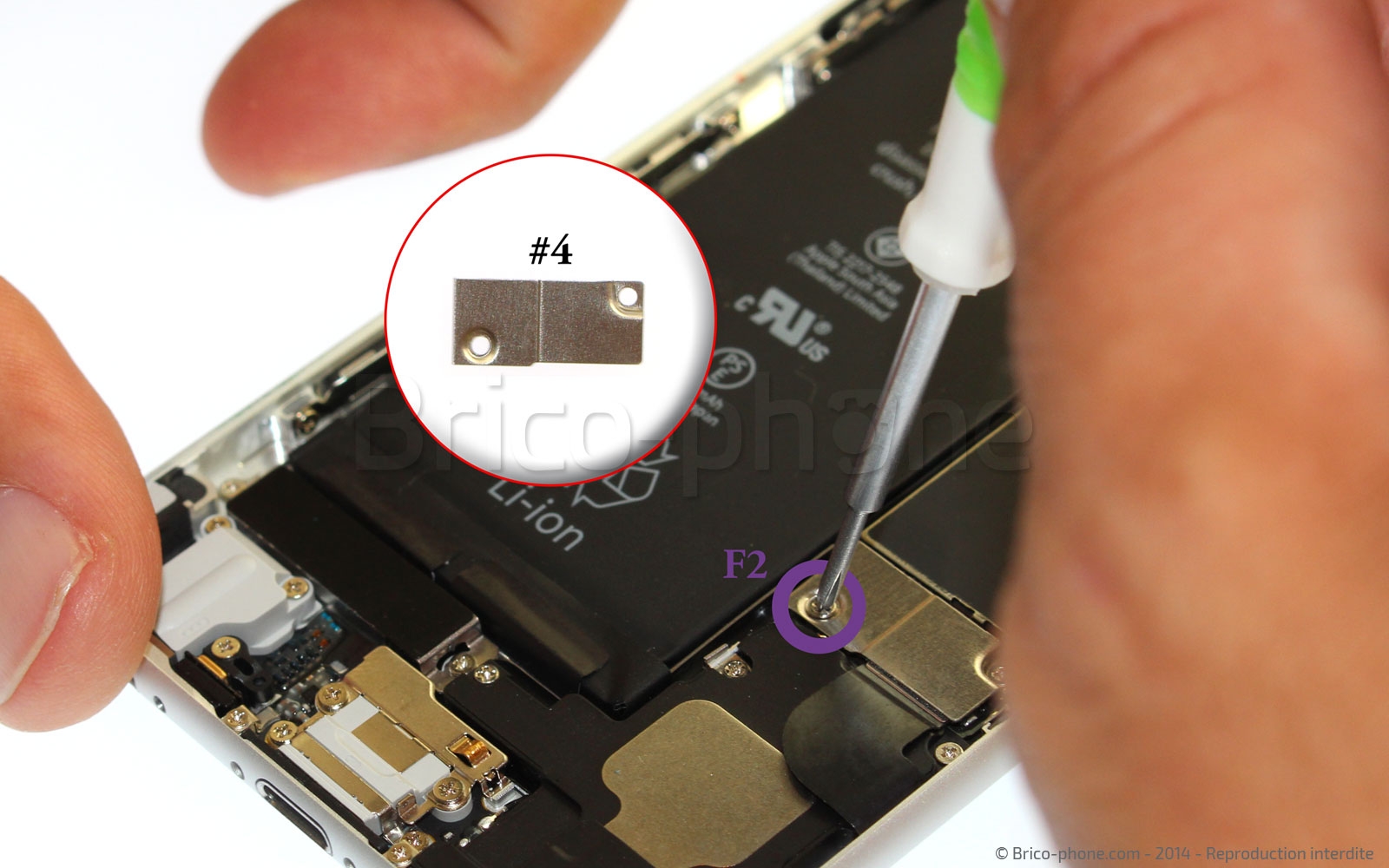
Utilisez le tournevis cruciforme pour rentier les vis F1 et F2 puis enlevez la plaquette métallique #4.

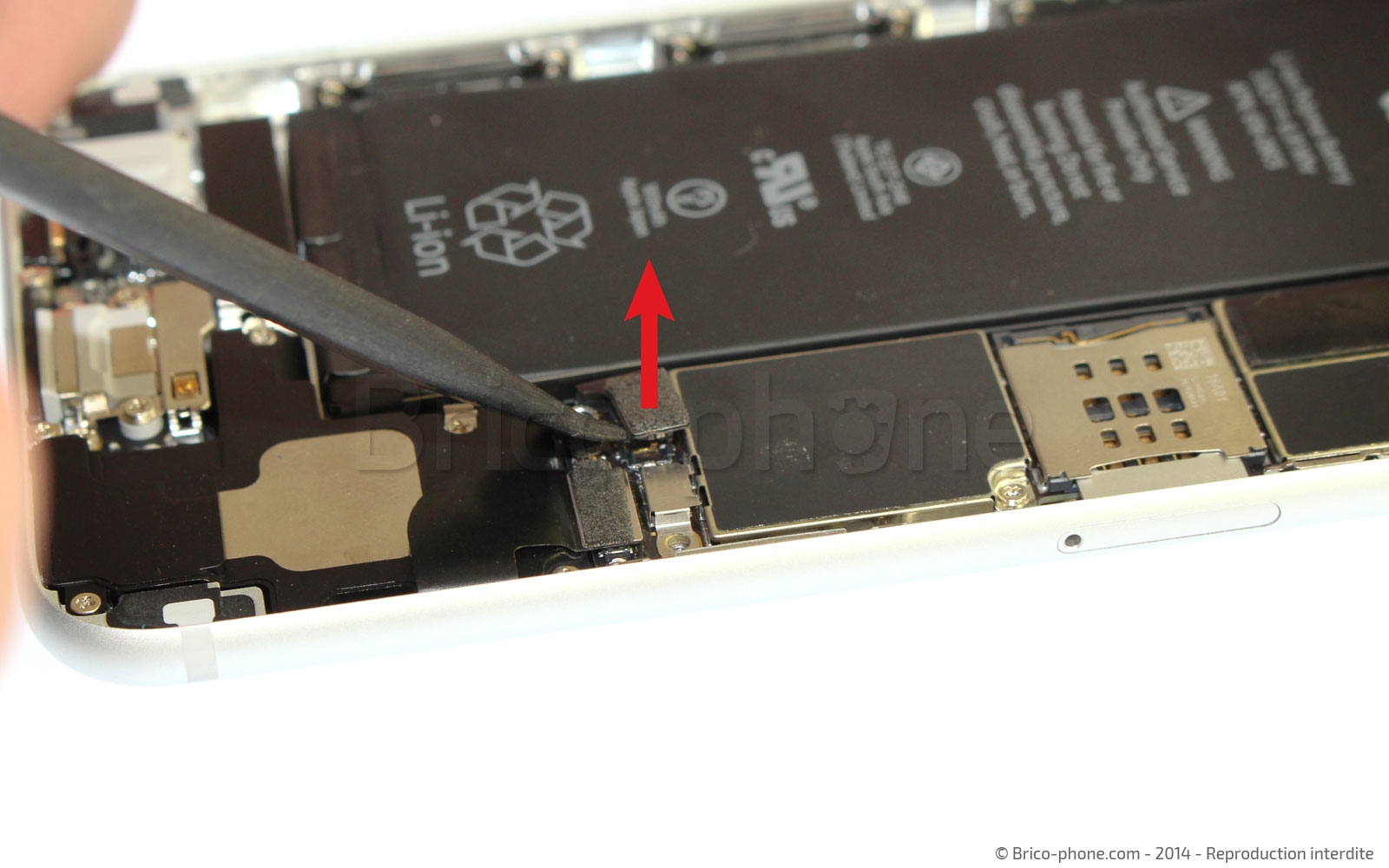
Prenez ensuite le levier nylon et détachez le connecteur de la batterie.
Outils
Tournevis Cruciforme
Levier Nylon
Etape 9

Etape 9 Retirer le vibreur

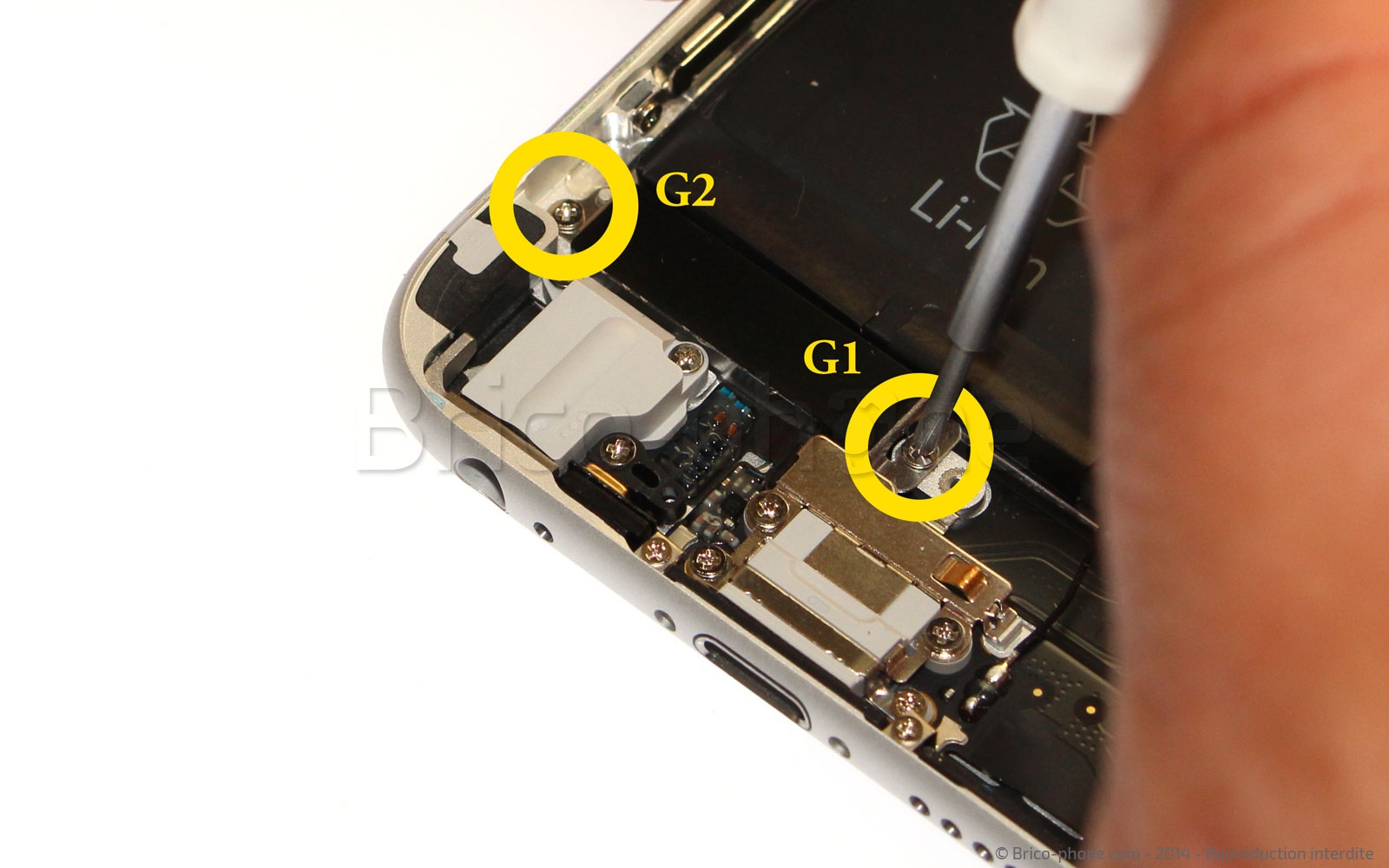
Utiliser le tournevis cruciforme afin de retirer les vis G1 et G2 qui maintiennent le vibreur.

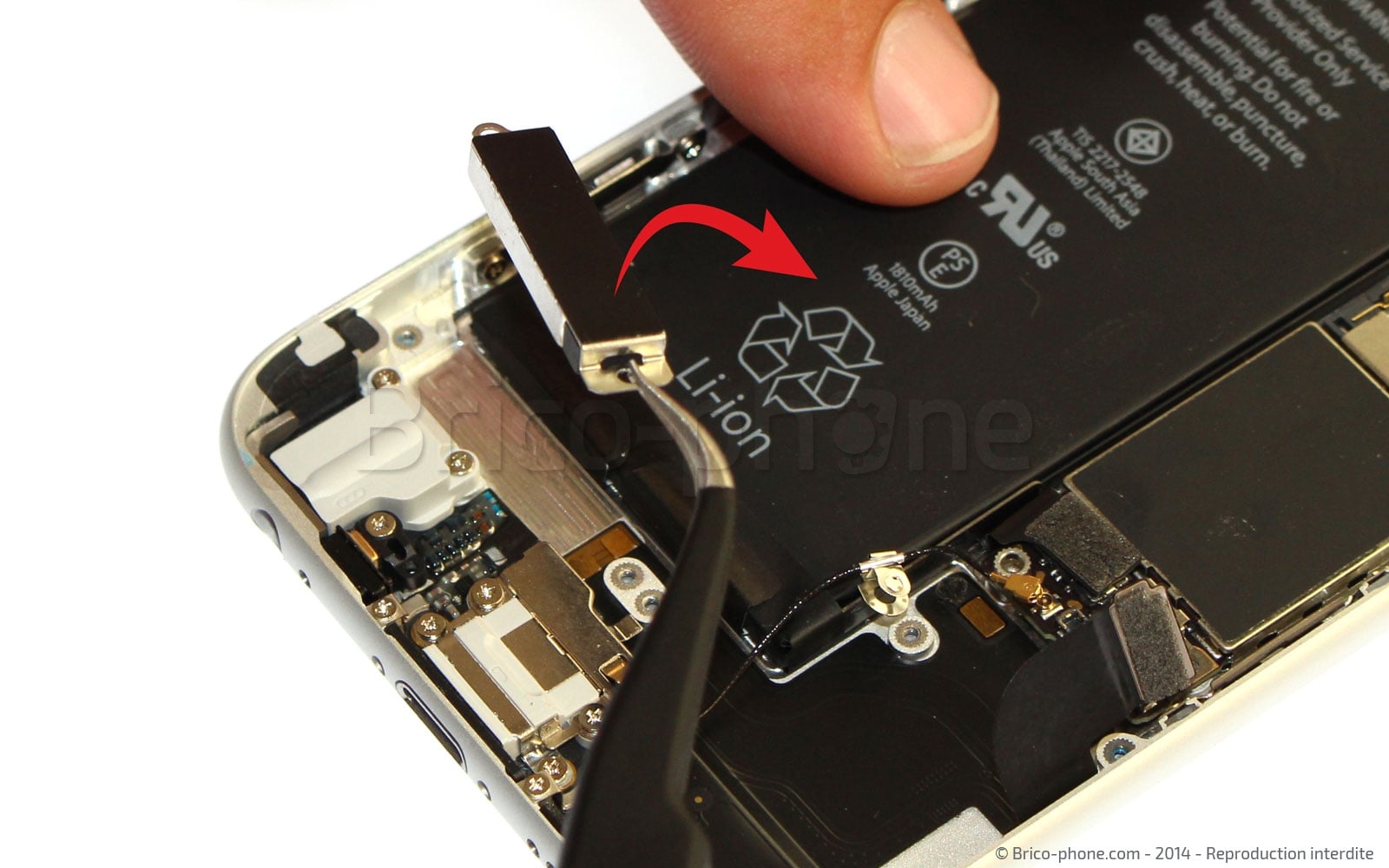
Vous pouvez à présent extraire le vibreur avec la pincette.
Outils
Tournevis Cruciforme
Pince Brucelles
Pièces
Tournevis Professionnel cruciforme 1.5 7.90€
Tournevis professionnel cruciforme PH00 9.90€

Remontage de l'écran

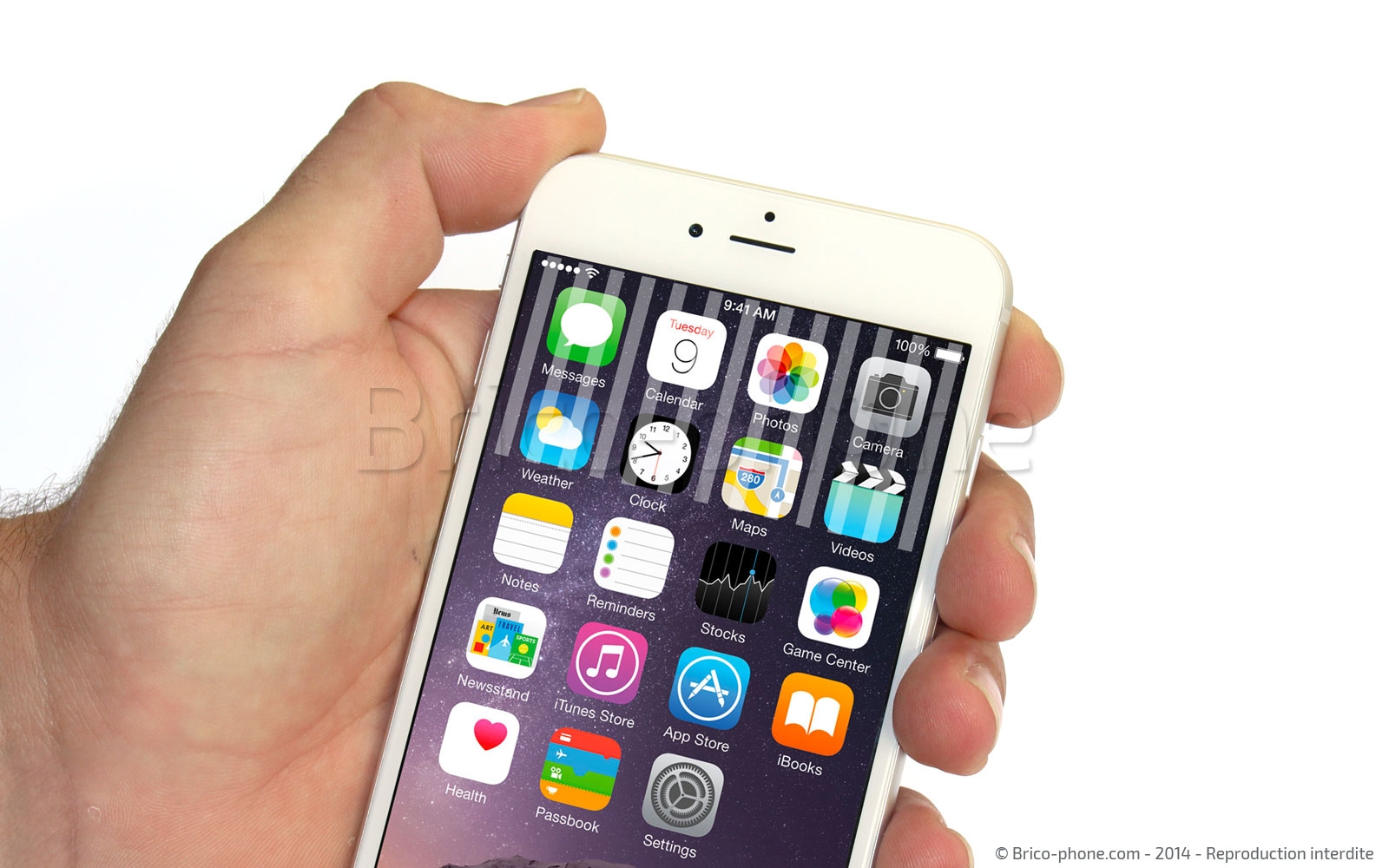
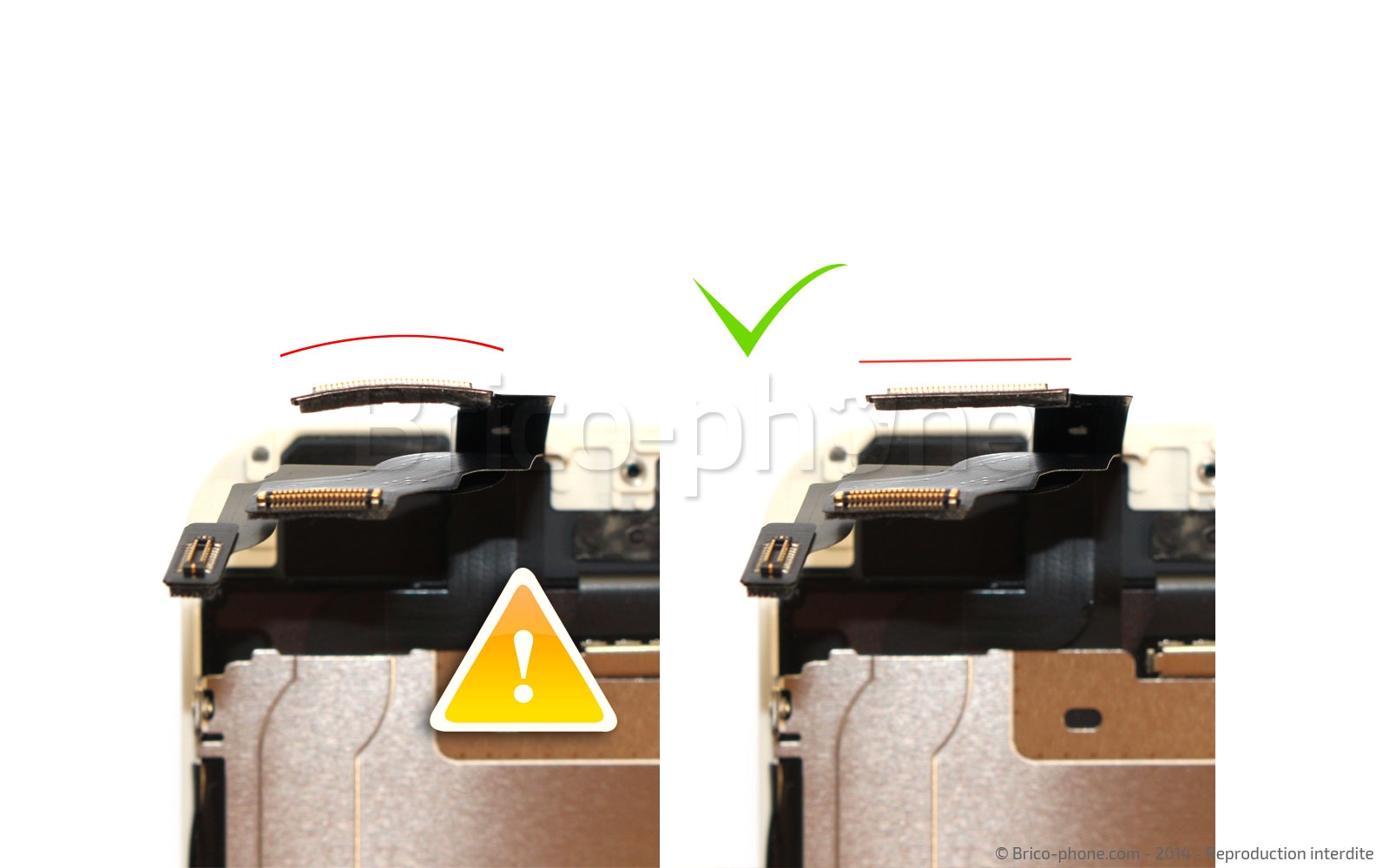
Afin de ne pas rencontrer de défauts au niveau de l'affichage LCD ou si vous rencontrez ce type de défauts après remontage, faites attention à la courbure de la nappe du LCD. Si des lignes persistent en haut de l'écran, ce défaut d'affichage disparaît en général au bout de quelques heures, patienter avant de procéder à un nouveau démontage.

Effectuer une torsion très légère avec vos doigts sur le connecteur de la nappe pour vous assurer qu'il est bien droit avant de la reconnecter à la carte mère.