4.95 €
Changement d'antenne WiFi sur iPhone 6 Plus
Des guides clairs et détaillés pour réparer votre appareil, pas à pas et en toute confiance.
Votre iPhone ne capte plus le WiFi ou très mal
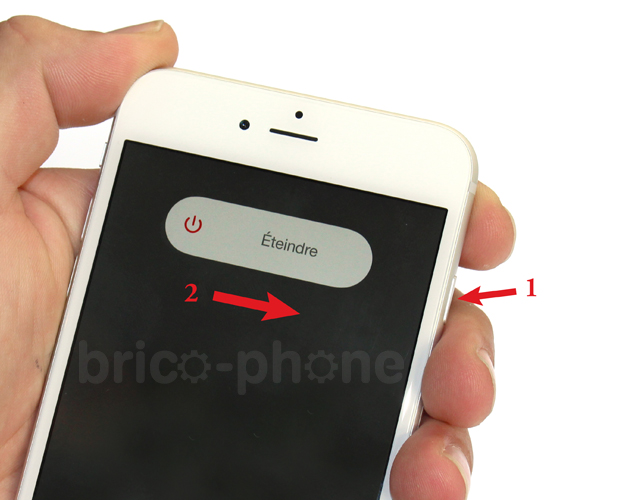
Ce guide photos vous explique comment remplacer l'antenne WiFi sur votre iPhone 6 Plus.
Pièces nécessaires
Outils nécessaires
En option
Etape 1a
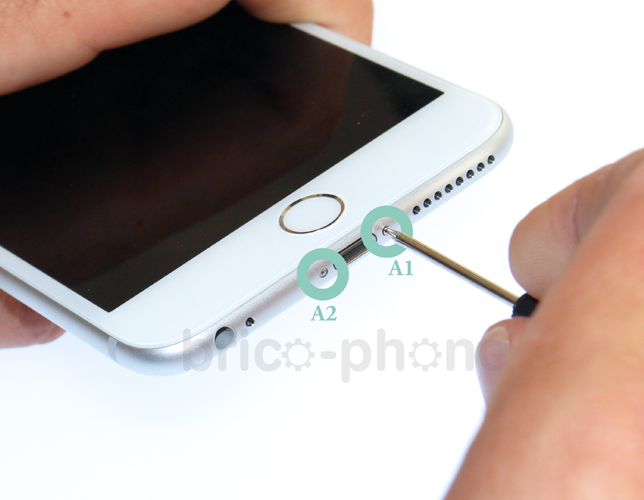
Etape 1a Soulever le bloc vitre et LCD
Avec le tournevis pentalobe, retirer les vis A1 et A2 situées de chaque côté du connecteur de charge.
Etape 1b
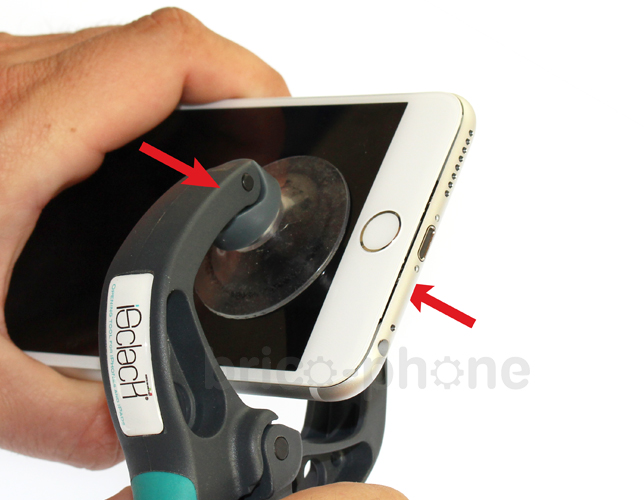
Etape 1b Soulever le bloc vitre et LCD
Si vous êtes muni d'un iSclack, placer chacune des ventouses au bas du téléphone au dessus du bouton Home. (Si vous n'avez pas d'iSclack vous pouvez directement vous rendre à la photo 4).
Etape 1c
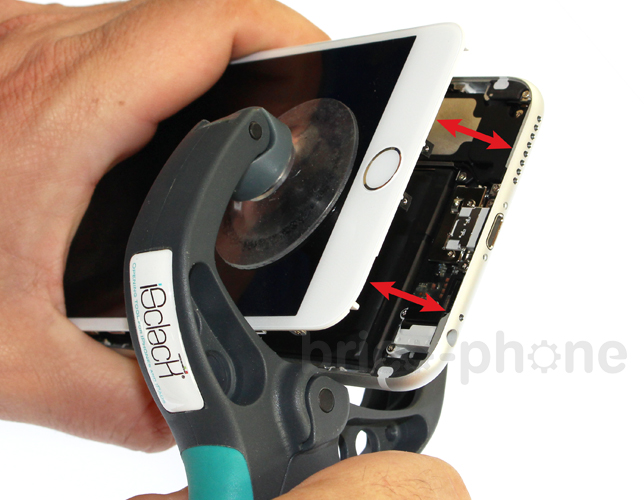
Etape 1c Soulever le bloc vitre et LCD
Une fois les ventouses en place, serrer la pince jusqu'à ce que le bloc vitre et écran LCD se détache du châssis.
Etape 1d
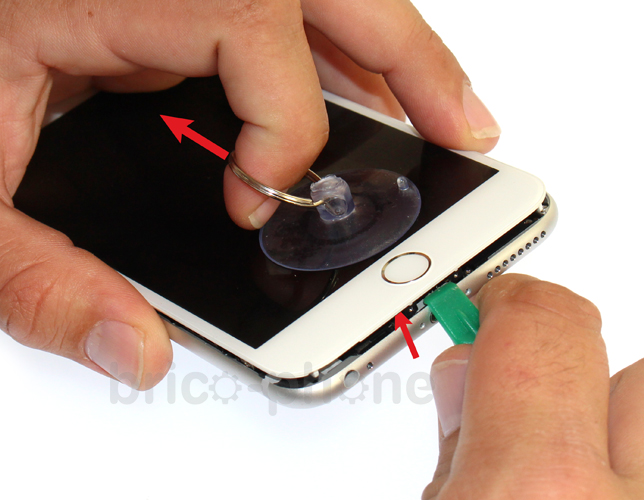
Etape 1d Soulever le bloc vitre et LCD
Tirer légèrement sur la ventouse jusqu'à pouvoir insérer le levier en plastique entre la vitre et le châssis de l'iPhone.
Etape 1e
Etape 1e Soulever le bloc vitre et LCD
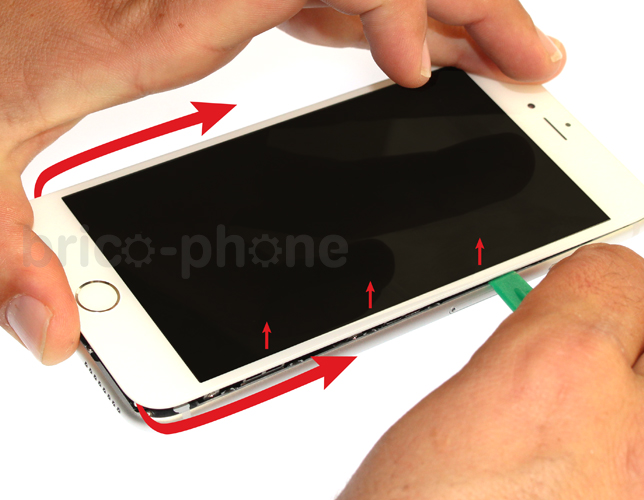
Effectuer le contour de l'iPhone en faisant doucement levier.
Etape 1f
Etape 1f Soulever le bloc vitre et LCD
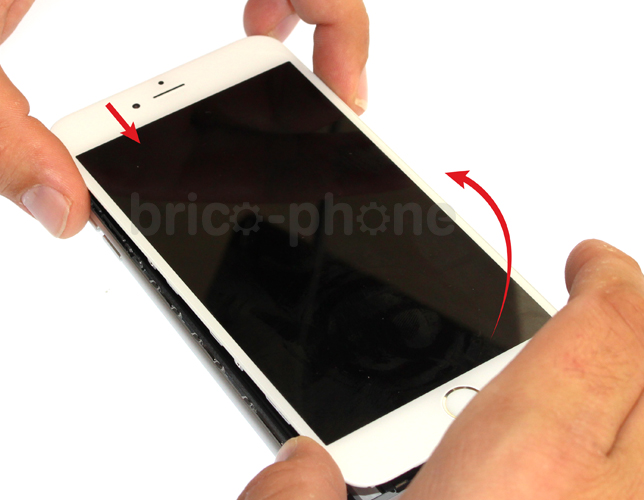
Vous pouvez délicatement lever le bloc vitre LCD depuis le bas.
Etape 1g
Etape 1g Soulever le bloc vitre et LCD
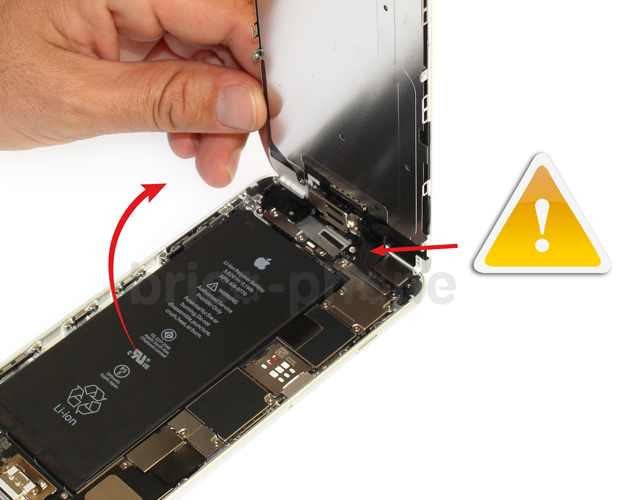
Attention, le bloc n'est pas encore détaché du châssis. Ne tirer pas dessus pour ne pas abîmer les nappes de connexion ou les connecteurs.
Etape 2a
Etape 2a Retirer l'écran
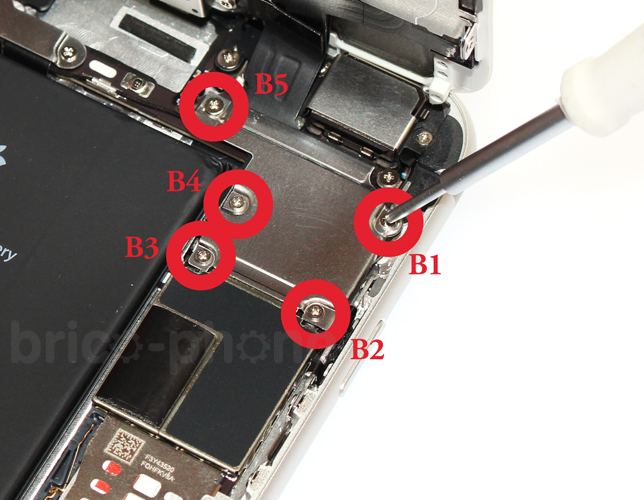
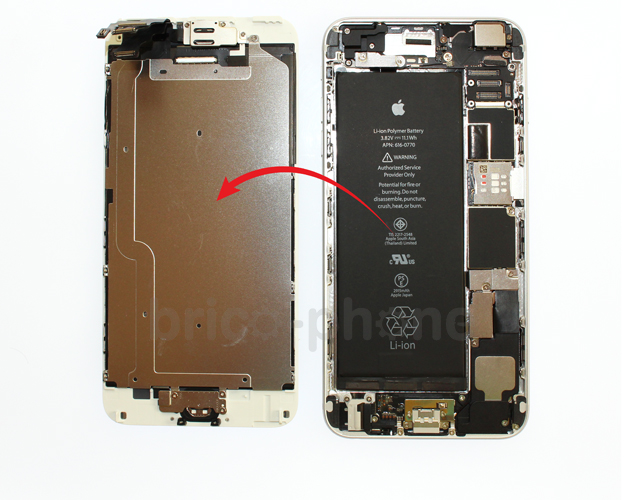
Soulever à environ 90° puis à l'aide du tournevis cruciforme enlever les vis B1 à B5.
Etape 2b
Etape 2b Retirer l'écran
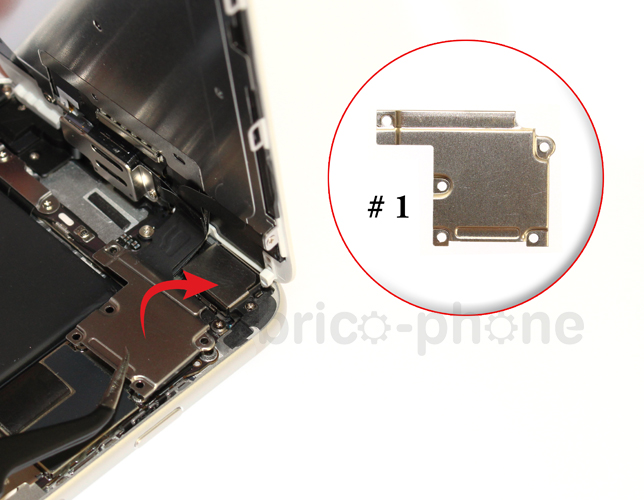
Prendre la pincette puis retirer la plaquette métallique #1 qui protège les nappes de l'écran.
Etape 2c
Etape 2c Retirer l'écran
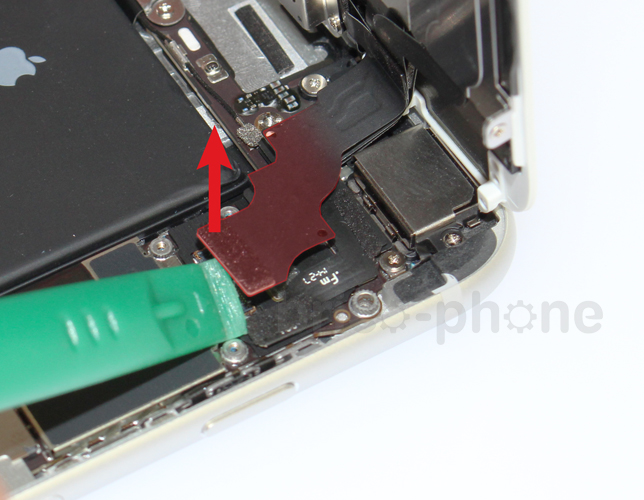
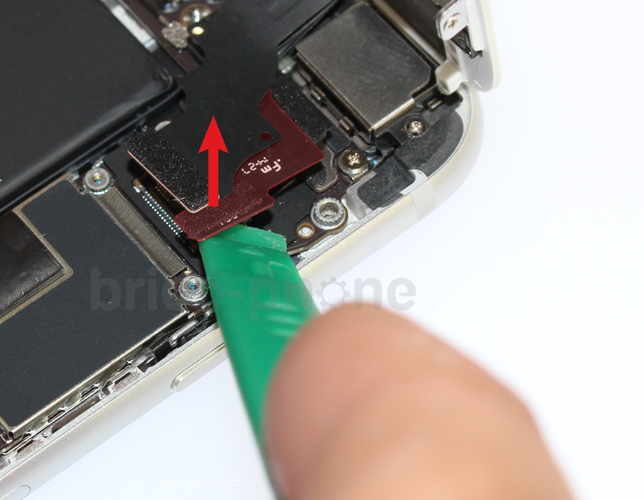
Commencer par déconnecter la nappe Facetime (1) avec le levier plastique.
Etape 2e
Etape 2e Retirer l'écran
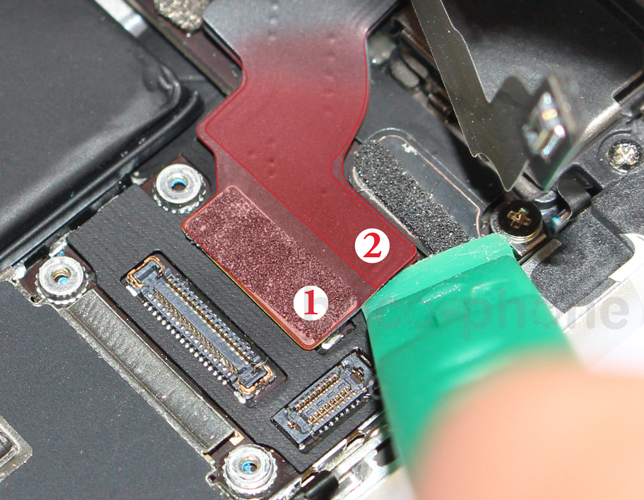
Enfin, déclipser les nappes du LCD (1) puis du Tactile (2) qui se situe en dessous.
Etape 3a
Etape 3a Retirer la caméra arrière
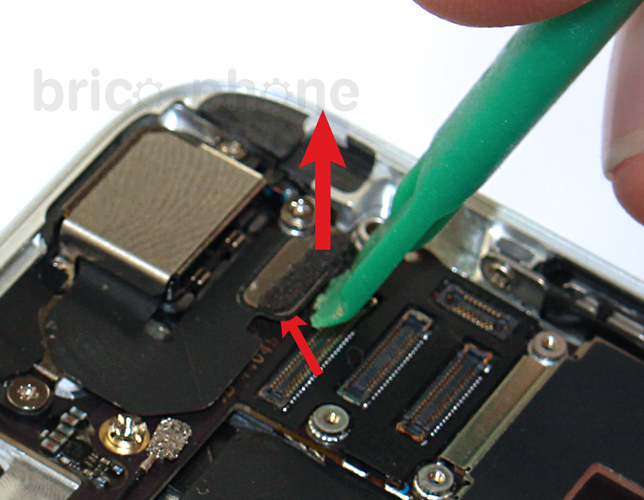
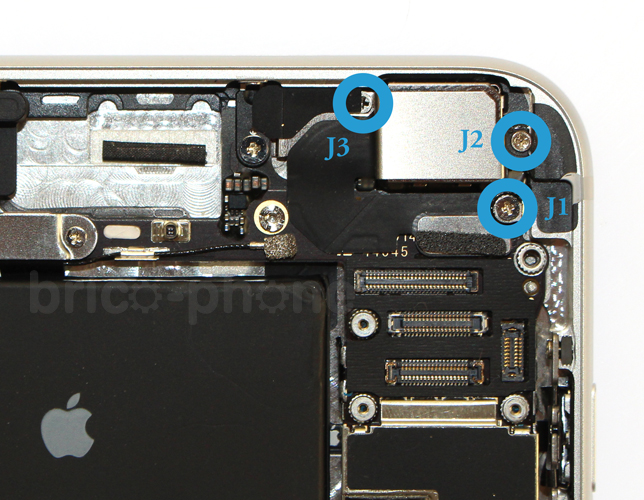
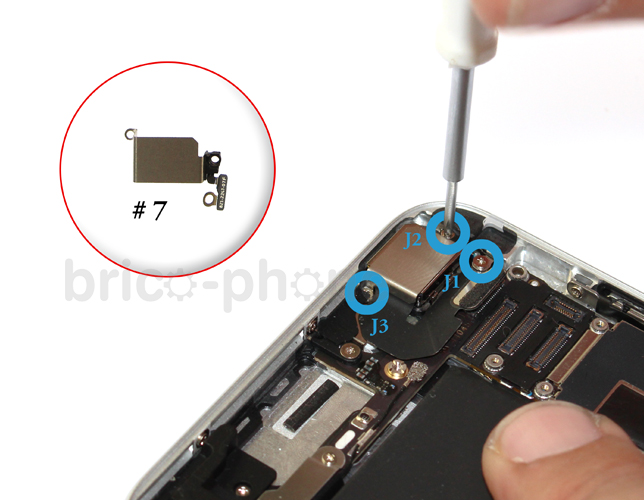
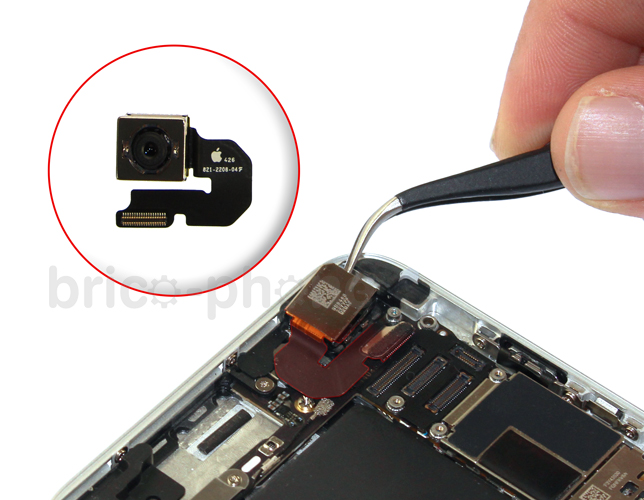
Avec le levier plastique déclipser le connecteur de la caméra arrière.
Etape 3c
Etape 3d
Etape 4a
Etape 4a Déconnecter la batterie et la nappe Dock
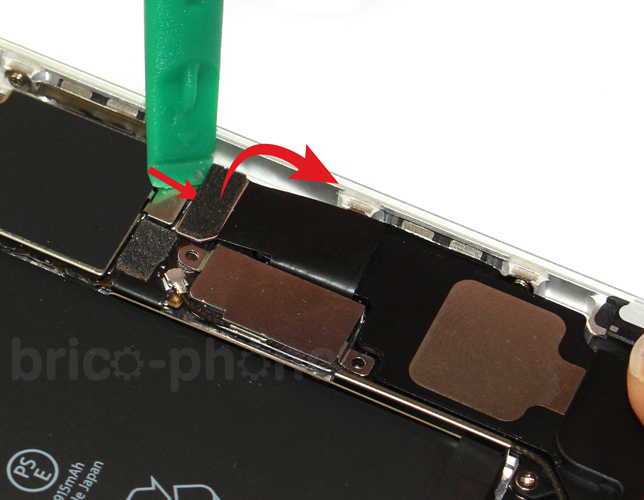
Avec le levier plastique déclipser le connecteur de la batterie.
Etape 4b
Etape 4b Déconnecter la batterie et la nappe Dock
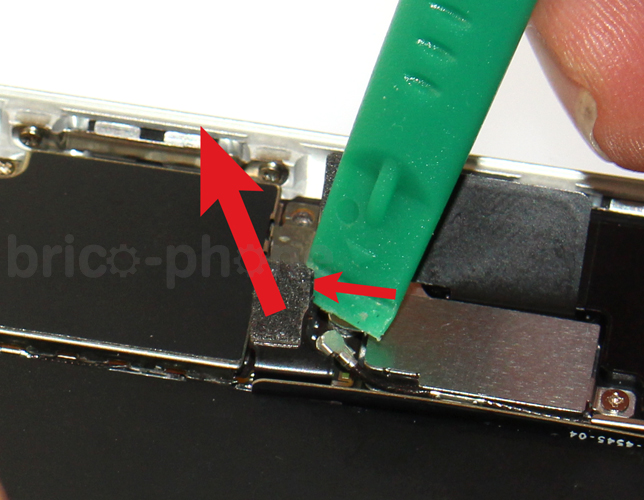
Déconnecter à présent le connecteur de la nappe du Dock.
Etape 5a
Etape 5b
Etape 5c
Etape 5c Retirer l'antenne NFC
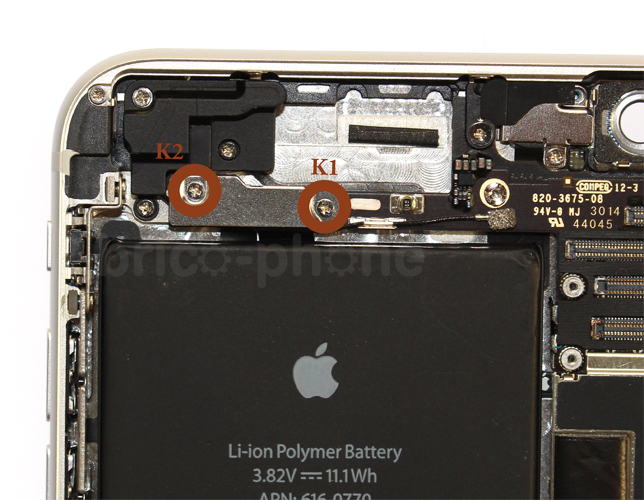
Toujours avec le levier, déconnecter maintenant la nappe des boutons du volume et du vibreur.
Etape 5e
Etape 5f
Etape 5f Retirer l'antenne NFC
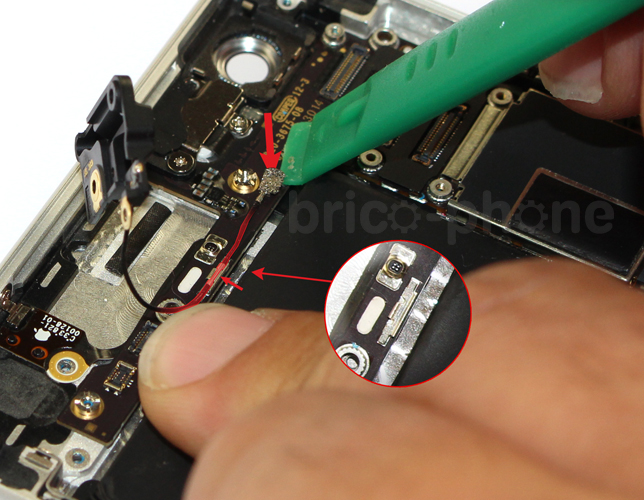
Détacher maintenant le câble coaxial de l'antenne, que vous pouvez à présent retirer.
Etape 5g
Etape 5g Retirer l'antenne NFC
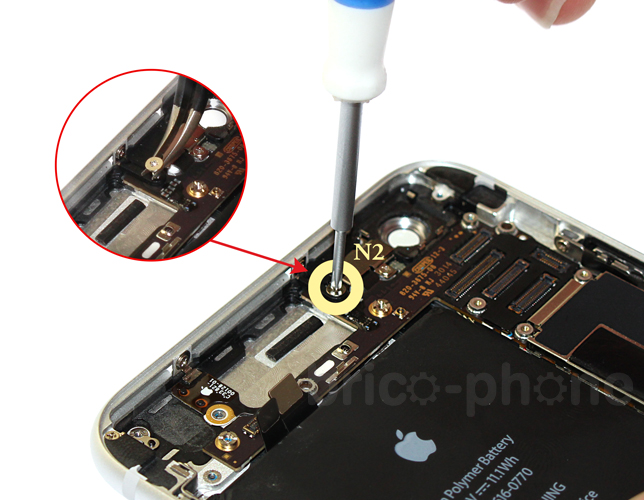
Retirer sur la carte mère la vis N2. Aidez vous de la pincette si celle ci ne sort pas aisément.
Etape 5h
Etape 5k
Etape 5k Retirer l'antenne NFC
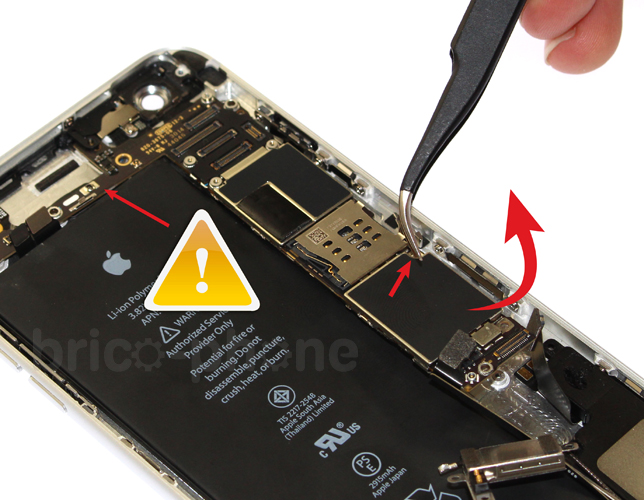
Utiliser maintenant la pincette pour soulever délicatement la carte mère. ATTENTION celle-ci est toujours reliée au téléphone par un câble.
Etape 5l
Etape 5l Retirer l'antenne NFC
En retournant la carte mère vous pourrez déconnecter la câble connectant l'antenne WiFi.
Remontage de l'écran
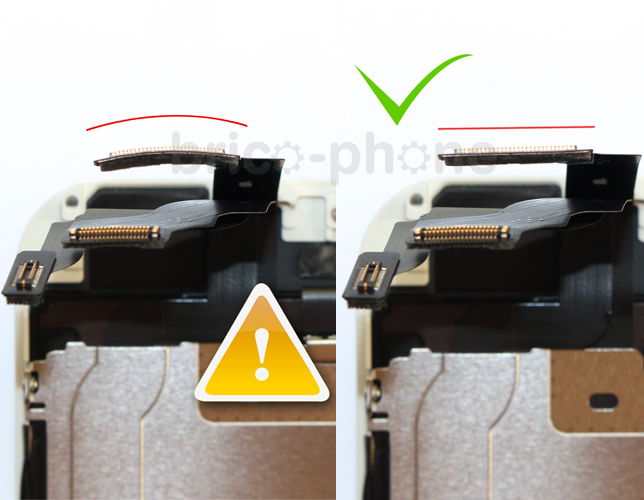
Afin de ne pas rencontrer de défauts au niveau de l'affichage LCD ou si vous rencontrez ce type de défauts après remontage, faites attention à la courbure de la nappe du LCD. Si des lignes persistent en haut de l'écran, ce défaut d'affichage disparaît en général au bout de quelques heures, patienter avant de procéder à un nouveau démontage.