Comment changer le connecteur de charge sur Macbook Air 13 pouces M1 A2337 EMC 3598 - 2020

Des guides clairs et détaillés pour réparer votre appareil, pas à pas et en toute confiance.
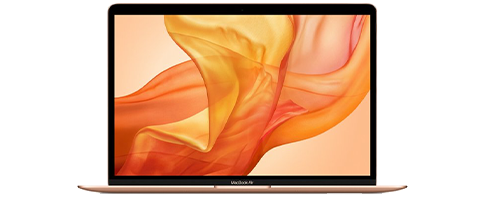
Macbook Air 13 pouces M1 A2337 EMC 3598 - 2020
Réparation
Note de réparabilité 14/20
Temps estimé 15 min
Difficulté 2/5 (Facile)
Diagnostic

Problème de charge.

Votre MacBook Air M1 A2337 refuse de charger ? Il est certainement temps de remplacer le connecteur avec double prise USB Type C de votre ordinateur. et ça tombe bien car chez Bricophone, on vous accompagne pour prolonger la durée de vie de vos appareils.

Dans ce guide, nous nous attaquons au connecteur de charge du modèle A2337. C'est une pièce qui s'use naturellement avec le temps, mais son remplacement est tout à fait réalisable soi-même avec un peu de méthode et les bons outils. Suivez le guide, on vous montre tout de A à Z.

Avant de commencer

Avant toute réparation, nous conseillons à nos clients d'identifier correctement le numéro de modèle de leur macbook. Pour cela, vous pouvez trouver le numéro de modèle sur la plaquette située à l'arrière de votre ordinateur. Il s'agit d'une petite inscription discrète qui se trouve généralement vers le bas du châssis, près des charnières. Le numéro de modèle commencera par la lettre "A", suivi de quatre chiffres (par exemple, A2337). Cette information est essentielle pour vous assurer de suivre le bon tutoriel et d'utiliser les bonnes pièces lors de la réparation.

Ensuite, nous vous conseillons également de désactiver le démarrage automatique de votre ordinateur afin que ce dernier ne s'allume pas involontairement lors de la réparation.
Pour cela, lancez le terminal et copiez-collez : sudo nvram AutoBoot=%00.
Cliquez sur entrée et si nécéssaire saisissez votre mot de passe.
Etape 1

Etape 1 Eteindre votre MacBook

Avant de l'éteindre, vous pouvez cliquer sur la "pomme" en haut à gauche puis sur "éteindre..." et encore "éteindre" pour procéder à l'extinction de votre MacBook.

Ensuite, assurez-vous d'avoir préparé un espace de travail propre et déballez la nouvelle pièce détachée et la boite outils.
Etape 2

Etape 2 Dévisser le capot arrière

Retirez les vis Pentalobe du capot de votre macbook afin de pouvoir ensuite ouvrir votre ordinateur.
Outils
Tournevis Pentalobe
Etape 3

Etape 3 Ôter le capot arrière

Insérez le levier en nylon sous la coque arrière pour la déclipser.

Ensuite, il vous suffit de tirer vers vous le capot pour le séparer du reste de l'ordinateur.
Outils
Levier Nylon
Etape 4

Etape 4 Déconnecter la batterie

Pour travailler en toute sécurité, il vous faut déconnecter la nappe de la batterie. Pour cela, soulevez le petit clapet avec le levier puis glissez l'outil entre la nappe et le clapet pour soulever cette dernière.
Outils
Levier Nylon
Etape 5

Etape 5 Récupérer la palquette de protection.

Utilisez le tournevis Torx 3 pour retirer les deux vis de la plaquette métallique, avant de la retirer du châssis.
Outils
Pince Brucelles
Tournevis Torx
Etape 6

Etape 6 Sortir le connecteur de charge

Déconnectez la nappe du connecteur puis sortez le composant du châssis de votre macbook.
Outils
Levier Nylon

Conseils pour le remontage

Installez le nouveau composant et suivez chaque étape dans le sens contraire pour reconnecter, replacer et visser chaque composant de votre ordinateur.

Assurez vous que le nouvel élément fonctionne.
Si c'est le cas, lancez l'application "Terminal", et écrivez la commande suivante : sudo nvram AutoBoot=%03