Comment changer la batterie sur iPad Pro 12-9 2017

Des guides clairs et détaillés pour réparer votre appareil, pas à pas et en toute confiance.
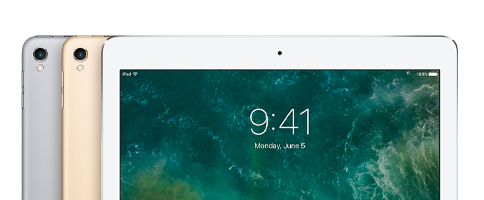
iPad Pro 12-9 2017
Réparation
Note de réparabilité 10/20
Temps estimé 60 min
Difficulté 4/5 (Difficile)
Diagnostic

Batterie HS.

Avec le temps, la batterie de votre iPad Pro 12,9" (2e génération) peut perdre en autonomie, se décharger rapidement ou provoquer des redémarrages inattendus. Comme elle est fortement collée et difficilement accessible, son remplacement peut sembler complexe… mais avec les bonnes étapes et les bons outils, il est tout à fait possible de lui redonner une nouvelle vie.

Dans ce tutoriel, nous vous guidons pas à pas pour chnager la batterie de votre iPad en toute sécurité. Vous apprendrez à décoller l’écran, déconnecter les nappes, retirer les adhésifs internes et installer la nouvelle batterie correctement. Chaque étape est expliquée clairement, pour vous permettre de réaliser la réparation même si vous débutez dans l’auto-réparation.

Prenez votre temps, préparez soigneusement votre espace de travail, et suivez attentivement les instructions : votre iPad Pro retrouvera bientôt toute son autonomie d’origine.

Avant de commencer

Avant d’entamer le remplacement de la batterie de votre iPad Pro 12,9" (2e génération), il est essentiel de vérifier que vous disposez bien des pièces compatibles avec votre appareil. Pour cela, commencez par identifier le numéro de modèle de votre iPad. Vous pouvez le trouver au dos de la tablette, inscrit en bas du châssis (par exemple : A1670 ou A1671) ou dans les Réglages : Réglages > Général > Informations, puis repérez la ligne Numéro du modèle.

Cette vérification vous permet de vous assurer que la batterie et les autres pièces que vous commandez correspondent parfaitement à votre version d’iPad, évitant ainsi toute erreur ou incompatibilité.

Une fois le modèle identifié, éteignez complètement l’iPad avant de poursuivre la réparation. Cela garantit votre sécurité et prévient tout risque de court-circuit lors du démontage.
Etape 1

Etape 1 Chauffer la vitre arrière

L’écran de l’iPad Pro 12,9" (2e génération) est solidement fixé au châssis à l’aide d’un adhésif puissant. Pour pouvoir le décoller sans l’endommager, il est indispensable de ramollir cet adhésif à l’aide d’une source de chaleur contrôlée.

Vous pouvez utiliser un décapeur thermique réglé sur une température modérée, ou un coussin chauffant que vous appliquerez directement sur les bords de l’écran après avoir passé l'outil au micro-onde environ 1 minute.

Chauffez tout le pourtour de l’écran, en insistant sur les coins, car ce sont généralement les zones les plus fortement collées. L’objectif est de ramollir l’adhésif, et non de chauffer l’appareil en profondeur : faites donc des mouvements réguliers avec le décapeur ou laissez poser le coussin chauffant plusieurs secondes, en contrôlant la température.
Pièces
Décapeur thermique petit modèle 14.90€
Petit coussin chauffant pour décoller les vitres 6.90€
Etape 2

Etape 2 Décoller l'écran

L’adhésif est maintenant assoupli, vous pouvez alors commencer à décoller l'écran. Installez l'iSlack puis appuyez sur sa poignée pour créer un interstice.

Une fois l'espace créé, insérez les médiators en plastique. Faites ensuite, circuler les deux outils tout autour de l'écran pour le décoller petit à petit du châssis.

Si vous sentez de la résistance, n'hésitez à chauffer de nouveau l'écran.
Outils
Médiator
Pièces
Pince double ventouse iSclack 19.90€
Etape 3

Etape 3 Ouvrir la tablette

Ouvrez la tablette en faisant basculer l'écran vers le bas (coté bouton Home). Attention aux nappes de l'écran encore connectées à la carte mère.
Etape 4

Etape 4 Déconnecter la batterie

Ôtez toutes les vis avec le tournevis cruciforme de la plaquette de protection noire placée au centre du châssis.
Décollez la plaquette en glissant le spudger dessous.

Enlevez ensuite la vis cruciforme de la nappe de la batterie. Glissez les médiators sous la nappe pour rompre le contact entre la batterie et la carte mère.
Outils
Tournevis Cruciforme
Levier Nylon
Médiator
Etape 5

Etape 5 Libérer l'écran

Pour libérer l'écran, enlevez les quatre vis cruciforme de la plaquette métallique. Mettez cette dernière de coté.

Déconnectez ensuite les deux nappes de l'écran.
Outils
Tournevis Cruciforme
Levier Nylon
Etape 6

Etape 6 Ôter la plaquette métallique supérieure

Déclipsez les deux câbles coaxiaux avant d'ôter les vis cruciformes de la plaquette métallique supérieure.

Détachez la plaquette du châssis.
Outils
Tournevis Cruciforme
Levier Nylon
Médiator
Etape 7

Etape 7 Débranchez les différentes nappes de la carte mère

Déconnectez les nappes encore connectées à la carte mère.
Outils
Levier Nylon
Etape 8

Etape 8 Décoller la carte mère

Chauffez le dos de la carte mère à travers la coque pour ramollir l'adhésif.
Glissez ensuite la carte transparente sous le composant pour le décoller petit à petit.

Faites basculer délicatement la carte mère vers le bas pour continuer la réparation.
Outils
Carte PVC
Pièces
Décapeur thermique petit modèle 14.90€
Etape 9

Etape 9 Enlever les adhésifs

Ôtez les adhésifs et les protections noires du milieu des batteries.
Outils
Pince Brucelles
Etape 10

Etape 10 Déconnecter la petite nappe de la batterie

Sortez la vis cruciforme puis la plaquette métallique avant de déconnecter la petite nappe de la batterie.
Outils
Tournevis Cruciforme
Levier Nylon
Pince Brucelles
Etape 11

Etape 11 Appliquer le iRemover

Placez la carte transparente sous la batterie pour pouvoir appliquer le liquide iRemover.
Mettez du liquide sous chaque carré de la batterie et laissez poser environ 30/40 minutes en installant la tablette sur un objet pour que cette dernière soit inclinée et que le produit circule correctement.
Outils
Carte PVC
Pièces
Liquide iRemover 3.90€
Etape 12

Etape 12 Décoller la batterie

Glissez la carte en PVC sous la batterie pour la décoller petit à petit.

Attention à la nappe centrale lors du décollage de la batterie.
Outils
Carte PVC
Etape 13

Etape 13 Nettoyer le châssis des résidus de colle

Une fois la batterie retirée, appliquez du liquide iRemover et laissez poser quelques minutes pour terminer le nettoyage du châssis.

Utilisez une lingette humide pour retirer les résidus de colle du châssis.
Pièces
Liquide iRemover 3.90€
Lingettes nettoyantes - 2 lingettes (une sèche et une imbibée) 0.49€
Conseils pour le remontage

Conseils pour le remontage installer les stickers de la batterie

Ôtez la protection de la nouvelle batterie et retournez cette dernière.

Saisissez les stickers universels et enlevez la première protection bleue pour pouvoir placer les adhésifs comme sur la troisième photo.
N'oubliez pas de laisser dépasser la partie languette pour pouvoir les replier sur le devant de la batterie.
Pièces
Stickers de batterie Universels pour smartphone 2.90€
Conseils pour le remontage

Conseils pour le remontage installer la nouvelle batterie

Repliez les languettes puis ôtez la protection bleue.

Ensuite, enlevez les films rose.
Conseils pour le remontage

Conseils pour le remontage refermer votre tablette

Remontez tous les éléments dans le bloc avant de passer au nettoyage du châssis. En effet, vous devez retirer les résidus de colle en grattant le bord.

Appliquez la colle sur toute la longueur du châssis et installez l'écran. Laissez sécher la colle environ 1 heure en laissant la tablette sous presse à l'aide de gros livres ou de pinces.
Outils
Colle
Tournevis Plat
Pièces
Lot de 4 Pinces à ressort en métal 5.90€