Google Pixel Pixel 6

Guide de réparation sur Pixel 6

Des guides clairs et détaillés pour réparer votre appareil, pas à pas et en toute confiance.
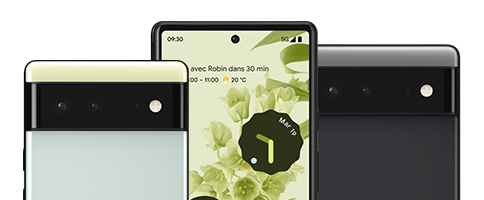
Pixel 6
Réparation
Note de réparabilité 10/20
Temps estimé 60 min
Difficulté 4/5 (Difficile)

Chez Brico-phone, nous croyons fermement que chacun devrait avoir la possibilité de réparer ses propres appareils et de prolonger leur durée de vie. Notre mission est de rendre l'auto-réparation accessible à tous en proposant une large gamme de pièces détachées et des tutoriels complets.

Dans ce guide, nous vous accompagnerons pas à pas à travers le processus de réparation de votre Google Pixel 6. Que vous ayez besoin de remplacer l'écran, la batterie, le connecteur de charge, ou toute autre pièce, nous sommes là pour vous aider. Vous trouverez ici des instructions illustrées par des photos et des vidéos détaillées, ainsi que des conseils pratiques rédigés par nos experts en réparation.

Avant de commencer, assurez-vous d'avoir tous les outils nécessaires et de travailler dans un environnement propre et bien éclairé. Suivez attentivement chaque étape et prenez votre temps pour éviter toute erreur. Si vous ne trouvez pas le tutoriel correspondant à votre problème ou si vous avez des questions, n'hésitez pas à nous contacter.

Nous sommes également disponibles pour réparer votre appareil et utiliser votre téléphone pour créer de nouveaux tutoriels. Nous espérons que ce guide vous sera utile et vous permettra de redonner une seconde vie à votre Google Pixel 6. Bonne réparation !

Avant de commencer

Dans un premier temps, nous conseillons toujours de vérifier le numéro de modèle de son smartphone pour commander les bonnes pièces détachées. Vous trouverez ce dernier dans les paramètres de votre appareil.

Ensuite, il vous suffit de commencer par éteindre votre téléphone et d'éjecter le tiroir de la carte SIM.

Etape 1

Etape 1 Chauffer l'écran

Votre google Pixel 6 s'ouvre par l'écran, il vous faut donc le chauffer pour ramollir le sticker. Pour cela, utilisez le coussin chauffant ou le décapeur thermique vendus sur notre site internet. Autrement, un sèche-cheveux fera l'affaire.

Si vous avez opté pour le coussin, passez ce dernier au micro-ondes environ 2 minutes avant de le déposer sur le bord de l'écran. Déplacez l'outil sur chaque bord.
Pour le décapeur thermique ou le sèche-cheveux, il vous suffit d'allumer la machine et de chauffer les rebords de votre appareil.
Pièces
Petit coussin chauffant pour décoller les vitres 6.90€
Décapeur thermique petit modèle 14.90€
Etape 2

Etape 2 Décoller l'écran

Insérez le médiator en métal troué entre le châssis et l'écran puis remplacez le par ces homologues en plastique avec lesquels vous aller décoller le reste de l'écran.
Faites les glisser sur tout le contour de l'écran pour terminer le décollage.

Enfin, il ne vous reste plus qu'à faire basculer l'écran de la droite vers la gauche en faisant attention aux nappes du capteur d'empreintes digitales.
Outils
Médiator
Etape 3

Etape 3 Mettre de coté l'écran

Retirez la vis à l'aide du tournevis Torx puis déclipsez la plaquette métallique pour pouvoir accéder à la nappe du lecteur d'empreintes.

Débranchez la nappe et laissez l'écran de coté.
Outils
Levier Nylon
Pince Brucelles
Tournevis Torx
Etape 4

Etape 4 Dévisser la plaquette de protection

Décollez les adhésifs noirs de la batterie en utilisant la pincette.

Ôtez l'ensemble des vis avec le tournevis Torx de la plaquette métallique.
Outils
Pince Brucelles
Tournevis Torx
Etape 5

Etape 5 Sortir la plaquette

Soulevez l'adhésif du haut pour pouvoir sortir la plaquette du châssis.
Outils
Levier Nylon
Etape 6

Etape 6 Déconnecter la batterie

Déconnectez la batterie pour pouvoir continuer la réparation en toute tranquillité.
Outils
Levier Nylon
Etape 7

Etape 7 Couper les stickers

Décollez la languette transparente. Saisissez les extrémités de la languette et faites la circuler de haut en bas sous la batterie pour casser les stickers retenant le composant au châssis.
Outils
Levier Nylon
Etape 8

Etape 8 Retirer la batterie

Si vous rencontrez de la résistance, n'hésitez pas à vous servir de la carte en PVC pour sortir la batterie.
Outils
Carte PVC
Etape 9

Etape 9 Débrancher le bloc des caméras arrière

Retirez l'adhésif pour accéder aux vis du bloc caméra. Débranchez les nappes des appareils photos.
Outils
Levier Nylon
Tournevis Torx
Etape 10

Etape 10 Enlever les caméras

Saisissez les caméras pour les libérer du châssis.
Ensuite, débranchez la nappe de la caméra avant pour la sortir de votre google Pixel 6.
Outils
Levier Nylon
Etape 11

Etape 11 Sortir le haut-parleur externe

Retirez toutes les vis du haut-parleur externe puis glissez le levier sous le composant pour le déclipser et l'extraire du châssis.
Outils
Levier Nylon
Tournevis Torx
Etape 12

Etape 12 Mettre de coté la carte mère

Ôtez la dernière vis Torx puis déconnectez la la nappe. sortez la carte mère du châssis.
Outils
Levier Nylon
Tournevis Torx
Etape 13

Etape 13 Récupérer le haut-parleur interne

A l'aide du tournevis Torx, retirez la vis du haut-parleur interne. Décollez par la suite la nappe du HP puis sortez le composant enttier en glissant délicatement la pince brucelles dessous.
Outils
Pince Brucelles
Tournevis Torx
Etape 14

Etape 14 Libérer le module antenne

Reprenez le tournevis pour extraire la vis du module antenne. Saisissez avec la pincette le composant pour le sortir du téléphone.
Outils
Pince Brucelles
Tournevis Torx
Etape 15

Etape 15 Décoller le support de la caméra avant

Reprenez l'écran pour récupérer le support de la caméra avant.
Pour cela, chauffez le composant puis glissez le levier dessous pour décoller le support.
Outils
Levier Nylon
Pièces
Décapeur thermique petit modèle 14.90€
Etape 16

Etape 16 Enlever le lecteur d'empreintes

Soulevez le clapet de la connectique puis tirez la nappe pour la déconnecter.

Par la suite, chauffez le lecteur d'empreintes pour pouvoir le retirer de l'écran en glissant la spatule dessous pour le décoller.
Outils
Levier Nylon
Pièces
Décapeur thermique petit modèle 14.90€
Petit coussin chauffant pour décoller les vitres 6.90€

Vue éclatée

Et voici la photo finale reprenant tous les éléments qui composent votre Google Pixel 6.