Comment changer la batterie sur Macbook Air 13 pouces A1932 EMC 3184 - 2019

Des guides clairs et détaillés pour réparer votre appareil, pas à pas et en toute confiance.
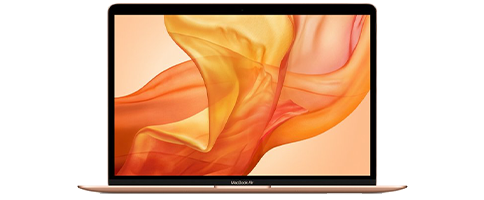
Macbook Air 13 pouces A1932 EMC 3184 - 2019
Réparation
Note de réparabilité 12/20
Temps estimé 50 min
Difficulté 3/5 (Moyen)
Diagnostic

Batterie gonflée.

Perte d'autonomie

Batterie HS.

La batterie de votre MacBook Air montre des signes d'usure, ce qui peut entraîner une réduction de l'autonomie de votre appareil ou même des problèmes de fonctionnement. Dans ce guide, nous allons vous expliquer étape par étape comment remplacer la batterie de votre ordinateur portable. Que vous soyez un bricoleur chevronné ou que vous n'ayez jamais ouvert un appareil de votre vie, ne vous inquiétez pas. Nous allons vous guider à travers le processus, en vous fournissant des instructions claires et des conseils utiles pour que vous puissiez redonner vie à votre MacBook Air.

Avant de commencer, assurez-vous d'avoir les outils appropriés et de prendre les précautions nécessaires. Suivez notre guide, et bientôt, votre MacBook Air sera prêt à vous accompagner encore longtemps. Alors, mettons-nous au travail !

Avant de commencer

Avant de débuter la réparation, il est important de commander la bonne pièce détachée en vous aidant du numéro de modèle de votre Macbook qui se trouve au dos de ce dernier.
Vous pouvez également vous aider de la rubrique " A propos de ce Mac" pour connaitre l'année de votre ordinateur.

Ensuite, nous vous conseillons également de désactiver le démarrage automatique de votre ordinateur afin que ce dernier ne s'allume pas involontairement lors de la réparation.
Pour cela, lancez le terminal et copiez-collez : sudo nvram AutoBoot=%00.
Cliquez sur entrée et si nécéssaire saisissez votre mot de passe.
Etape 1

Etape 1 Eteindre votre MacBook

Avant de l'éteindre, vous pouvez cliquer sur la "pomme" en haut à gauche puis sur "éteindre..." et encore "éteindre" pour procéder à l'extinction de votre MacBook.

Ensuite, assurez-vous d'avoir préparé un espace de travail propre et déballez la nouvelle pièce détachée et la boite outils.
Etape 2

Etape 2 Libérer le capot arrière

Munissez-vous d'un tournevis pentalobe P5 pour retirer 10 vis du capot arrière.

Déclipsez les côtés de celui-ci avec le médiator puis avec le spudger.
Outils
Levier Nylon
Médiator
Tournevis Pentalobe
Etape 3

Etape 3 Déclipser le capot arrière

Déclipsez plusieurs endroits du capot avant de le tirer vers vous afin de libérer ce dernier des encoches.
Outils
Levier Nylon
Pièces
Coque inférieure pour Macbook Air 13 39.90€
Etape 4

Etape 4 Déconnecter la batterie

Ôtez l'adhésif noir avant de vous munir du levier en nylon.

A l'aide de l'outil, poussez la nappe hors de son support pour déconnecter la batterie.
Outils
Levier Nylon
Etape 5

Etape 5 Débrancher le haut-parleur de gauche

Soulevez la nappe du HP pour le déconnecter.

Ensuite, décollez le stickers placé en bas du composant.
Tirez l'adhésif pour le sortir de dessous le haut-parleur.
Outils
Levier Nylon
Pince Brucelles
Etape 6

Etape 6 Récupérer le HP gauche

Attention, un petit sticker est caché sous la nappe du haut-parleur.
Saisissez-le avec la pincette puis enroulez le autour de l'outil pour l'extraire de dessous le composant.

Attrapez le HP pour le mettre hors de l'ordinateur.
Outils
Pince Brucelles
Etape 7

Etape 7 Libérer la nappe du deuxième HP

Comme pour le premier HP, soulevez la nappe pour la déconnecter.

Décollez la languette du sticker avant de la saisir pour sortir l'élément de dessous le composant.
Outils
Levier Nylon
Etape 8

Etape 8 Extraire le deuxième haut-parleur

Attrapez la seconde languette avec la pincette pour libérer entièrement le second haut-parleur de votre ordinateur.
Outils
Pince Brucelles
Etape 9

Etape 9 Déconnecter le trackPad

Retirez les deux vis avec le tournevis Torx 3 puis ôtez la plaquette métallique.

Saisissez le levier pour déconnecter la nappe du pavé tactile.
Outils
Levier Nylon
Pince Brucelles
Tournevis Torx
Etape 10

Etape 10 Débrancher la nappe du connecteur du port USB-C

Toujours avec le même tournevis, enlevez les deux vis pour pouvoir ensuite saisir la protection métallique.

Déconnectez la nappe du connecteur des ports USB-C.
Outils
Levier Nylon
Pince Brucelles
Tournevis Torx
Etape 11

Etape 11 Sortir la nappe du connecteur ZIF

Soulevez le clapet pour libérer la nappe.

Sortez ensuite la nappe en la tirant hors de son support.
Outils
Levier Nylon
Etape 12

Etape 12 Libérer la nappe du ventilateur

Décollez l'adhésif noir de la connectique du ventilateur.

Soulevez le clapet pour ensuite tirez la nappe.
Outils
Levier Nylon
Pince Brucelles
Etape 13

Etape 13 Débrancher les câbles coaxiaux

Ôtez les deux vis avec le tournevis Torx 3 afin de pouvoir saisir la protection métallique.

Débranchez les deux câbles coaxiaux avec le spudger.
Outils
Levier Nylon
Pince Brucelles
Tournevis Torx
Etape 14

Etape 14 Retirer la nappe de l'écran

Utilisez le même tournevis pour retirer les deux vis de la plaquette métallique.
Ôtez la protection en métal pour ensuite débrancher la nappe de l'écran.
Outils
Levier Nylon
Pince Brucelles
Tournevis Torx
Etape 15

Etape 15 Ôter la carte mère

Munissez-vous du tournevis T5 pour retirer les 6 vis retenant la carte mère au châssis.

Soulevez la carte mère pour mettre hors de l'ordianteur.
Outils
Tournevis Torx
Etape 16

Etape 16 Décoller la nappe du pavé tactile

Chauffez légèrement la nappe du pavé tcatile à l'aide d'un sèche-cheveux ou d'un décapeur thermique.

Ensuite, glissez le levier en nylon sous la nappe pour la décoller délicatement du châssis.
Outils
Levier Nylon
Pièces
Décapeur thermique petit modèle 14.90€
Etape 17

Etape 17 Déconnecter la nappe du pavé tactile

Soulevez l'adhésif noir de la nappe afin de pouvoir soulever le clapet et ensuite sortir la connectique du pavé tactile.

Libérez ensuite la nappe en la décollant de la batterie.
Outils
Levier Nylon
Pince Brucelles
Etape 18

Etape 18 Dévisser la plaquette de la batterie

Saisissez le tournevis T3 pour sortir les 4 vis du support métallique de la batterie.
Outils
Tournevis Torx
Etape 19

Etape 19 Enlever les stickers de batterie

Décollez la languette située sous la batterie afin de pouvoir saisir le sticker avec la pincette.

Ensuite, tirez le sticker et enroulez-le autour de la pincette afin d'ôter entièrement l'adhésif.

Réitérez la manipulation pour tous les stickers ( 6 au total).
Outils
Levier Nylon
Pince Brucelles
Etape 20

Etape 20 Sortir la batterie fatiguée

Récupérez la batterie HS de votre ordinateur portable.

Remontage - Pose des stickers de batterie 1

Découpez les stickers sur la longueur puis séparez-les.

Ôtez la protection bleue puis disposez le sticker au dos de la batterie en laissant dépasser la languette noire.

Remontage - Pose des stickers de batterie 2

Une fois les stickers en place, ôtez la seconde protection bleue puis repliez la languette sur le devant de la batterie.

Faites la même chose pour chaque sticker.

Remontage - Pose des stickers de batterie 3

Récupérez la protection rose pour ensuite pouvoir reposer la batterie dans le châssis.

Remontage - Pose des stickers sur les haut-parleurs 1

Suivez les étapes précédentes pour replacer chaque élément correctement.

Une fois arrivé aux haut-parleurs, fixez-les avec des stickers. Pour cela, prenez les mesures pour découper correctement les adhésifs.
Ensuite, retirez la protection bleue et collez le sticker au dos des HP.

Remontage - Pose des stickers sur les haut-parleurs 2

Repliez la languette puis retirez la petite protection bleue.
Une fois les languettes bien installées, ôtez la dernière protection pour pouvoir replacer le haut-parleur dans le châssis

Conseil pour le remontage

Terminez le remontage de votre macbook air. Assurez vous de bien reconnecter chaque nappe avant de refermer totalement votre appareil.

Ensuite, lancez l'application "Terminal", et écrivez la commande suivante : sudo nvram AutoBoot=%03
Outils
Levier Nylon