Comment changer l'écran complet sur Macbook Air 13 pouces A1932 EMC 3184 - 2019

Des guides clairs et détaillés pour réparer votre appareil, pas à pas et en toute confiance.
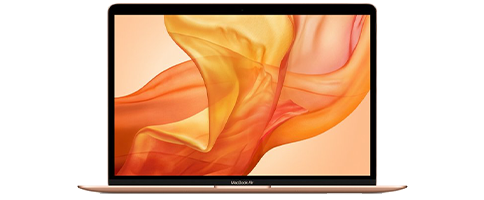
Macbook Air 13 pouces A1932 EMC 3184 - 2019
Réparation
Note de réparabilité 13/20
Temps estimé 40 min
Difficulté 3/5 (Moyen)
Diagnostic

Ecran cassé...

Le LCD affiche des traits multicolores...

L’affichage de votre ordinateur présente des traits et des tâches ? L’écran de votre Mac est brisé ? Pas de panique, Brico-phone va vous aider. Que vous soyez un bricoleur aguerri ou un novice désireux d'apprendre à réparer votre précieux ordinateur portable par vous-même, notre guide détaillé vous accompagnera à chaque étape du processus.

La réparation de l'écran de votre MacBook Air 13" A1932 (2019) peut être coûteuse si vous faites appel à un professionnel. Cependant, avec les bonnes instructions et l'outillage approprié, vous pouvez économiser de l'argent en effectuant la réparation vous-même. Et puis on ne va pas se mentir, c’est assez satisfaisant de rétablir soi-même son ordinateur en parfait état de fonctionnement.

Notre tutoriel est divisé en étapes claires, chacune accompagnée de photos HD et d’une vidéo pour vous guider visuellement à travers le processus. Vous apprendrez comment démonter votre MacBook Air en toute sécurité, retirer l'ancien écran, installer le nouvel écran, et enfin remonter l'ordinateur.

Commencez dès maintenant et restaurez votre MacBook Air à son état optimal !

Avant de commencer

Avant de débuter la réparation, il est important de commander la bonne pièce détachée en vous aidant du numéro de modèle de votre Macbook qui se trouve au dos de ce dernier.
Vous pouvez également vous aider de la rubrique " A propos de ce Mac" pour connaitre l'année de votre ordinateur.

Ensuite, nous vous conseillons également de désactiver le démarrage automatique de votre ordinateur afin que ce dernier ne s'allume pas involontairement lors de la réparation.
Pour cela, lancez le terminal et copiez-collez : sudo nvram AutoBoot=%00.
Cliquez sur entrée et si nécéssaire saisissez votre mot de passe.
Etape 1

Etape 1 Eteindre votre MacBook

Avant de l'éteindre, vous pouvez cliquer sur la "pomme" en haut à gauche puis sur "éteindre..." et encore "éteindre" pour procéder à l'extinction de votre MacBook.

Ensuite, assurez-vous d'avoir préparé un espace de travail propre et déballez la nouvelle pièce détachée et la boite outils.
Etape 2

Etape 2 Libérer le capot arrière

Munissez-vous d'un tournevis pentalobe P5 pour retirer 10 vis du capot arrière.

Déclipsez les côtés de celui-ci avec le médiator puis avec le spudger.
Outils
Levier Nylon
Médiator
Tournevis Pentalobe
Etape 3

Etape 3 Déclipser le capot arrière

Déclipsez plusieurs endroits du capot avant de le tirer vers vous afin de libérer ce dernier des encoches.
Outils
Levier Nylon
Pièces
Coque inférieure pour Macbook Air 13 39.90€
Etape 4

Etape 4 Déconnecter la batterie

Ôtez l'adhésif noir avant de vous munir du levier en nylon.

A l'aide de l'outil, poussez la nappe hors de son support pour déconnecter la batterie.
Outils
Levier Nylon
Etape 5

Etape 5 Débrancher les câbles coaxiaux

Ôtez les deux vis avec le tournevis Torx 3 afin de pouvoir saisir la protection métallique.

Débranchez les deux câbles coaxiaux avec le spudger.
Outils
Levier Nylon
Pince Brucelles
Tournevis Torx
Etape 6

Etape 6 Libérer la nappe de l'écran

Utilisez le même tournevis pour retirer les deux vis de la plaquette métallique.
Ôtez la protection en métal pour ensuite débrancher la nappe de l'écran.
Outils
Levier Nylon
Pince Brucelles
Tournevis Torx
Etape 7

Etape 7 Dévisser la barrette antenne

Utilisez le tournevis T5 pour enlever les 6 vis de la barrette antenne.
Outils
Tournevis Torx
Etape 8

Etape 8 Sortir la barrette antenne

Soulevez la barrette antenne pour l'extraire du châssis avec la pincette en métal.
Outils
Levier Nylon
Pince Brucelles
Etape 9

Etape 9 Libérer les charnières de l'écran

Saisissez le tournevis Torx 9 pour extraire les 6 vis vis situées sur les charnières.
Outils
Tournevis Torx
Etape 10

Etape 10 Retirer l'écran complet

Ouvrez légèrement l'écran pour pouvoir séparer l'écran du châssis.

Faites pivoter le châssis pour extraire les charnières de leur logement.

Conseil pour le remontage

Vous pouvez remonter votre MacBook en reprenant le tutoriel en sens inverse. Assurez vous de bien installer les charnières dans leur logement.

Lancez l'application "Terminal", et écrivez la commande suivante : sudo nvram AutoBoot=%03
Outils
Levier Nylon