Changement de plaquette WiFi sur iPhone 4

Des guides clairs et détaillés pour réparer votre appareil, pas à pas et en toute confiance.
iPhone 4
Réparation
Note de réparabilité NC
Temps estimé 30 min
Difficulté 2/5 (Facile)
Diagnostic

Votre iPhone 4 ne capte plus le réseau WIFI ou très peu
Ce guide photos vous explique comment remplacer la plaquette WiFi sur votre iPhone 4.
Etape 1a

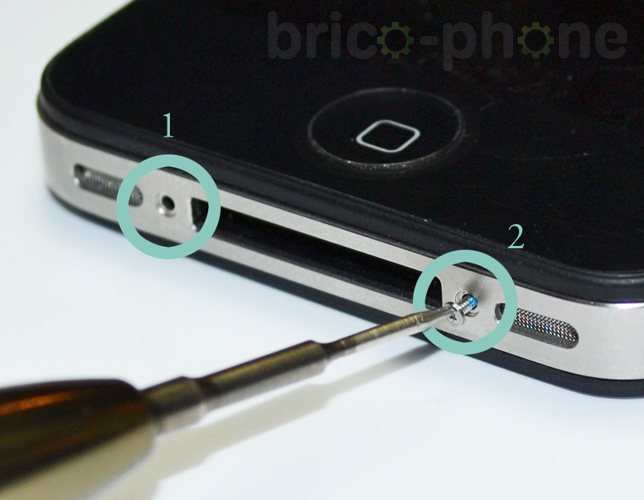
Etape 1a Retirer la vitre arrière

A l'aide du tournevis pentalobe (en étoile), dévisser les 2 vis situées à côté du connecteur de charge (vis A1 et A2).
Etape 1b

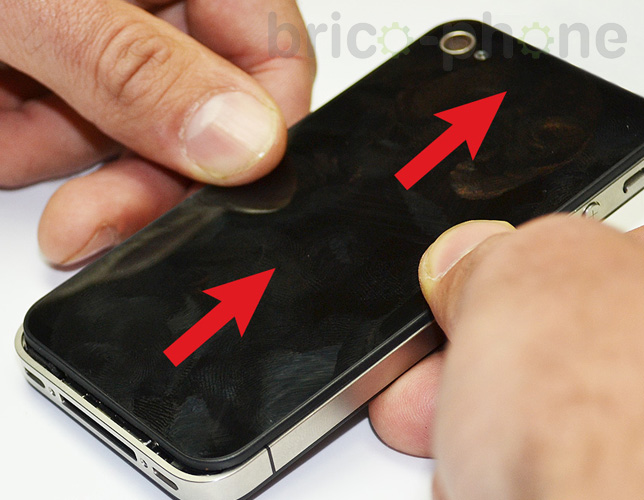
Etape 1b Retirer la vitre arrière

Faire glisser la vitre arrière vers le haut sur environ 3mm et soulever celle-ci.
Etape 2a

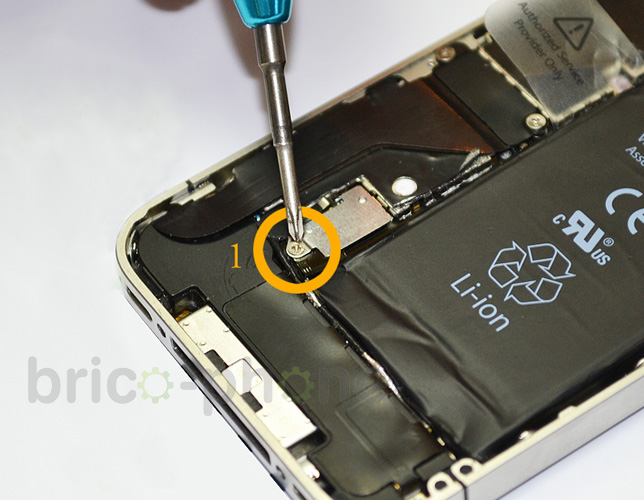
Etape 2a Retirer la batterie

A l'aide du tournevis cruciforme, dévisser la vis B1 située en bas à gauche de la batterie.
Etape 2b

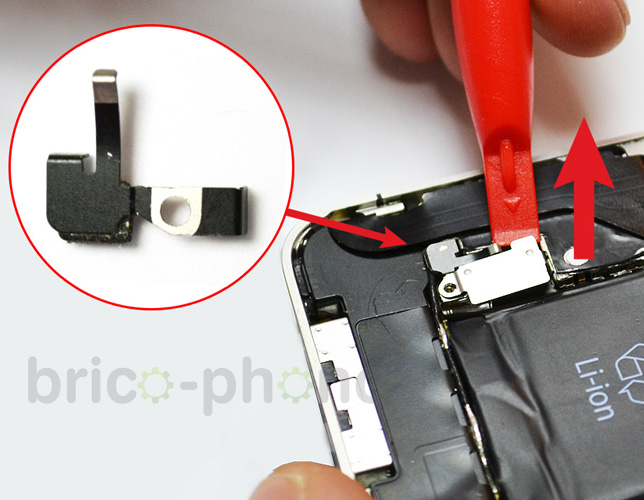
Etape 2b Retirer la batterie

A l'aide d'un levier, soulever le connecteur métallique, la nappe est maintenant déconnectée. Mettre de côté le petit élément métallique situé sous la vis B1.
Etape 2c

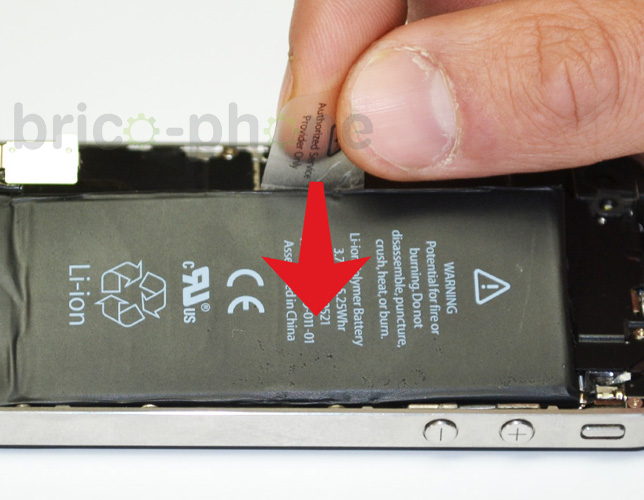
Etape 2c Retirer la batterie

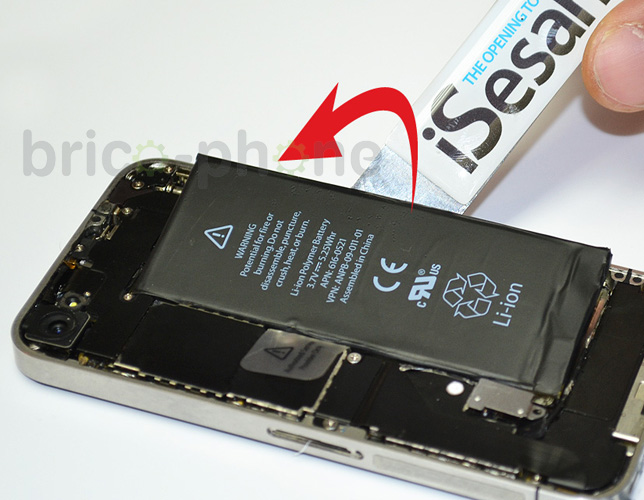
Vous pouvez décoller la batterie à l'aide de la languette plastique mais celle-ci est fragile est risque de se détacher. Dans ce cas là décoller la partie droite de la batterie avec une spatule ou un iSesamo en faisant levier (une carte de crédit peut faire l'affaire). Attention à ne pas percer la batterie afin d'éviter une fuite de lithium.
Etape 2d

Etape 2d Retirer la batterie

Etape 3a

Etape 3a Retirer la plaquette de contact WIFI

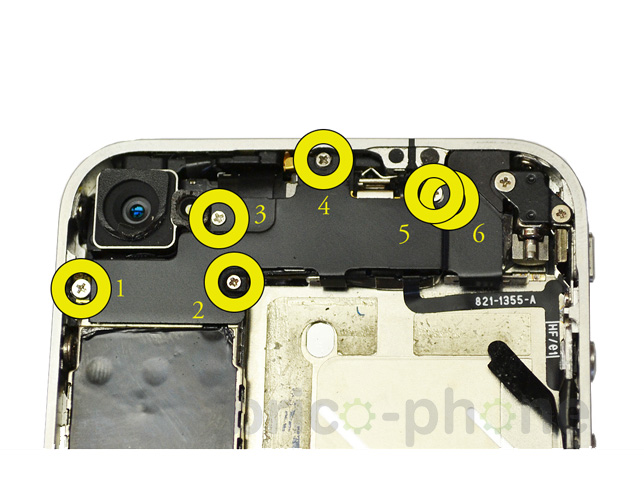
Retirer les vis E1 à E5 avec le tournevis cruciforme.
Etape 3b

Etape 3b Retirer la plaquette de contact WIFI

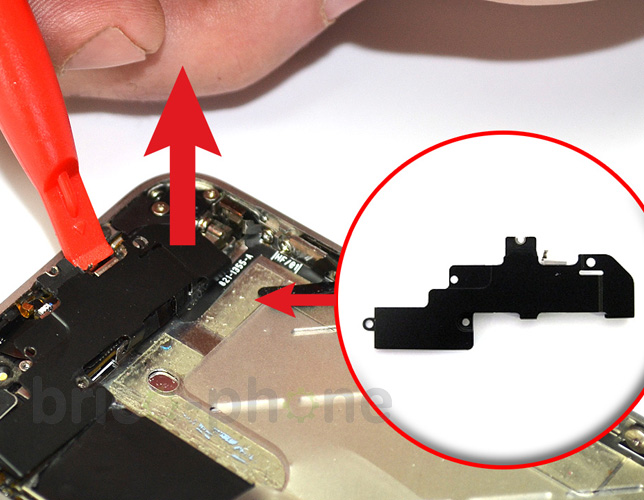
Enlever à présent la plaquette métallique avec le levier plastique.