Comment remplacer l'écran complet sur Macbook Pro 13 pouces A1989 EMC 3214 - 2018
Des guides clairs et détaillés pour réparer votre appareil, pas à pas et en toute confiance.
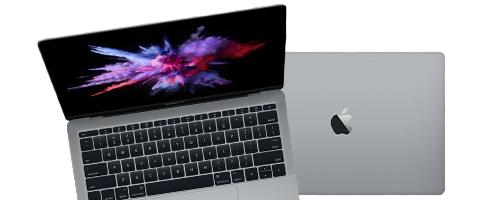
Un Macbook est un ordinateur portable qui offre d'excellentes performances. Malheureusement, ce dernier peut s'user avec le temps. Si vous disposez d'un Macbook dont l'écran est défectueux ou endommagé, vous devez le changer.Brico-phone propose des pièces de rechange pour Macbook de qualité à des prix abordables.
Une fois le nouveau composant acheté, vous devez l'installer correctement. Une erreur peut entraîner des dommages plus graves et des coûts supplémentaires. C'est pourquoi il est important de suivre ce tutoriel pour réussir cette réparation. Ce guide détaillé vous aidera à comprendre le processus et à appliquer les bonnes techniques pour installer correctement la nouvelle pièce.
Si vous rencontrez des problèmes avec l'origine de la panne, l’installation ou le fonctionnement de la nouvelle pièce, notre équipe technique est joignable par téléphone, chat et mail pour répondre à toutes vos questions.
N'hésitez plus et lancez-vous dans la réparation de l'écran endommagé de votre Macbook pro 13" A1989 EMC 3214 !
Avant de commencer
Vous pouvez également vous aider de la rubrique " A propos de ce Mac" pour connaitre l'année de votre ordinateur.
Ensuite, nous vous conseillons également de désactiver le démarrage automatique de votre Mac afin que ce dernier ne s'allume pas involontairement lors de la réparation.
Pour cela, lancez le terminal et copiez-collez : sudo nvram AutoBoot=%00.
Cliquez sur entrée et si nécéssaire saisissez votre mot de passe.
Etape 1 Eteindre votre MacBook Pro
Ensuite, assurez-vous d'avoir préparé un espace de travail propre et déballez la nouvelle batterie afin de récupérer les tournevis.
Etape 2 Libérer le capot arrière
Déclipsez les côtés de celui-ci avec le spudger.
Etape 3 Déclipser le capot arrière
Etape 4 Accéder à la connectique
Etape 5 Débrancher la nappe
Etape 6 Déconnecter la batterie
Etape 7 Retirer le premier cache-charnière
Etape 8 Ôter le second cache
Etape 9 Retirer les deux plaquettes de protection
Etape 10 Déconnecter la nappe de l'écran
Ensuite, ôtez les vis torx 3 de la plaquette métallique située à droite de la nappe.
Etape 11 Enlever le second cache des connecteurs de l'écran
Saisissez le cache métallique avec la pincette pour le mettre de coté.
Etape 12 Dévisser les vis des antennes
Puis, retirez les 4 vis avec le Torx T5. N'oubliez pas de positionner vos vis sur le patron d'aide au montage afin de ne perdre aucun vis lors de cette réparation.
Etape 13 Détacher les câbles coaxiaux
Ôtez cette dernière avec le tournevis Torx T5.
Etape 14 Sortir l'ensemble antenne
Pour cela, glissez l'outil sous la grille à droite du composant pour le soulever puis au centre et enfin à gauche. Ne faites pas circuler l'ustensile sous tout le composant pour ne pas endommager les différentes nappes.
Saisissez l'ensemble antenne afin de le faire sortir délicatement du châssis. Faites attention lors du passage des câbles coaxiaux sous le caloduc.
Etape 15 Dévisser l'ensemble des nappes de l'écran
Saisissez l'ensemble des nappes pour les faire basculer vers l'extérieur du macbook.
Etape 16 Sortir les nappes de l'écran
Réitérez la manipulation pour celui de gauche.
Etape 17 Retirer les vis des charnières
Etape 18 Détacher l'écran du châssis
Maintenez chaque partie de votre ordinateur afin de pouvoir sortir les charnières de leur logement.
Pour cela, éloignez la partie clavier tout en tirant l'écran vers vous pour les séparer.