Comment remplacer l'écran sans les boutons sur Galaxy Tab Active 3 (SM-T575)

Des guides clairs et détaillés pour réparer votre appareil, pas à pas et en toute confiance.
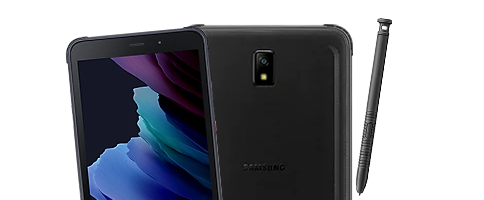
Galaxy Tab Active 3 (SM-T575)
Réparation
Note de réparabilité 11/20
Temps estimé 60 min
Difficulté 3/5 (Moyen)
Diagnostic

La vitre est endommagée, rayée, brisée.

L'affichage présente des traits, tâches...

En une heure, remplacez l'écran (vitre et LCD) de votre tablette en suivant les étapes détaillées de ce tutoriel de réparation. Chaque manipulation est expliquée par nos techniciens pour vous assurer la réussite de ce dépannage.

Avant de commencer

Dans un premier temps, nous vous conseillons de vérifier le numéro de modèle de votre tablette afin d'être certain de commander la bonne pièce détachée.
Pour cela, deux possibilités s'offrent à vous :
- soit vérifiez dans les paramètres que le numéro inscrit est bien SM-T575
- soit si l'écran ne s'allume plus, regardez la référence écrite sous la batterie pour cela il vous suffit de suivre ce tutoriel jusqu'à l'étape 2.

Une fois la pièce commandée et reçue, installez-vous dans un espace propre et dégagé avec ce guide et les outils nécessaires à disposition.
Vous pouvez ensuite commencer par éteindre la tablette puis retirez le tiroir de la carte sim si besoin.
Etape 1

Etape 1 Ouvrir la tablette

Insérez le levier en nylon dans la fente placée à gauche de la façade arrière pour pouvoir la déclipser.

Ensuite, détachez entièrement la vitre arrière avec vos mains.
Outils
Levier Nylon
Etape 2

Etape 2 Récupérer la batterie

Pour déconnecter la batterie, il n'y a rien de plus simple car il vous suffit de la soulever pour la retirer en insérant le spudger dans l'emplacement prévu à cet effet.

Sous la batterie vous trouverez également le numéro de modèle de votre Galaxy Tab.
Outils
Levier Nylon
Etape 3

Etape 3 Chauffer l'écran

A l'aide du coussin chauffant ou du décapeur thermique, il vous faut chauffer l'écran pour ramollir les stickers de ce dernier.

En ce qui concerne le boudin chauffant, vous devez d'abord le passer au micro-ondes environ 2 minutes avant de le déposer sur la vitre avant. Disposez le produit, sur chaque coté de la tablette.
Si vous avez opté pour le décapeur thermique ou un sèche-cheveux, il vous suffit de passer le produit sur le contour de la Galaxy Tab Active 3.
Pièces
Petit coussin chauffant pour décoller les vitres 6.90€
Décapeur thermique petit modèle 14.90€
Etape 4

Etape 4 Créer un interstice entre l'écran et le châssis

Insérez le médiator en métal fin entre le châssis et l'écran afin de décoller légèrement ce dernier.

Ensuite, aidez-vous du levier en nylon pour réussir à passer sous le LCD (partie blanche sur la photo 2).

Glissez le médiator sous la vitre et le LCD pour continuer le décollage.
Outils
Levier Nylon
Médiator
Etape 5

Etape 5 Terminer le décollage de l'écran

Une fois l'écran assez décollé, glissez la carte en PVC sous l'écran.
Si votre écran est bien cassé, peut être sera-t-il nécessaire de détacher avec le médiator la partie abîmée.

Ouvrez l'écran en faisant attention aux nappes de ce dernier.
Outils
Carte PVC
Levier Nylon
Etape 6

Etape 6 Déconnecter les boutons de l'écran

Soulevez la protection plastique afin de libérer la nappe du bouton Home et celle de la rallonge d'interconnexion.
Outils
Levier Nylon
Etape 7

Etape 7 Libérer l'écran

Toujours à l'aide du levier, retirez la seconde protection pour accéder à la nappe de l'écran.

Déconnectez cette dernière pour libérer l'écran du châssis.
Outils
Levier Nylon
Etape 8

Etape 8 Débrancher la nappe

Retirez les films adhésifs des nappes afin de pouvoir les déconnecter par la suite.

A l'aide du levier en. nylon, soulevez la partie noire pour libérer la nappe qu'il vous faut extraire en glissant l'ustensile sous cette dernière.
Outils
Levier Nylon
Pince Brucelles
Etape 9

Etape 9 Détacher la nappe de l'écran

Gardez le spudger pour soulever le clapet de la nappe supérieure.

Chauffez légèrement la nappe afin de pouvoir la décoller du dos de l'écran.
Outils
Levier Nylon
Pièces
Décapeur thermique petit modèle 14.90€
Etape 10

Etape 10 Libérer la nappe de l'écran

Glissez le levier en nylon sous la plaquette pour décoller entièrement la nappe.
Outils
Levier Nylon
Etape 11

Etape 11 Récupérer les boutons latéraux

Chauffez légèrement les boutons afin de ramollir les stickers. Saisissez la partie en caoutchouc pour décoller le bouton.

Réalisez la même opération pour le second bouton.
Outils
Pince Brucelles
Pièces
Décapeur thermique petit modèle 14.90€
Etape 12

Etape 12 Sortir le bouton central

Il vous faut encore chauffer le bouton central avant de le pousser vers l'extérieur pour l'extraire de l'écran.
Outils
Pince Brucelles
Pièces
Décapeur thermique petit modèle 14.90€
Etape 13

Etape 13 Installer les boutons sur le nouvel écran

Découpez des bouts de scotch double face afin de les disposer en haut et en bas des emplacements pour les boutons.

Un fois bien en place, retirez les protections puis installez les boutons sur le nouvel écran.
Outils
Pince Brucelles
Pièces
Scotch double face 3 mm 9.90€
Etape 14

Etape 14 Replacer la nappe sur le nouvel écran

Coupez des petits morceaux de scotch pour les installer au dos des nappes.
Retirez les protections et soulevez le clapet de la connectique avant de coller la nappe complète au dos du nouvel écran.

Outils
Levier Nylon
Pince Brucelles

Conseils pour le remontage

Nettoyez le châssis des résidus de verre avant d'installer le nouvel écran. Sur ce dernier, il est nécessaire de retirer tous les stickers de protection avant de le connecter au reste de la tablette.

Une fois tous les éléments installés, disposez la tablette sous presse environ une heure à l'aide de pince ou de gros livre afin de pourvoir laisser les stickers sécher et adhérer au châssis.
Outils
Levier Nylon
Pince Brucelles
Pièces
Pince à ressort 6.90€