Comment remplacer la coque arrière sur iPhone 12

Des guides clairs et détaillés pour réparer votre appareil, pas à pas et en toute confiance.

iPhone 12
Réparation
Note de réparabilité 11/20
Temps estimé 45 min
Difficulté 3/5 (Moyen)
Diagnostic

Le châssis de votre iPhone est déformé.

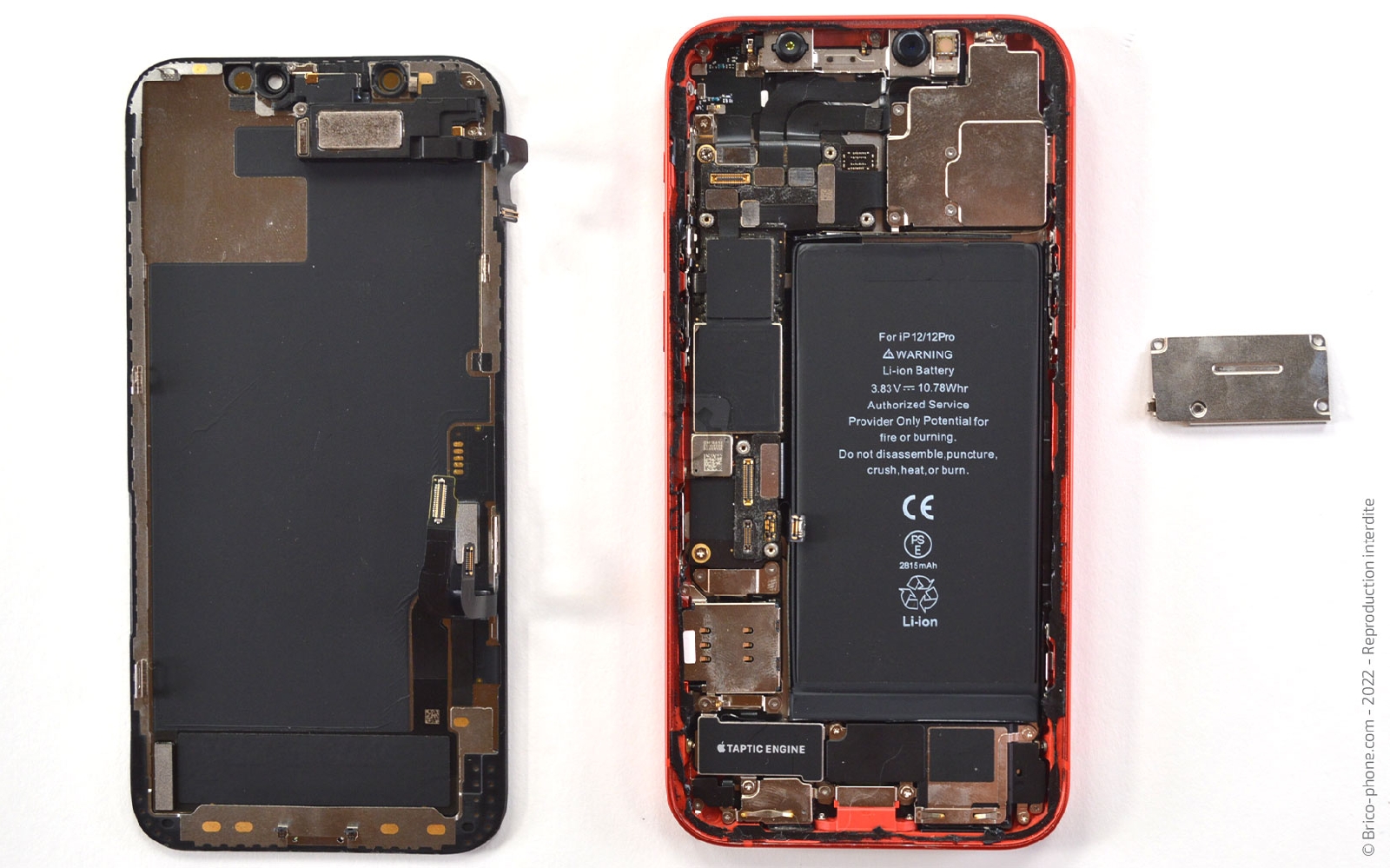
Suite à une chute, le châssis de votre iPhone 12 est abîmé et la vitre arrière est brisée ? Changez la coque arrière de votre appareil en suivant les conseils de nos techniciens Brico-phone.
En effet, chaque étape de ce tutoriel reprend en détails les manipulations à faire pour réussir à réparer votre smartphone. 
Avant de commencer

Comme pour toute réparation, il est important de s'assurer de commander les bonnes pièces avant de débuter le dépannage.
Pour cela, il existe plusieurs manière de procéder.

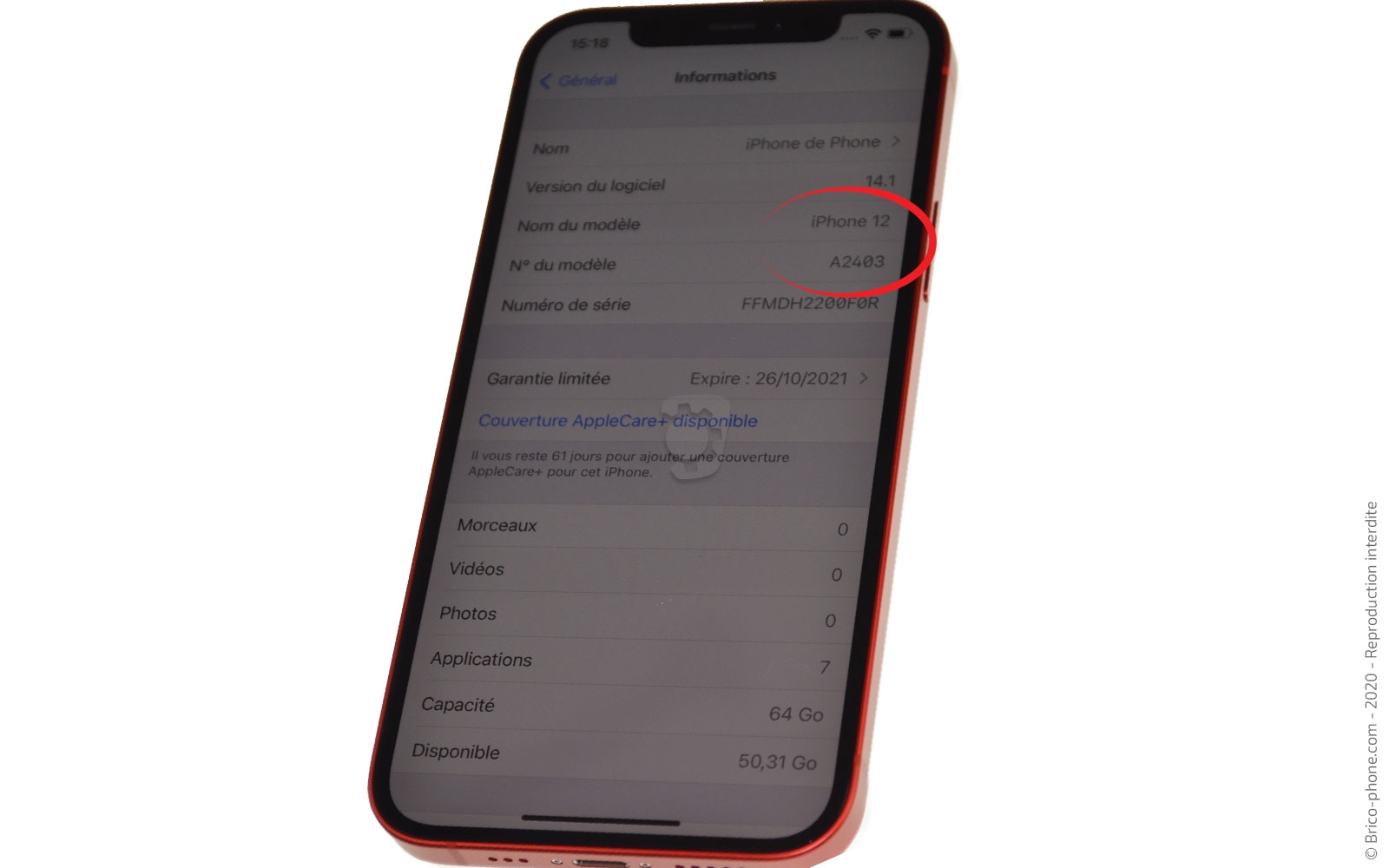
Pour la première, il vous faut vous rendre dans les informations générales de votre iPhone et appuyer sur la case contenant N° de modèle.
Ensuite, la référence A2403 devrait apparaitre.

L'autre possibilité est de composer le *#06# depuis le clavier de votre appareil afin d'obtenir un numéro IMEI qu'il vous faudra recopier au sein de la case dédiées de notre page d'accueil.
Vous serez alors dirigez vers les pièces détachées compatibles avec votre iPhone.

Une fois la pièce détachée reçue, préparez-vous un espace de travail propre avec à proximité le patron d'aide au montage et tous les outils nécessaires pour réussir cette réparation.
Etape 1

Etape 1 Retirer le tiroir Sim

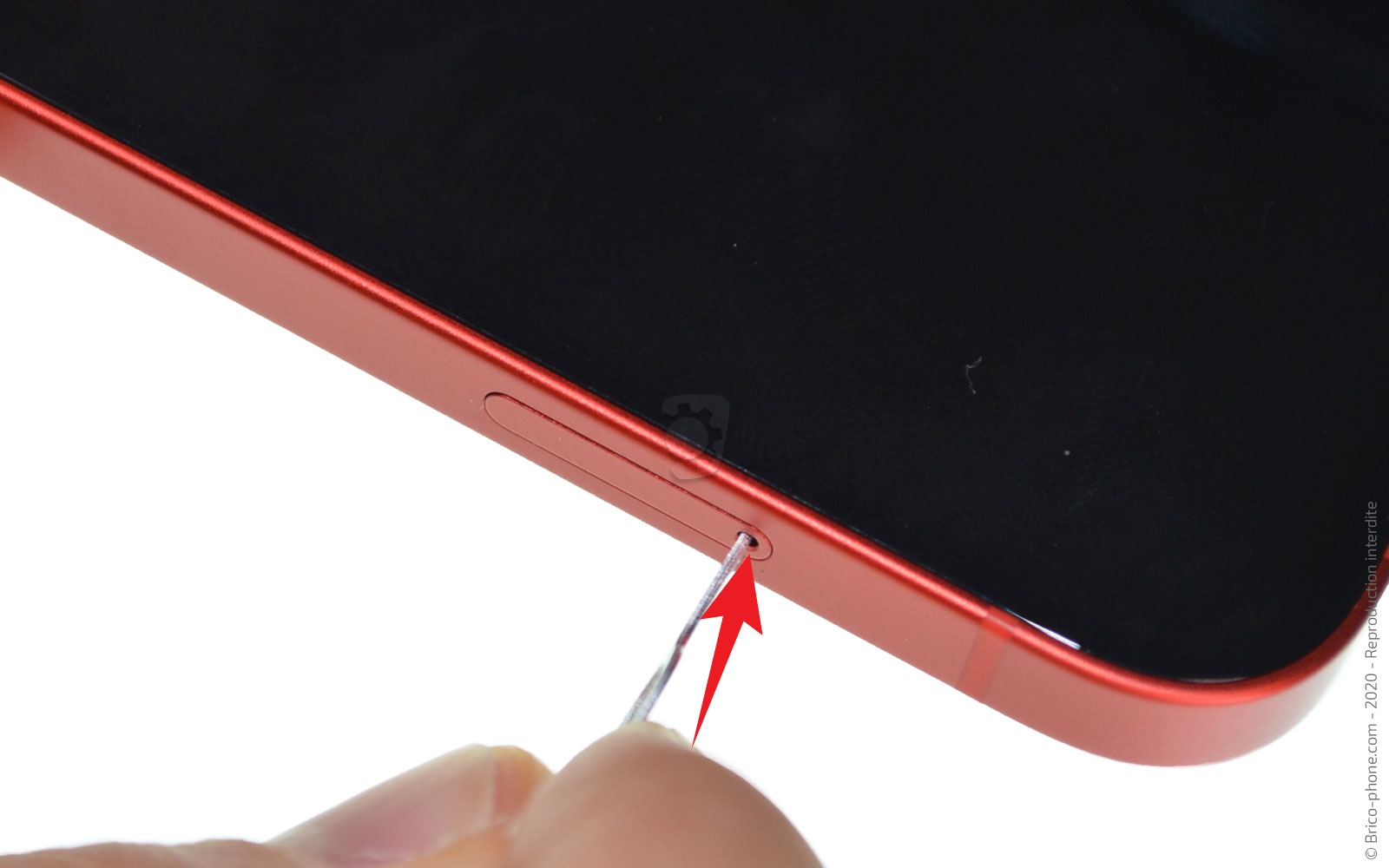
Utilisez l'outil adéquat pour retirer le tiroir ainsi que la carte Sim du téléphone.

En regardant à l'intérieur du smartphone par l'emplacement du rack Sim, vous devriez apercevoir le numéro de modèle (A2403) de votre iPhone.
Outils
SIM
Etape 2

Etape 2 Sortir les vis Pentalobe

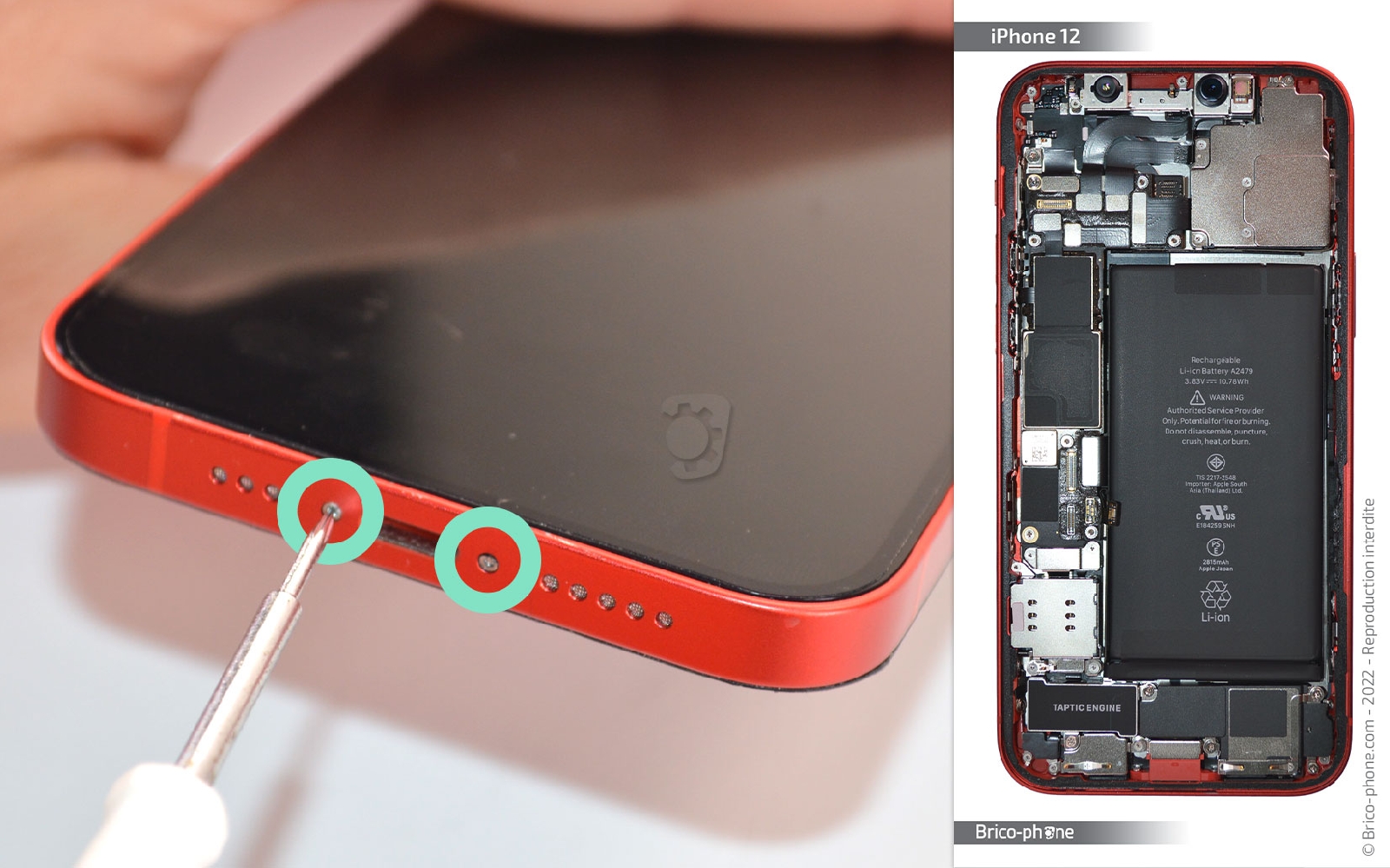
Munissez-vous du tournevis adéquat pour extraire les deux vis pentalobes de votre smartphone.
Vous les trouverez sur la tranche inférieure de votre appareil de chaque coté de la prise de charge.
Outils
Tournevis Pentalobe
Etape 3

Etape 3 Chauffer la vitre avant

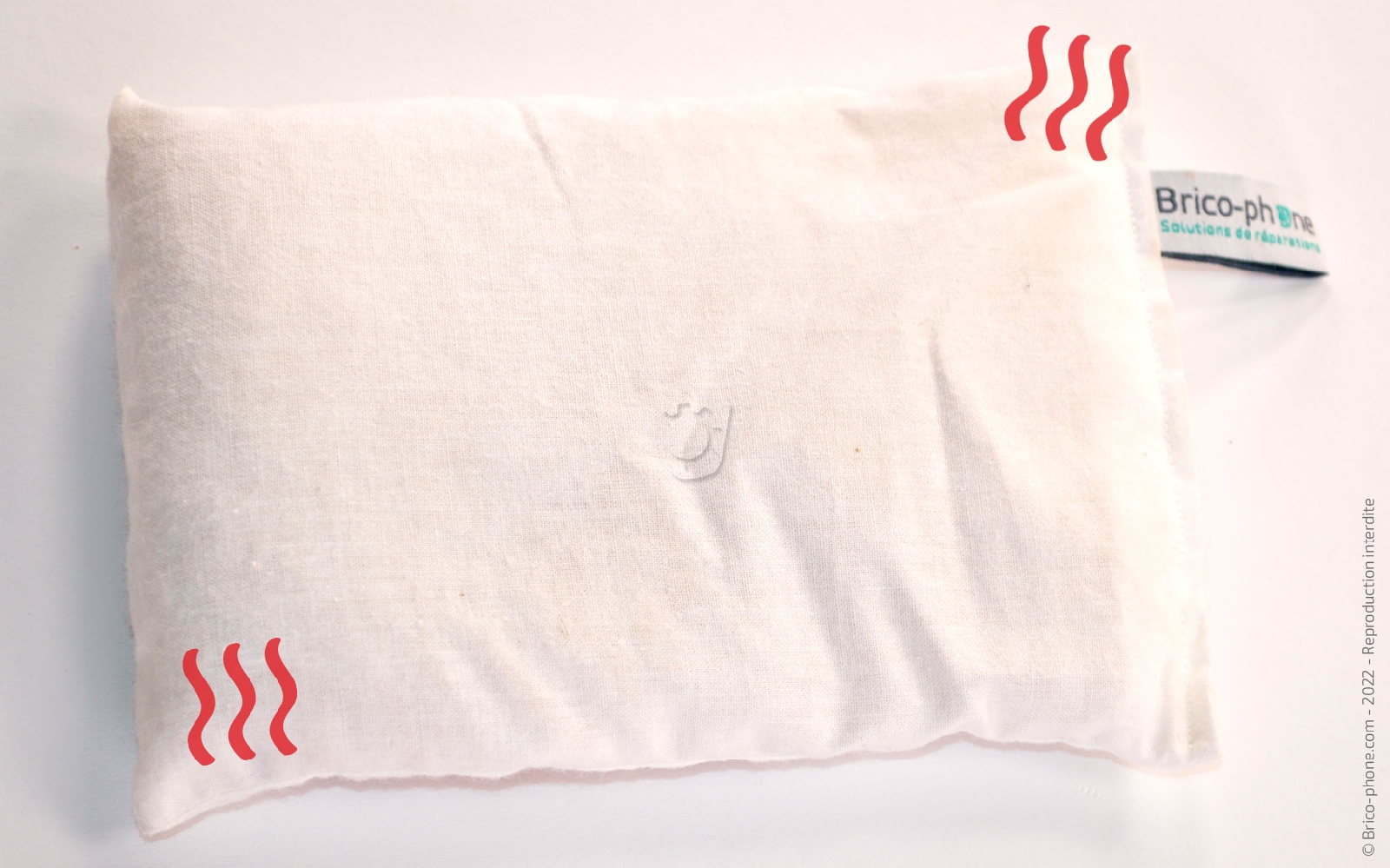
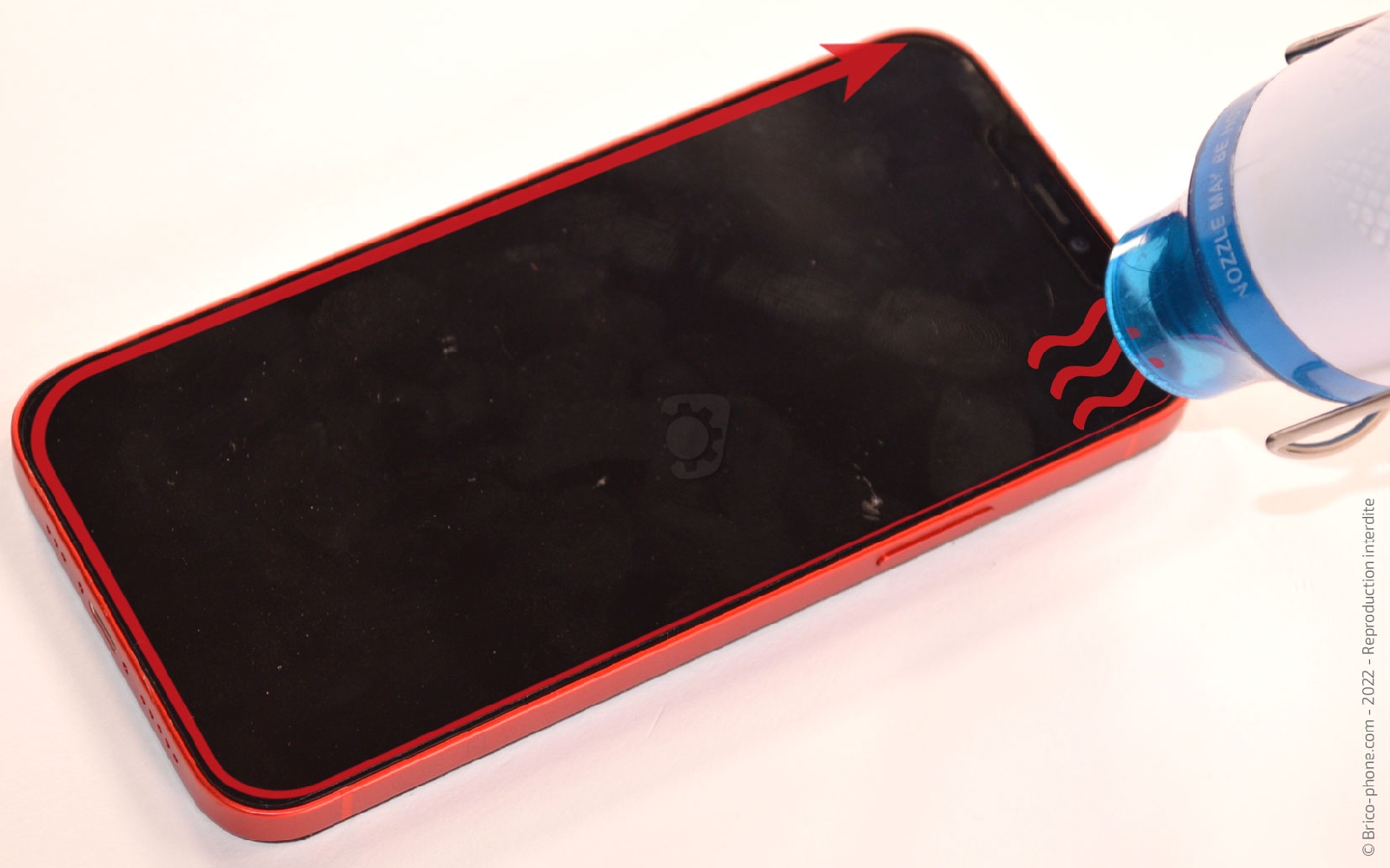
Nous avons besoin de ramollir le joint se trouvant entre l'écran et le châssis de votre iPhone c'est pourquoi nous allons avoir besoin d'un décapeur thermique ou d'un coussin chauffant pour effectuer cette manipulation.

Passez le coussin chauffant au micro-ondes pendant environ 2 minutes avant de le déposer sur la façade de votre appareil une trentaine de secondes.
Autrement, chauffez le contour de la vitre avant avec le décapeur thermique ou votre sèche-cheveux en faisant attention à ne pas dépasser les 80°C.
Pièces
Décapeur thermique petit modèle 14.90€
Petit coussin chauffant pour décoller les vitres 6.90€
Etape 4

Etape 4 Ouvrir l'iPhone

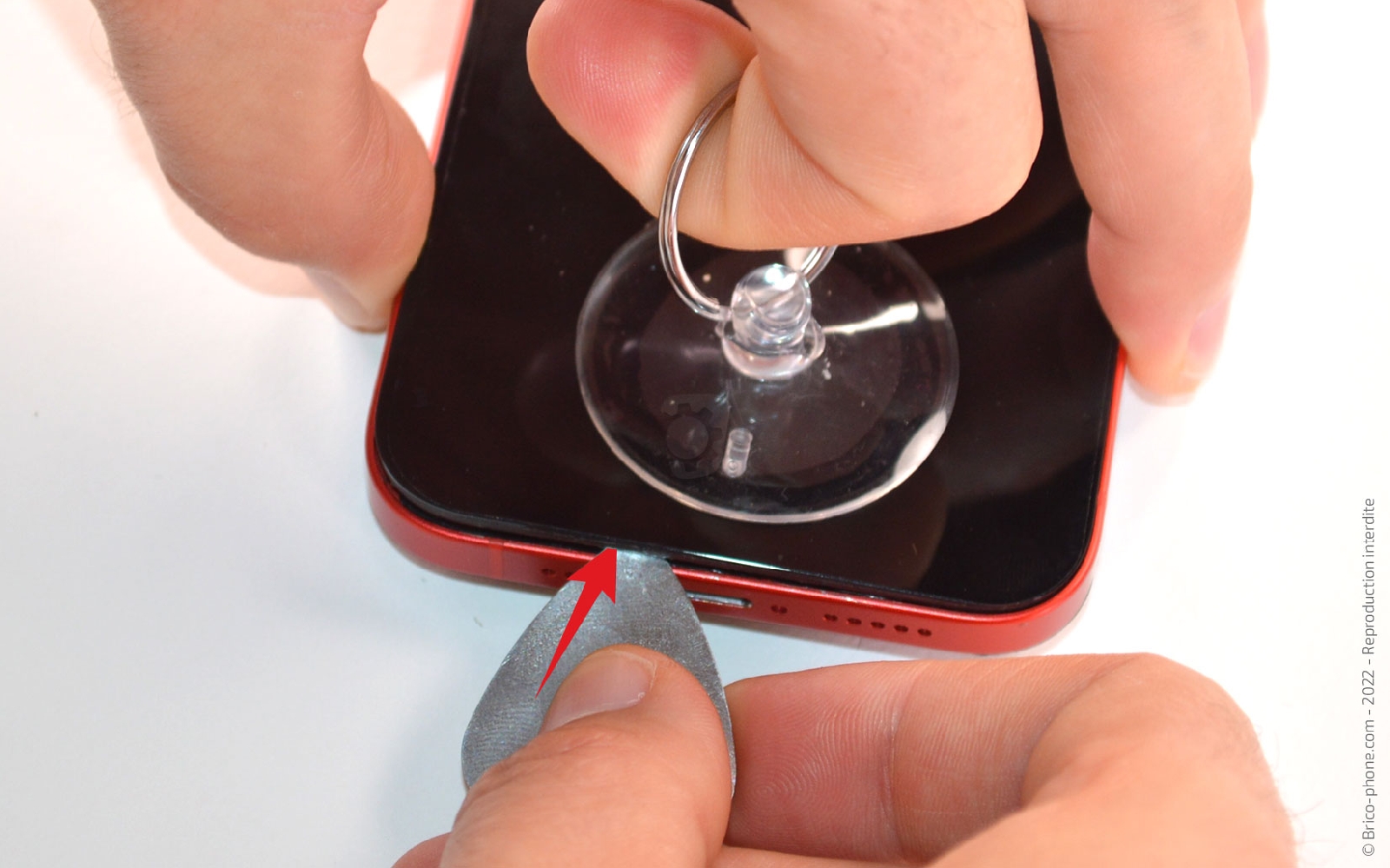
Pour cette étape, vous pouvez utiliser la ventouse de votre kit d'outils ou le produit iSclack disponible sur notre site internet.

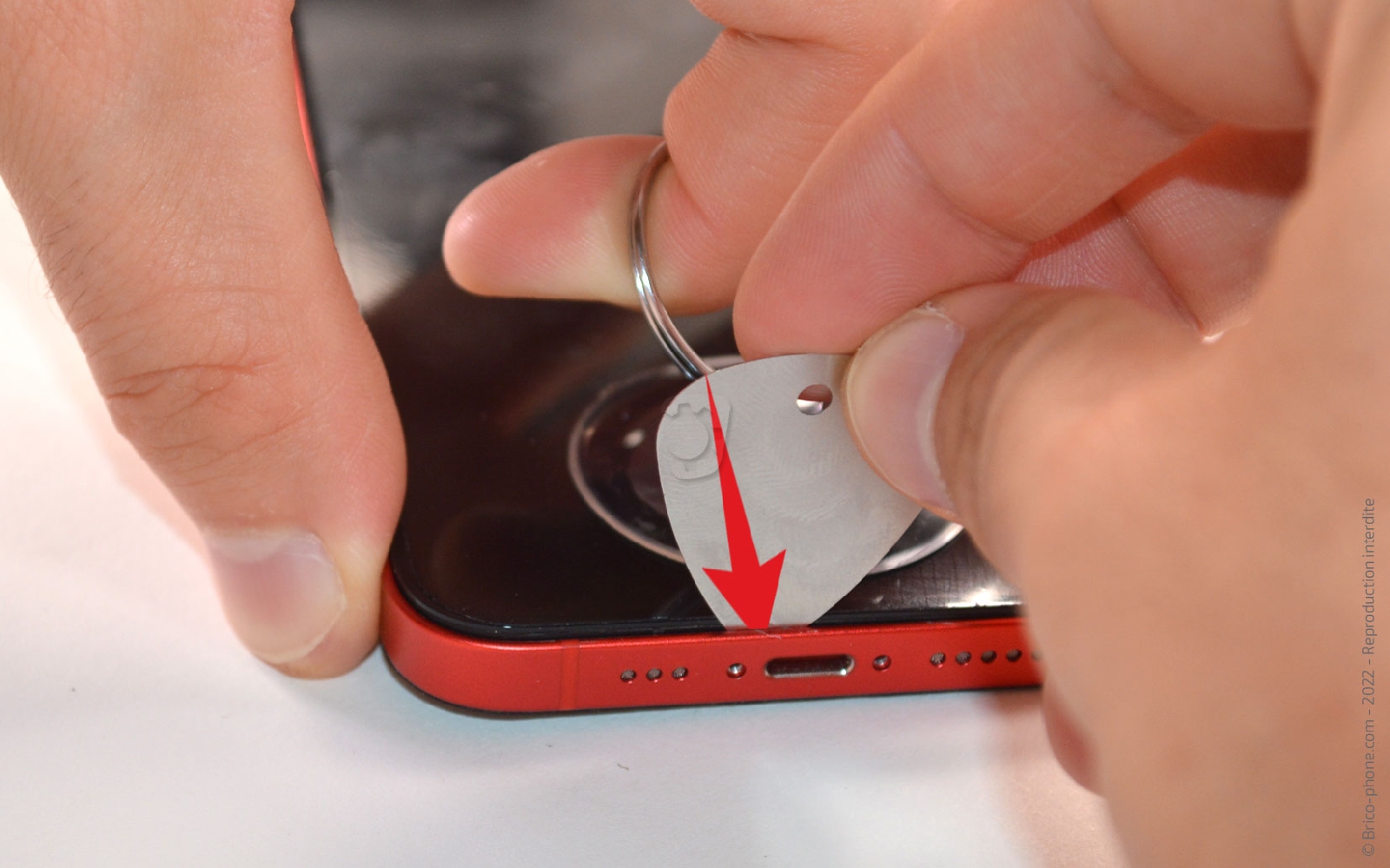
Collez le produit sur l'écran près de la prise de charge afin de pouvoir soulever légèrement l'écran est inséré le médiator troué entre le châssis et la vitre avant.

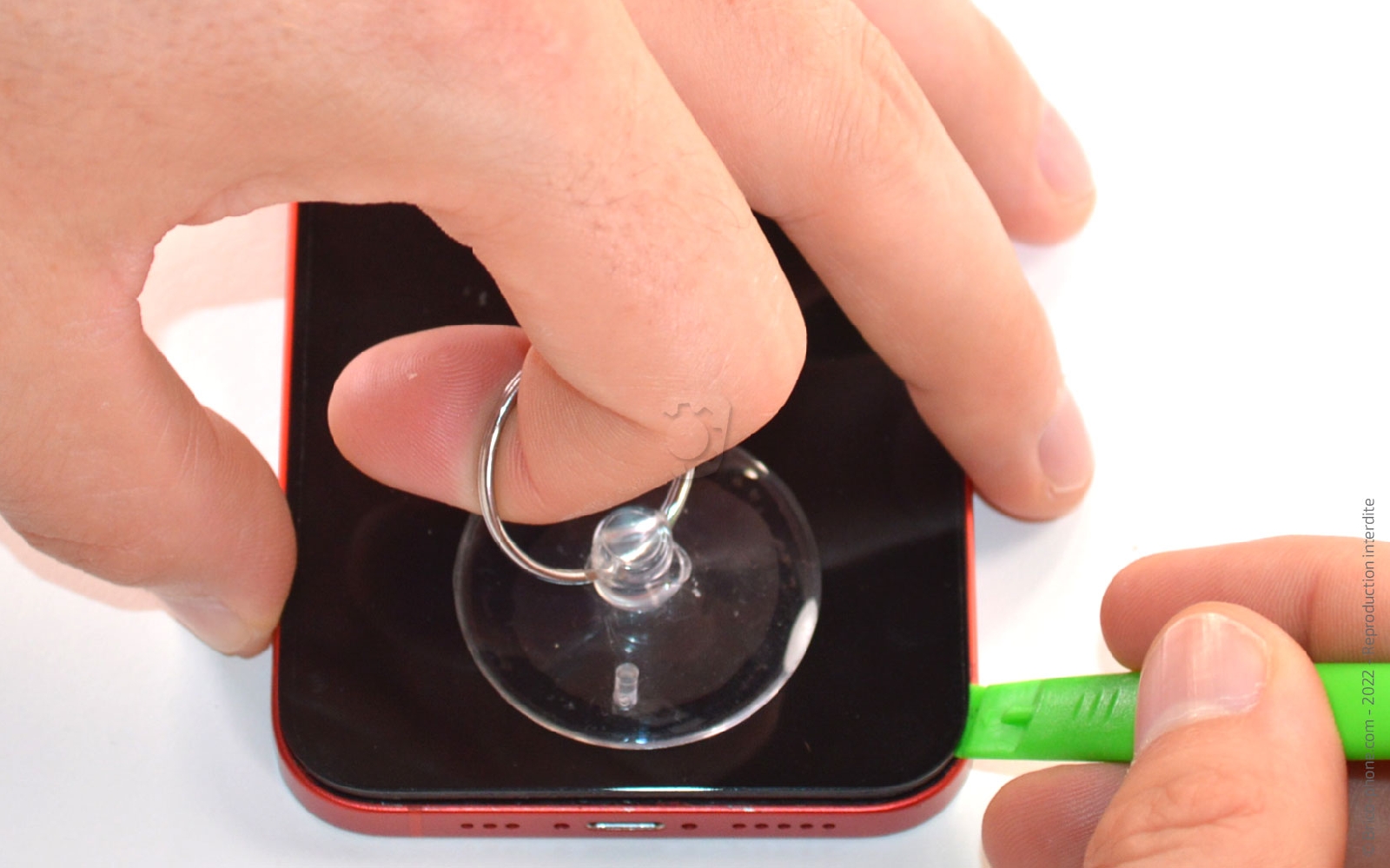
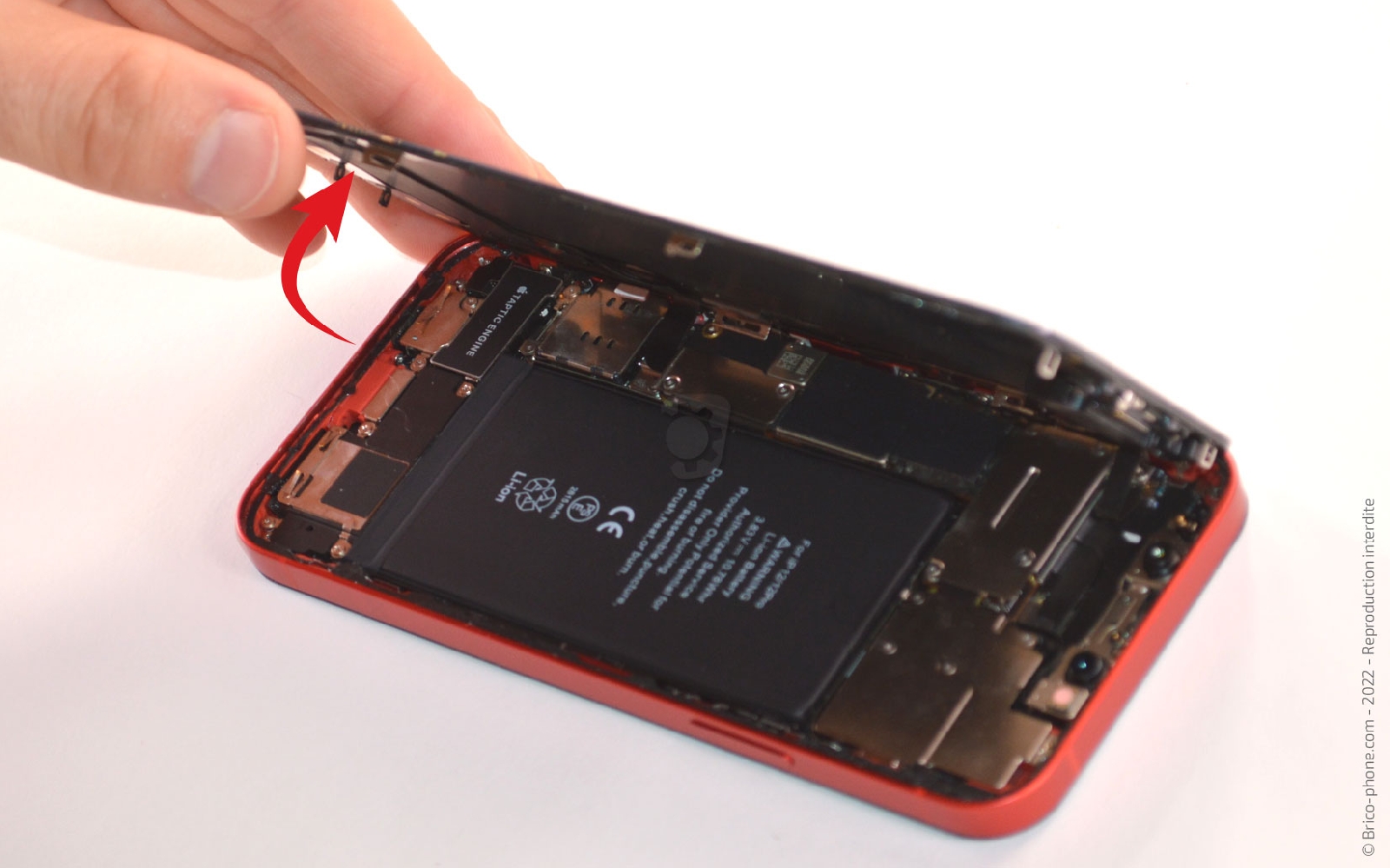
Ensuite, remplacez le médiator par la spatule afin de déclipser l'écran en la glissant sur tout le tour de l'appareil.
Outils
Médiator
Spatule
Ventouse
Pièces
Pince double ventouse iSclack 19.90€
Etape 5

Etape 5 Déconnecter la batterie

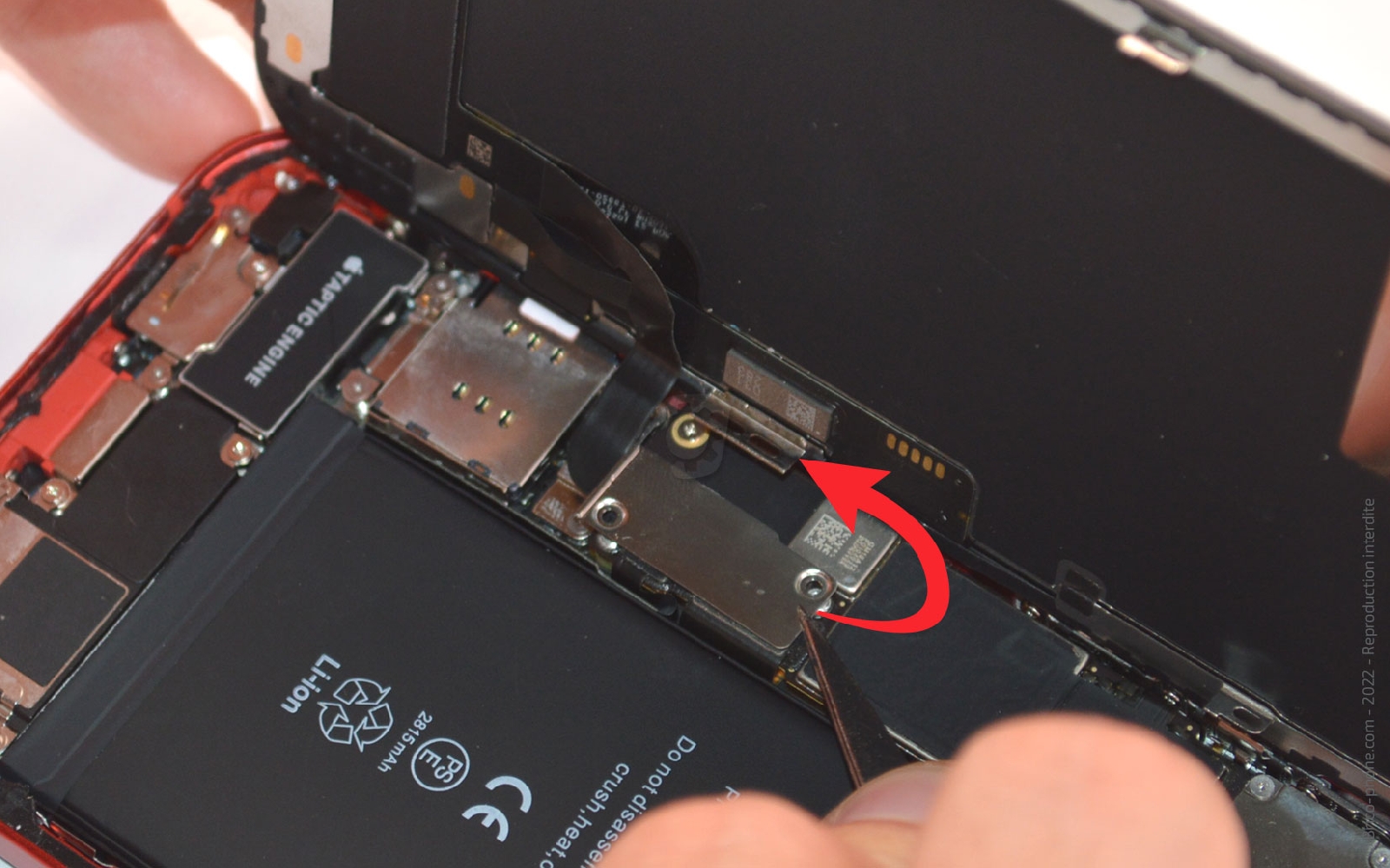
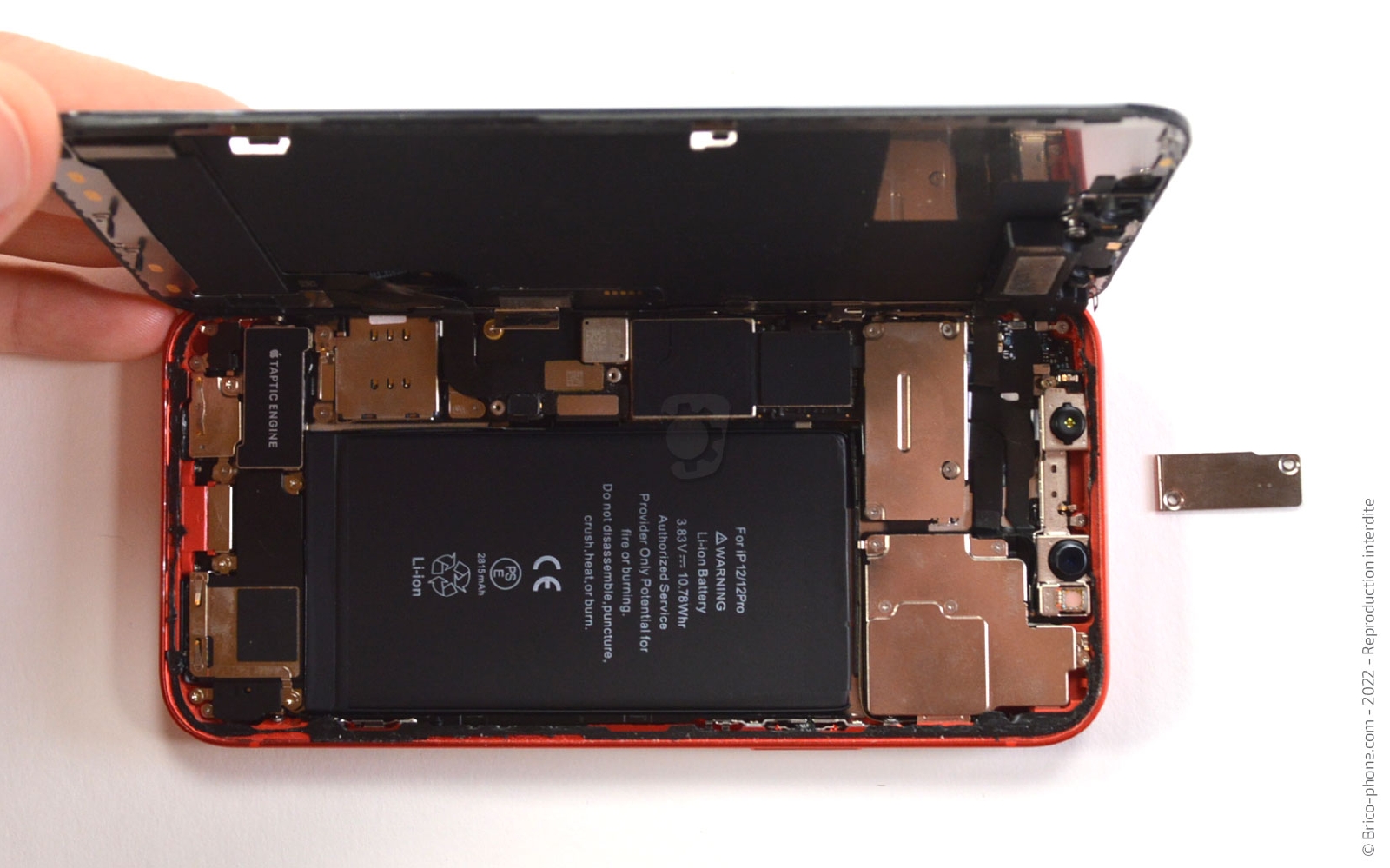
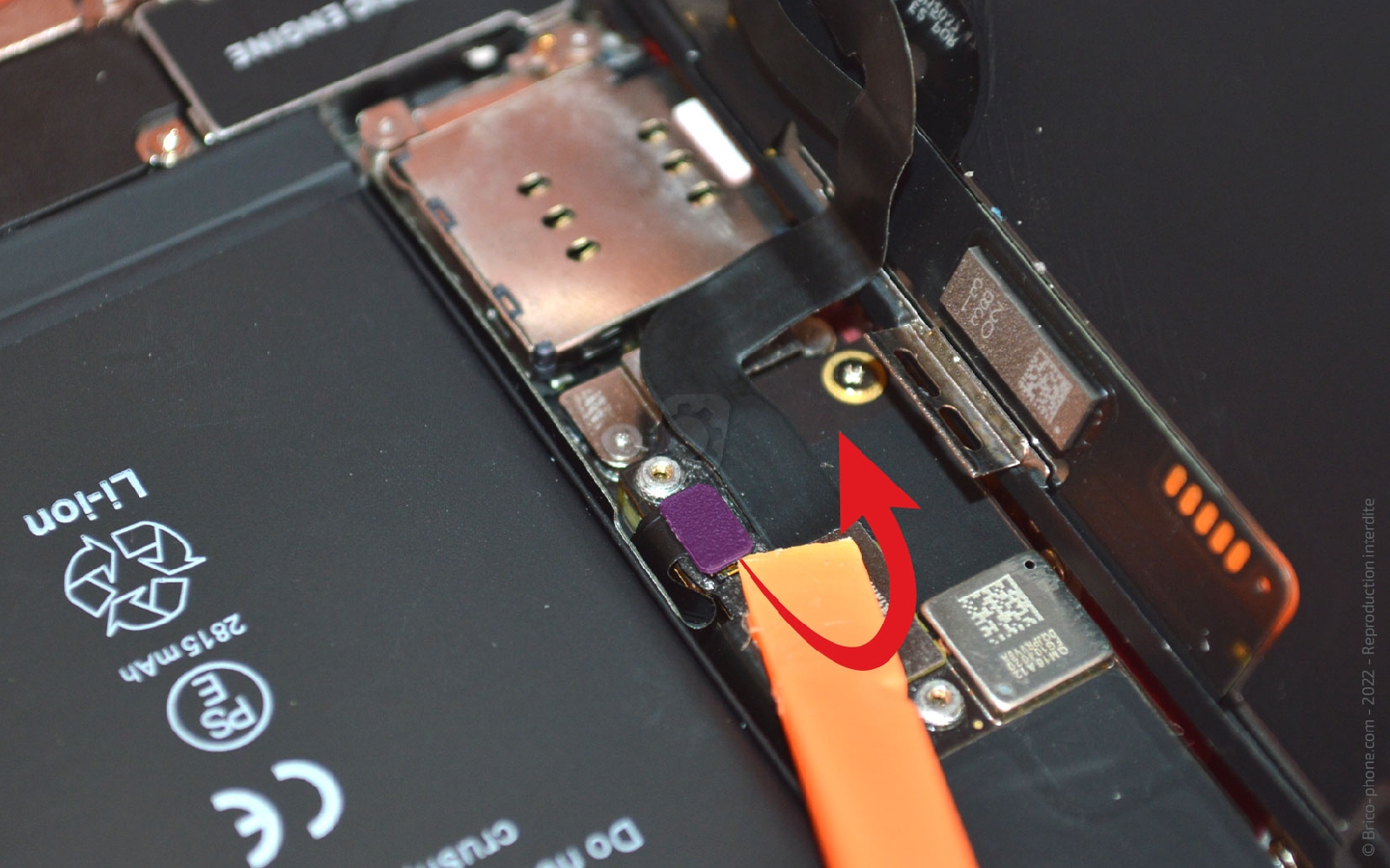
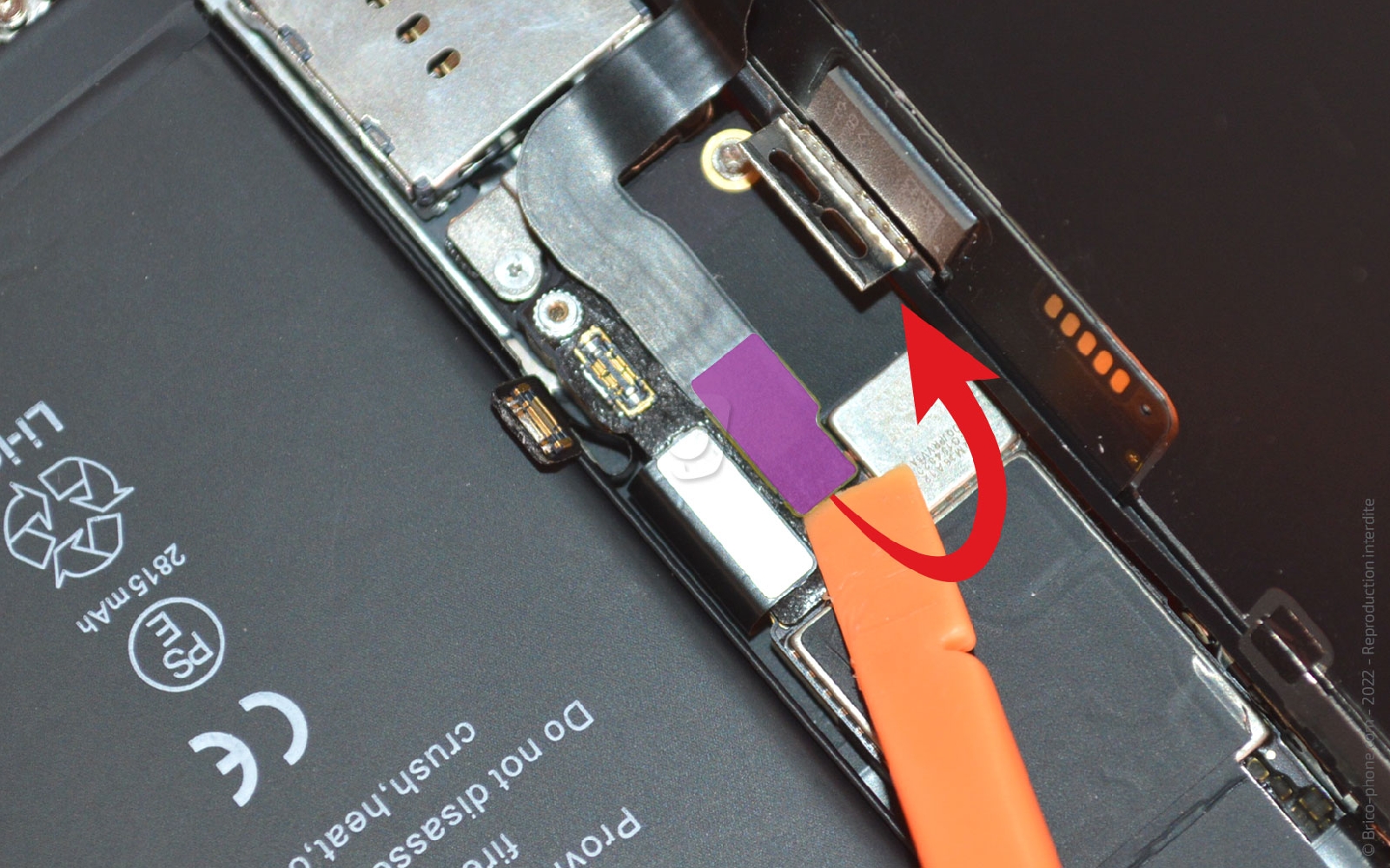
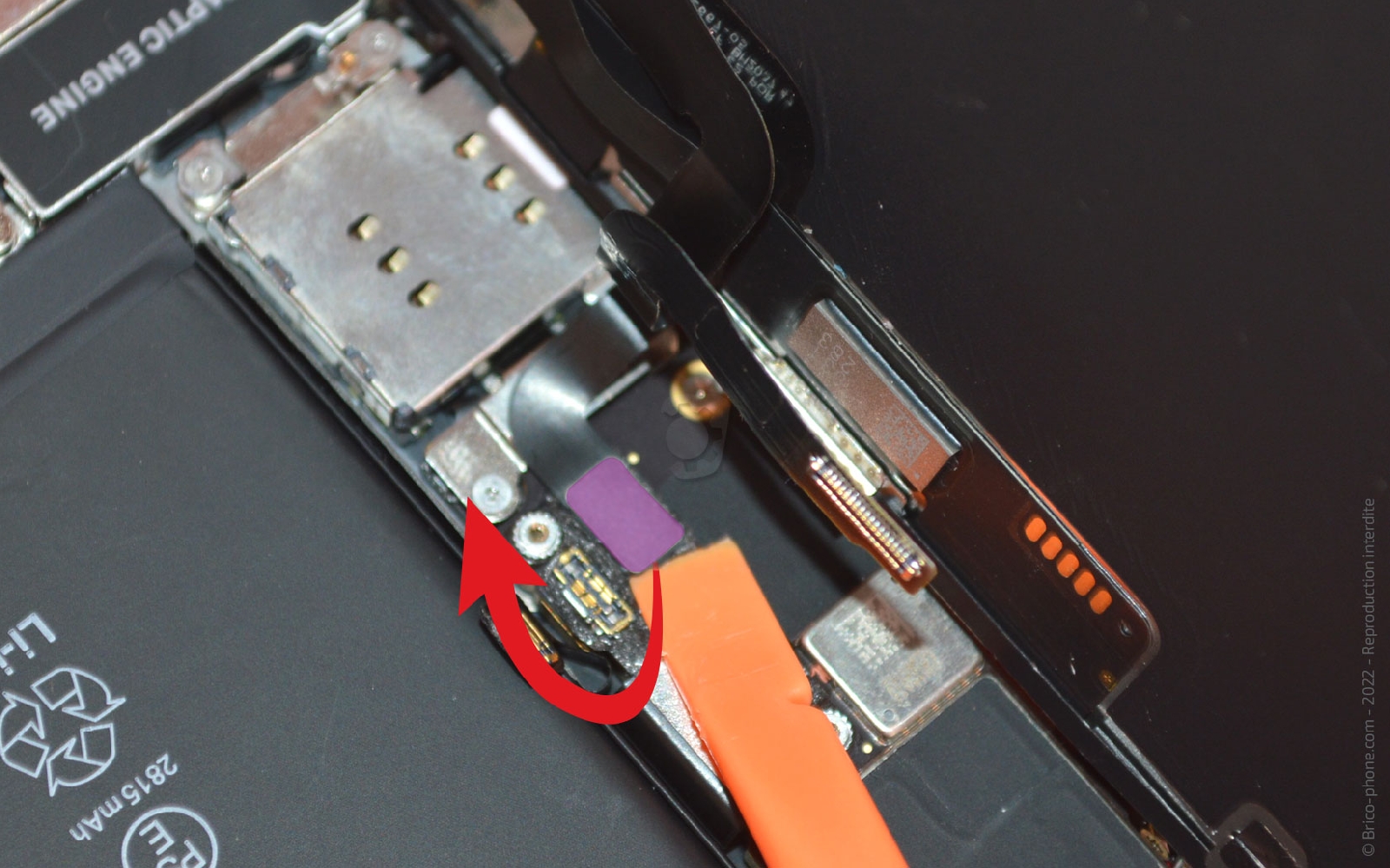
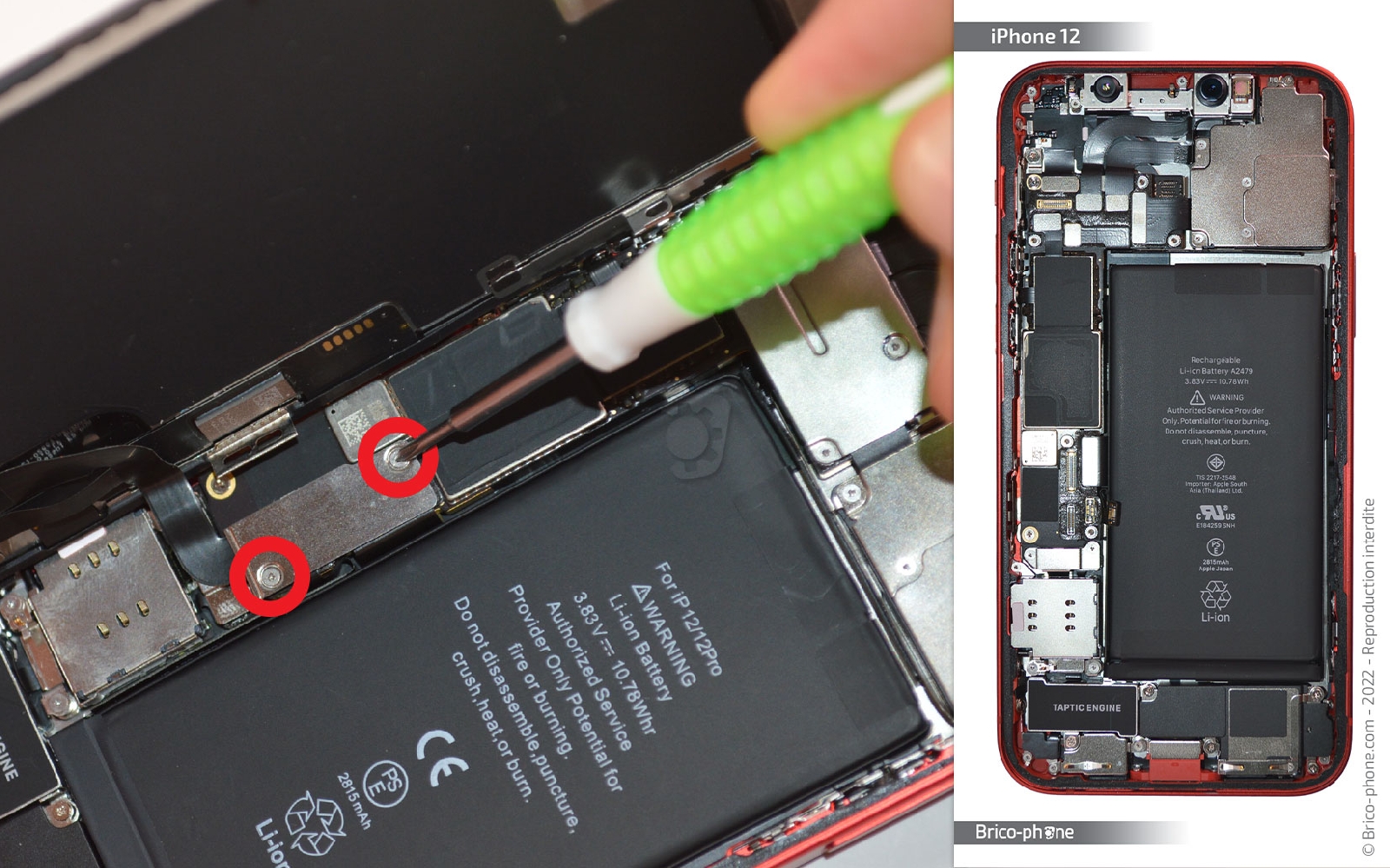
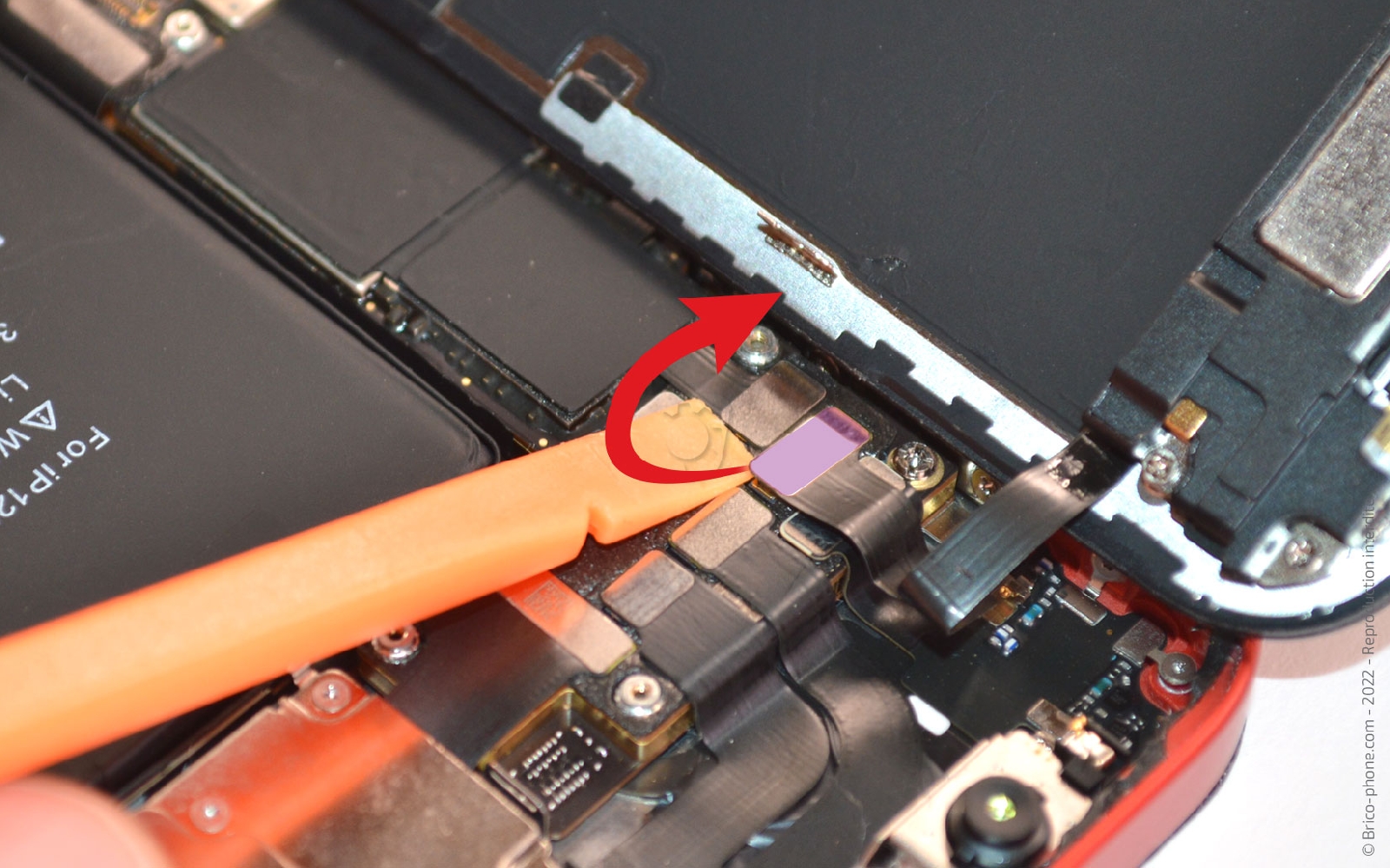
Sortez les deux vis triwing retenant la plaquette #02 afin de pouvoir libérer la nappe de la batterie que vous viendrez déconnecter avec le levier en nylon.
Outils
Levier Nylon
Pince Brucelles
Tournevis Triwing
Etape 6

Etape 6 Débrancher l'écran

Toujours à l'aide du spudger, débranchez les deux nappes de l'écran.
Outils
Spatule
Ventouse
Pièces
Pince double ventouse iSclack 19.90€
Etape 7

Etape 7 Détacher l'écouteur de l'oreille

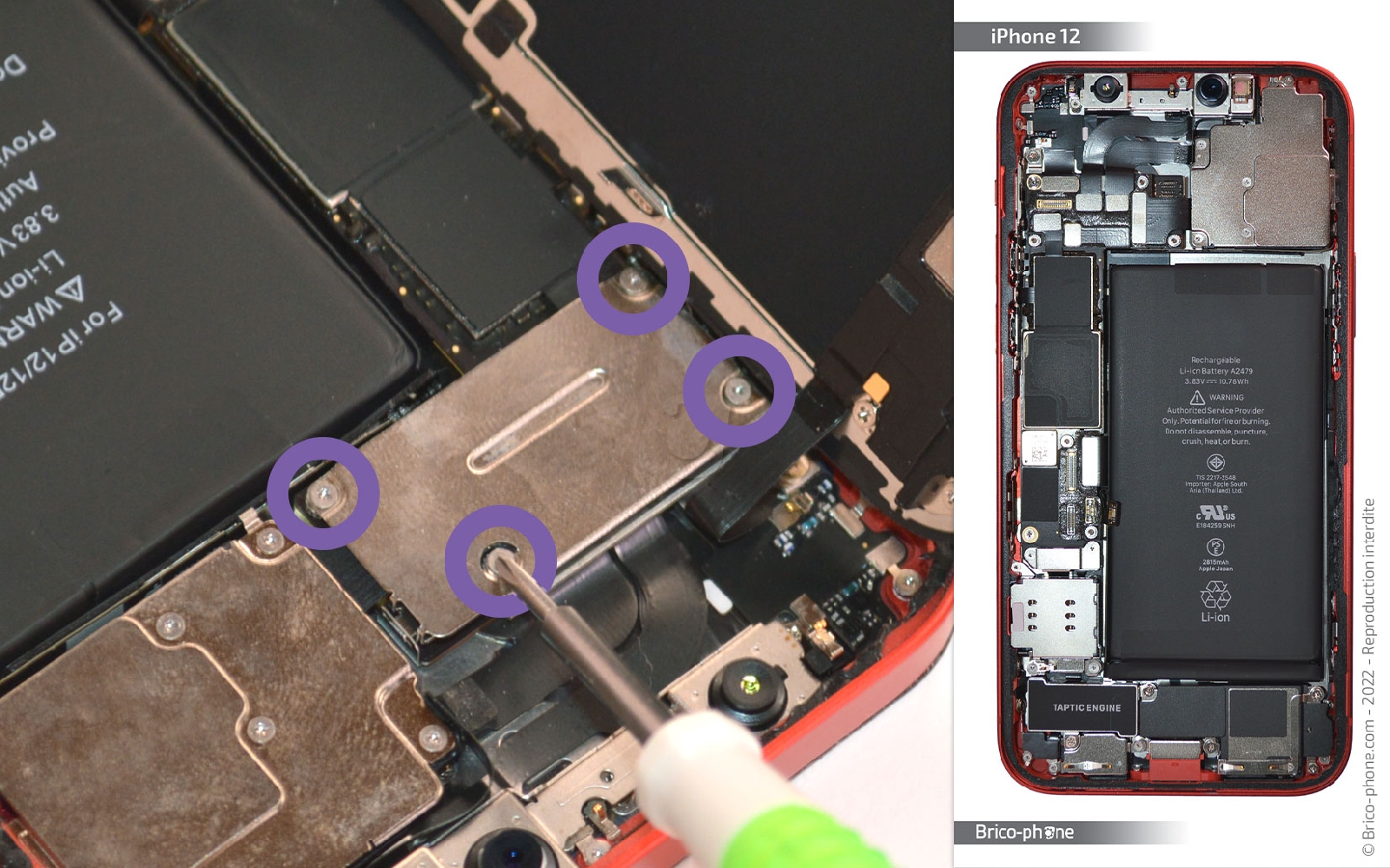
Gardez le même tournevis pour ôter les 4 vis de la plaquette #03.

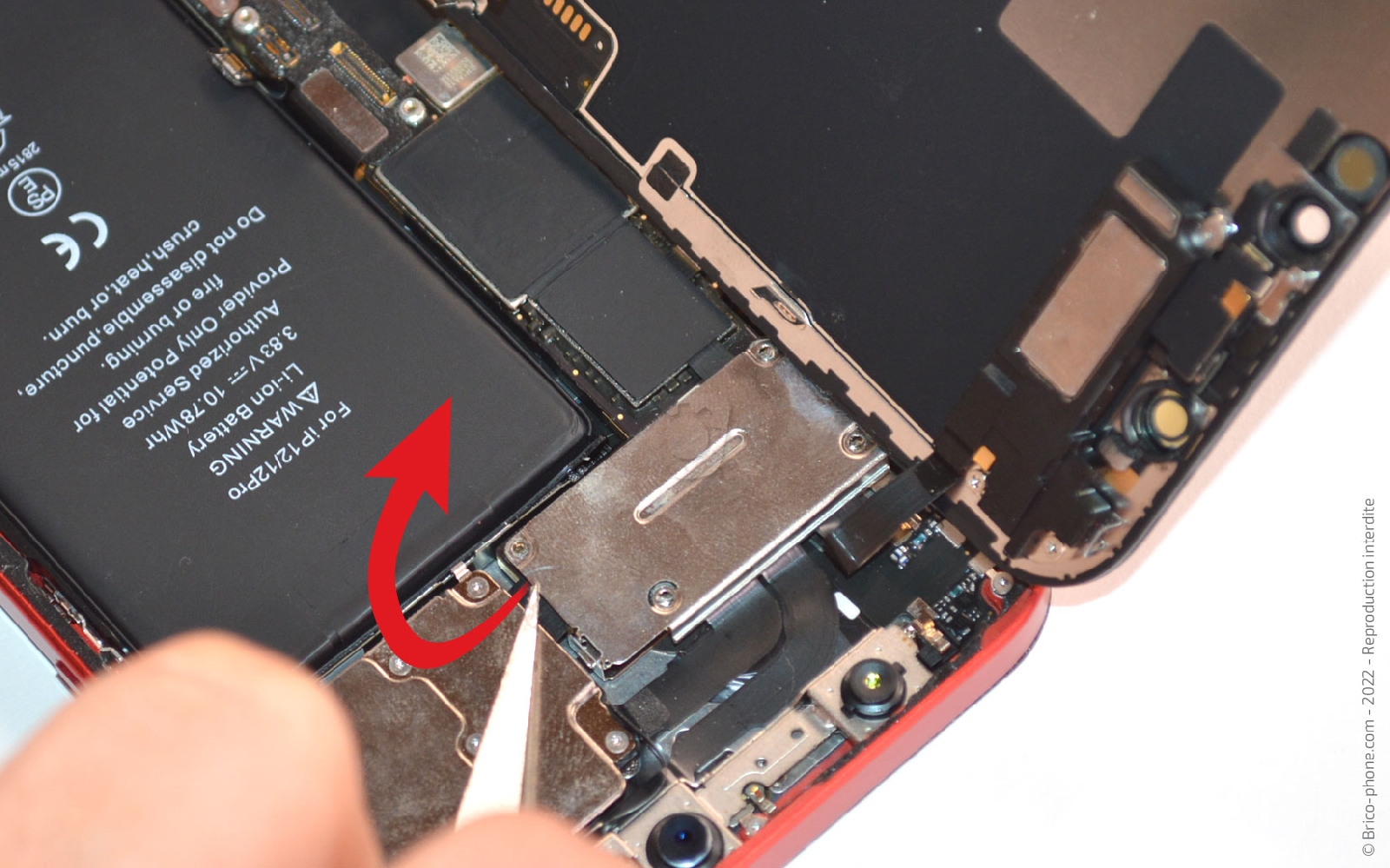
Ensuite, il vous suffit de la saisir à l'aide de la pincette en métal. Déconnectez la nappe de l'écouteur interne puis mettez l'écran de coté.
Outils
Levier Nylon
Pince Brucelles
Tournevis Triwing
Etape 8

Etape 8 Déconnecter la caméra Facetime

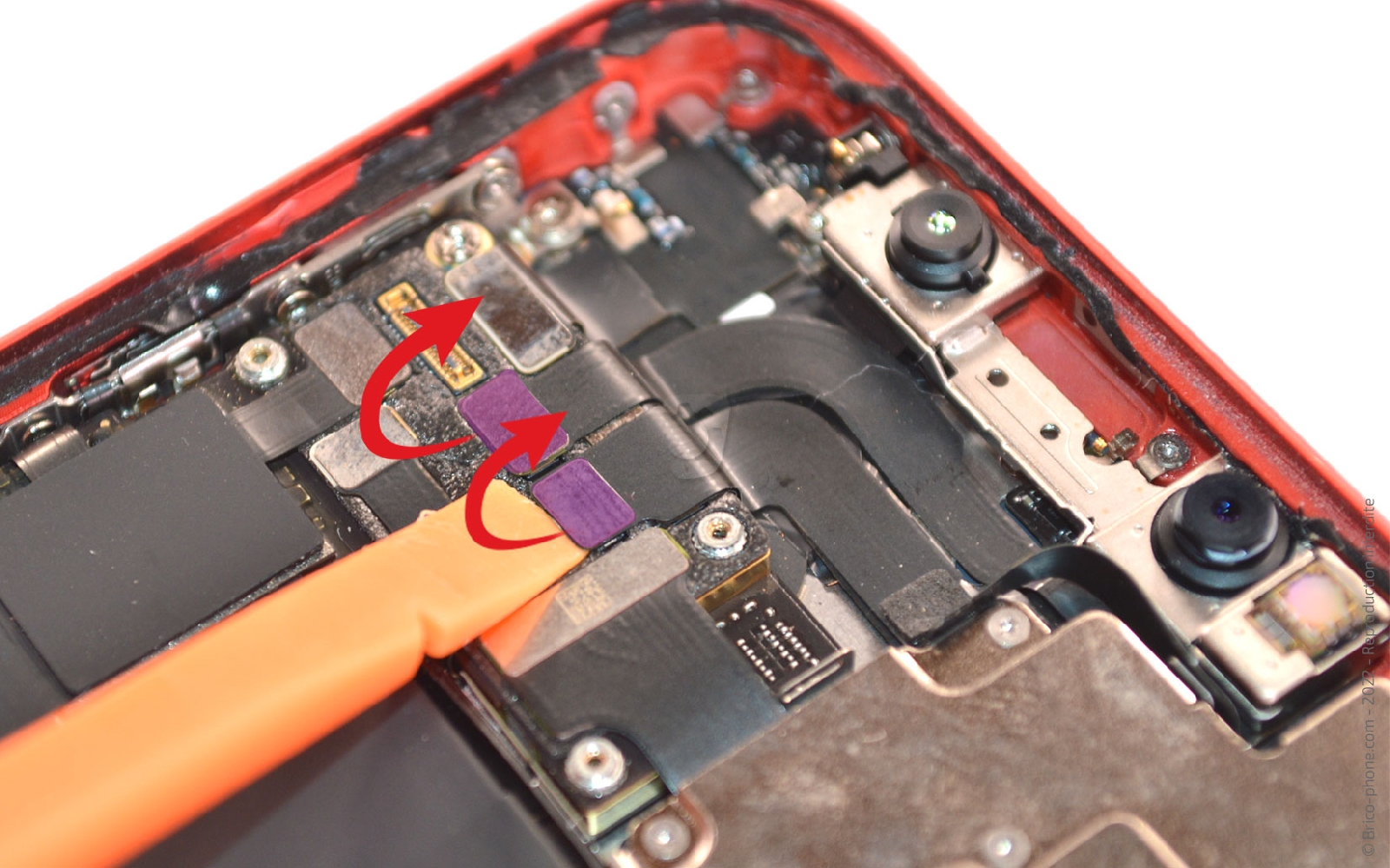
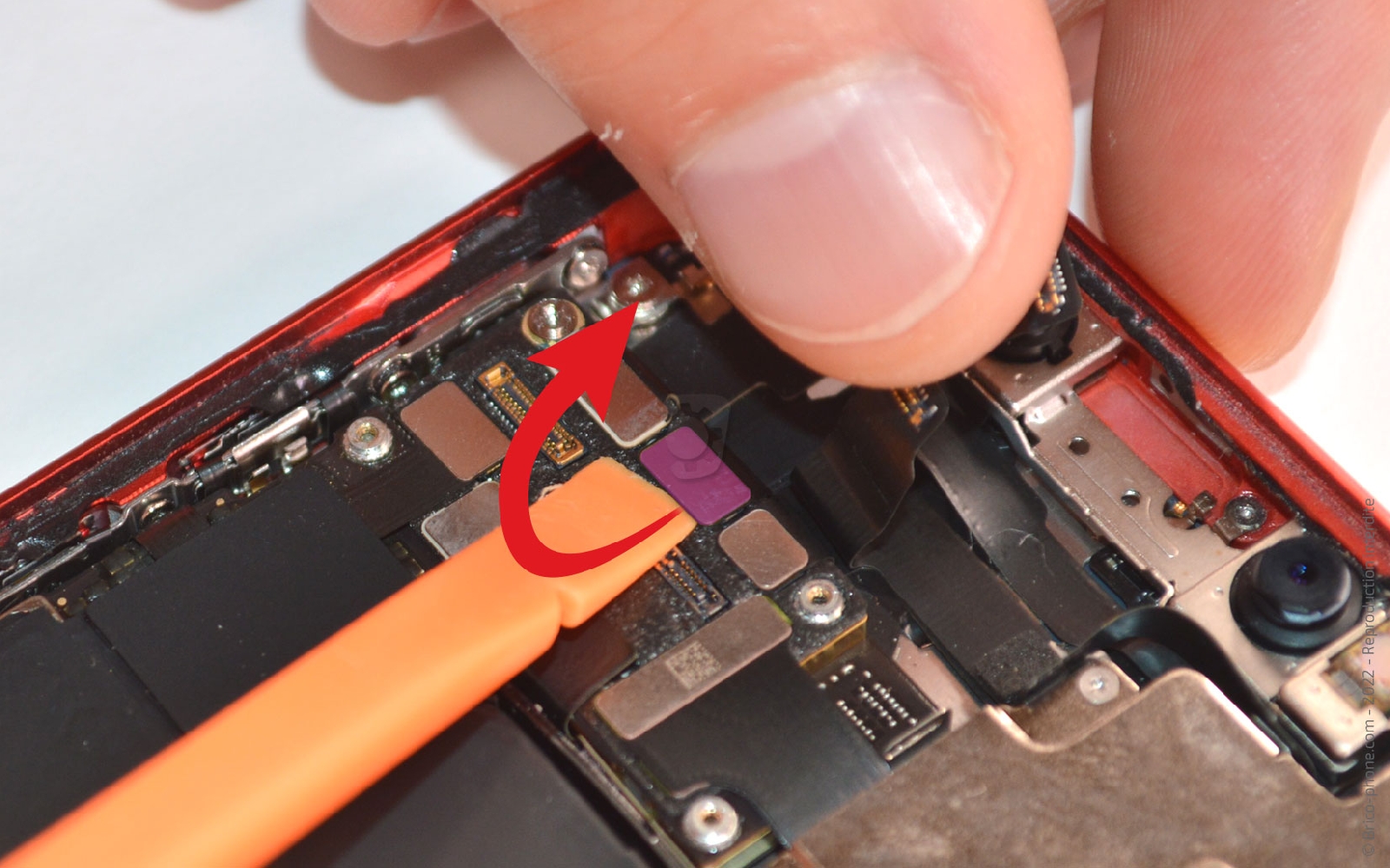
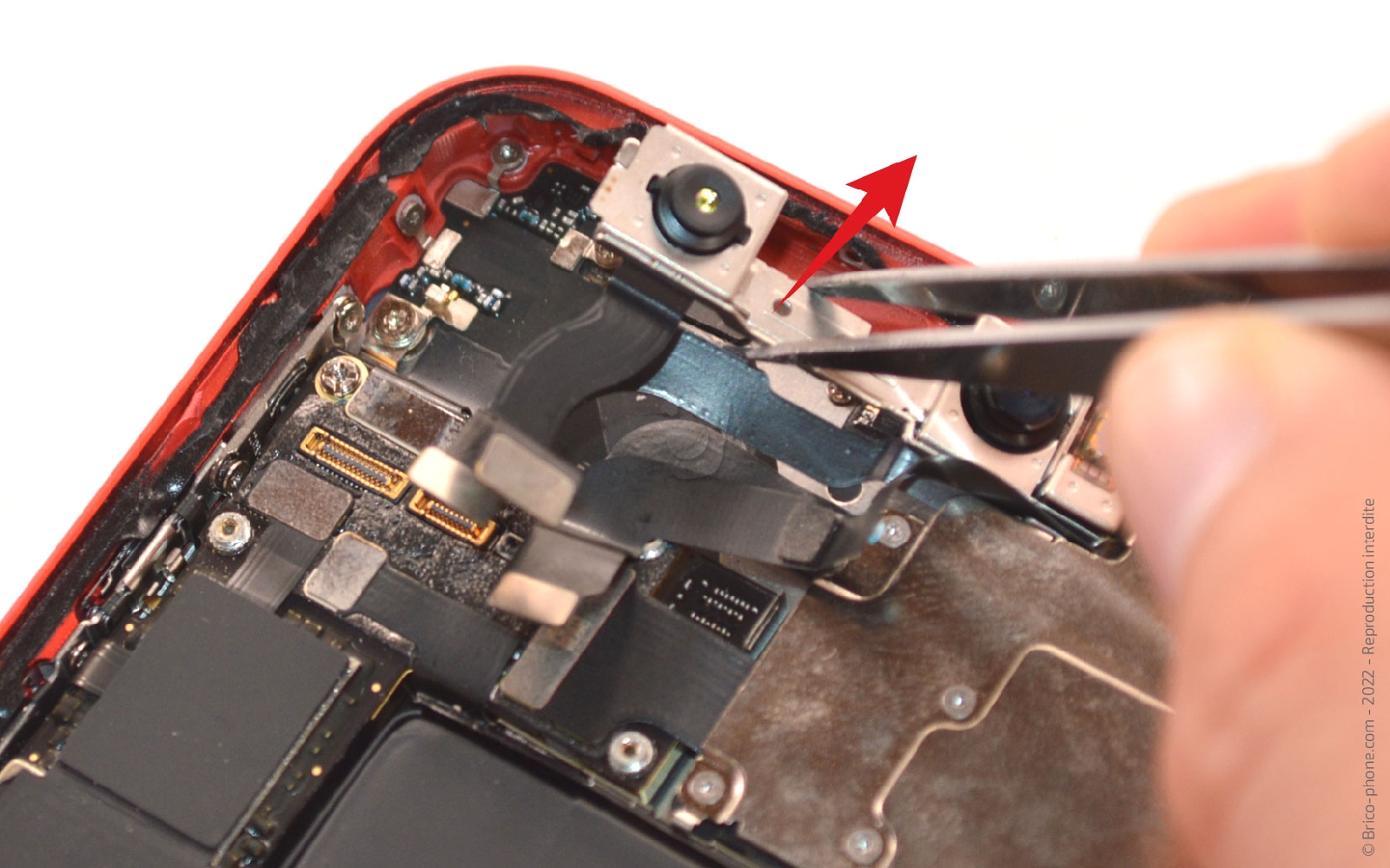
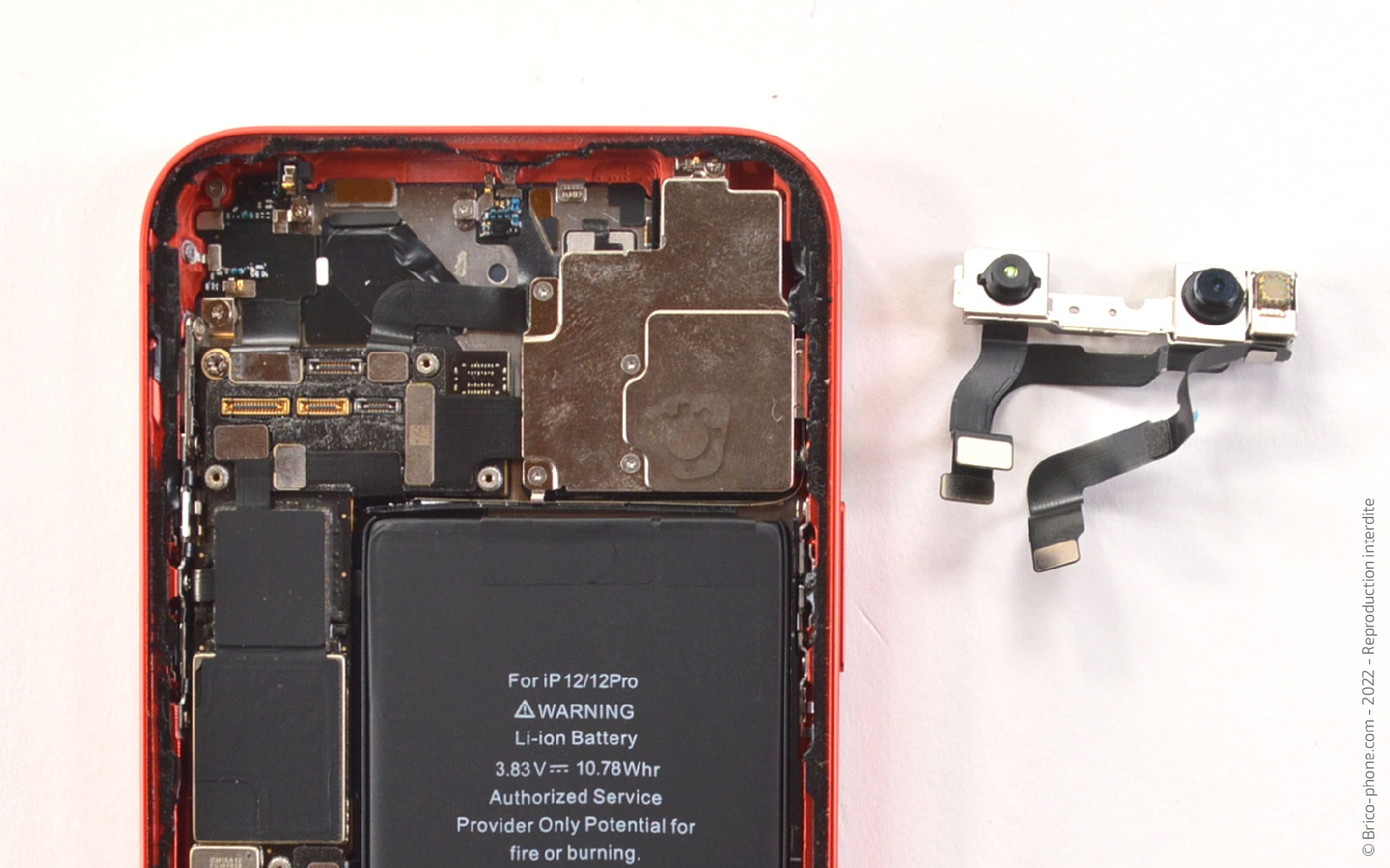
Toujours avec le levier, débranchez les 3 connectiques de la nappe Facetime pour pouvoir mettre l'élément #13 de coté.

La troisième nappe est cachée par les deux autres.
Outils
Levier Nylon
Etape 9

Etape 9 Soulever la plaquette de protection des caméras arrière

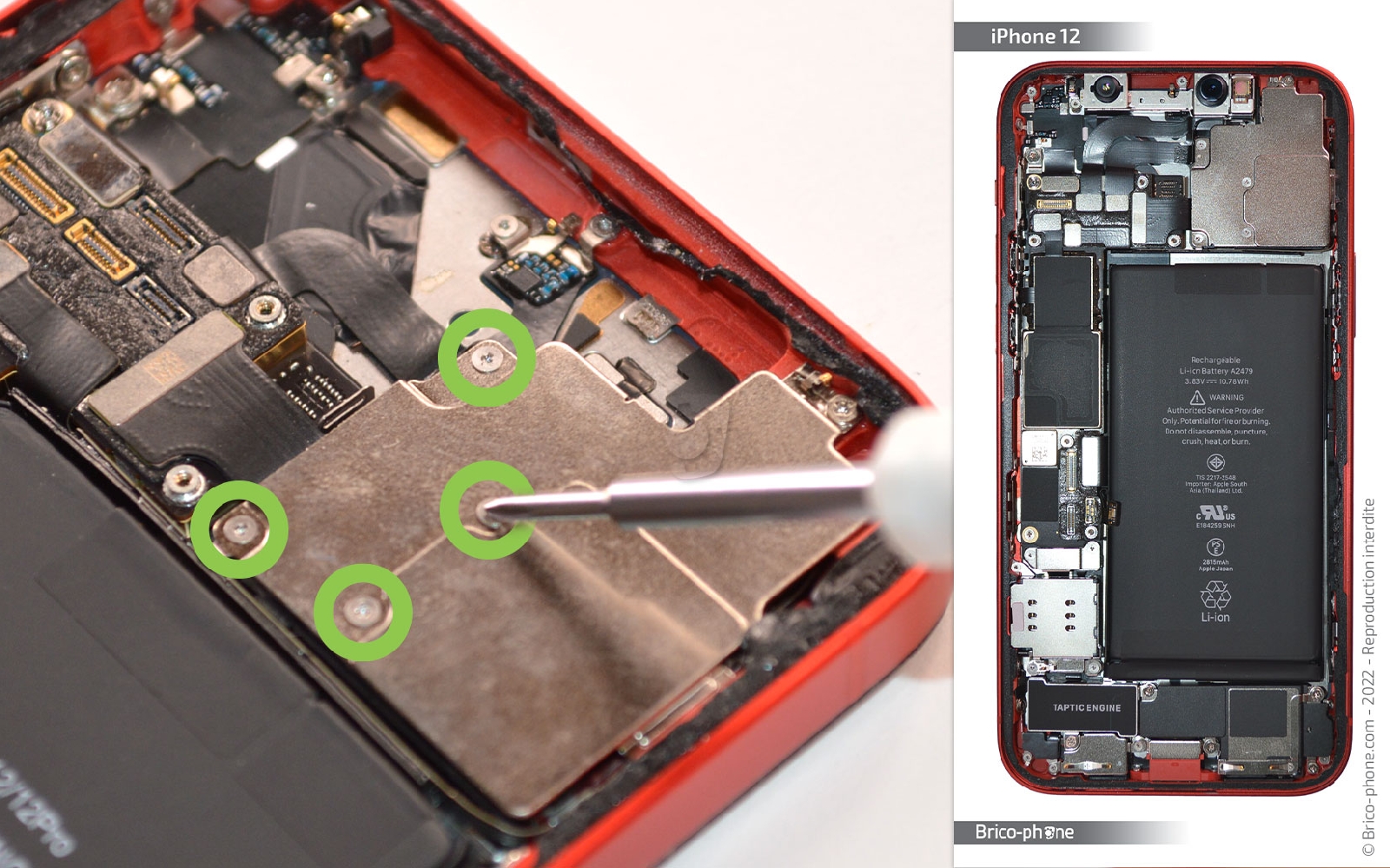
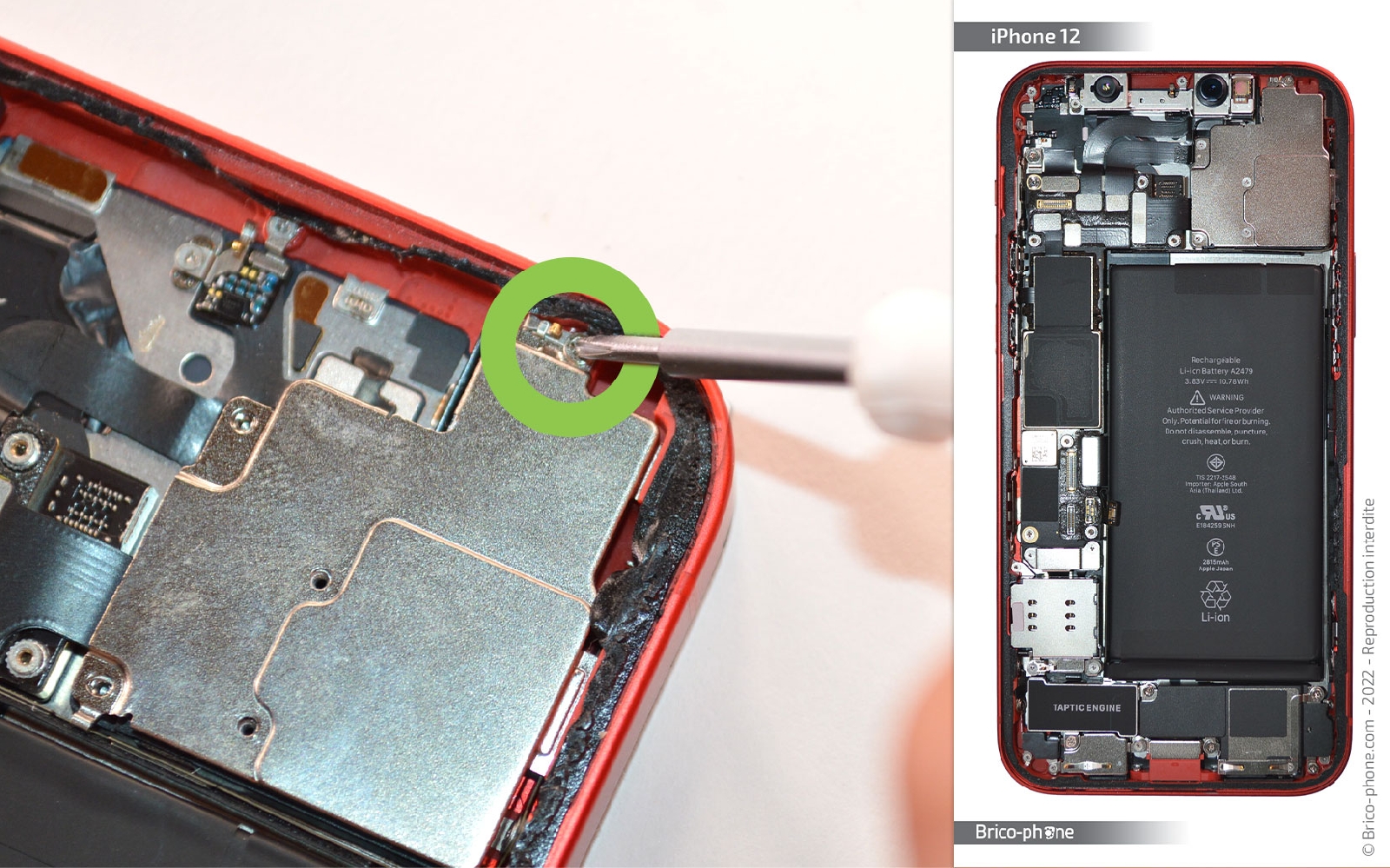
Reprenez le tournevis cruciforme pour enlever la première vis du cache de protection des caméras arrière.

Ensuite, dévissez les autres vis avec le tournevis triwing de votre kit d'outils.

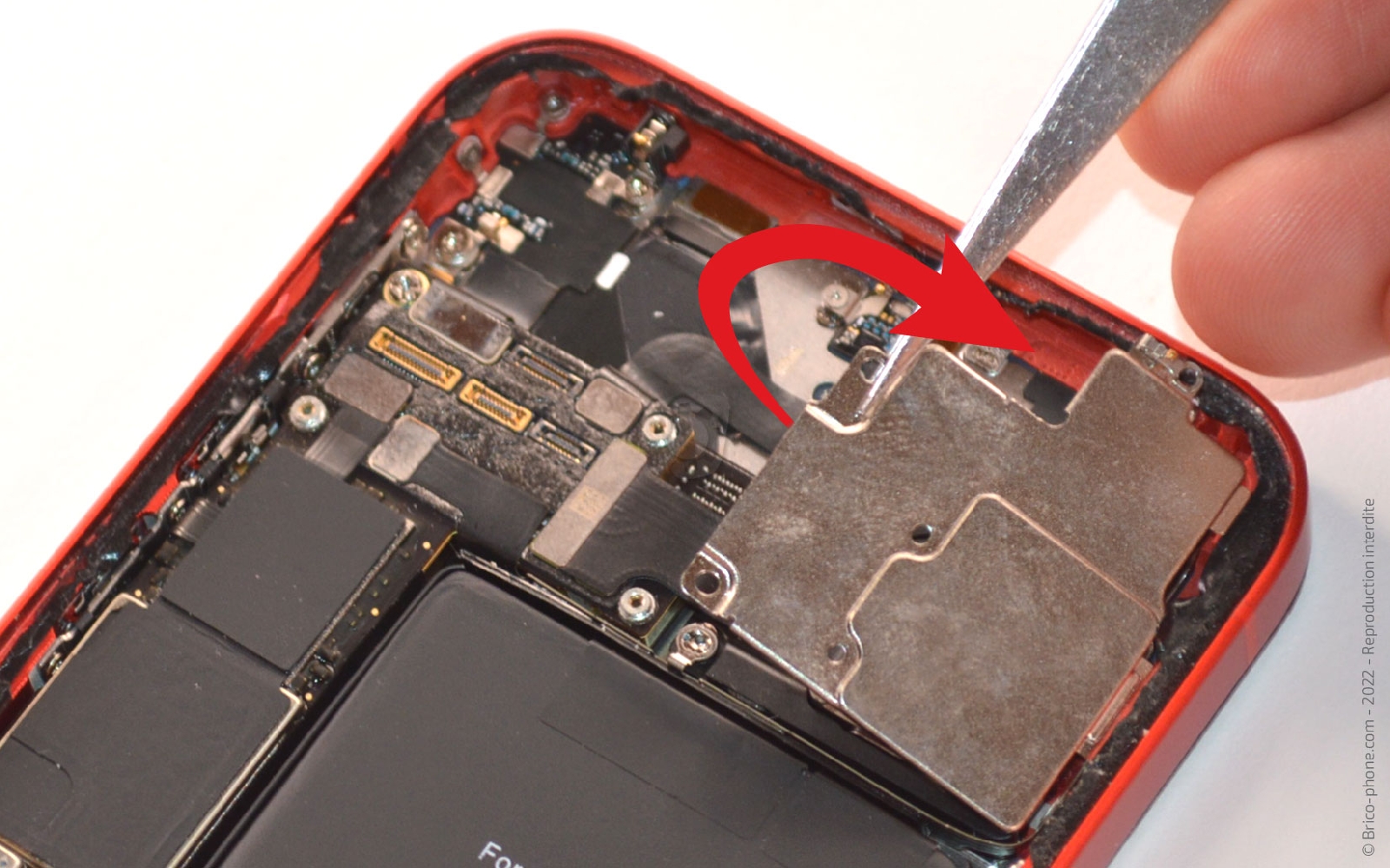
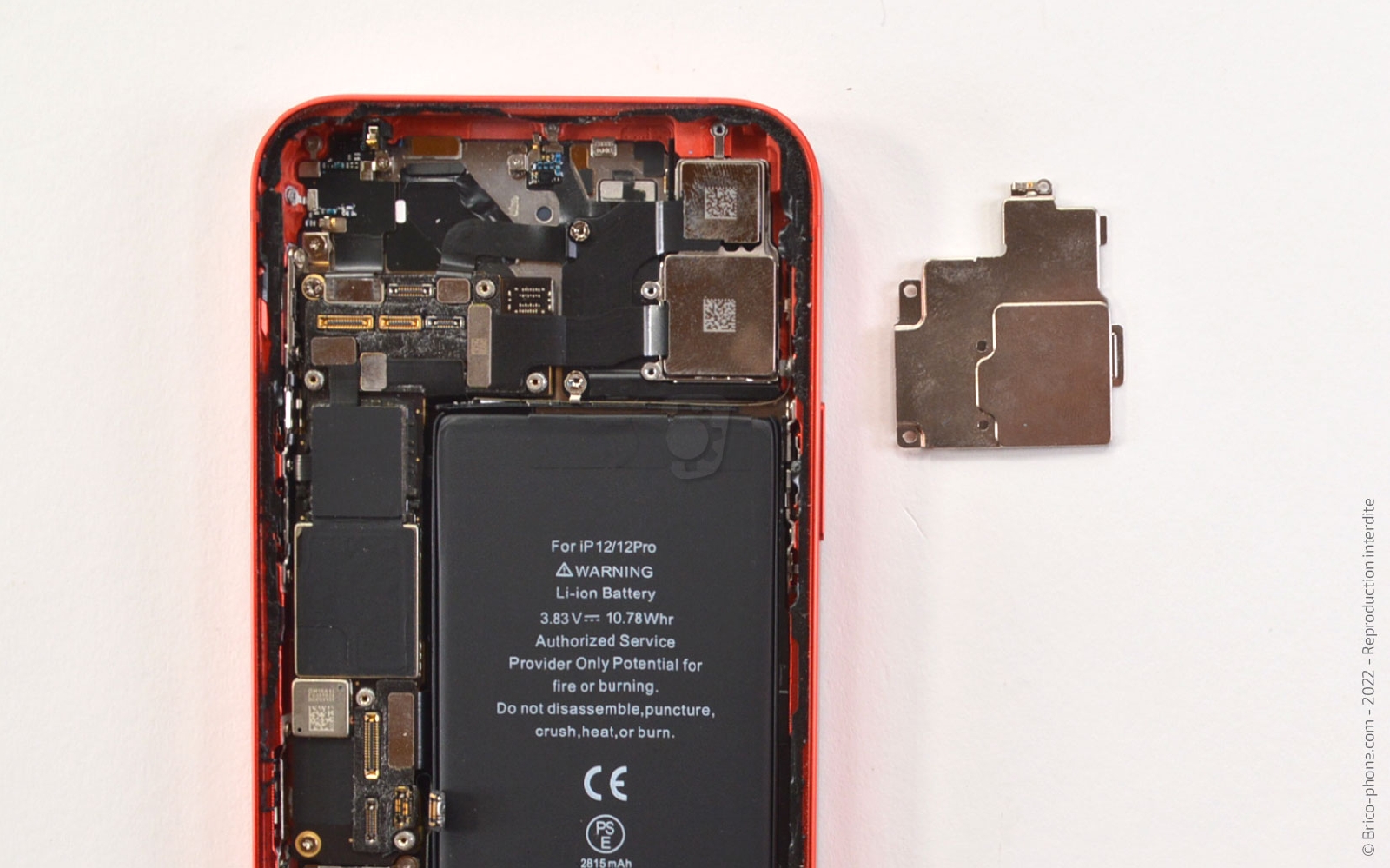
Enfin, soulevez la plaquette #11 en utilisant la pincette en métal.
Outils
Tournevis Cruciforme
Pince Brucelles
Tournevis Triwing
Etape 10

Etape 10 Récupérer le module photo arrière

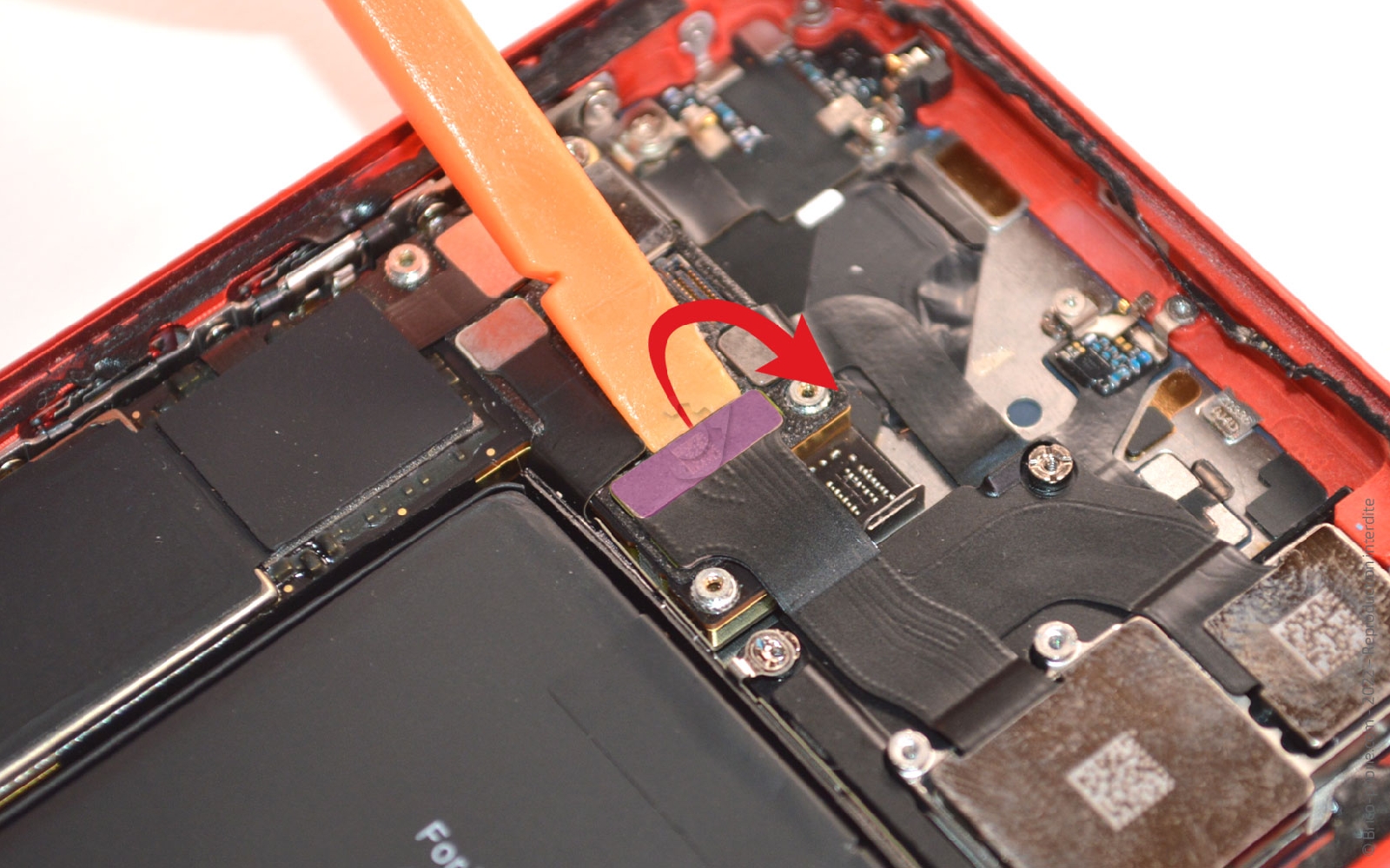
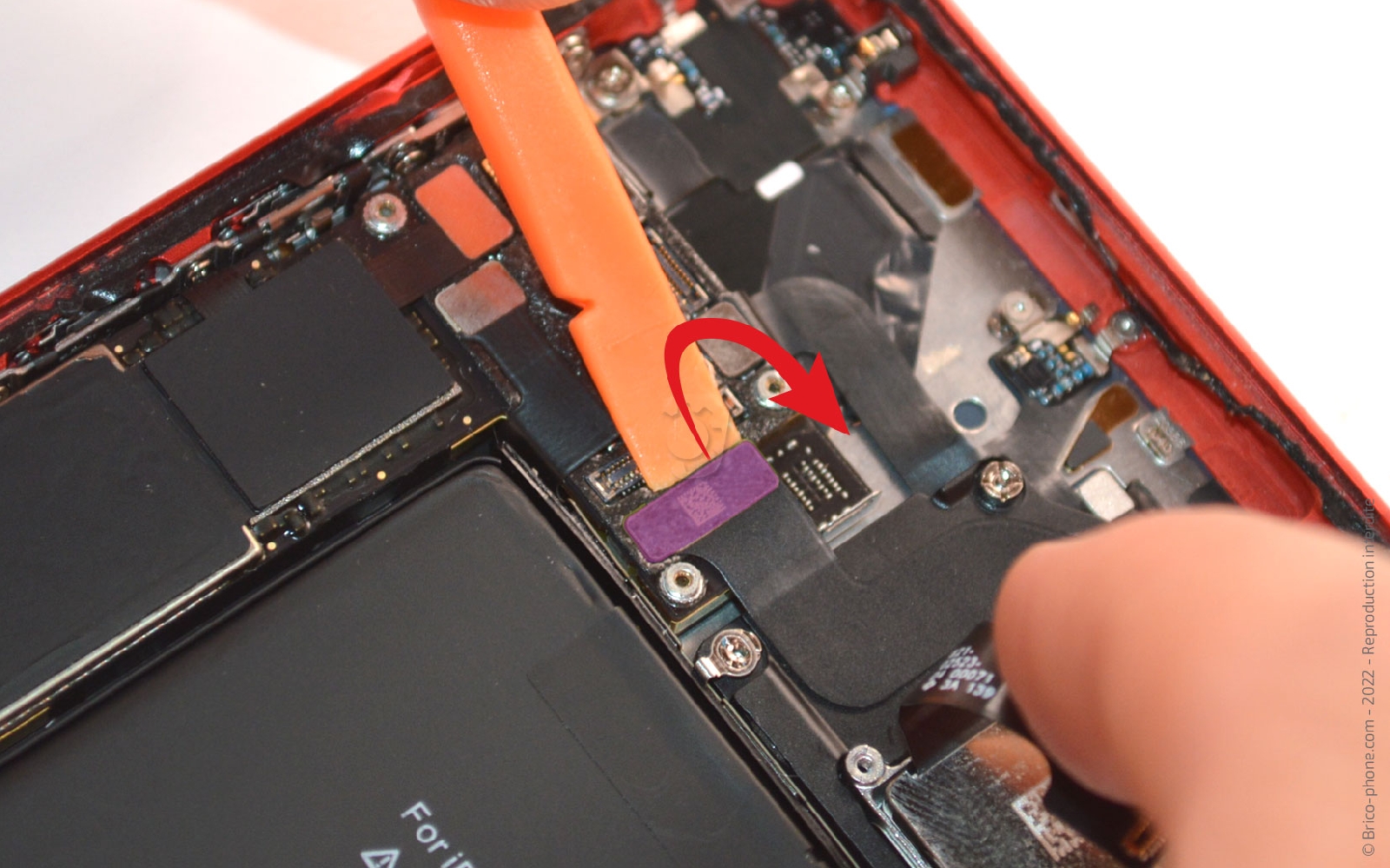
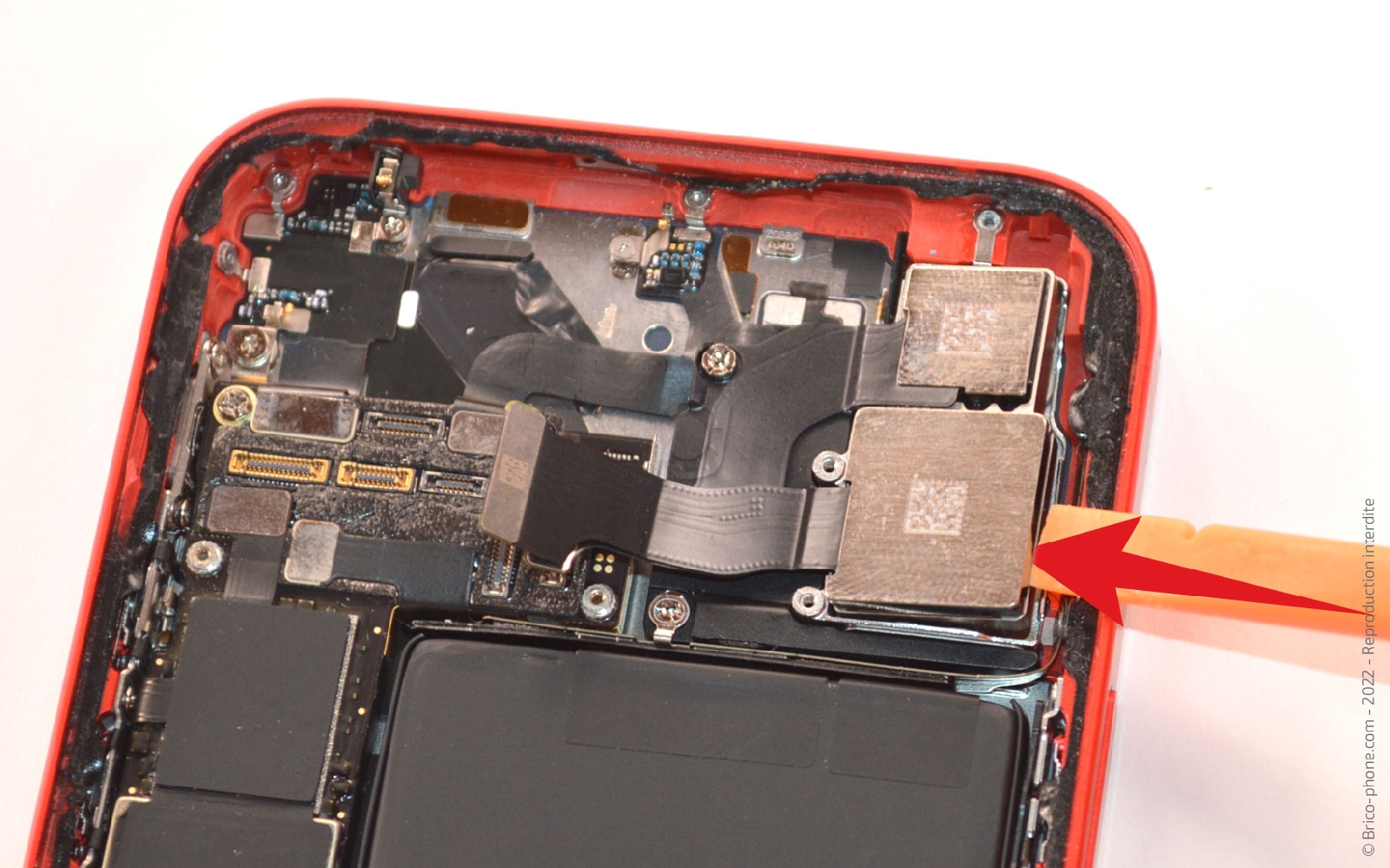
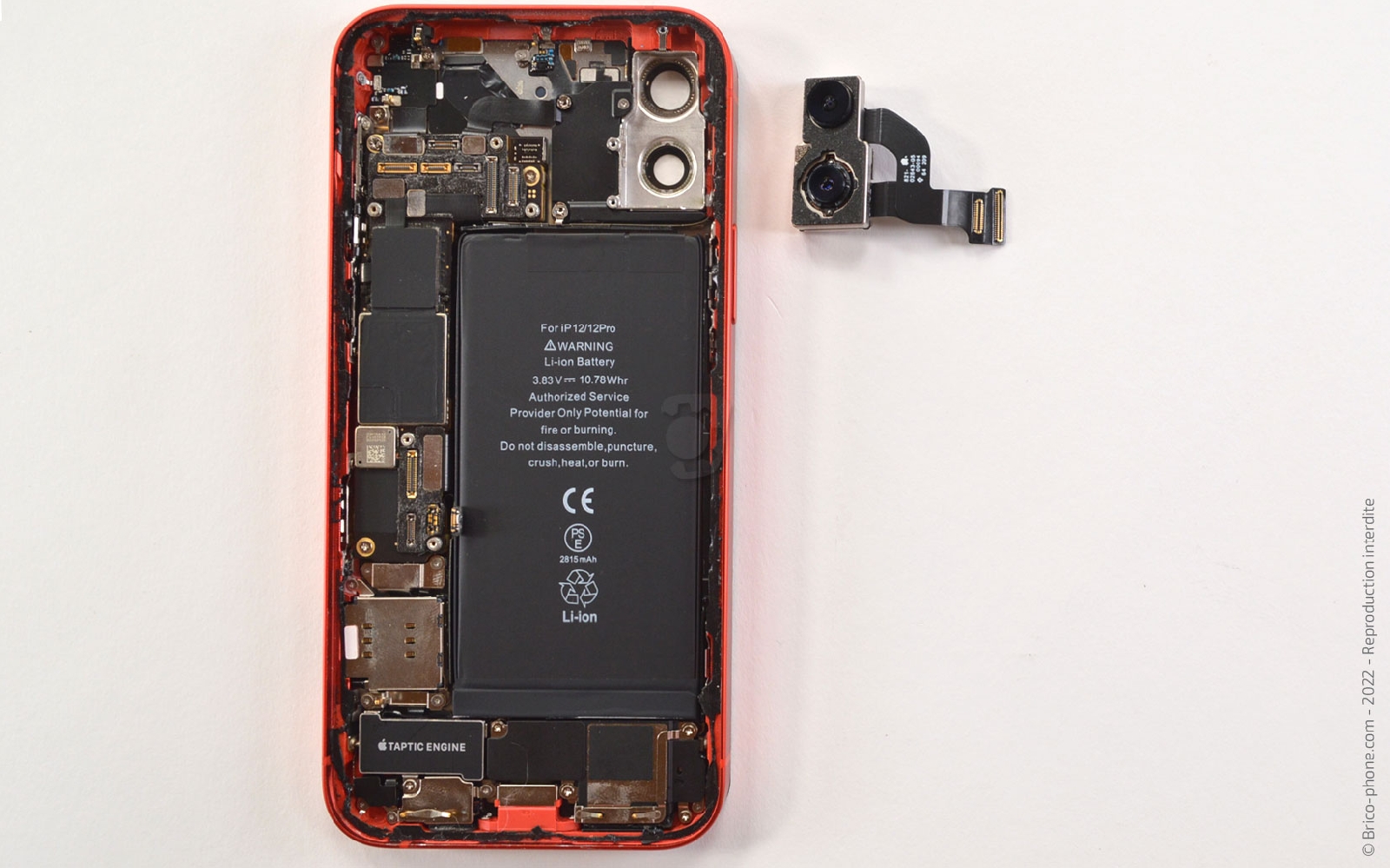
Munissez-vous du spudger pour déconnecter les nappes du module de l'appareil photo arrière.

Dans un second temps, glissez l'outil entre la caméra et le châssis pour faire basculer le composant hors de votre smartphone.
Outils
Levier Nylon
Etape 11

Etape 11 Libérer les plaquettes de protection du lecteur Sim

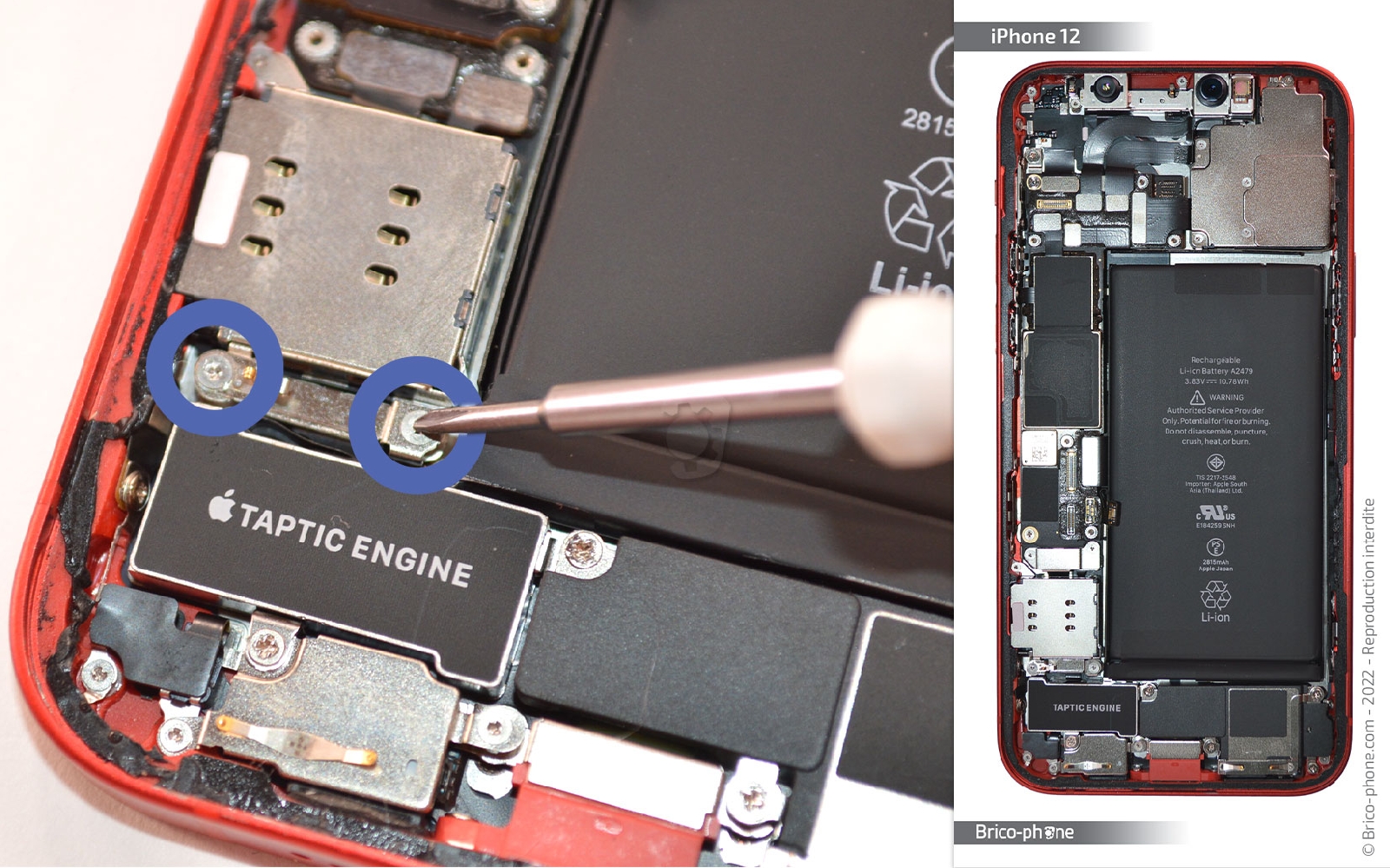
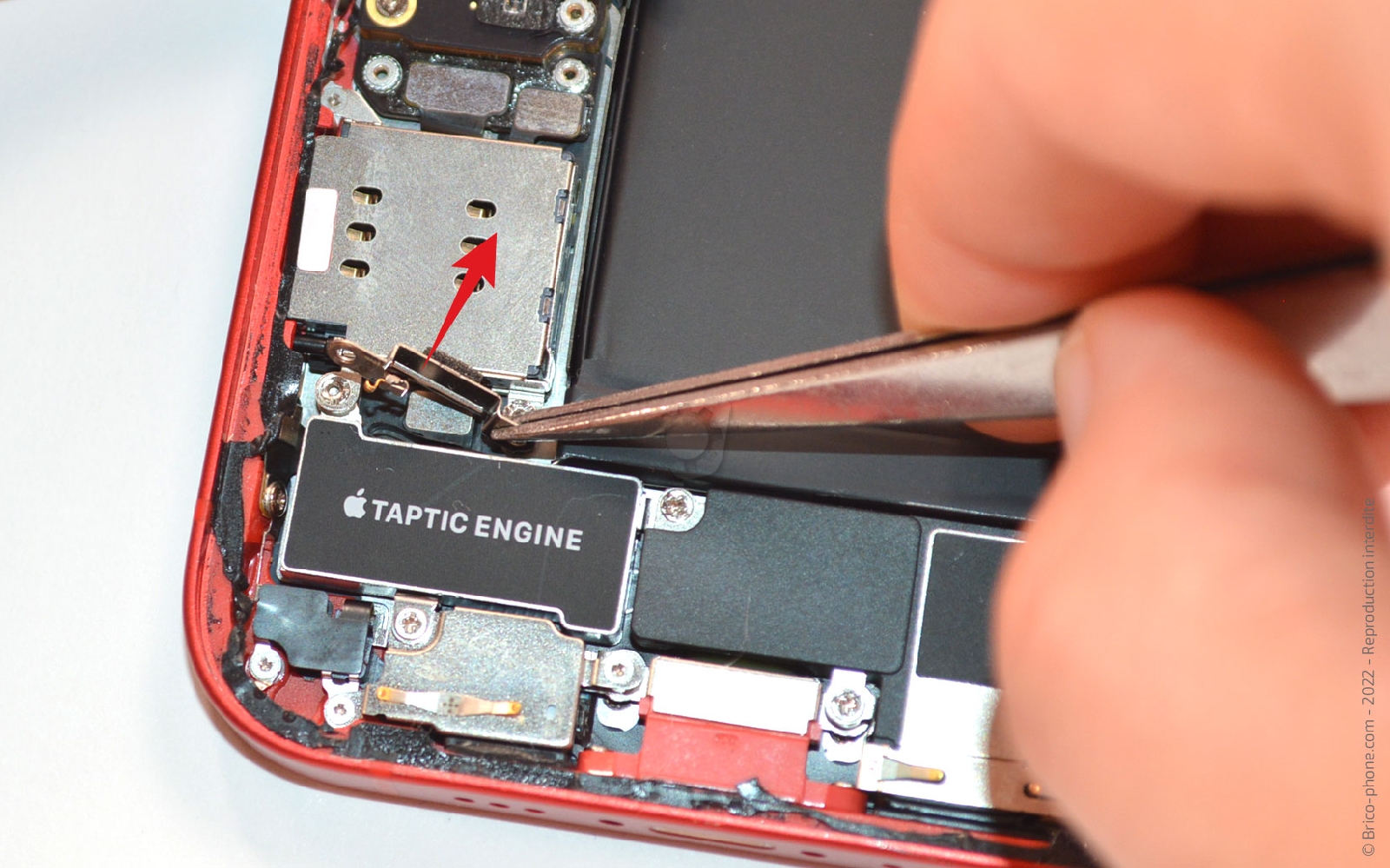
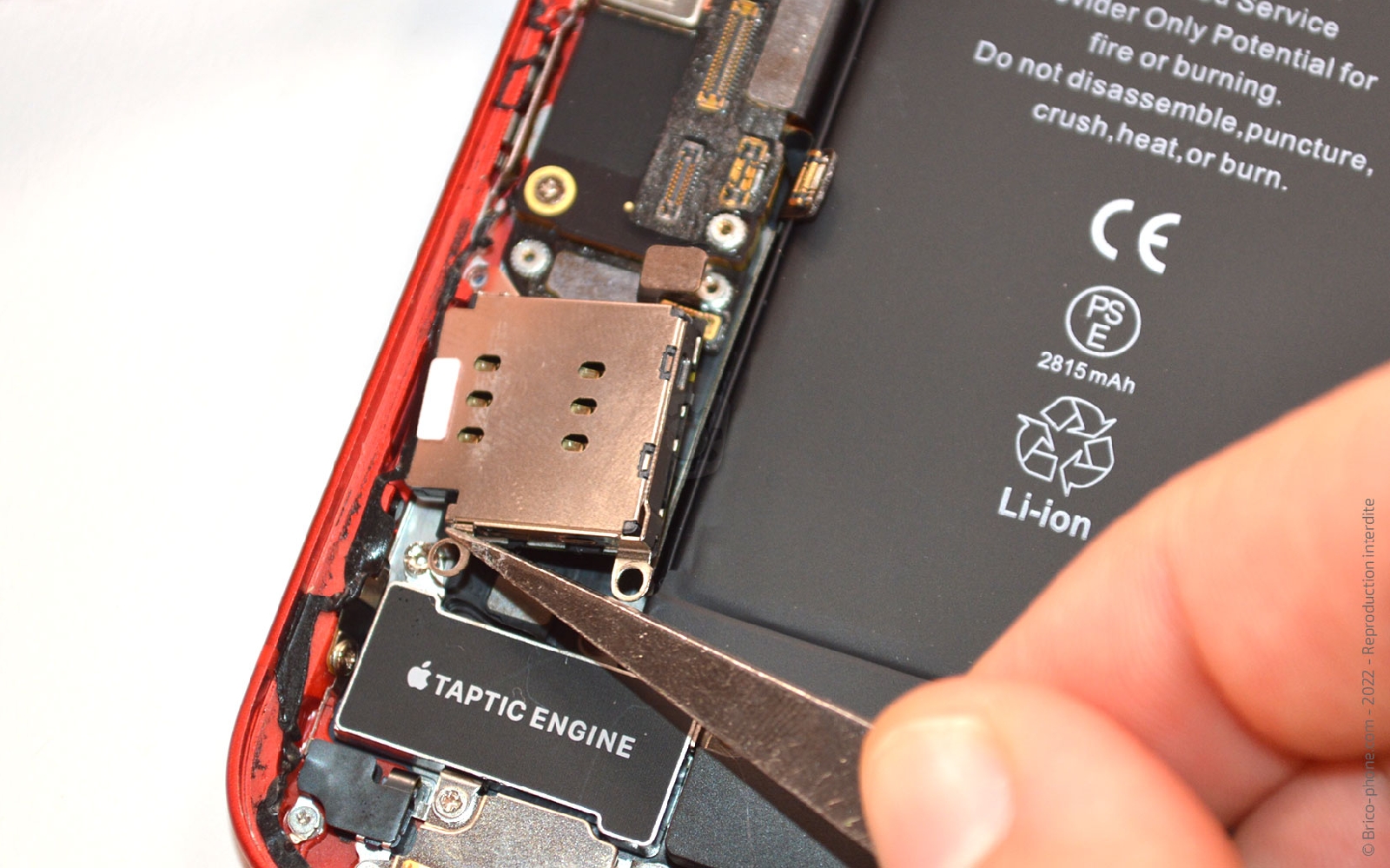
A l'aide du tournevis triwing, retirez les 4 vis nommées F des petites plaquettes métalliques situées au-dessus et en-dessous du lecteur de carte Sim.

Sortez ensuite les éléments #08 du châssis.
Outils
Pince Brucelles
Tournevis Triwing
Etape 12

Etape 12 Sortir la plaquette de protection de la nappe du vibreur

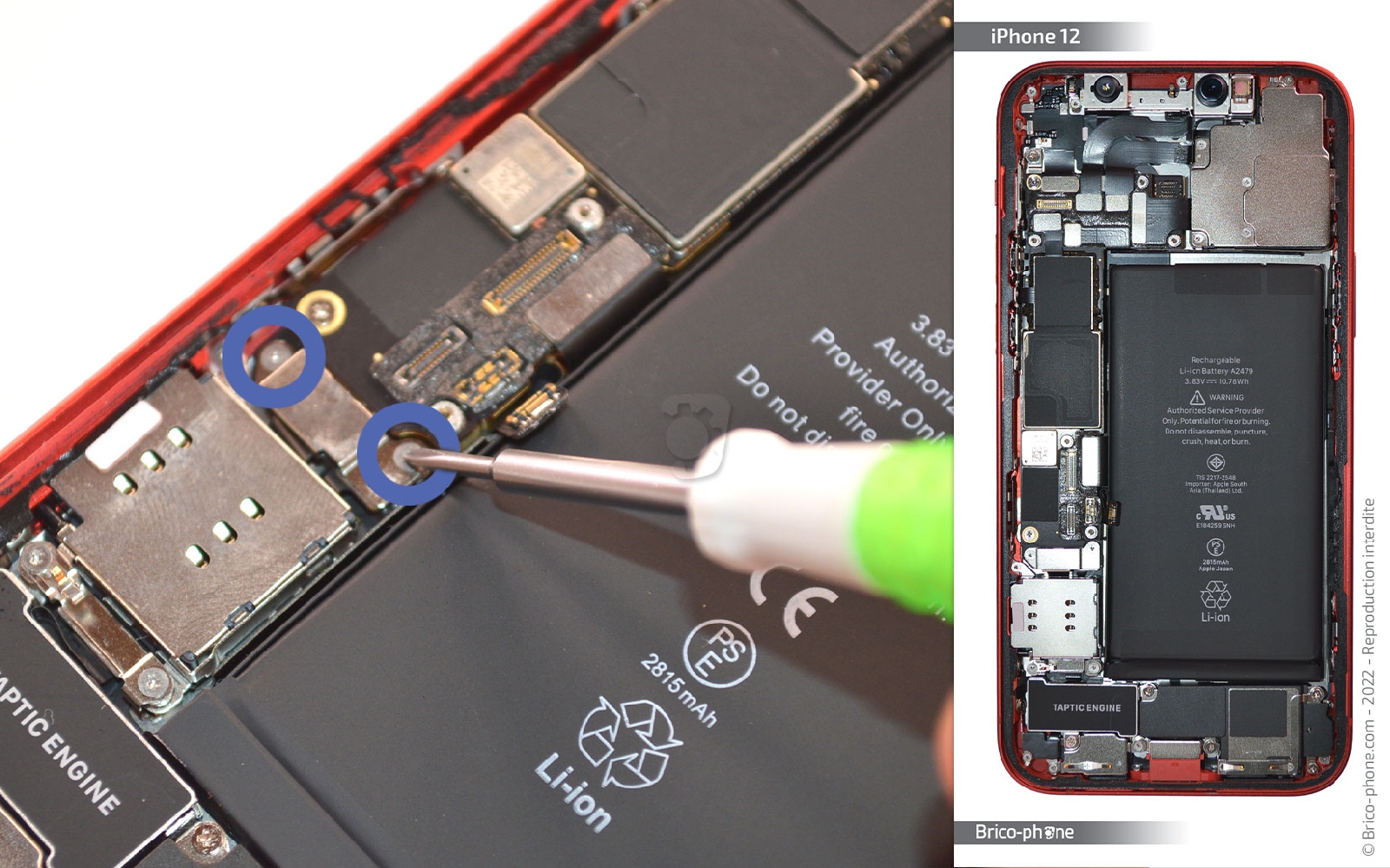
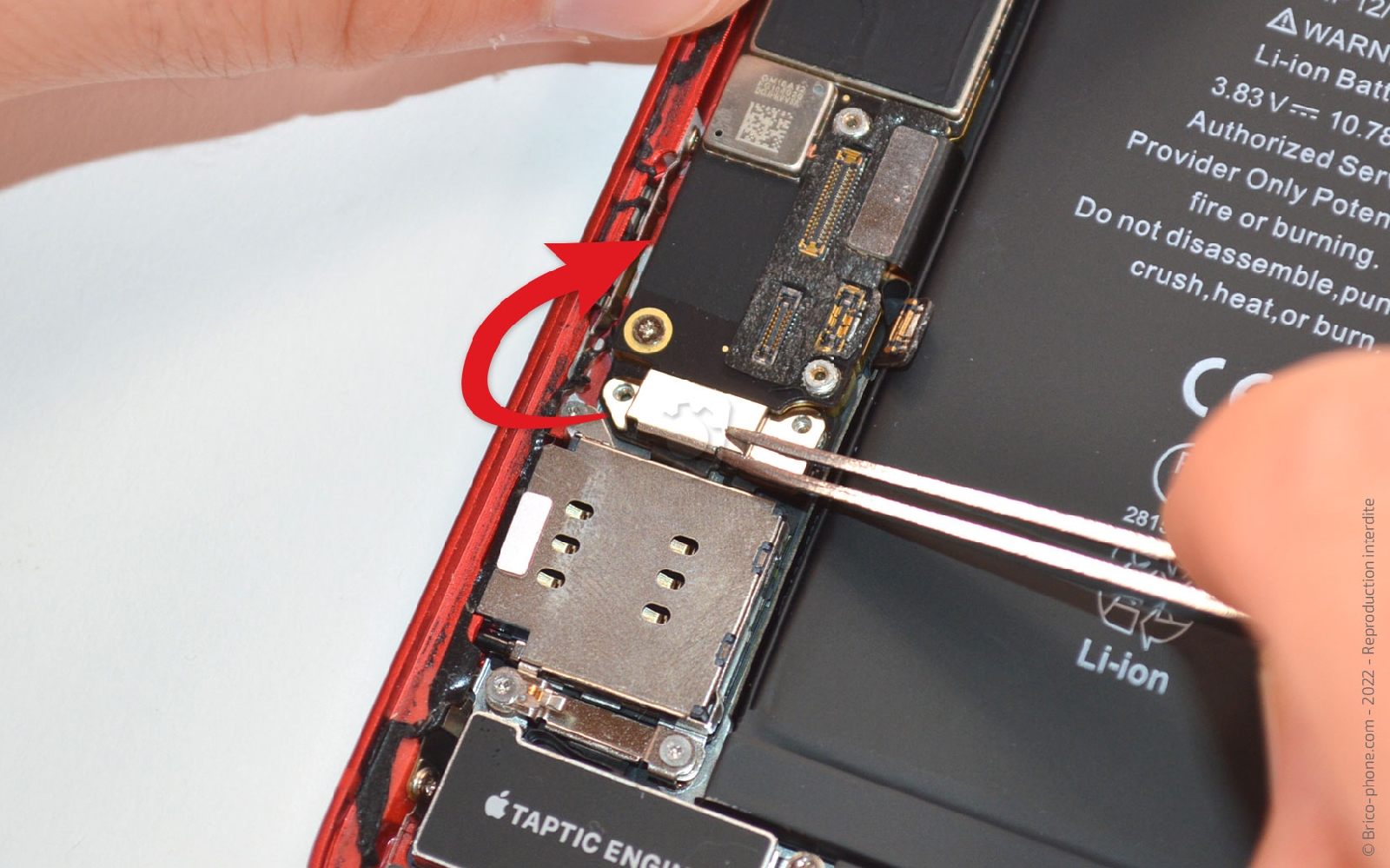
Toujours avec le tournevis triwing, ôtez les deux vis de la seconde plaquette #08. Saisissez-la avec la pincette pour la mettre de coté.

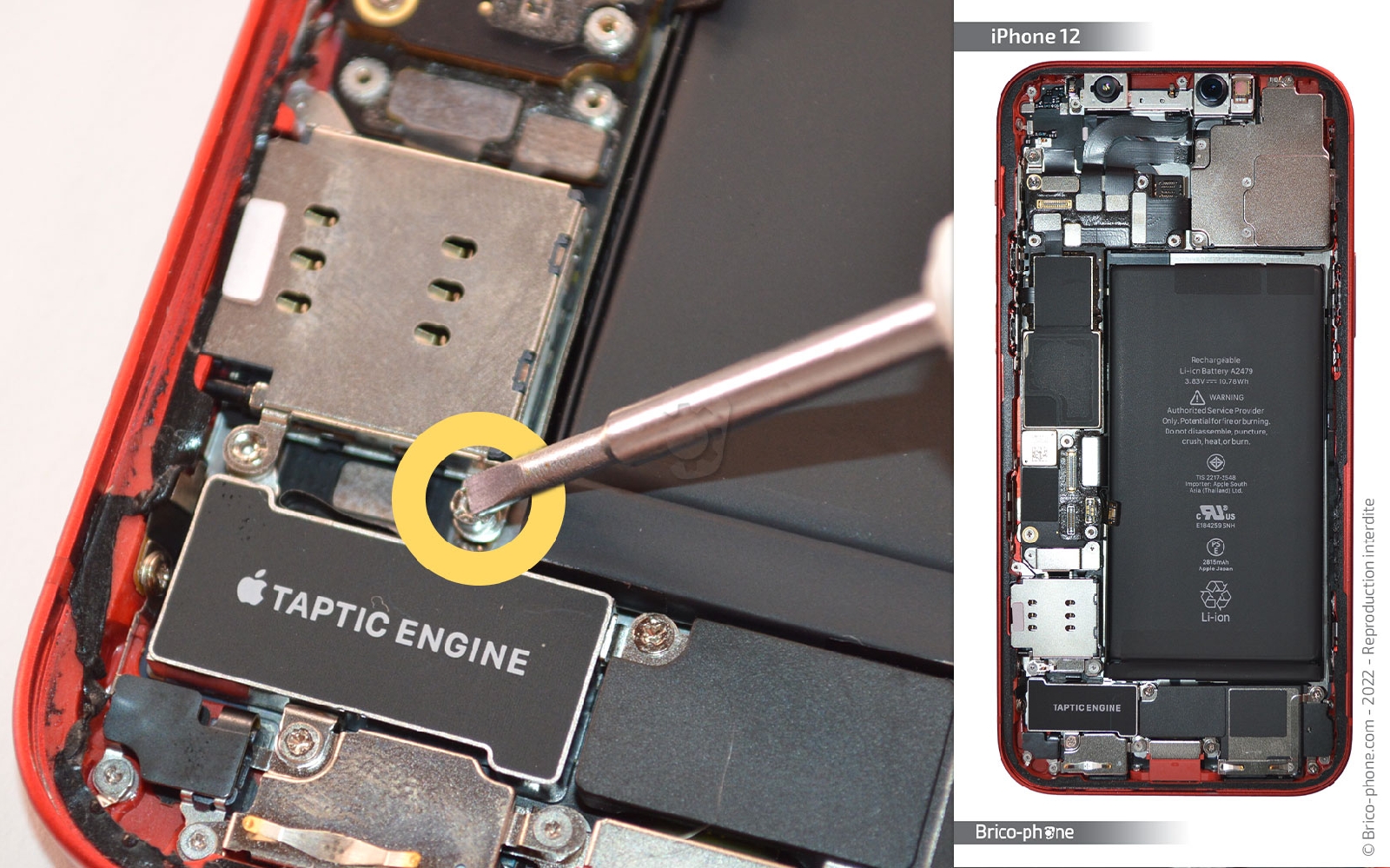
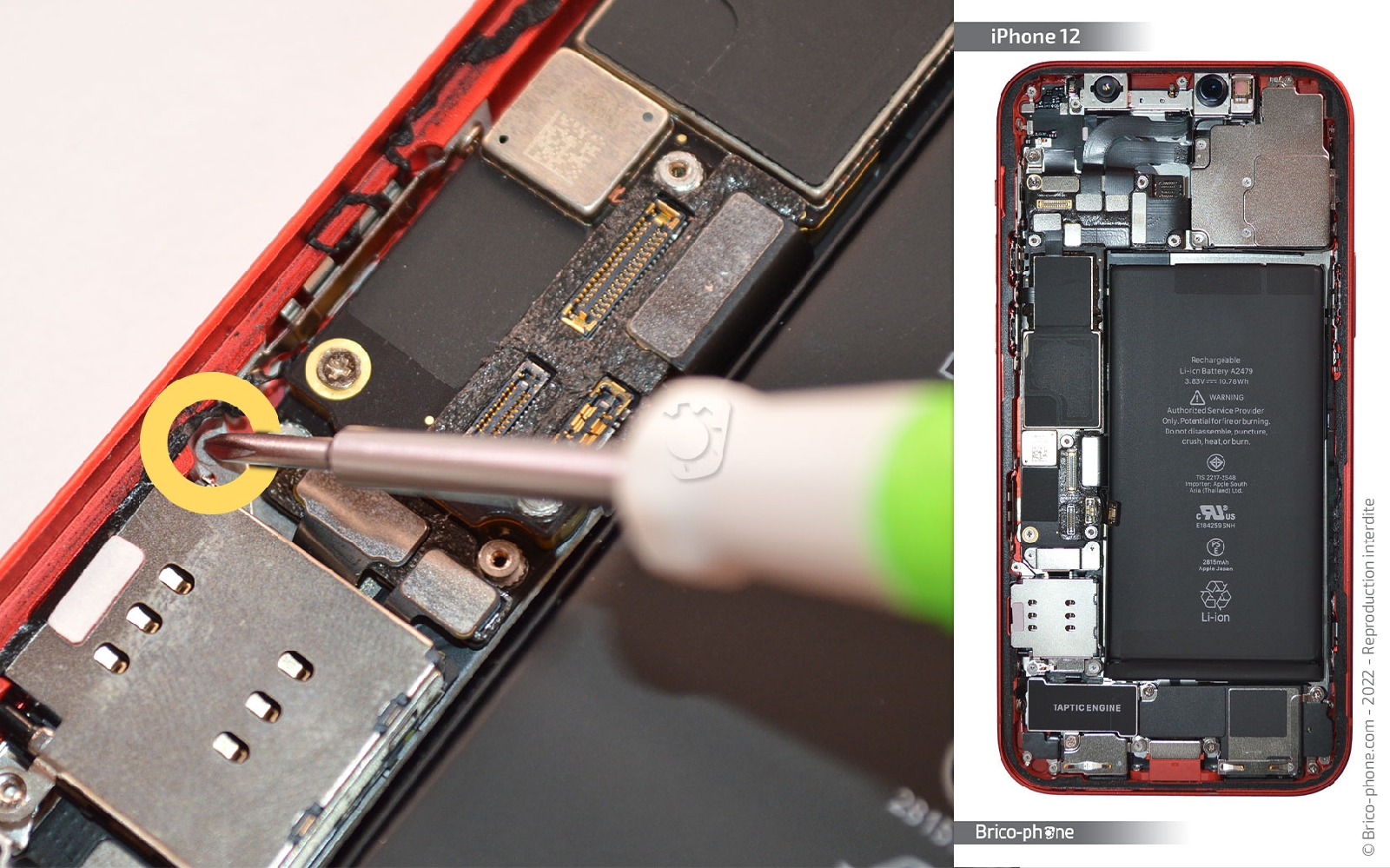
Attrapez le tournevis plat pour extraire la vis G2 puis reprenez le tournevis triwing pour ôter la vis G1.
Outils
Tournevis Plat
Tournevis Triwing
Etape 13

Etape 13 Mettre de coté le lecteur Sim

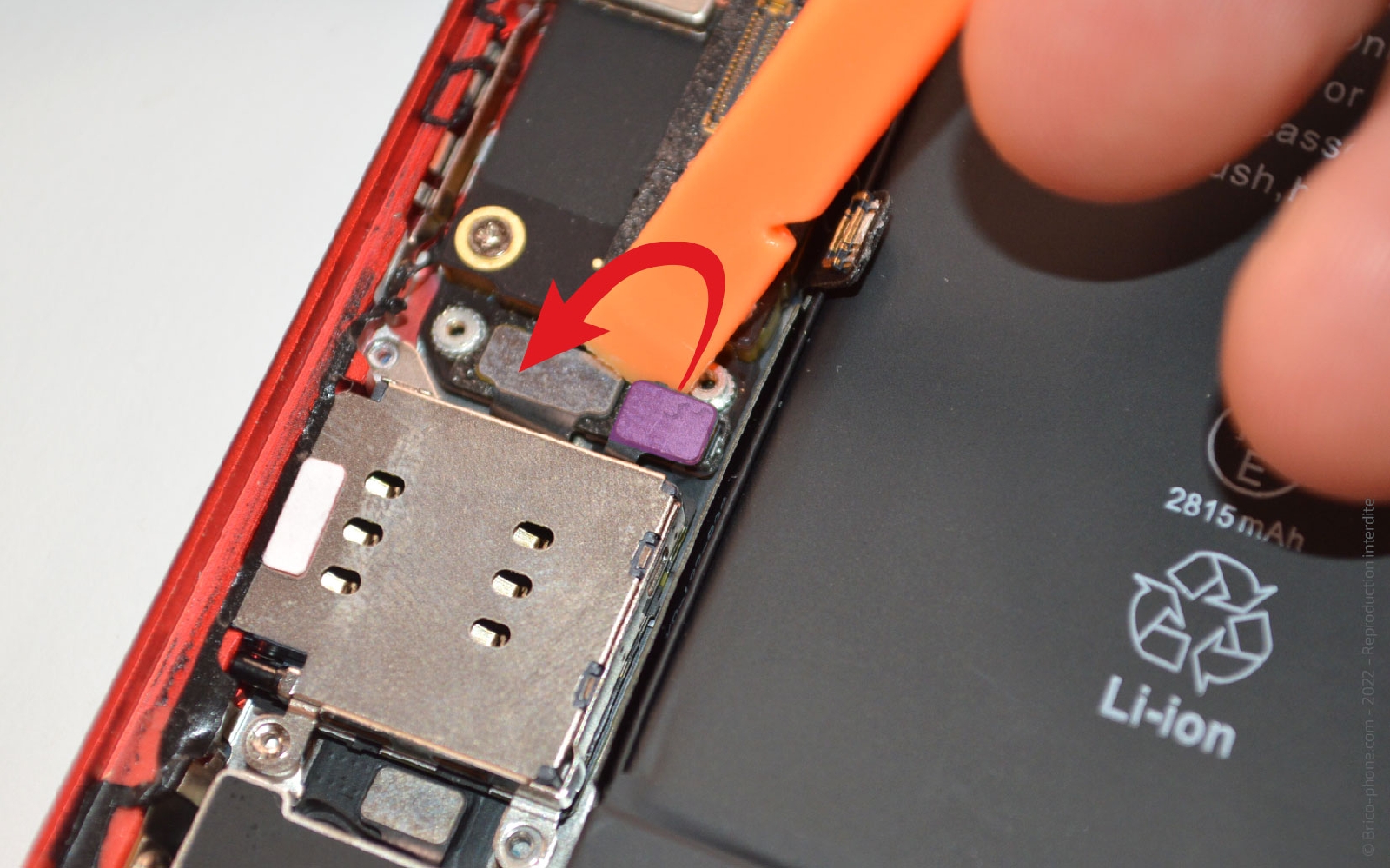
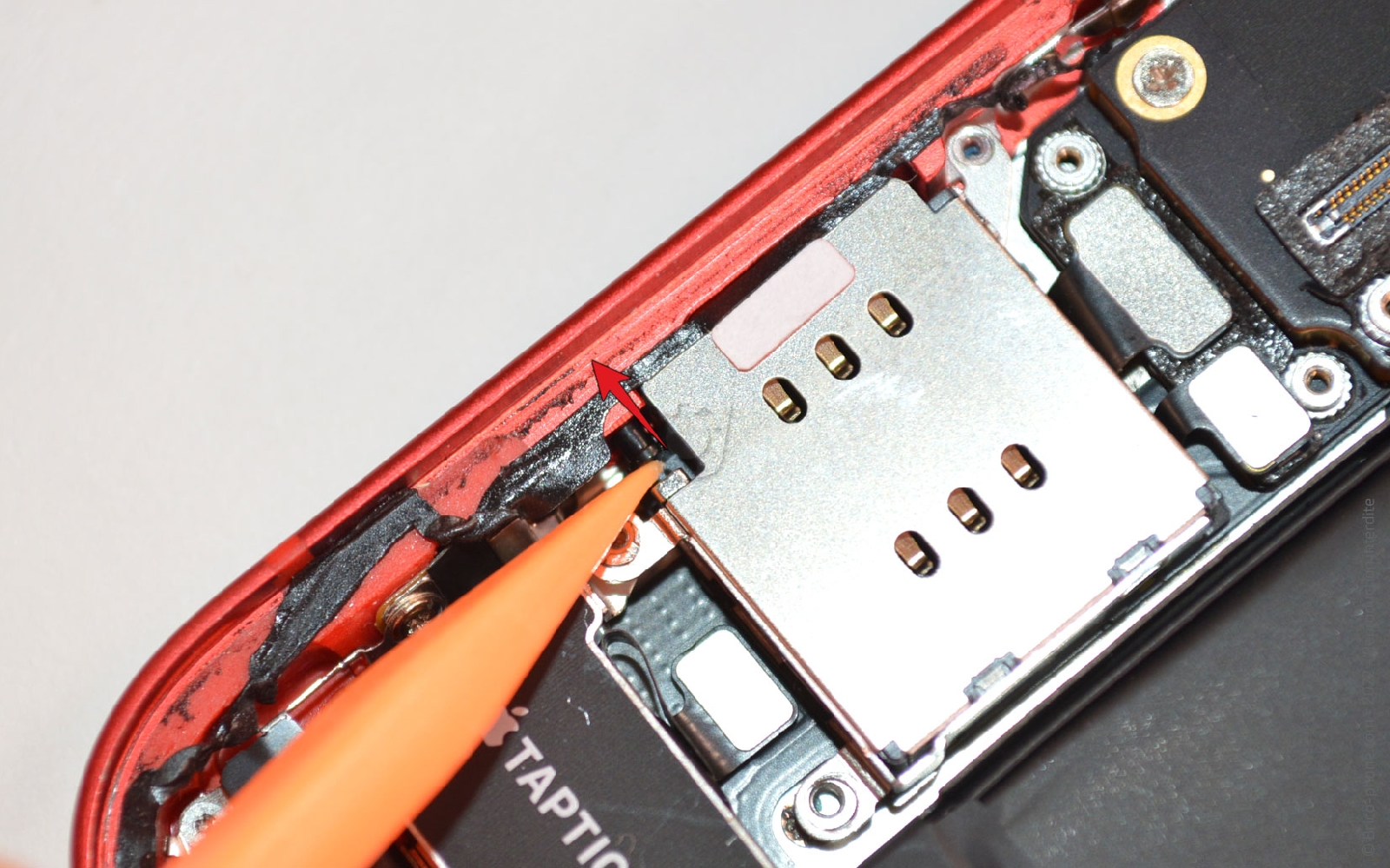
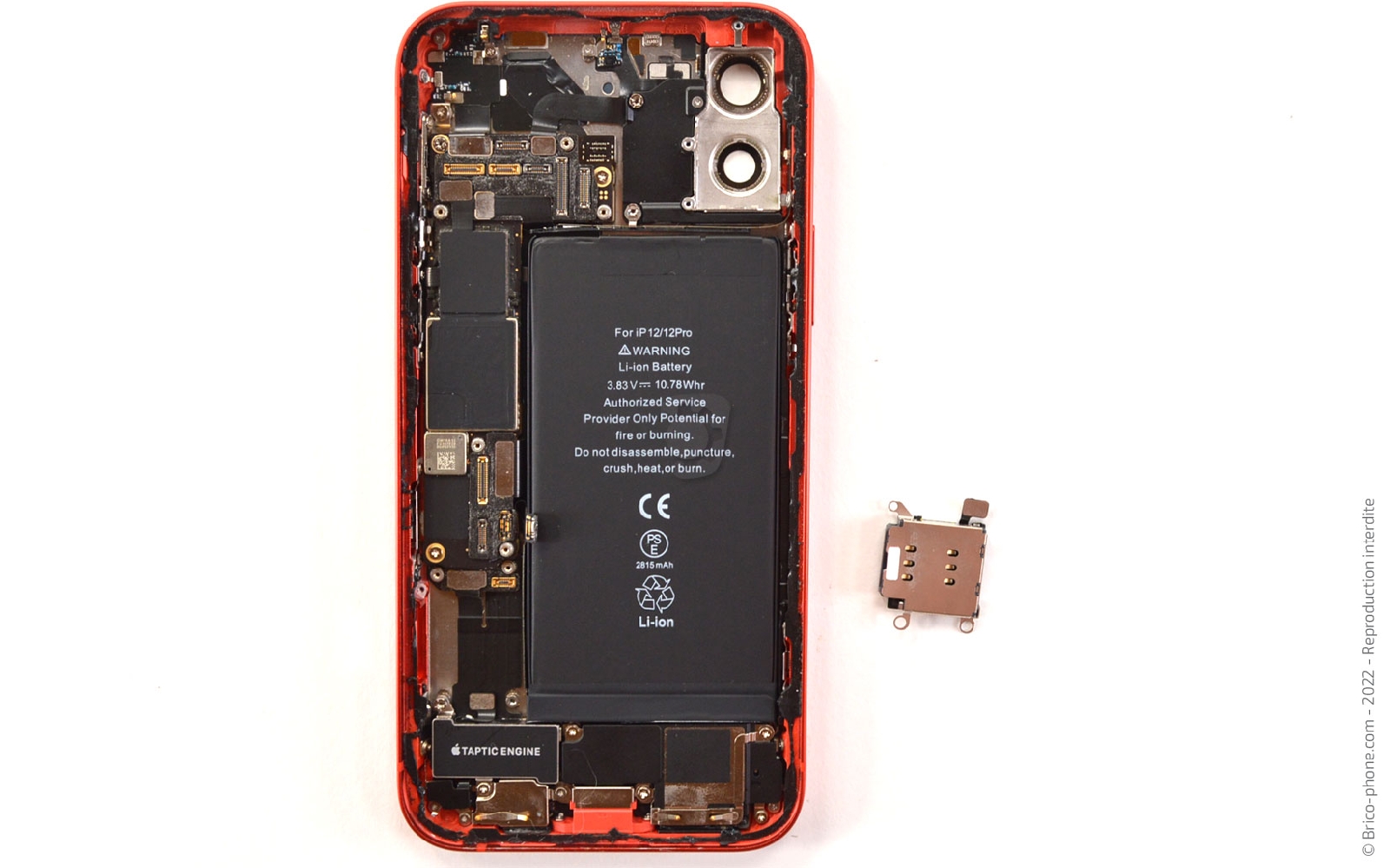
Déconnectez la nappe du lecteur Sim et vérifiez que le petit tuteur est décalé.

Vous pouvez récupérer le lecteur Sim.
Outils
Levier Nylon
Pince Brucelles
Tournevis Plat
Tournevis Triwing
Etape 14

Etape 14 Dévisser les vis de la carte mère

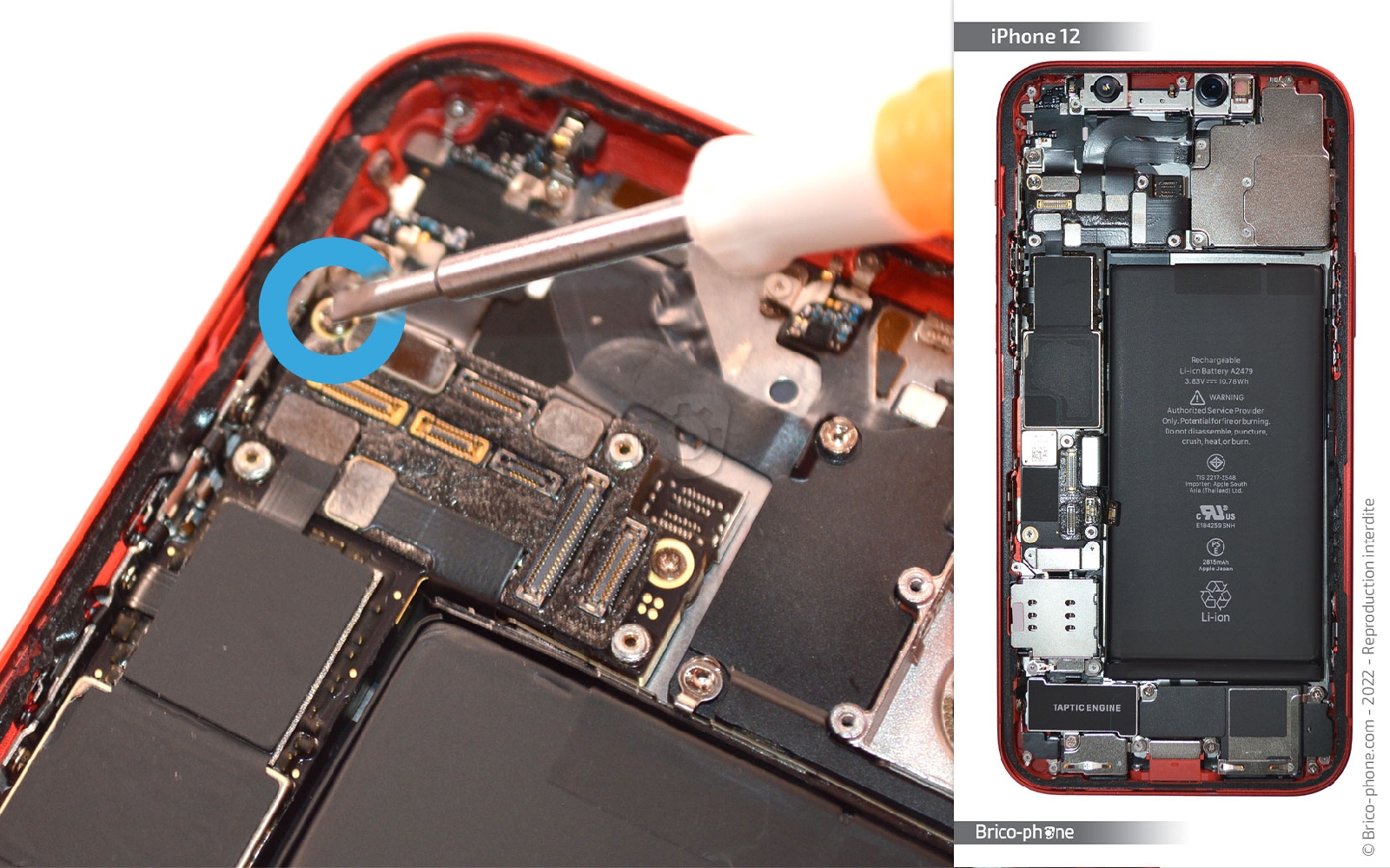
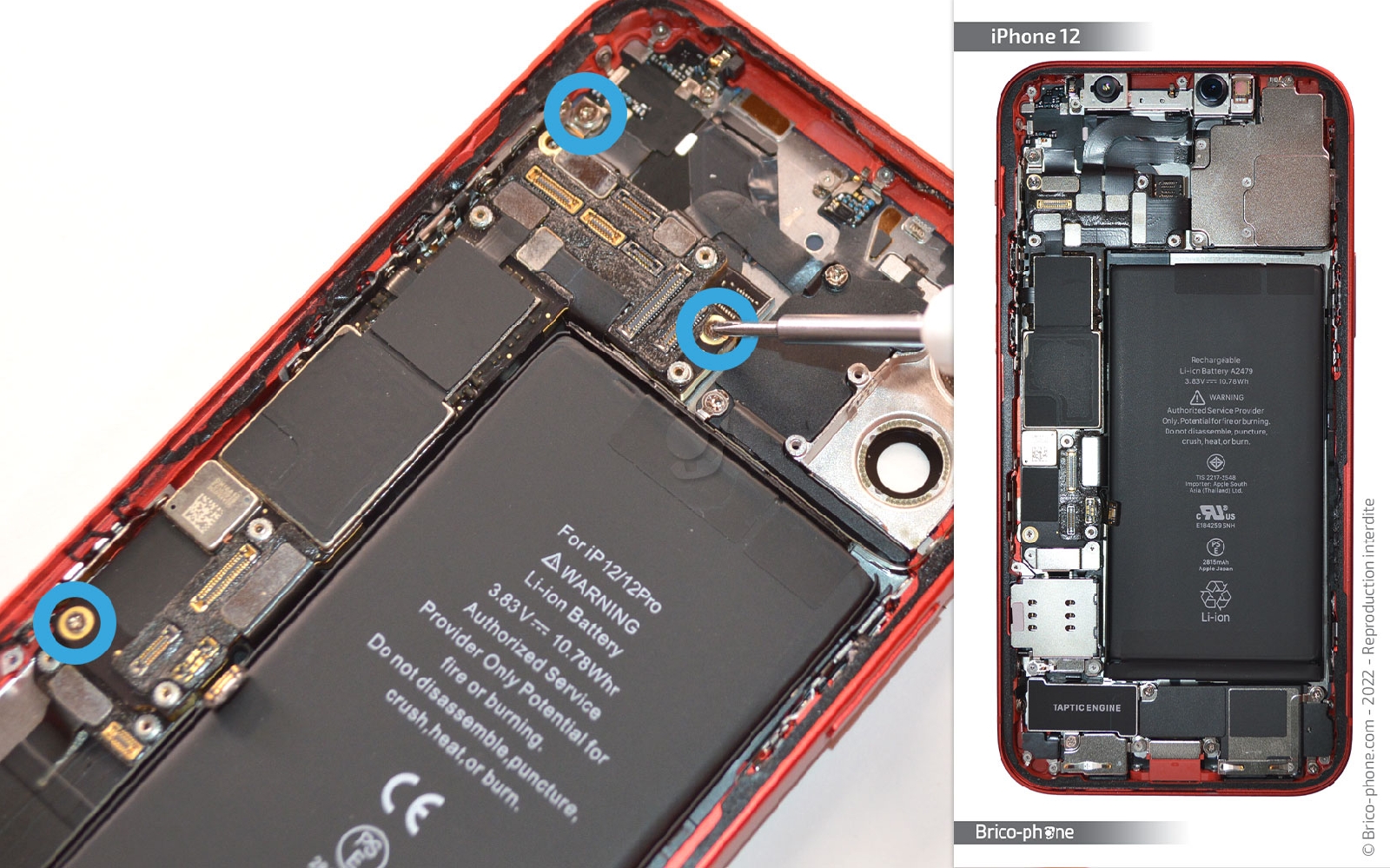
Dans un premier temps, dévissez la vis plate J2 avant de vous attaquer aux vis J1, J3 et J4 avec le tournevis cruciforme.
Outils
Tournevis Cruciforme
Tournevis Plat
Etape 15

Etape 15 Débrancher l'ensemble des nappes

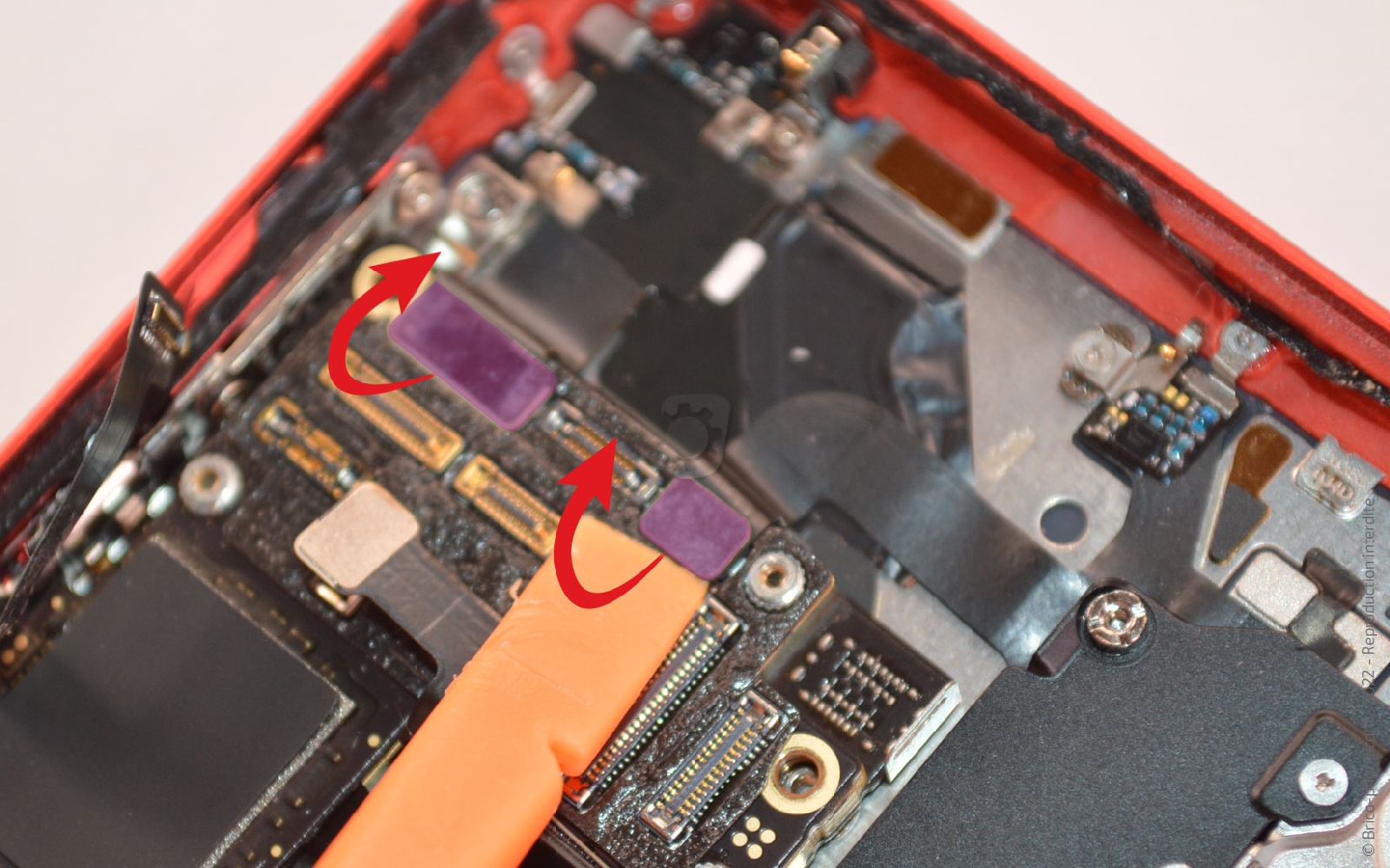
Libérons maintenant la carte mère en déconnectant toutes les nappes.
Outils
Levier Nylon
Etape 16

Etape 16 Sortir la carte mère

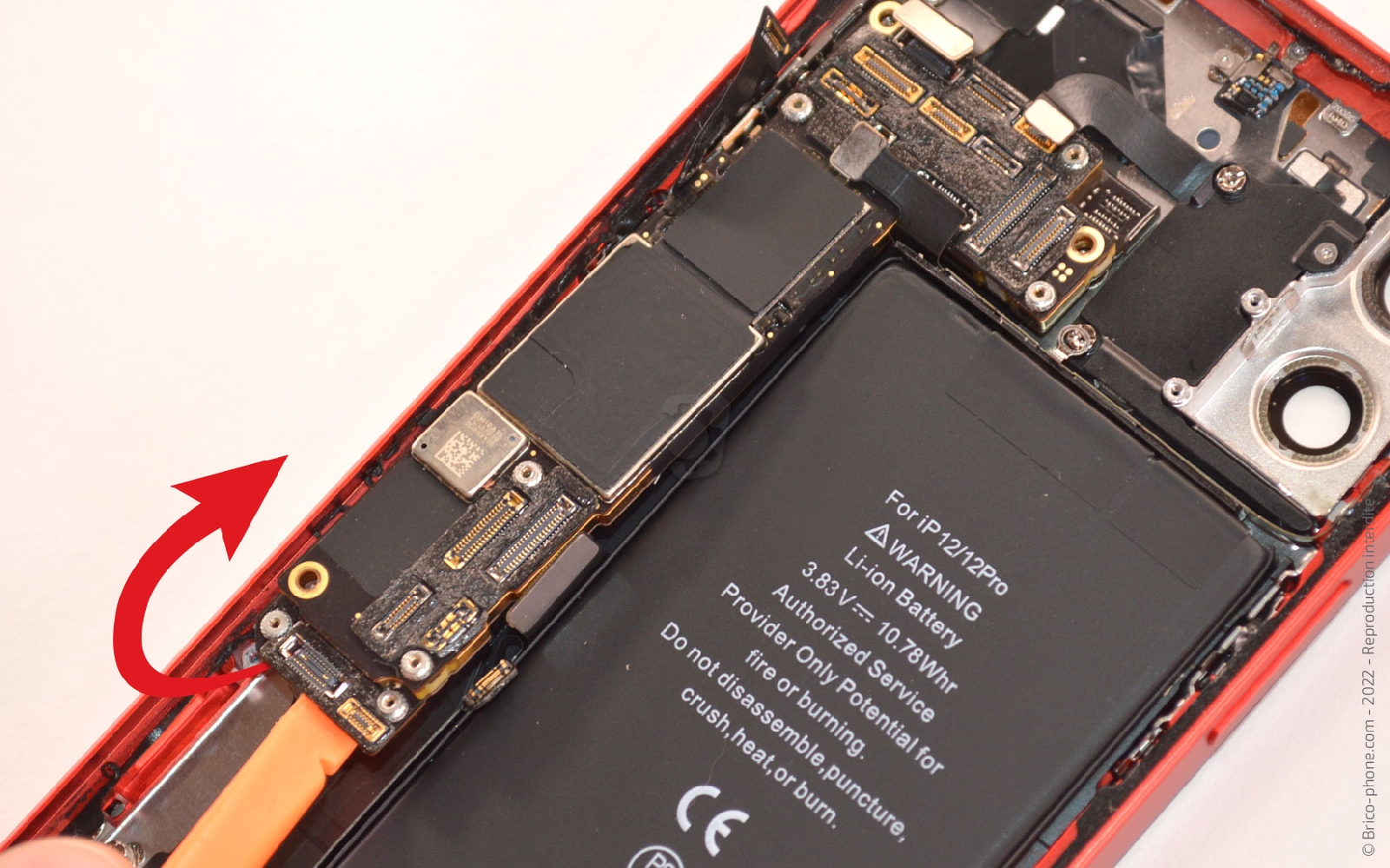
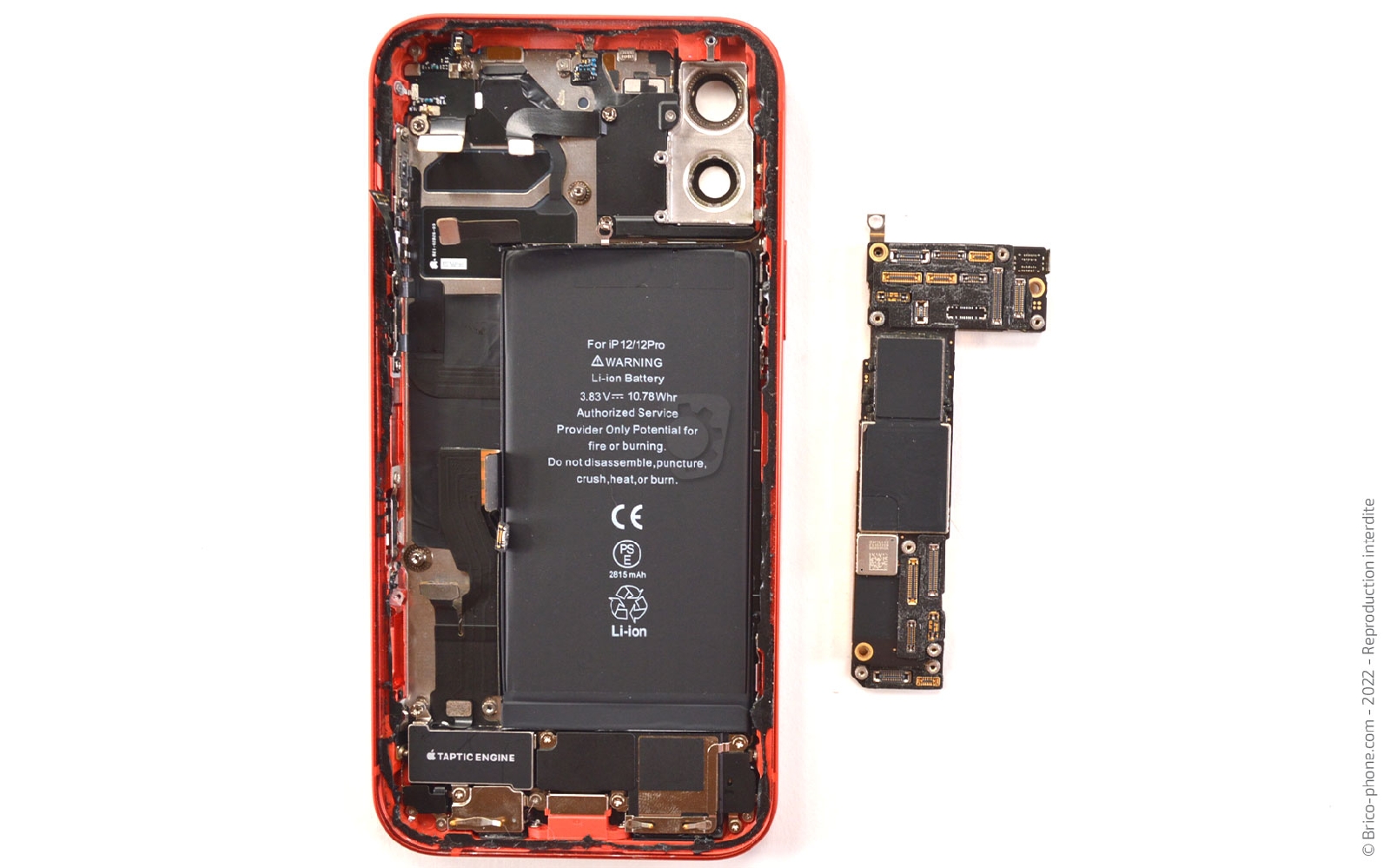
Terminez de déconnecter les nappes puis insérez le levier sous la carte mère pour faire levier et pouvoir sortir le composant.
Outils
Levier Nylon
Etape 17

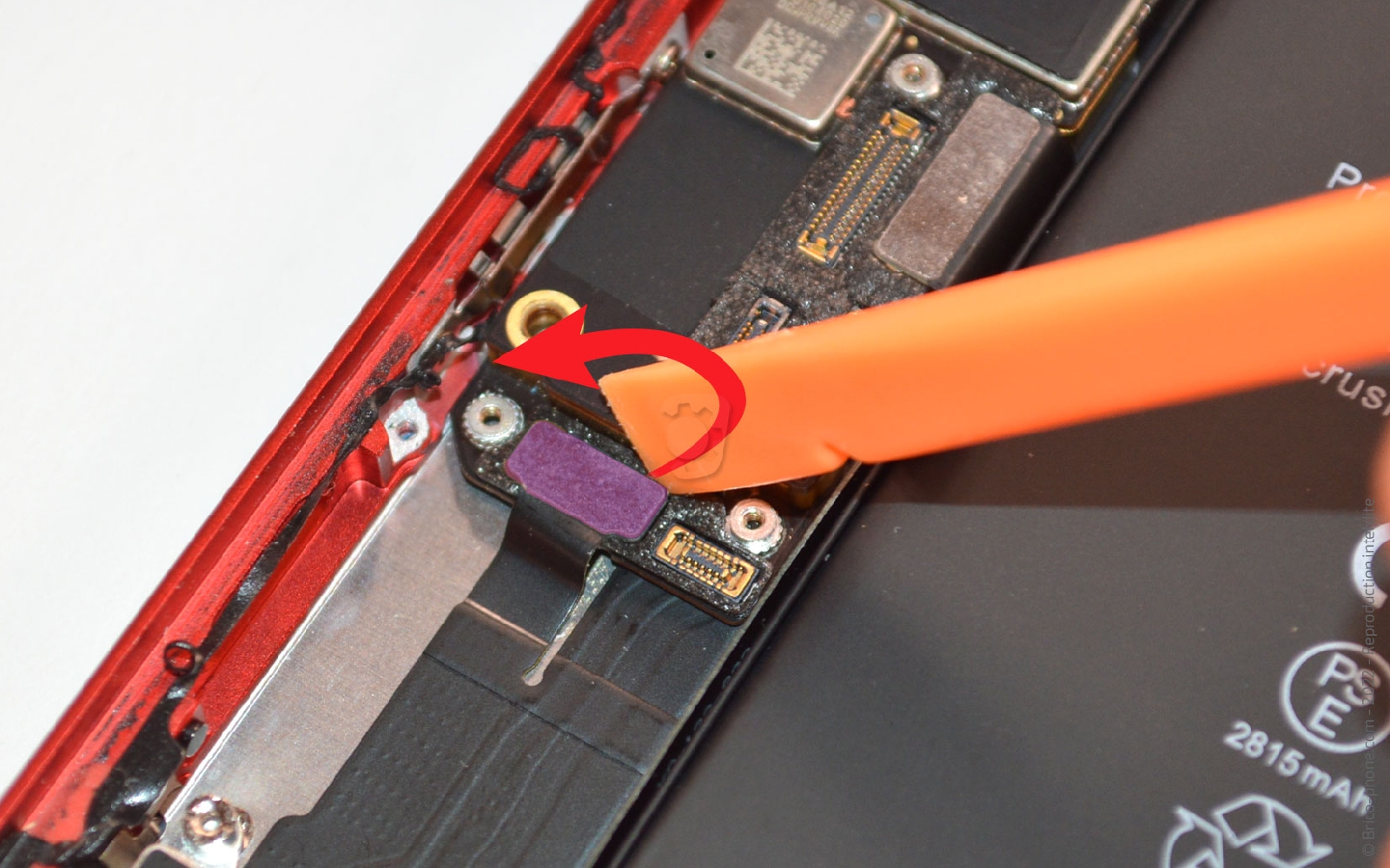
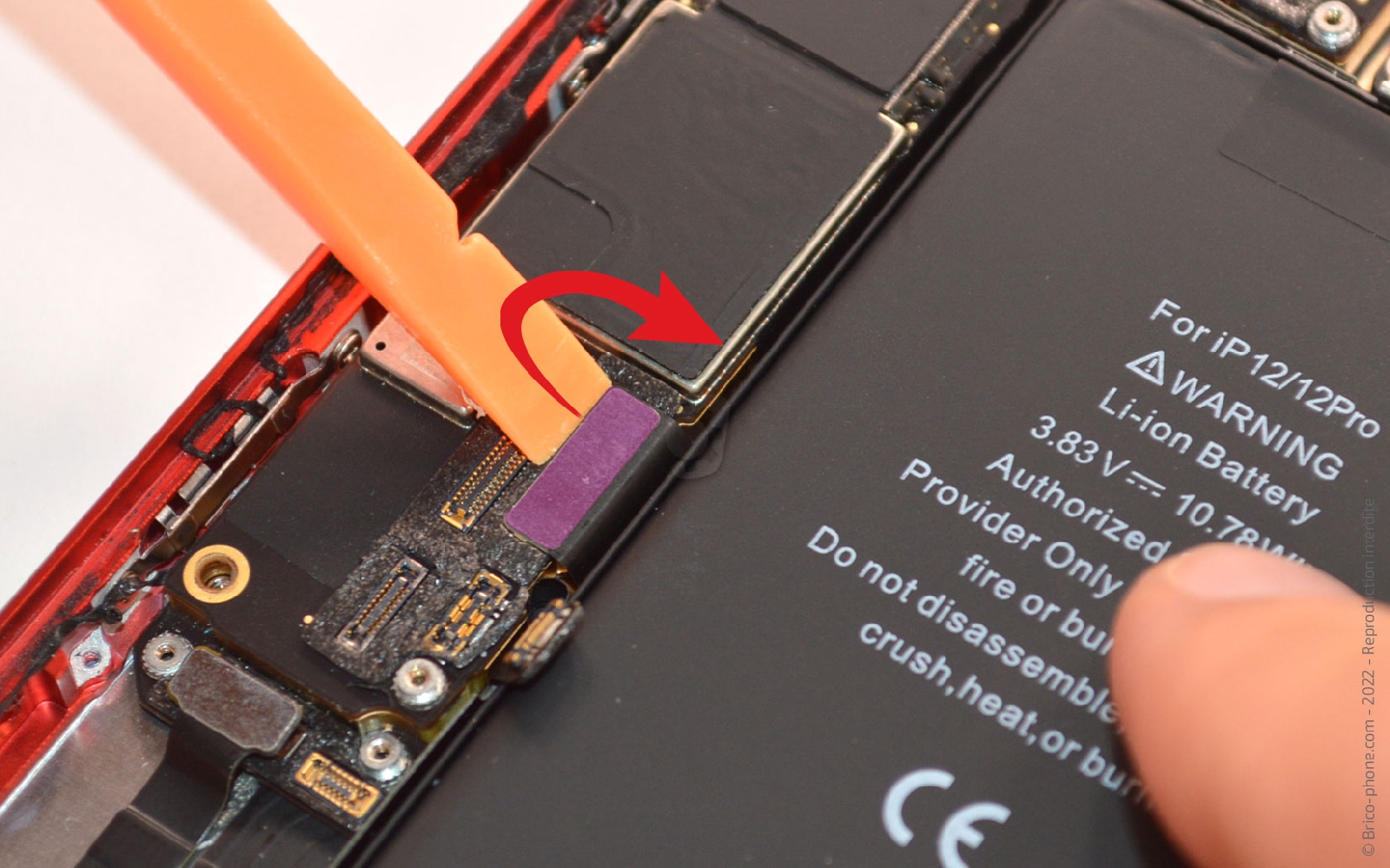
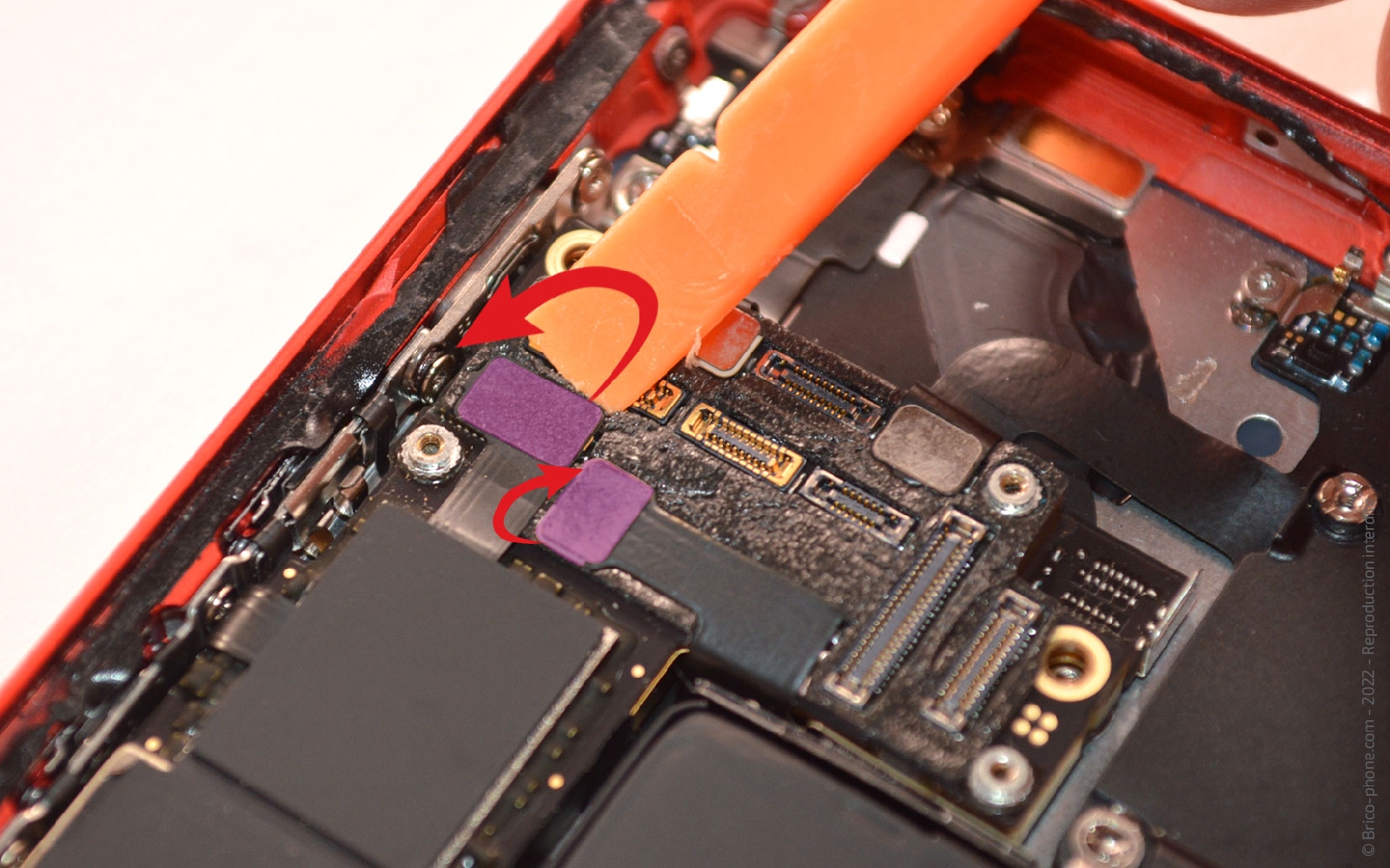
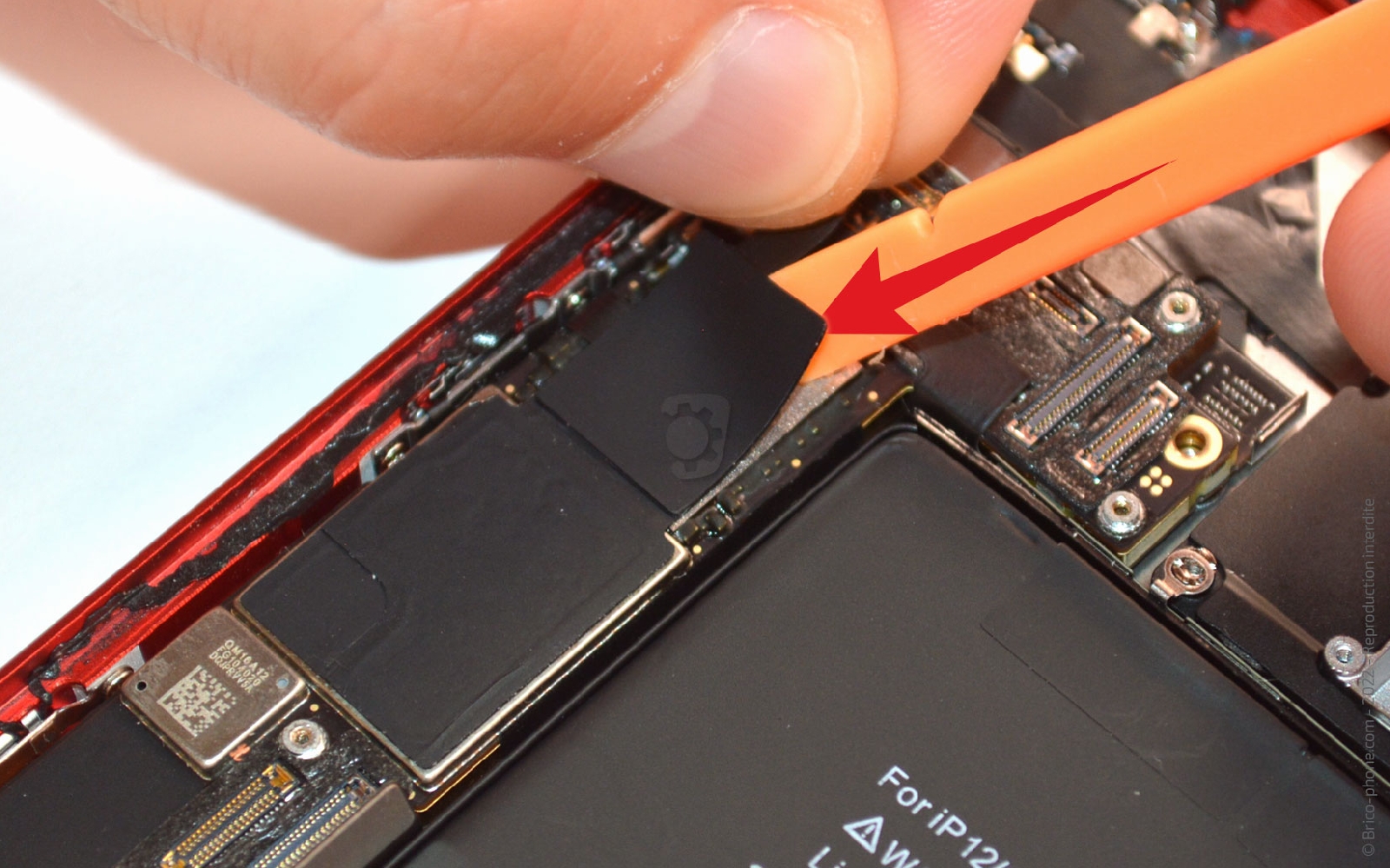
Etape 17 Sortir les stickers de batterie

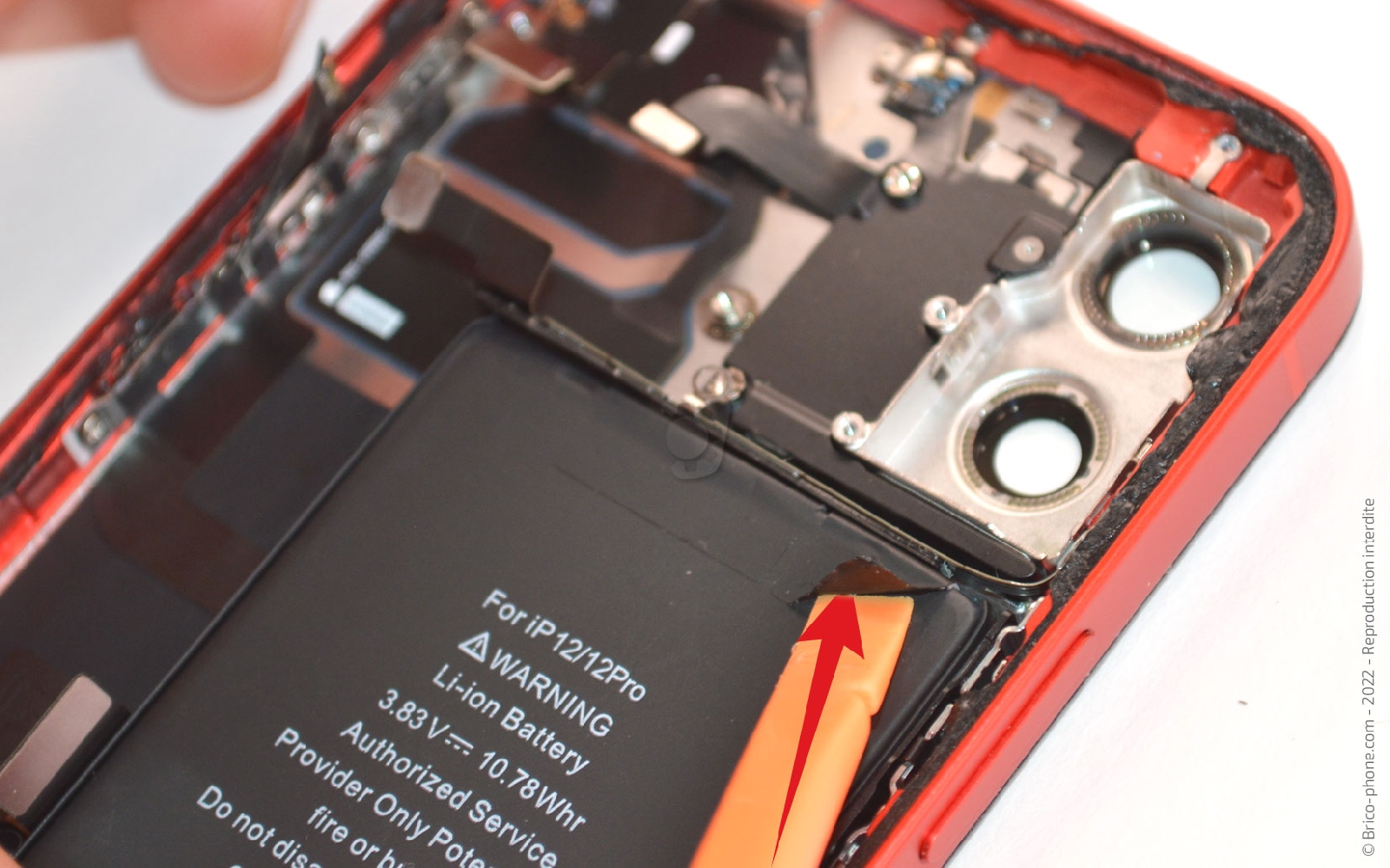
Quatre stickers retiennent la batterie au châssis de votre iPhone.

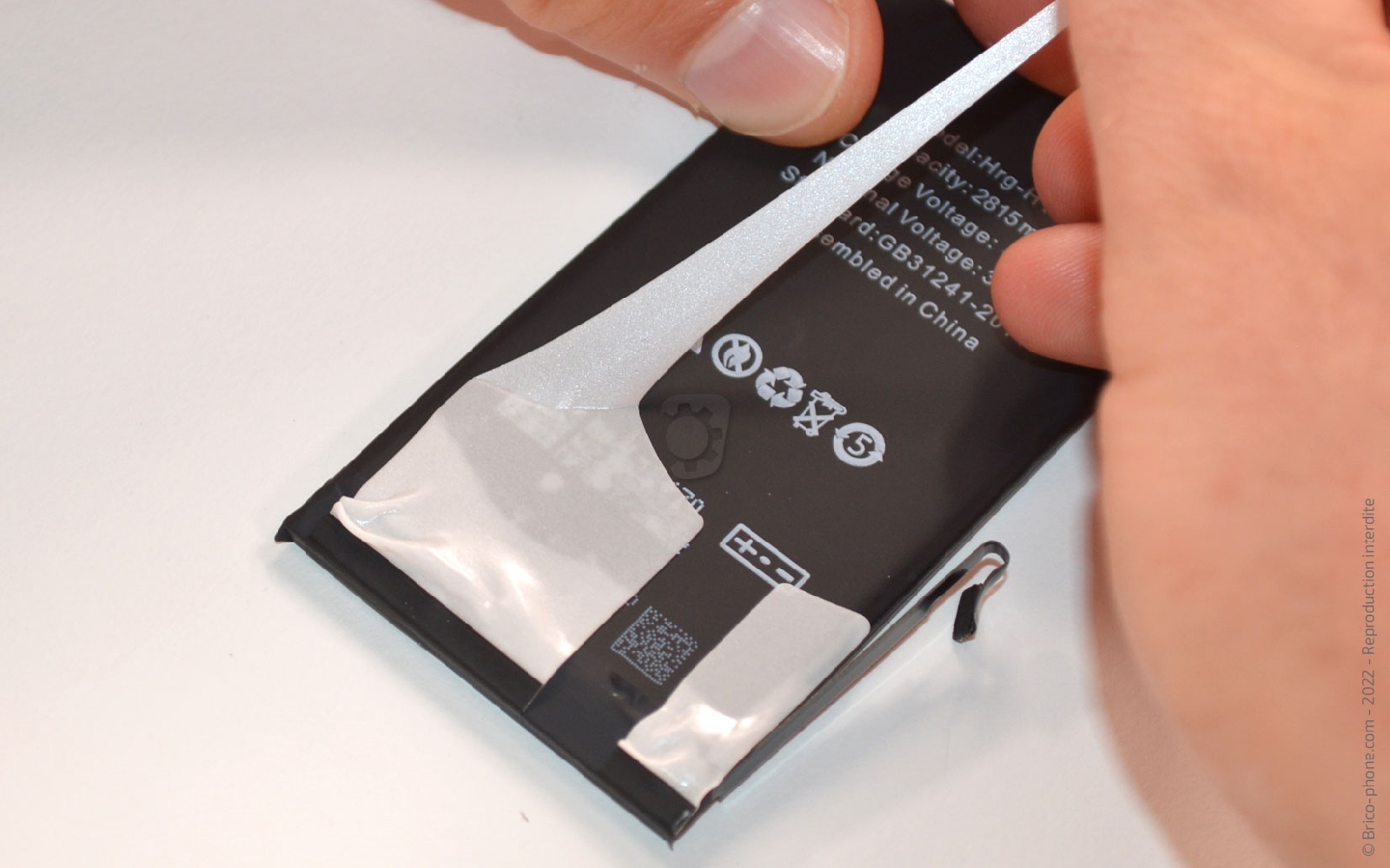
Décollez les parties noires à l'aide de la pincette ou du levier en nylon en faisant attention à ne pas endommager le composant car cela pourrait être dangereux.

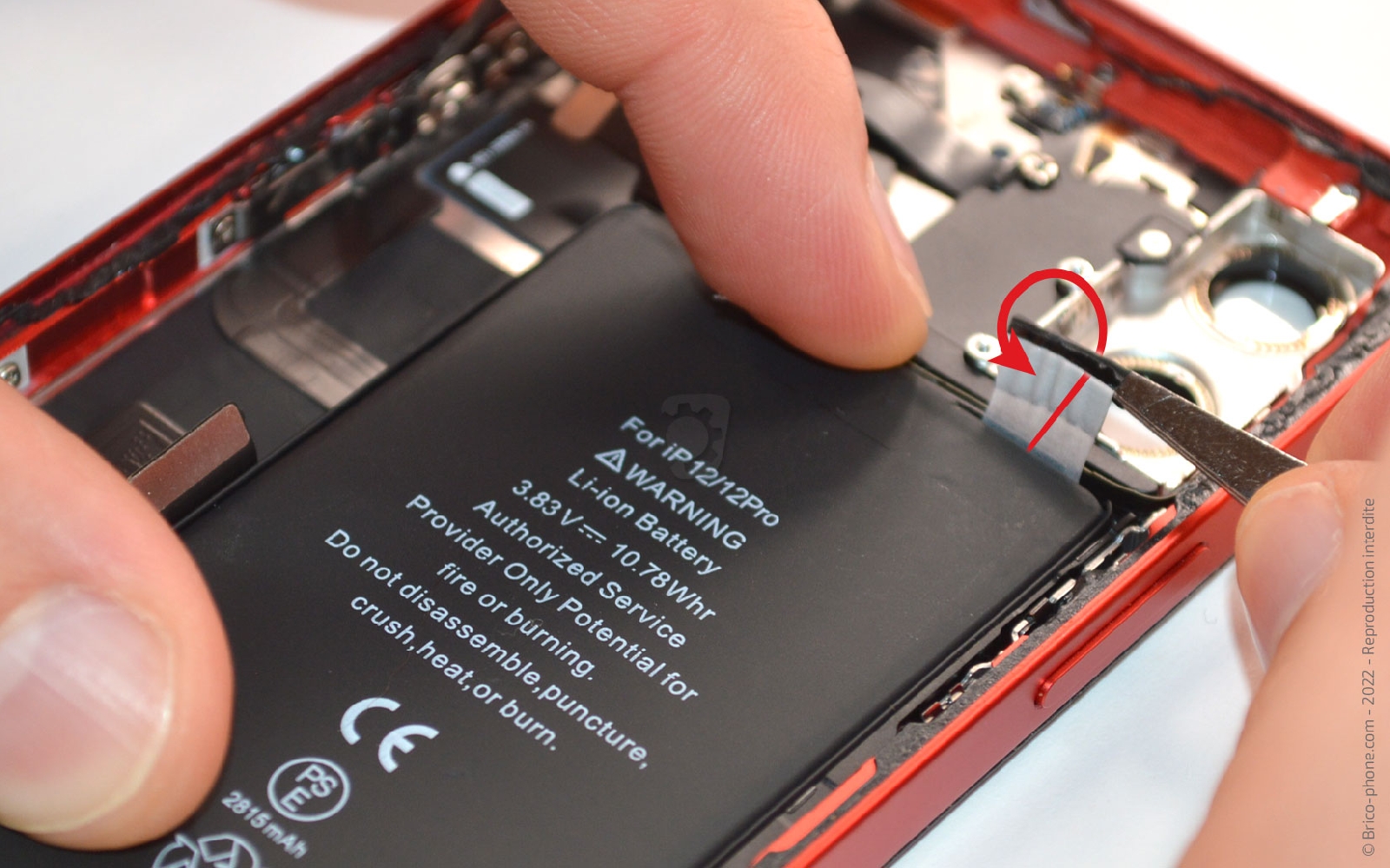
Ensuite, tirez délicatement chaque languette avec la pince ou les doigts.
Si vous utilisez la brucelles, pensez à enrouler le sticker autour de sa pointe pour faciliter le retrait de l'adhésif.

Effectuez cette manipulation pour tous les stickers.
Outils
Levier Nylon
Pince Brucelles
Etape 18

Etape 18 Extraire la batterie

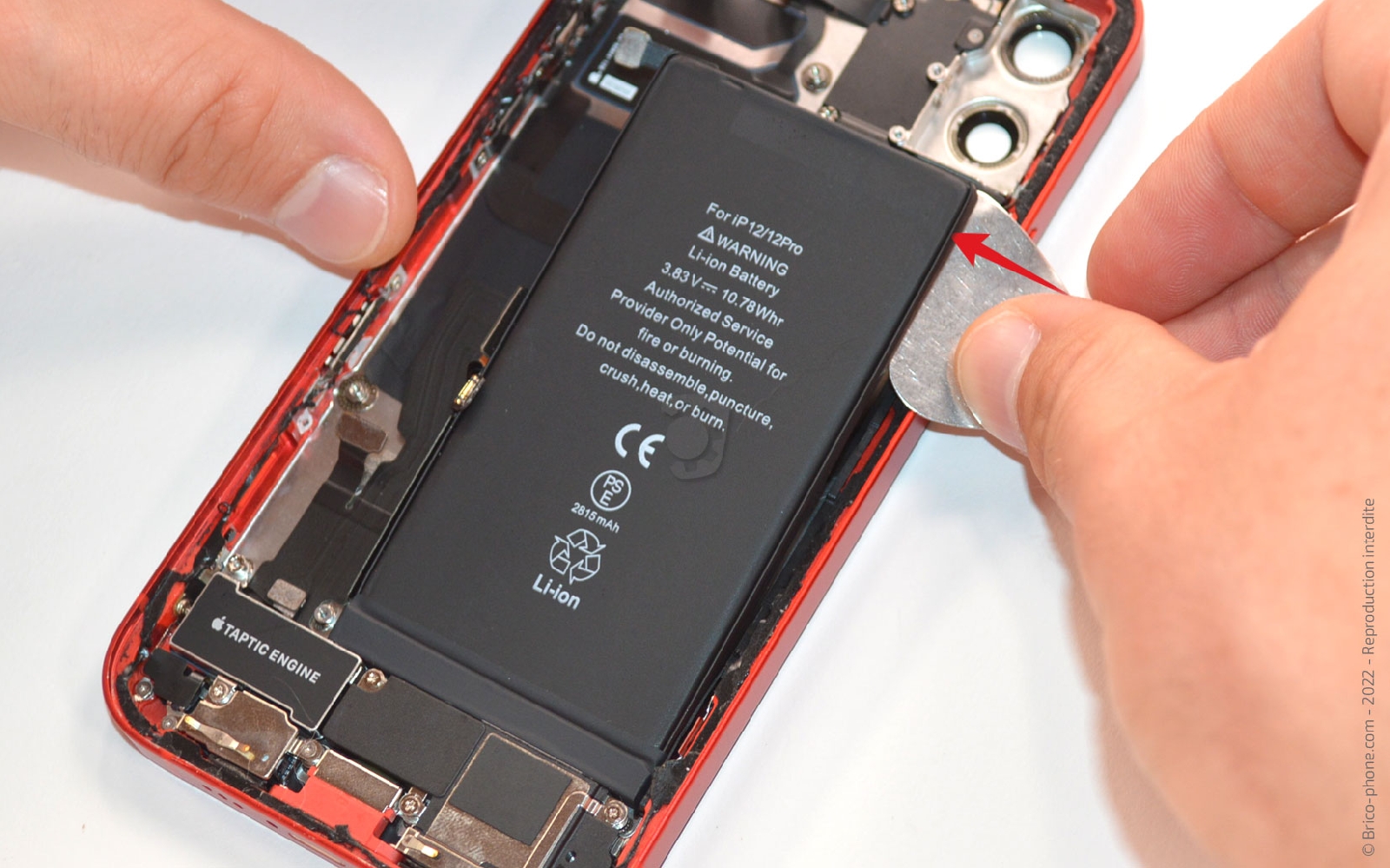
Terminez le retrait des stickers avant de glisser le médiator sous le composant.
Ces derniers sont très fragiles, il est donc possible que certains aient cassé lors des manipulations.

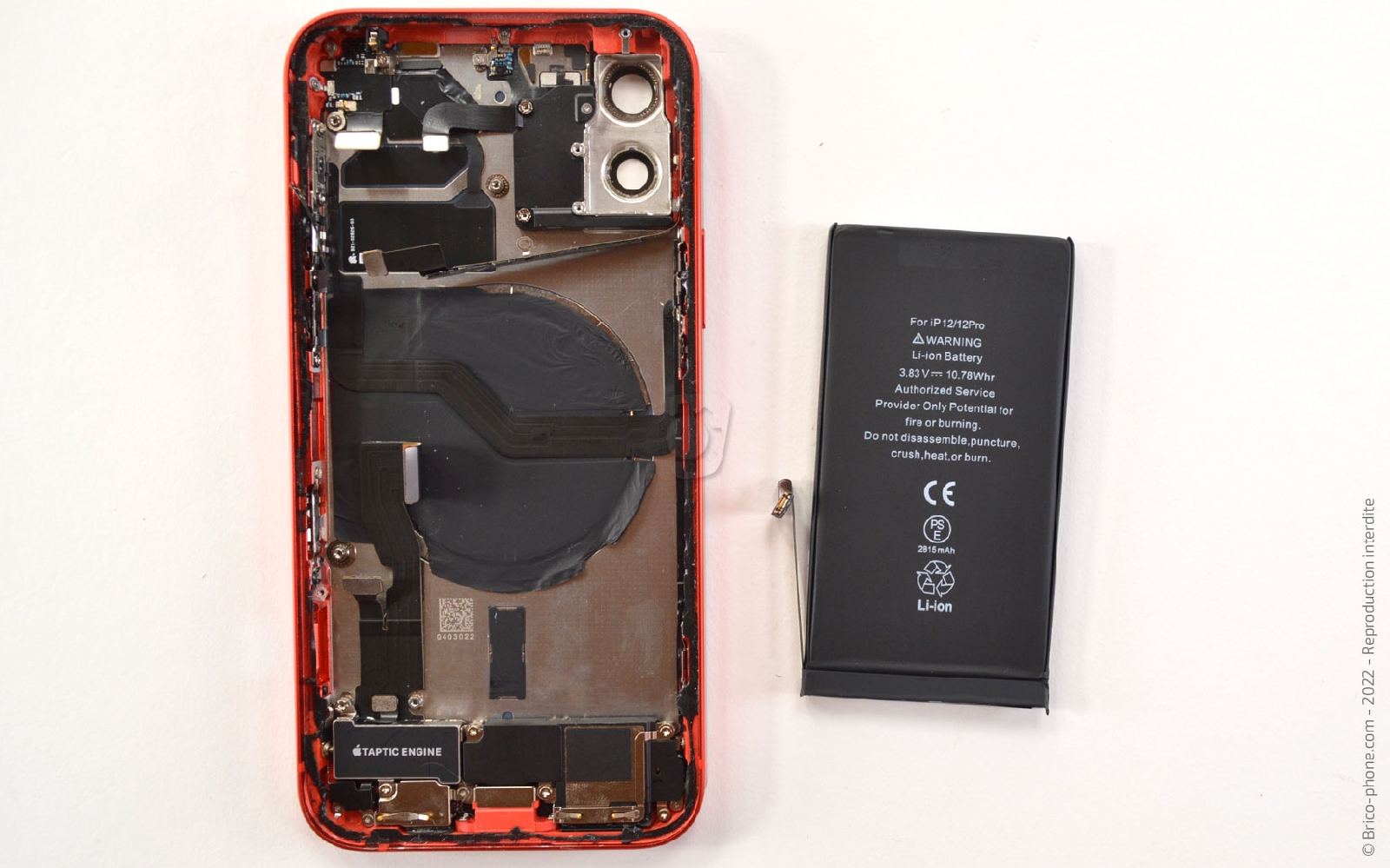
Sortez la batterie puis retirez le surplus d'adhésif.
Outils
Levier Nylon
Médiator
Pince Brucelles
Etape 19

Etape 19 Disposer les nouveaux stickers de batterie

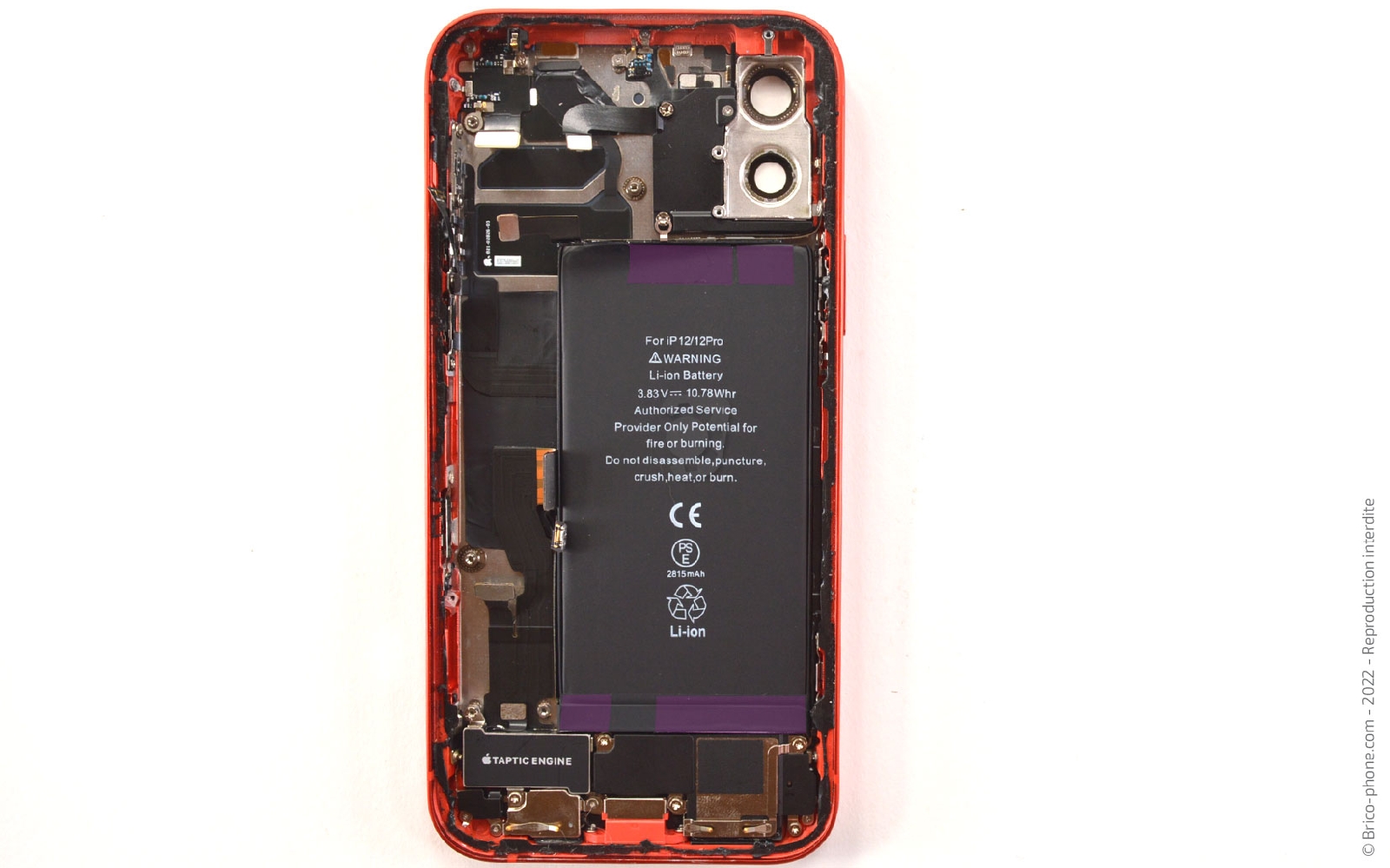
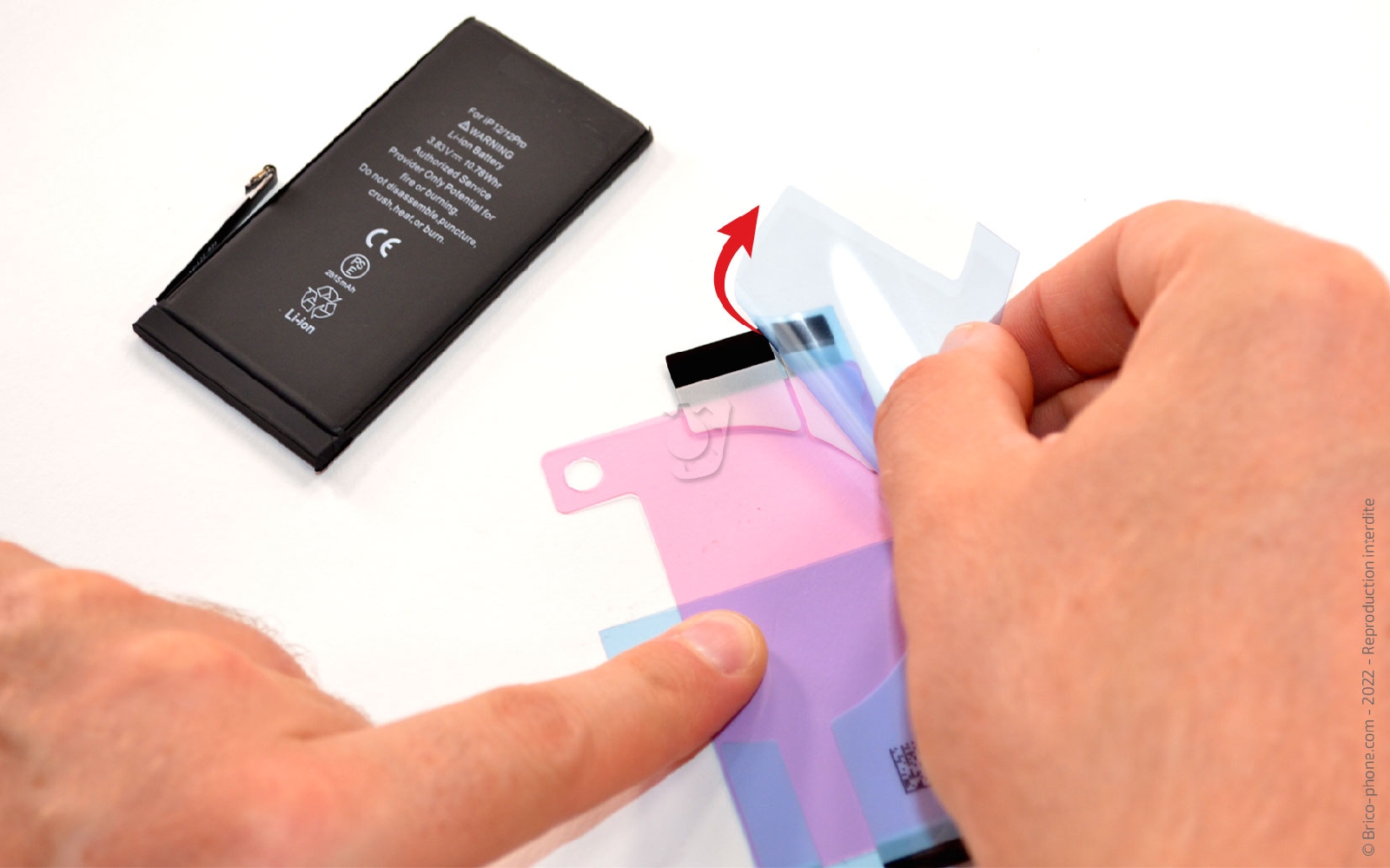
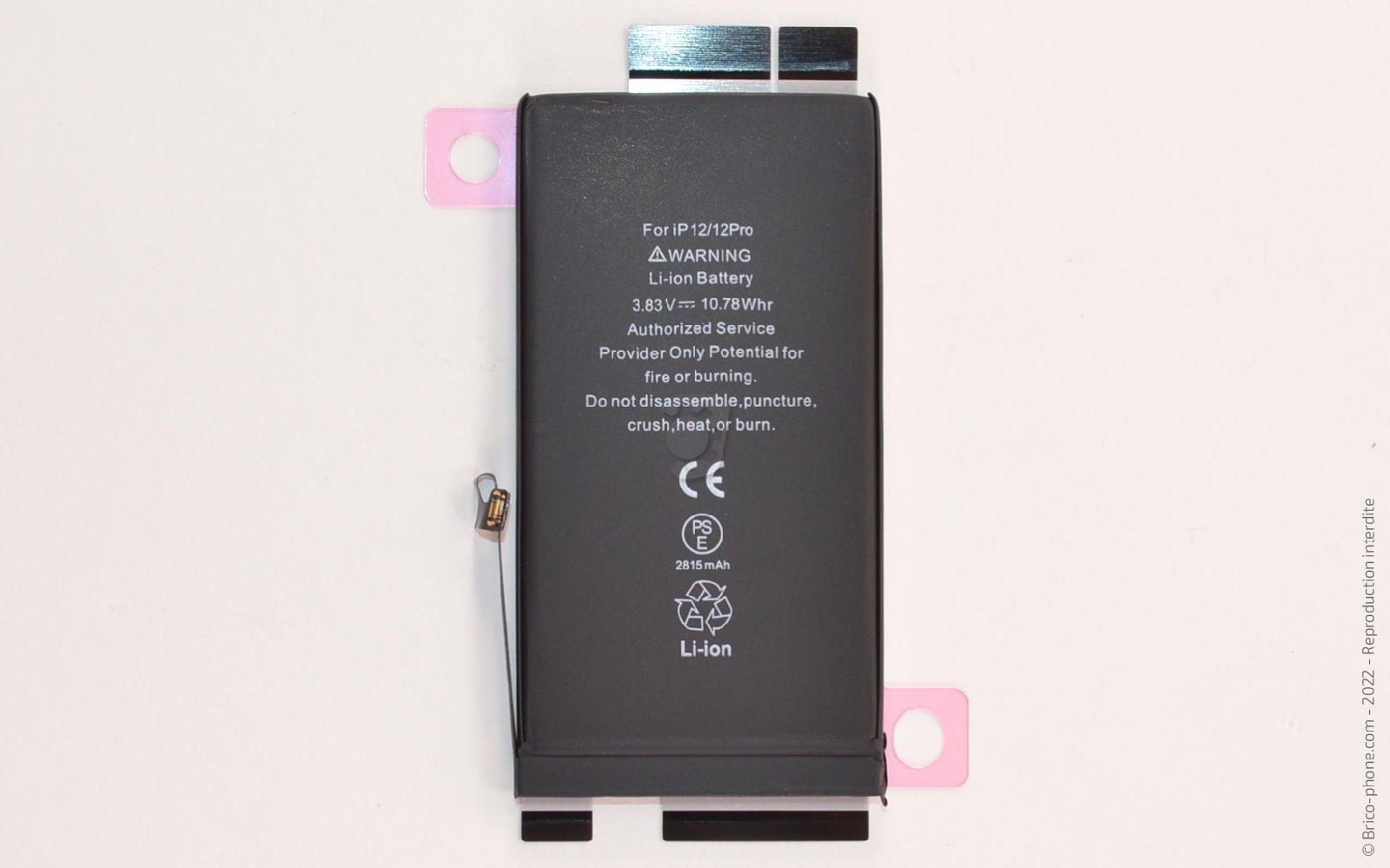
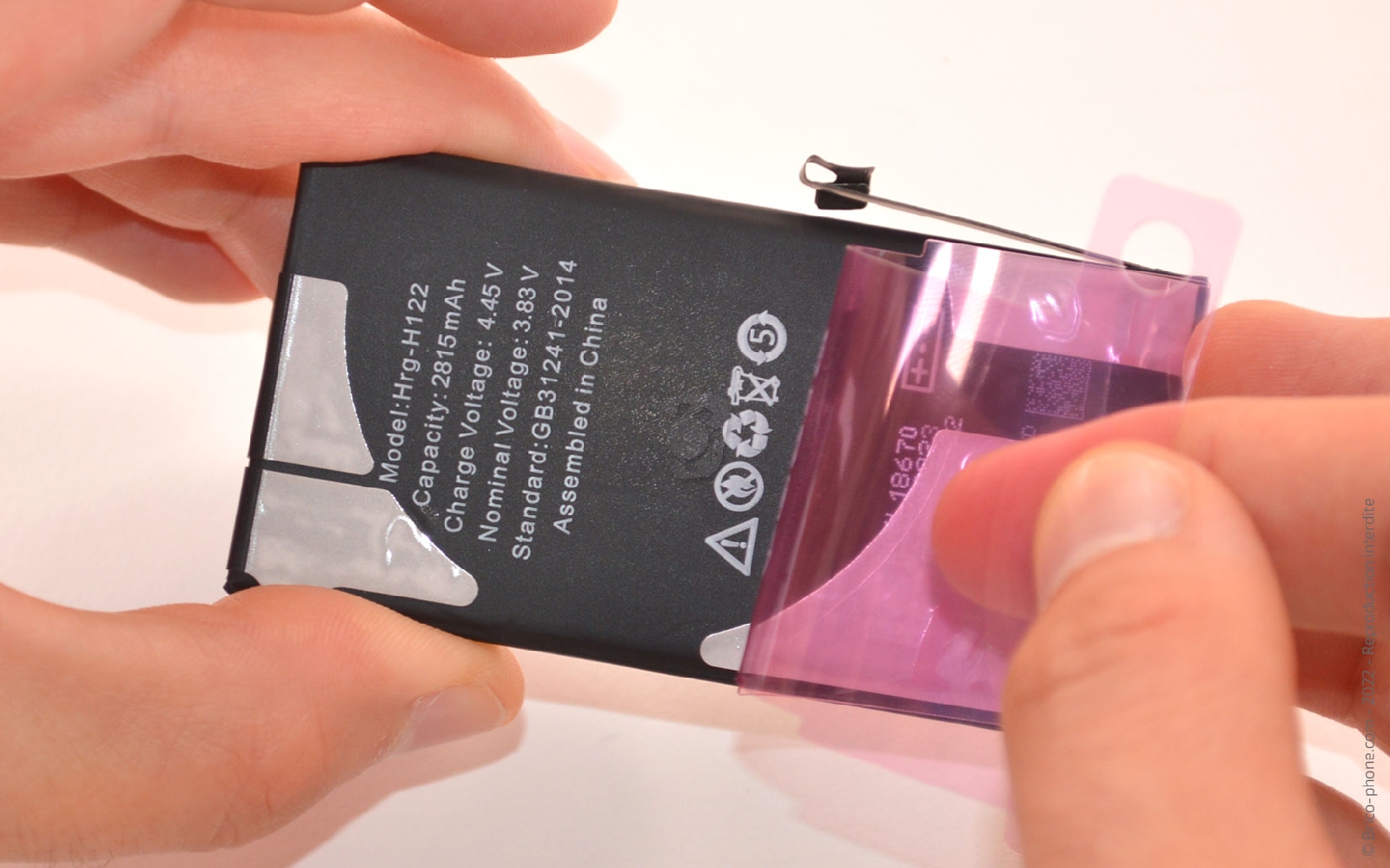
Retirez les deux protections bleues avant de poser le dos de la batterie dessus comme sur la photo n°2.

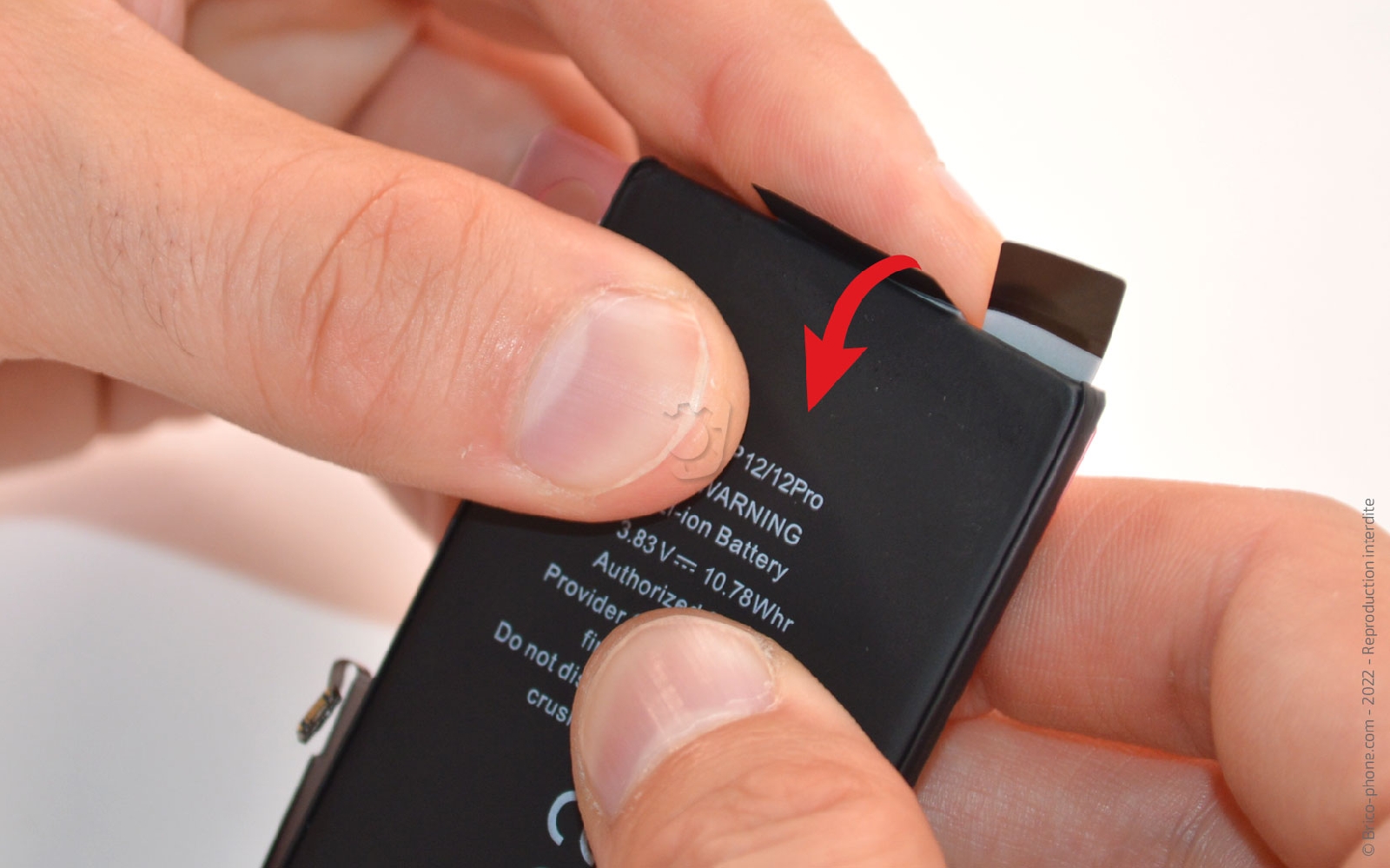
Repliez les languettes sur le devant de la batterie avant de retirer la dernière protection rose et de replacer la batterie dans le nouveau châssis.

Nous vous conseillons d'effectuer cette manipulation après avoir remonter la carte mère et les autres éléments dans la nouveau coque arrière.

Conseils pour le remontage

Suivez les étapes précédentes pour réussir à remonter votre iPhone 12 sans difficulté.

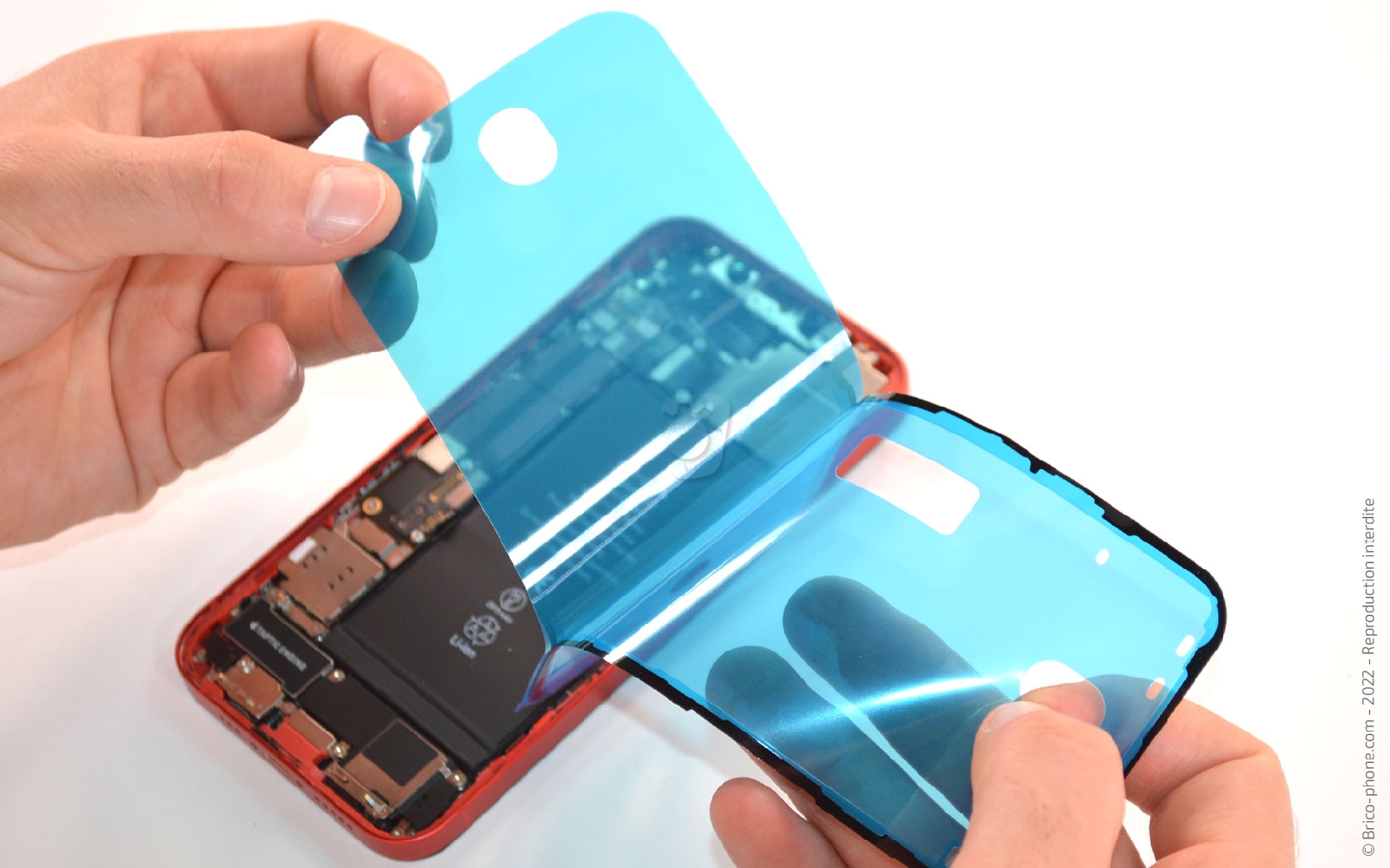
Pensez à retirer les résidus de colle sur le bord du châssis pour pouvoir reposer un joint d'étanchéité.
Pour vous aider, nous vous proposons de suivre l'un de ces deux tutoriels :
- Tuto vidéo
- Tuto photos


Pour finir, refermez par le haut votre téléphone.
Outils
Levier Nylon