Changement de nappe bouton Power sur iPhone 4S

Des guides clairs et détaillés pour réparer votre appareil, pas à pas et en toute confiance.
iPhone 4S
Réparation
Note de réparabilité NC
Temps estimé 45 min
Difficulté 3/5 (Moyen)
Diagnostic

Le bouton Power de votre iPhone 4S présente un disfonctionnement

Vous n'arrivez plus à vérouiller / dévérouiller votre iPhone 4S

Vous n'arrivez pas à avoir de son lors d'un enregistrement vidéo

Votre correspondant ne vous entend pas lors d'un appel, le problème peut provenir de votre micro d'ambiance
Ce guide photos vous explique comment remplacer la nappe du bouton Power sur votre iPhone 4S. Cette nappe gère également les fonctionnalités liées au capteur de proximité.
Etape 1a

Etape 1a Retirer la vitre arrière

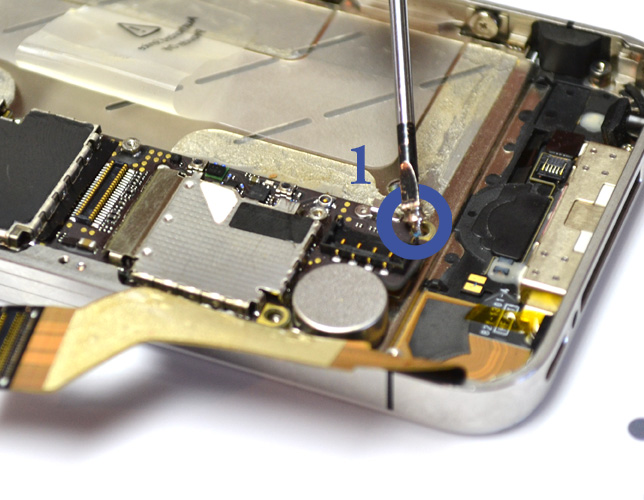
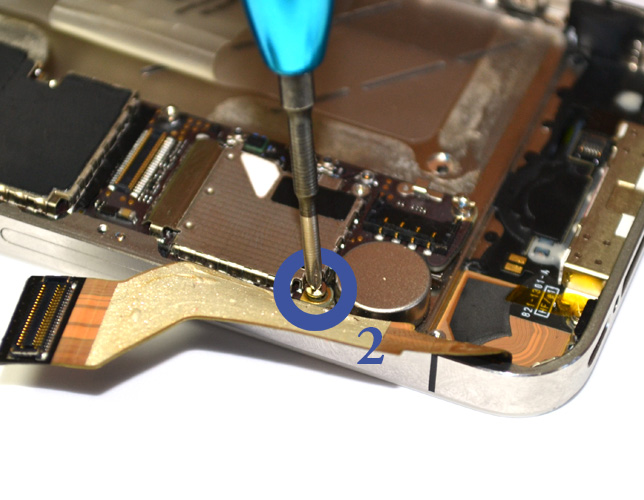
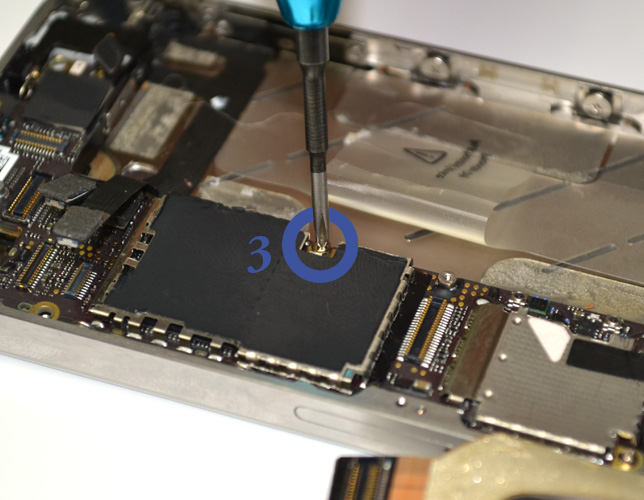
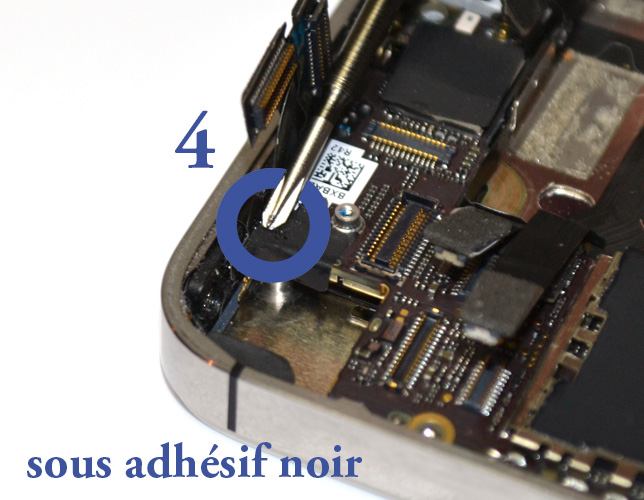
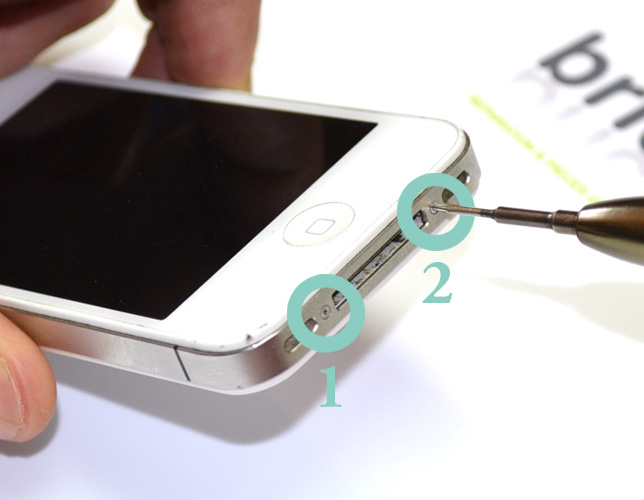
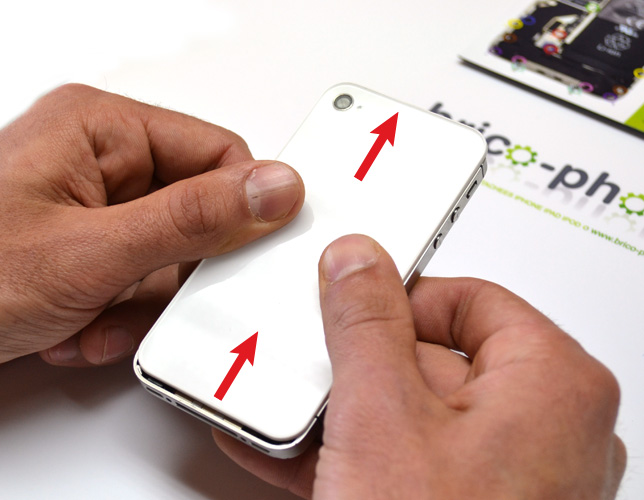
A l'aide du tournevis pentalobe (en étoile), dévisser les 2 vis situées de chaque côté du connecteur de charge (vis A1 et A2).
Etape 1b

Etape 1b Retirer la vitre arrière

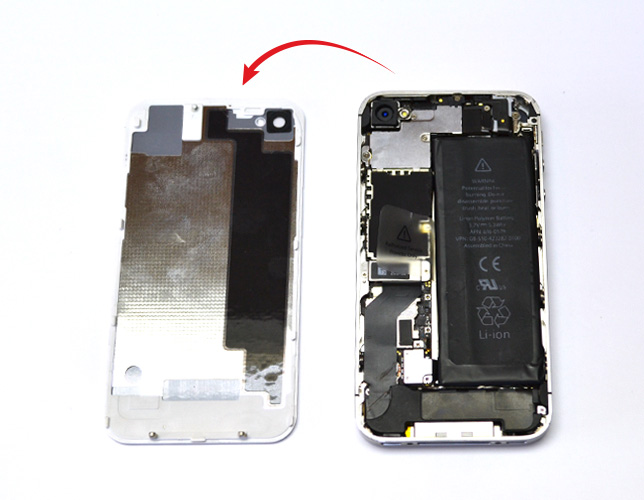
Tirer légèrement sur la ventouse jusqu'à pouvoir insérer le bout du levier en plastique.
Etape 1c

Etape 1c Retirer la vitre arrière

Etape 2a

Etape 2a Retirer la batterie

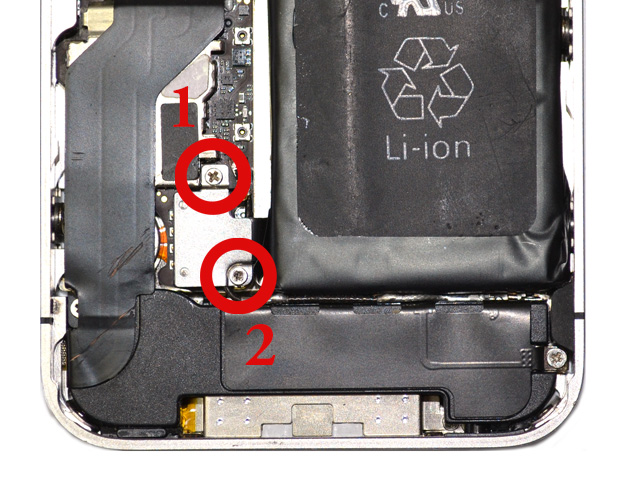
A l'aide du tournevis cruciforme, dévisser les 2 vis situées en bas à gauche de la batterie (vis B1 et B2).
Etape 2b

Etape 2b Retirer la batterie

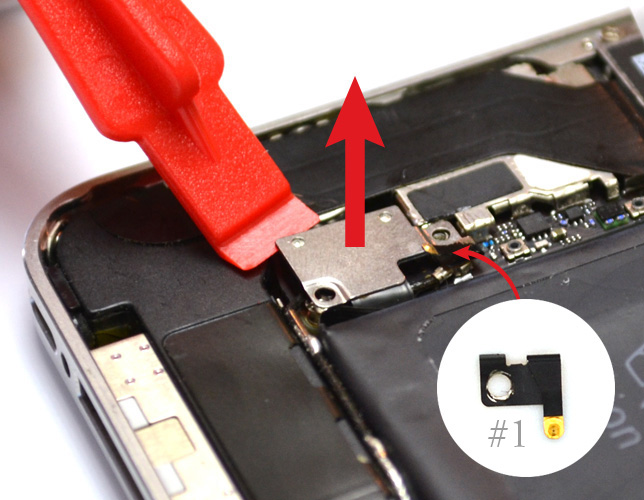
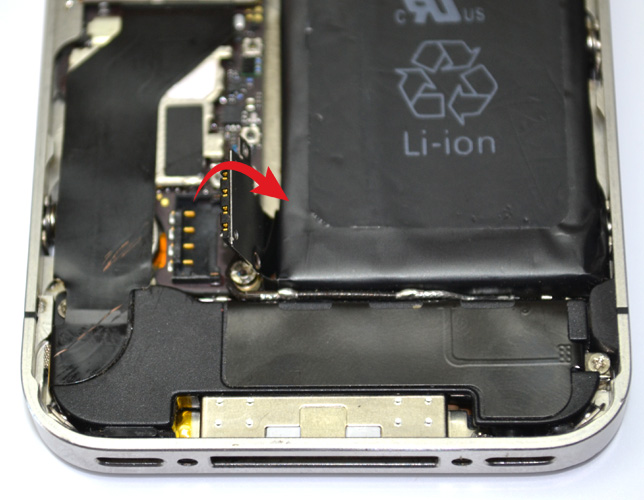
A l'aide du levier en plastique déclipser le connecteur de la batterie puis récupérer le petit élément métallique #1
Etape 2c

Etape 2c Retirer la batterie

Etape 2d

Etape 2d Retirer la batterie

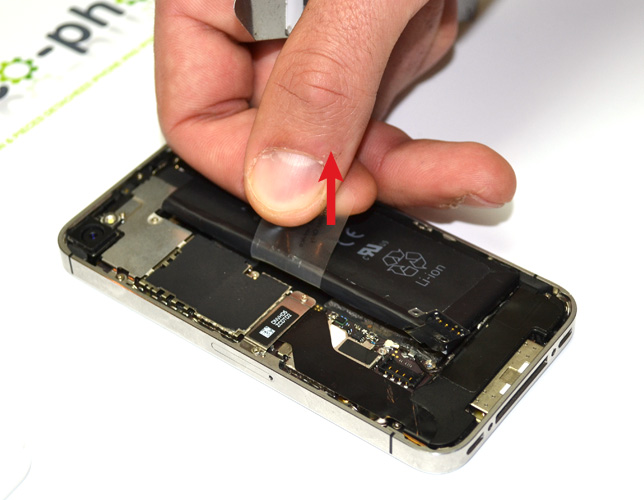
Vous pouvez décoller la batterie à l'aide de la languette plastique mais celle-ci est fragile est risque de se détacher. Dans ce cas là décoller la partie droite de la batterie avec une spatule ou un iSesamo en faisant levier. Attention à ne pas percer la batterie afin d'éviter une fuite de lithium.
Etape 2e

Etape 2e Retirer la batterie

Etape 3a

Etape 3a Déconnecter les nappes USB et GSM

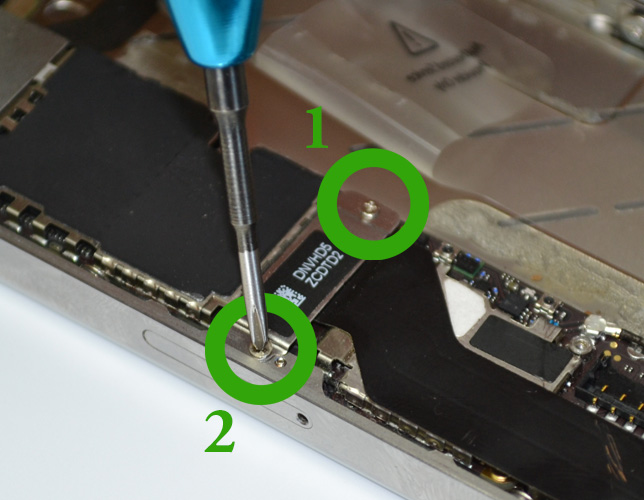
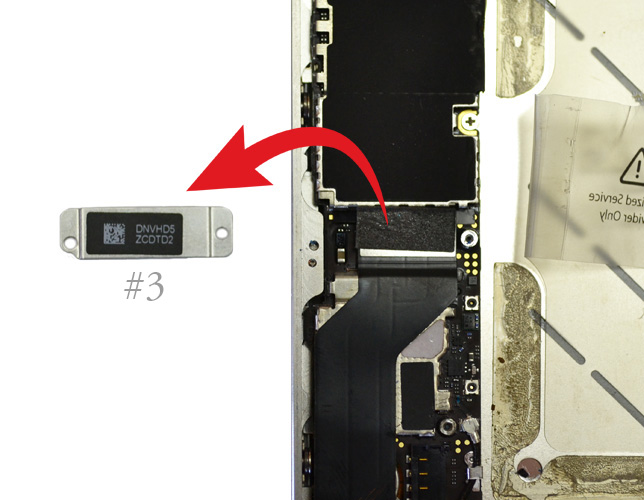
Retirez la plaquette métallique (notée #3) protégeant la nappe Dock USB en enlevant les vis C1 et C2.
Etape 3b

Etape 3b Déconnecter les nappes USB et GSM

Etape 3c

Etape 3c Déconnecter les nappes USB et GSM

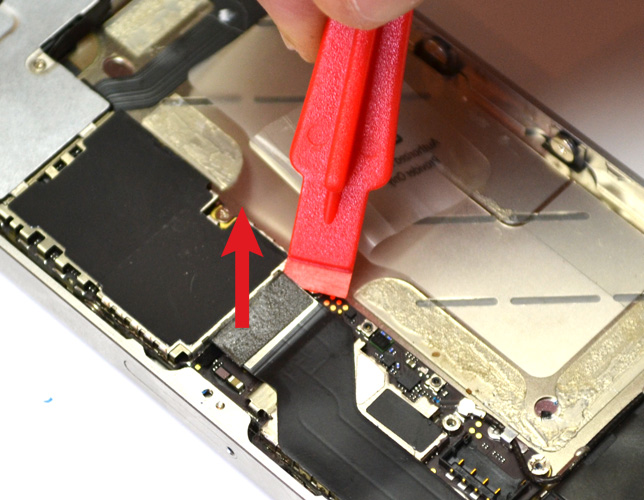
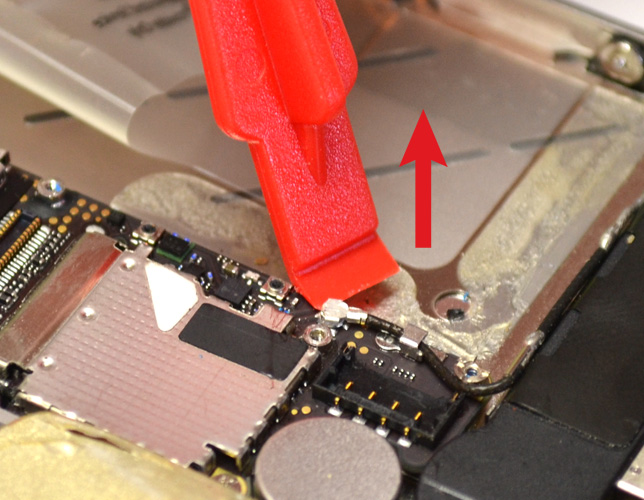
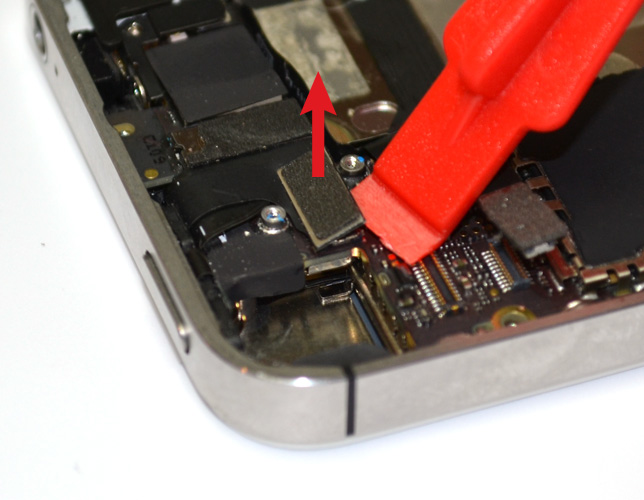
Déconnecter la nappe en tirant vers le haut avec le levier plastique.
Etape 3d

Etape 3d Déconnecter les nappes USB et GSM

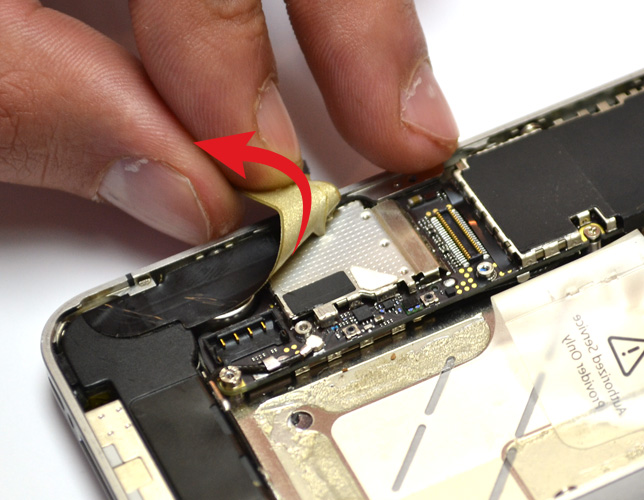
Vous pouvez à présent décoller la nappe délicatement en la tirant vers le haut et l'arrière.
Etape 3e

Etape 3e Déconnecter les nappes USB et GSM

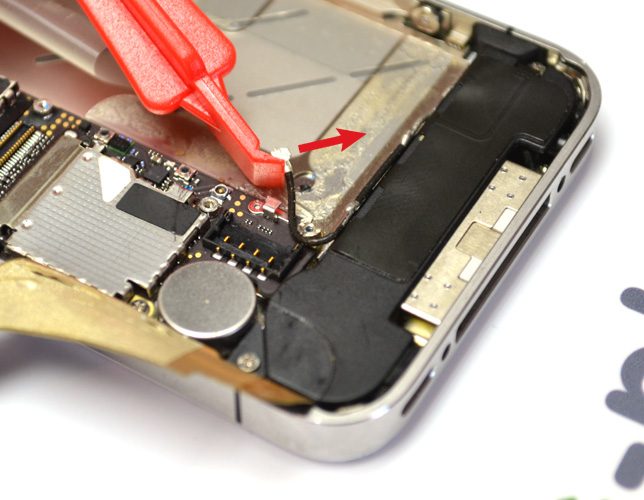
Utiliser le levier plastique pour déconnecter le câble coaxial GSM.
Etape 3f

Etape 3f Déconnecter les nappes USB et GSM

Dégager maintenant ce câble coaxial du petit crochet métallique qui le retient au dessus de la carte mère.
Etape 4a

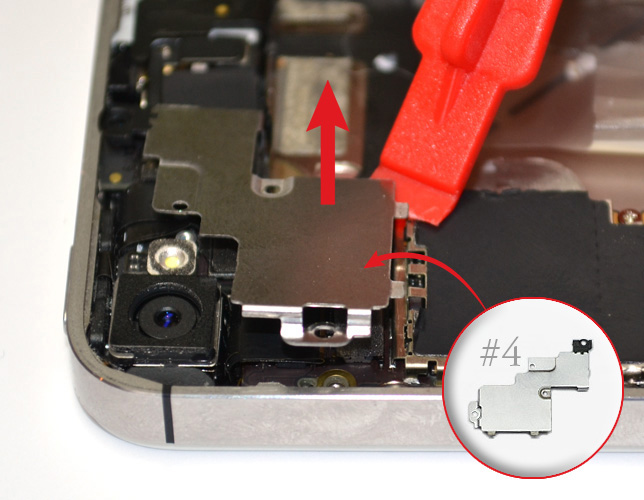
Etape 4a Retirer la plaquette métallique du haut

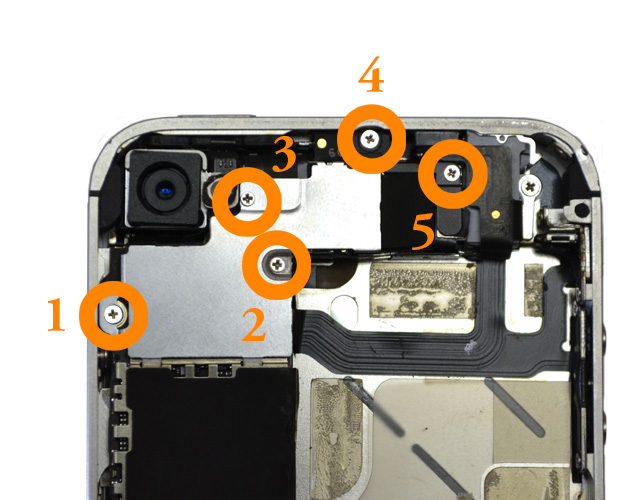
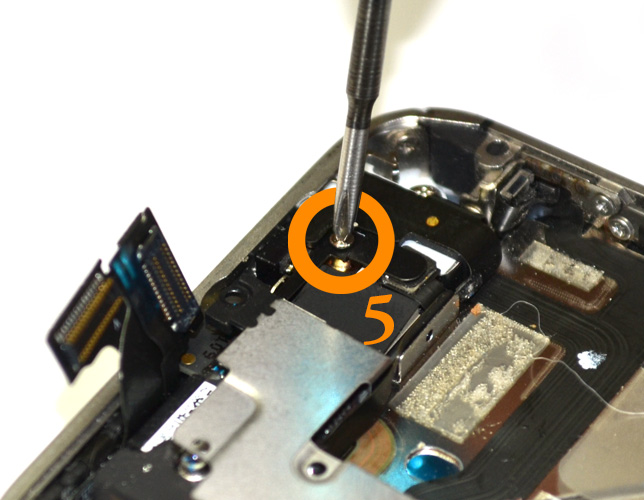
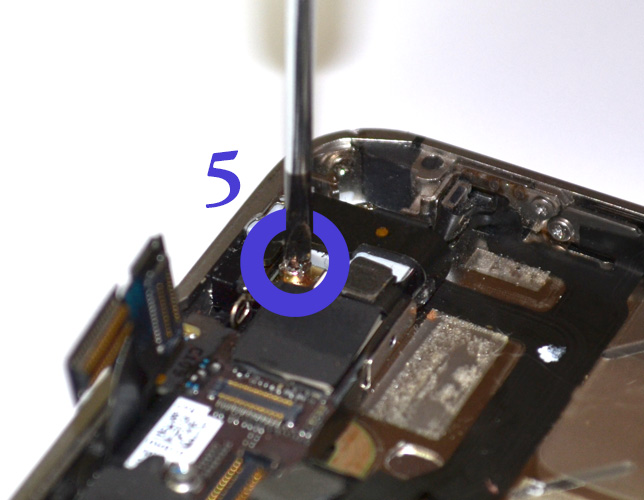
Retirer les vis D1 à D5 avec le tournevis cruciforme.
Etape 4b

Etape 4b Retirer la plaquette métallique du haut

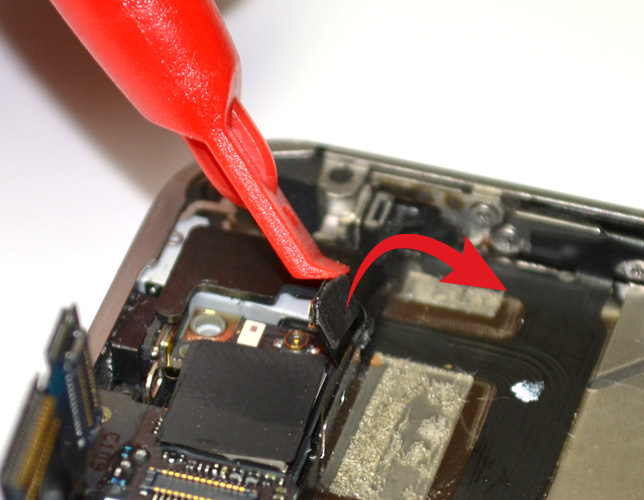
Soulever à présent la plaquette métallique avec le levier plastique.
Etape 5

Etape 5 Retirer la caméra arrière

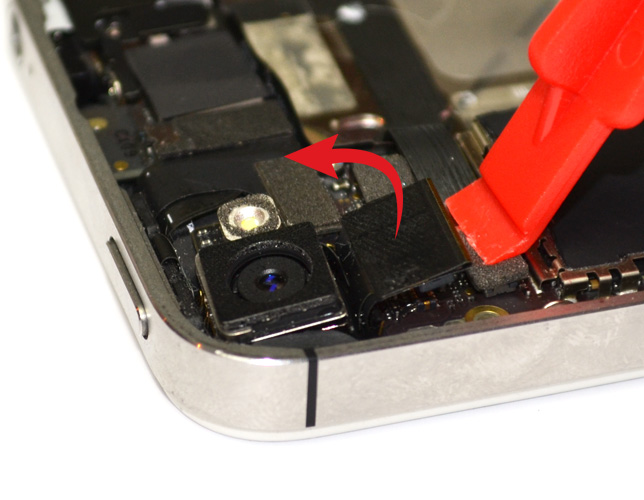
Utiliser le levier plastique pour déclipser le connecteur de la caméra arrière puis retirez la.
Etape 6a

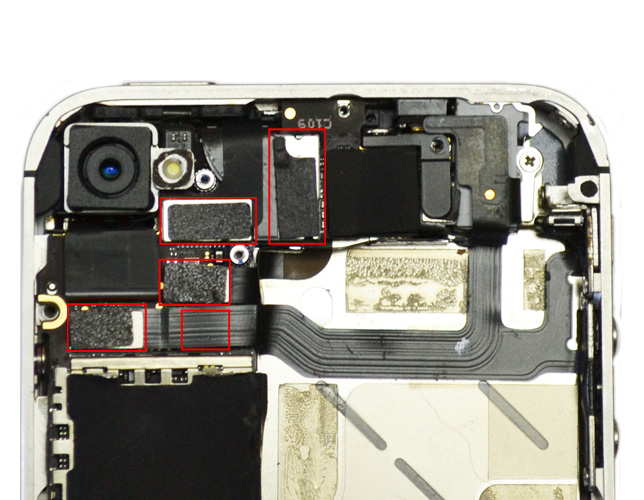
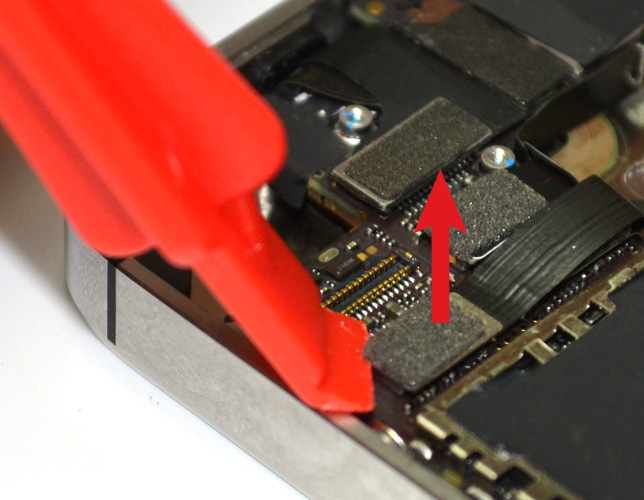
Etape 6a Déconnecter les nappes LCD, tactiles, Jack et Power

Déconnecter les nappes du LCD, du tactile, de la nappe Jack et de la nappe Power avec le levier plastique.
Etape 6b

Etape 6b Déconnecter les nappes LCD, tactiles, Jack et Power

Vous pourrez constater que la nappe Power est quant à elle située en dessous de la nappe Jack.
Etape 6c

Etape 6c Déconnecter les nappes LCD, tactiles, Jack et Power

Etape 7a

Etape 7a Déconnecter le câble WIFI

Retirer la vis D5 si vous ne l'avez pas encore fait auparavant.
Etape 7b

Etape 7b Déconnecter le câble WIFI

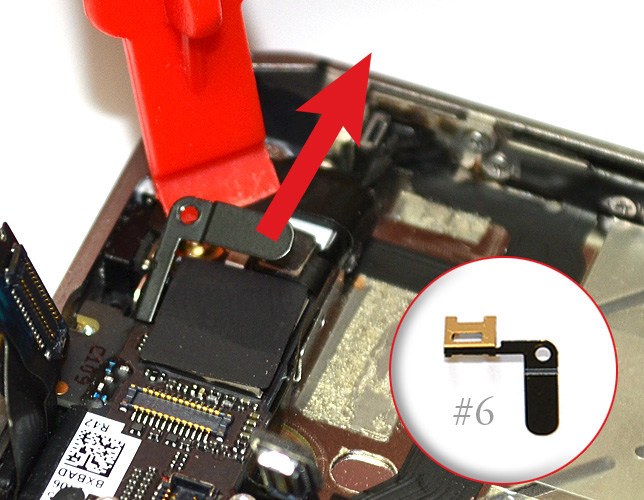
Retirer le petit cache métallique (noté #6) situé au dessus du connecteur du câble coaxial WIFI.
Etape 7c

Etape 7c Déconnecter le câble WIFI

Déconnecter enfin ce connecteur avec le levier plastique.
Etape 8a

Etape 8a Retirer le bloc haut-parleur

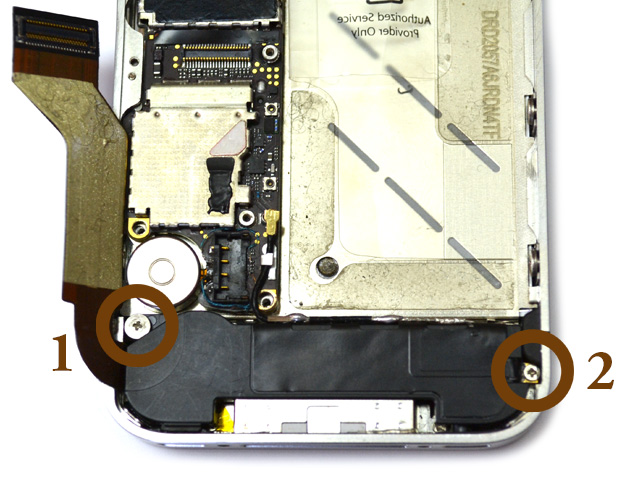
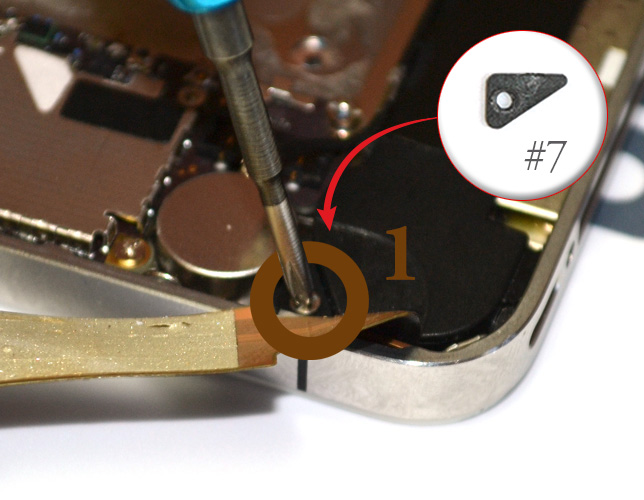
Retirer la vis E1 et E2 avec le tournevis cruciforme.
Etape 8b

Etape 8b Retirer le bloc haut-parleur

Sachez que la vis E1 est située sous la nappe du connecteur Dock. Décollez bien cette nappe afin d'atteindre la vis.
Etape 8c

Etape 8c Retirer le bloc haut-parleur

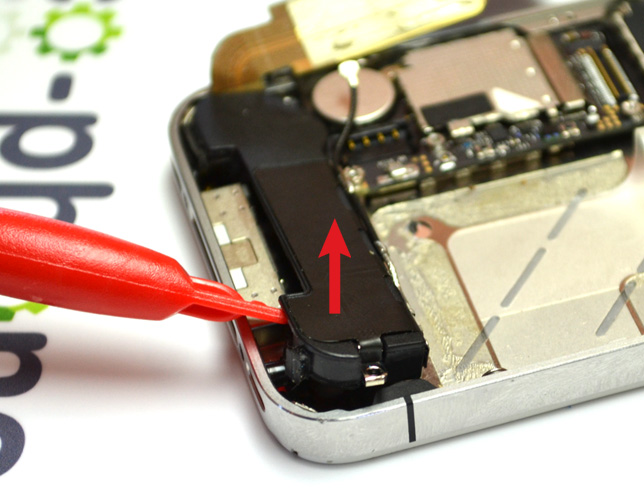
Enfin, utiliser le levier plastique pour le tirer le bloc haut-parleur vers le haut et l'extraire.
Etape 9a

Etape 9a Retirer la carte mère

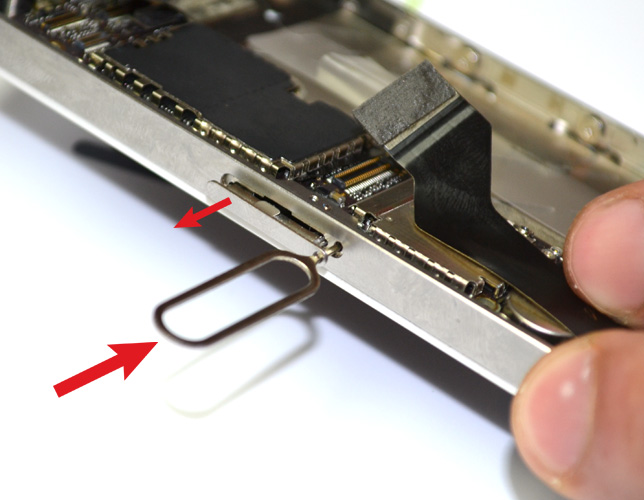
Commencer par extraire la carte SIM et son rack du téléphone si vous ne l'avez pas déjà fait.
Etape 9b

Etape 9b Retirer la carte mère

Retirer les vis F2 à F4 avec le tournevis cruciforme puis les vis F1 et F5 avec le tournevis plat.
Etape 9c

Etape 9c Retirer la carte mère

Etape 9d

Etape 9d Retirer la carte mère

Etape 9e

Etape 9e Retirer la carte mère

Etape 9f

Etape 9f Retirer la carte mère

Etape 9g

Etape 9g Retirer la carte mère

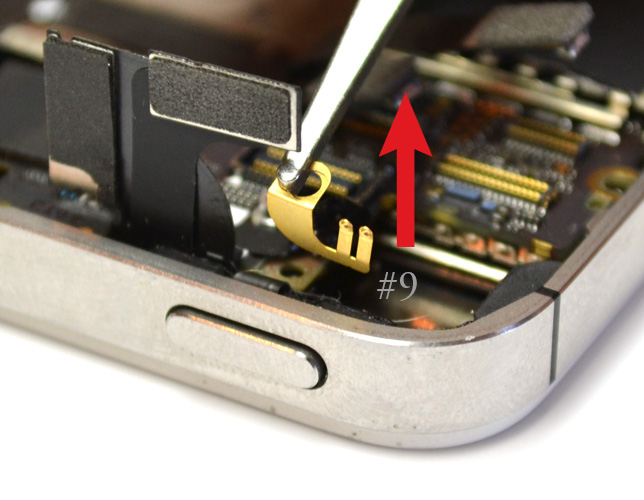
Retirer la patte dorée de fixation de la caméra arrière (notée #9).
Etape 9h

Etape 9h Retirer la carte mère

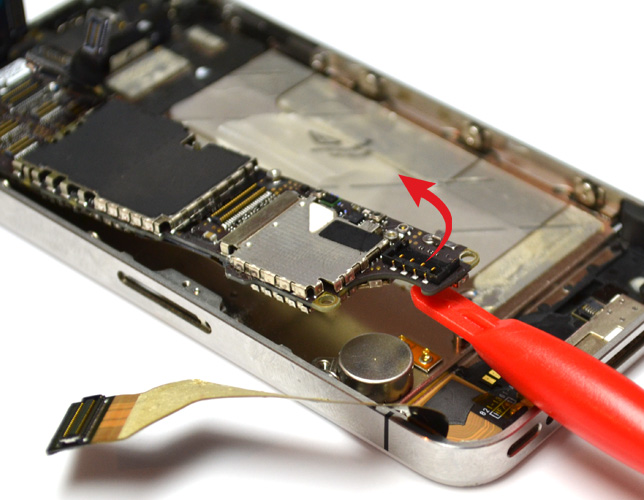
Vous pouvez désormais retirer la carte mère à l'aide d'un levier.
Etape 10a

Etape 10a Retirer la nappe du bouton Power

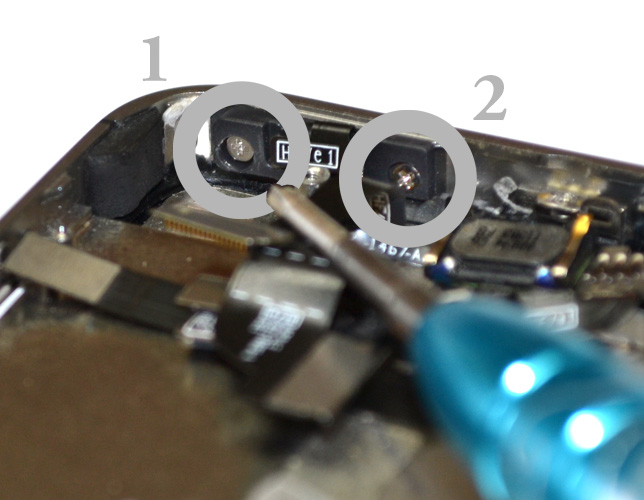
Retirer les 2 vis K1 et K2 fixant la nappe au bouton Power.
Etape 10b

Etape 10b Retirer la nappe du bouton Power

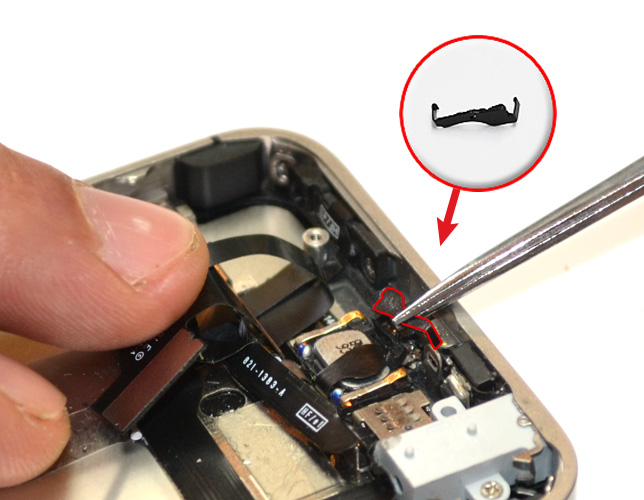
Retirer la patte métallique située sur le capteur de proximité.
Etape 10c

Etape 10c Retirer la nappe du bouton Power

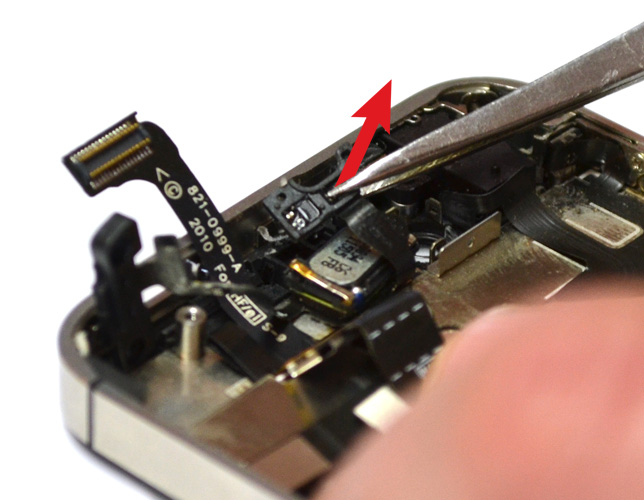
Retirer à présent le capteur de proximité.
Etape 10d

Etape 10d Retirer la nappe du bouton Power

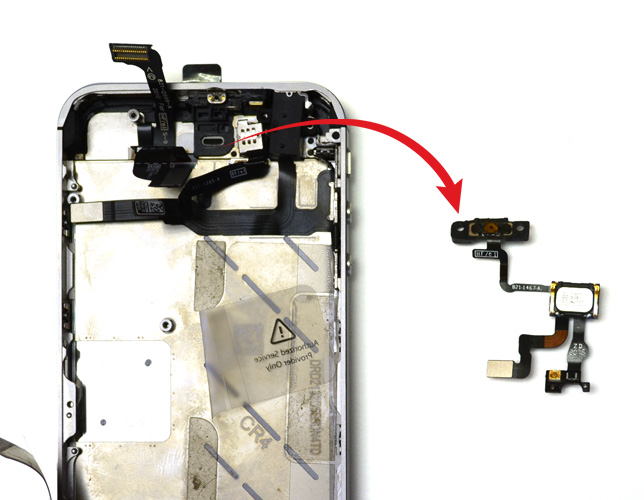
Vous avez maintenant retirer toute la nappe, il vous faut récupérer le haut-parleur Buzzer.
Etape 11

Etape 11 Récupérer le haut-parleur Buzzer

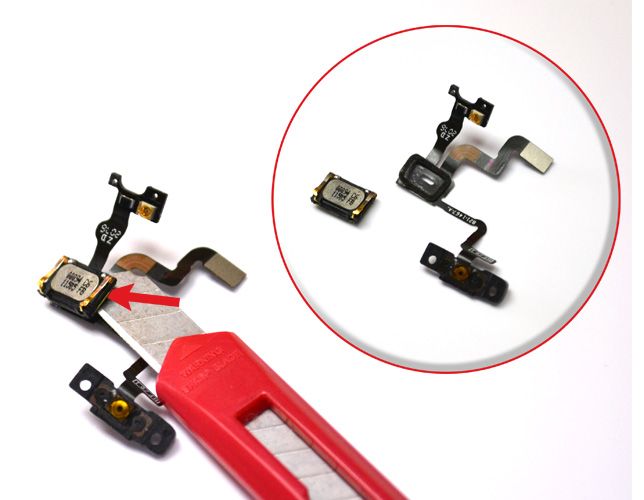
Décoller le haut-parleur Buzzer collé sur sa nappe d'origine à l'aide d'un cutter afin de le refixer sur votre nouvelle nappe.