



-

-
-
-
-
iPhoneiPhone depuis 2023 iPhone Air iPhone 17 Pro Max iPhone 17 Pro iPhone 17 iPhone 16e iPhone 16 Pro Max iPhone 16 Pro iPhone 16 Plus iPhone 16 iPhone 15 Pro Max iPhone 15 Pro iPhone 15 Plus iPhone 15iPhone depuis 2019 iPhone 14 Pro Max iPhone 14 Pro iPhone 14 Plus iPhone 14 iPhone 13 Pro Max iPhone 13 Pro iPhone 13 iPhone 13 Mini iPhone 12 Pro Max iPhone 12 Pro iPhone 12 iPhone 12 Mini iPhone 11 Pro Max iPhone 11 Pro iPhone 11iPhone depuis 2016 iPhone XR iPhone XS Max iPhone XS iPhone X iPhone 8 Plus iPhone 8 iPhone 7 Plus iPhone 7
iPhone SE iPhone SE 2022 iPhone SE 2020 iPhone SE 2016iPhone avant 2016 -
iPadiPad Pro iPad MiniiPad Air iPad
-
-
-
-
-
-
Galaxy SGalaxy S25 Ultra Galaxy S25+ Galaxy S25 Edge Galaxy S25 FE Galaxy S25 Galaxy S24 FE Galaxy S24 Ultra Galaxy S24+ Galaxy S24 Galaxy S23 FE Galaxy S23 Ultra Galaxy S23+ Galaxy S23 Galaxy S22 Ultra Galaxy S22+ Galaxy S22
-
Galaxy TabGalaxy Tab SGalaxy Tab SGalaxy Tab AAutres
-
Galaxy ZGalaxy Z Flip
-
-
-
-
-
-
-
-
-
 Consoles
-
-
 MacBook
-
-
 Outils
-
-
 Protections
-
-
Housses et verres trempés
-
-
-
 Accessoires
-
-
-
InformatiqueAccessoiresDisques durs et mémoiresAfficheurs
-
-
 Tutos
Tutos









 Contact
 FAQ
FAQ Blog
Blog Diagnostic

Changement d'écran sur Macbook Pro 15 pouces A1707 EMC 3072 - 2016
Des guides clairs et détaillés pour réparer votre appareil, pas à pas et en toute confiance.

 Réparation
 Note de réparabilité
12/20
Note de réparabilité
12/20
 Temps estimé
50 min
Temps estimé
50 min
 Difficulté
4/5
(Difficile)
Difficulté
4/5
(Difficile)
 Diagnostic
Ecran abimé, cassé, rayé, non fonctionnel, avec des pixels manquants
L'écran de votre MacBook Pro 15 pouces de 2016 a un problème ? Vous souhaitez le changer ? Il s'est brisé suite à une chute, a des pixels qui ne fonctionnent plus, est rayé ou ne fonctionne simplement plus ?
Avec ce Tutoriel Brico-phone vous allez réussir à changer vous-même l'écran de votre MacBook Pro de chez vous. Il vous faudraa suivre chacune des étapes attentivement.
Laissez-vous guider et la réparation sera tout de suite beaucoup plus simple !
Avant de commencer
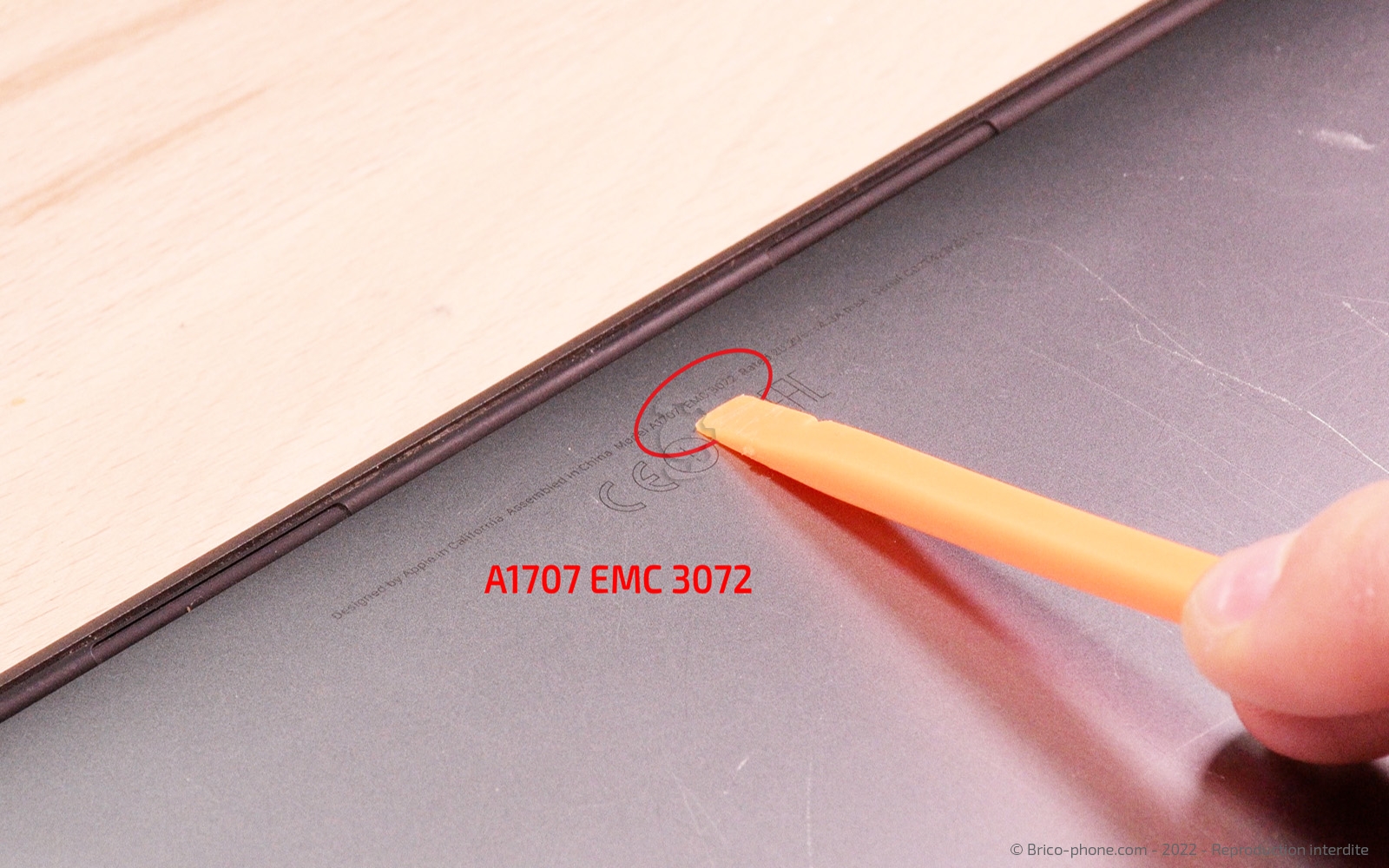
Avant toute chose, vérifiez bien le modèle de votre MacBook Pro 15" et choisissez l'écran qui correspond exactement à celui-ci.
Vous trouverez le numéro de modèle sous le MacBook.
Pour travailler en toute sécurité, n'oubliez pas d'éteindre votre ordinateur avant de commencer les manipulations !
Vous trouverez le numéro de modèle sous le MacBook.
Pour travailler en toute sécurité, n'oubliez pas d'éteindre votre ordinateur avant de commencer les manipulations !
Etape 1
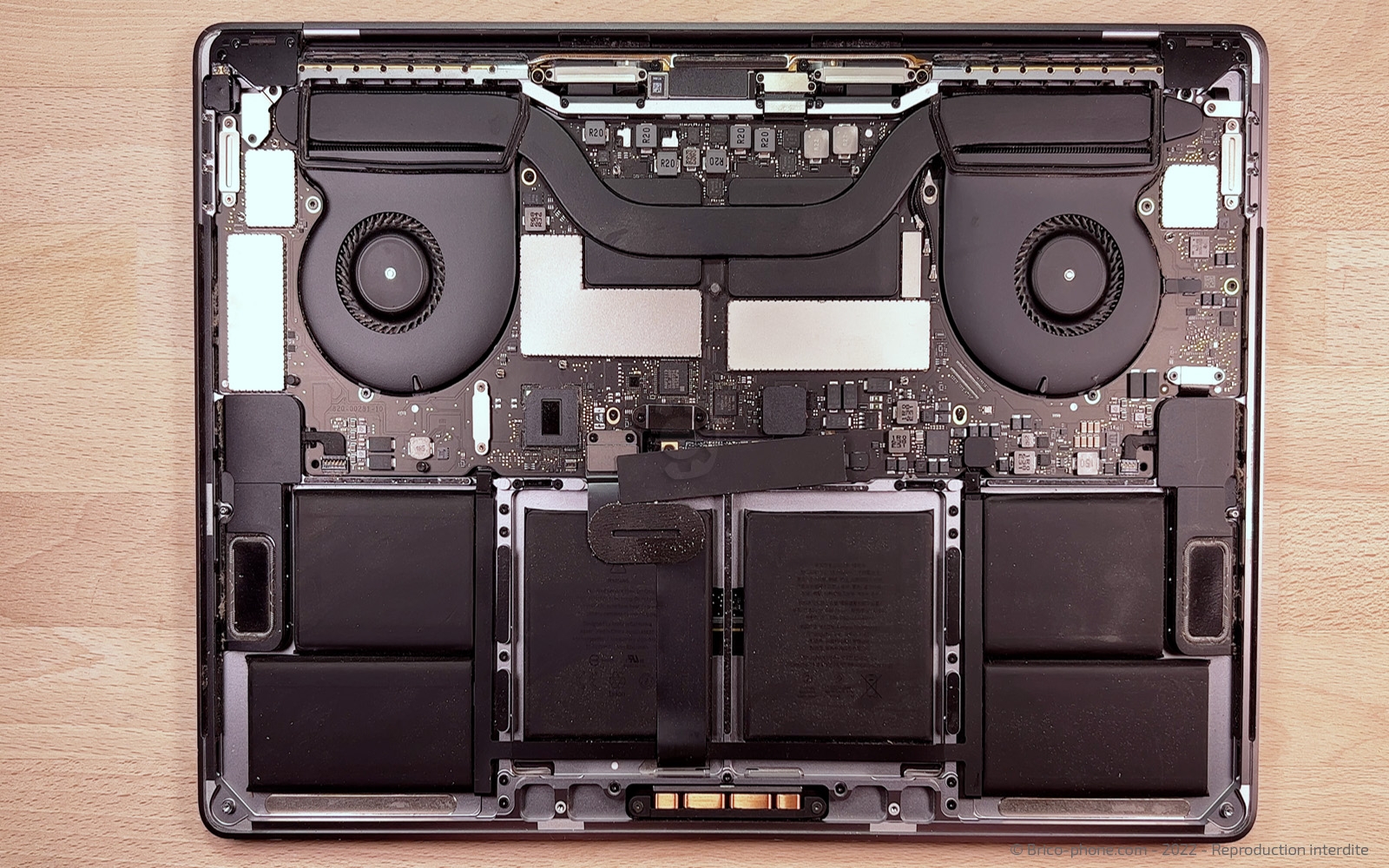
Etape 1 Retirer la capot arrière
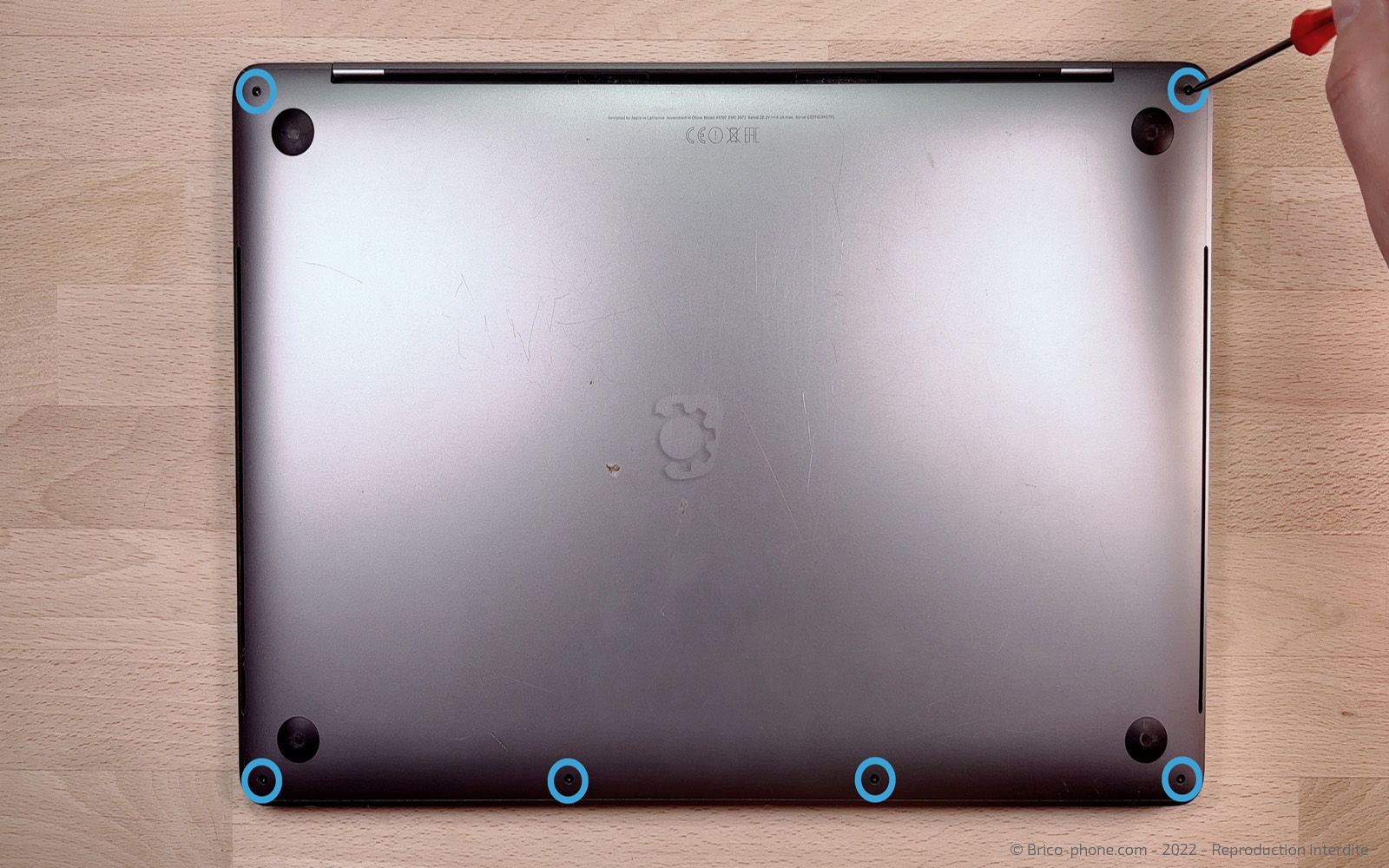
Pour pouvoir enlever le capot arrière du Macbook, commencez par retirer les 6 vis qui le maintiennent à l'aide du tournevis pentalobe.
Faites attention à ne pas les perdre, vous en aurez besoin lors du remontage.
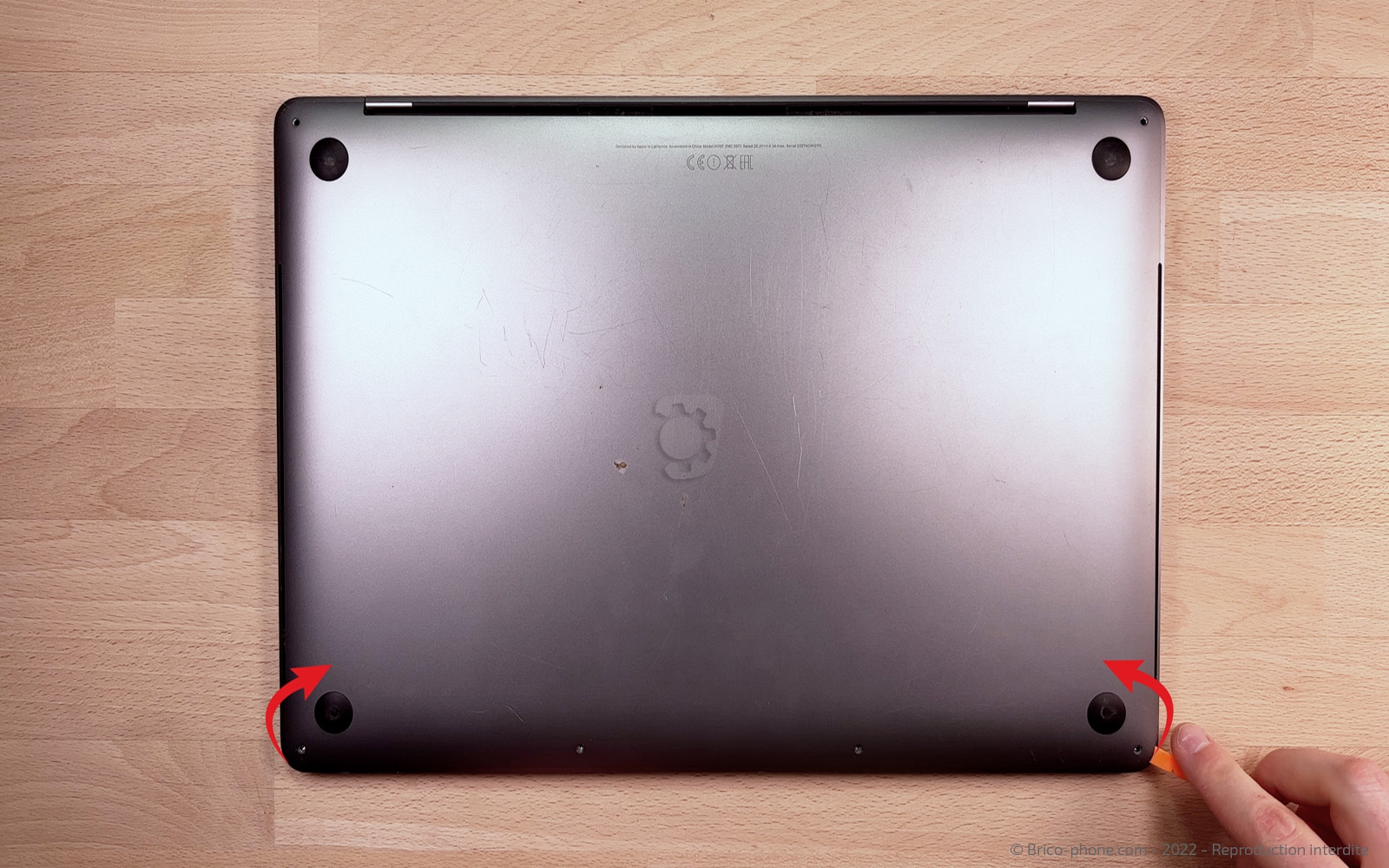
Puis vous allez déclipser les coins à l'aide du levier en nylon que vous allez glisser sous le capot.
Faites "effet de levier" jusqu'à entendre un "clic".
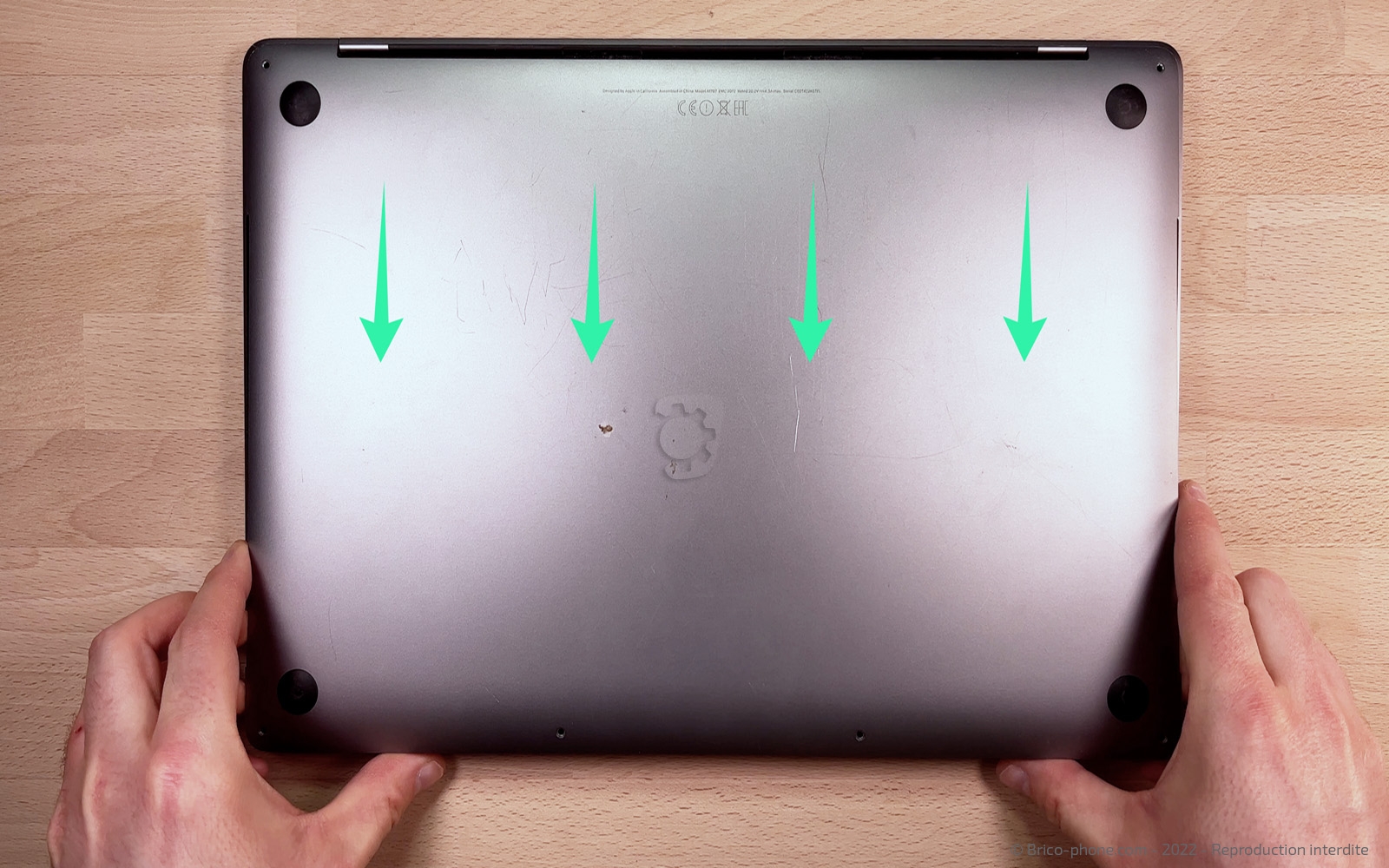
Vous allez maintenant faire glisser le capot vers vous puis le soulever pour le retirer totalement.
Faites attention à ne pas les perdre, vous en aurez besoin lors du remontage.
Puis vous allez déclipser les coins à l'aide du levier en nylon que vous allez glisser sous le capot.
Faites "effet de levier" jusqu'à entendre un "clic".
Vous allez maintenant faire glisser le capot vers vous puis le soulever pour le retirer totalement.
Outils
Levier Nylon

Tournevis Pentalobe

Etape 2
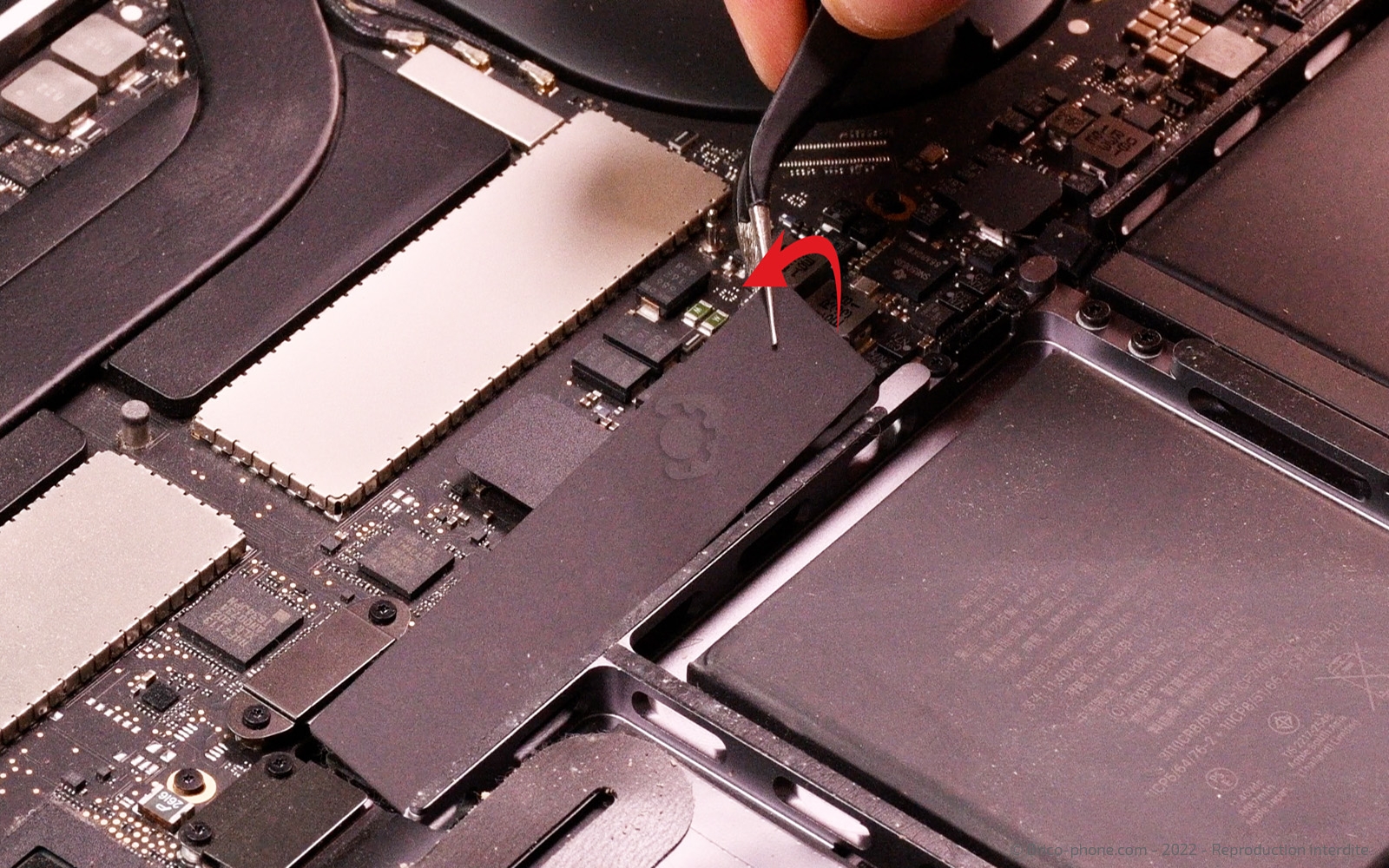
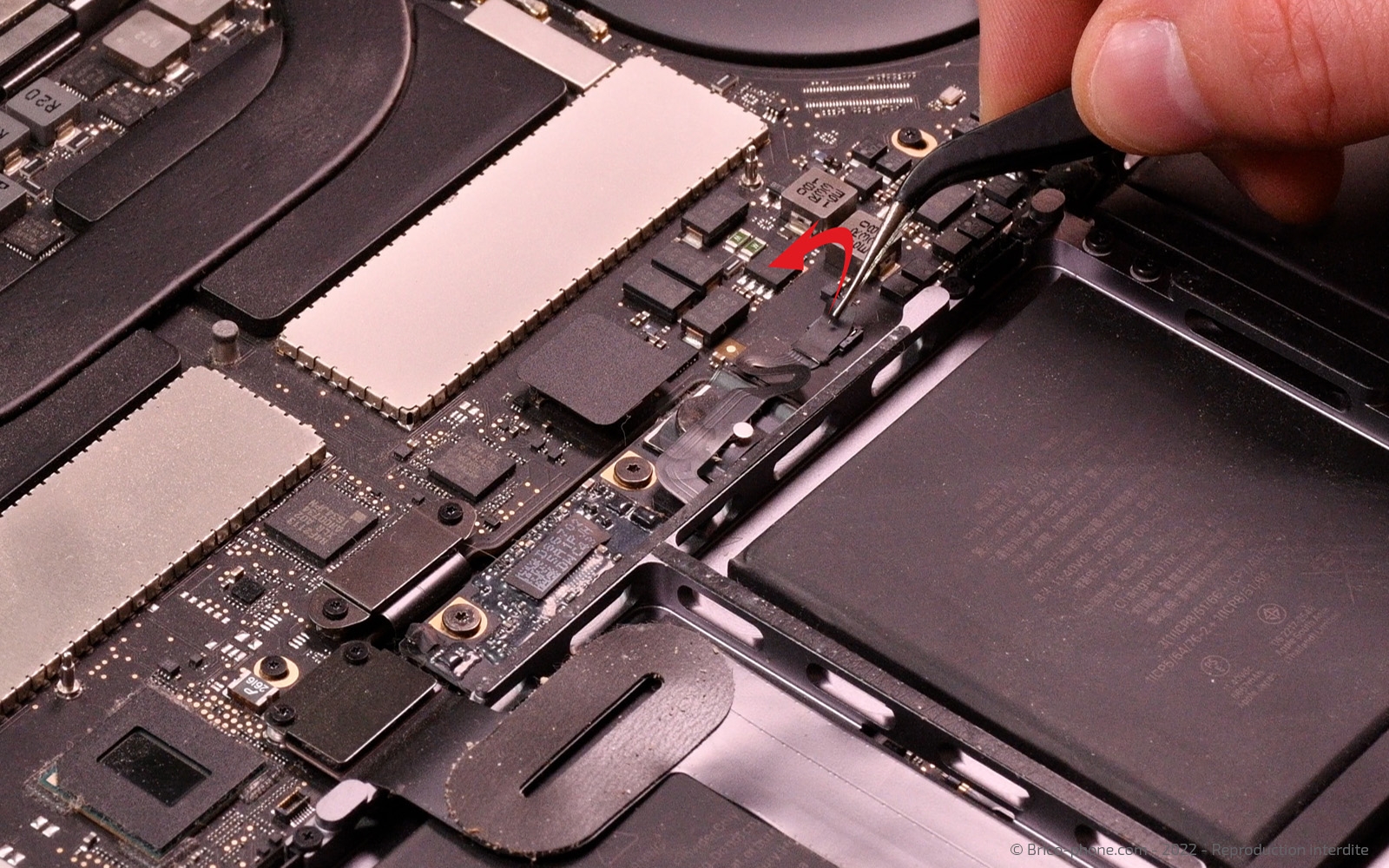
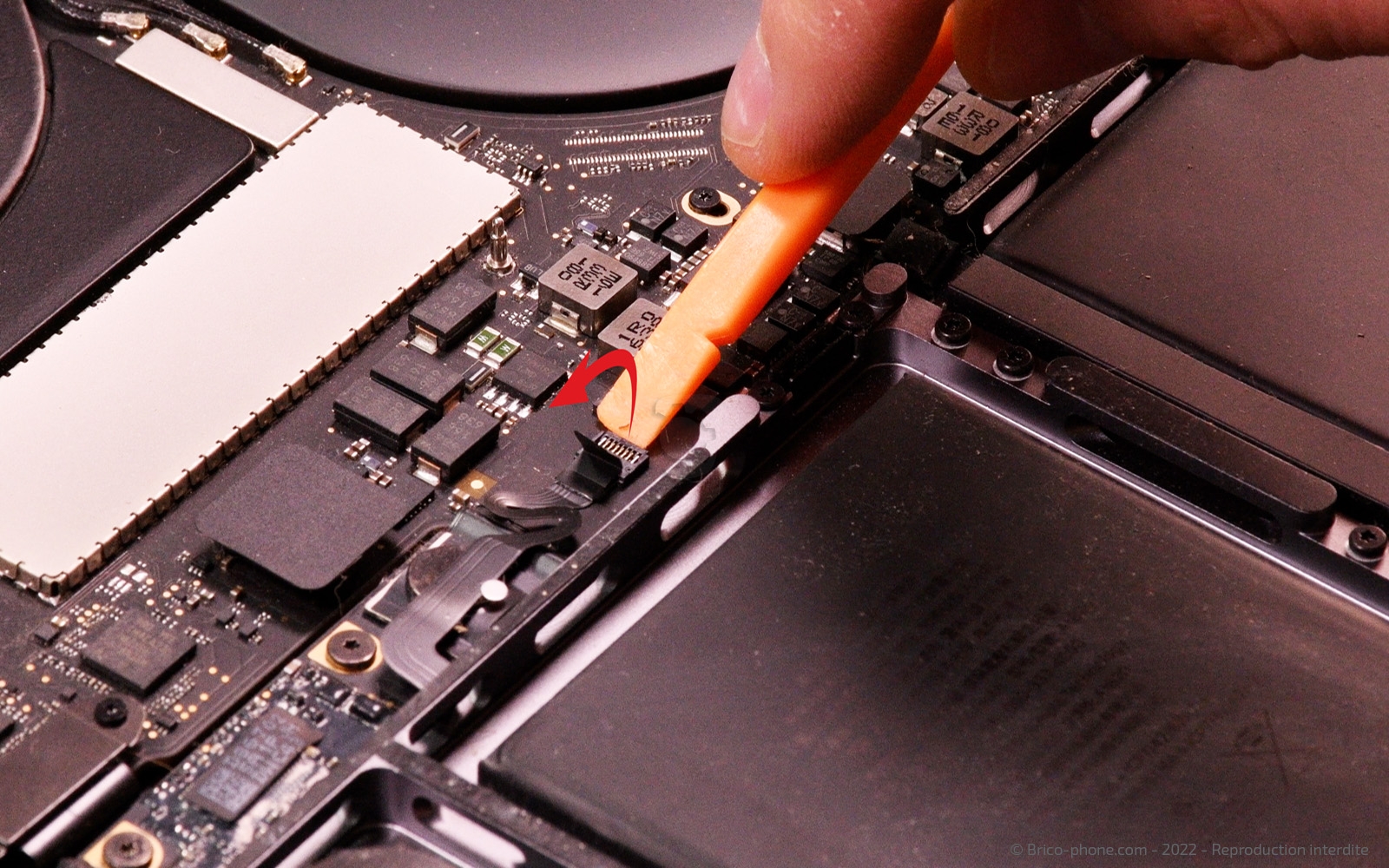
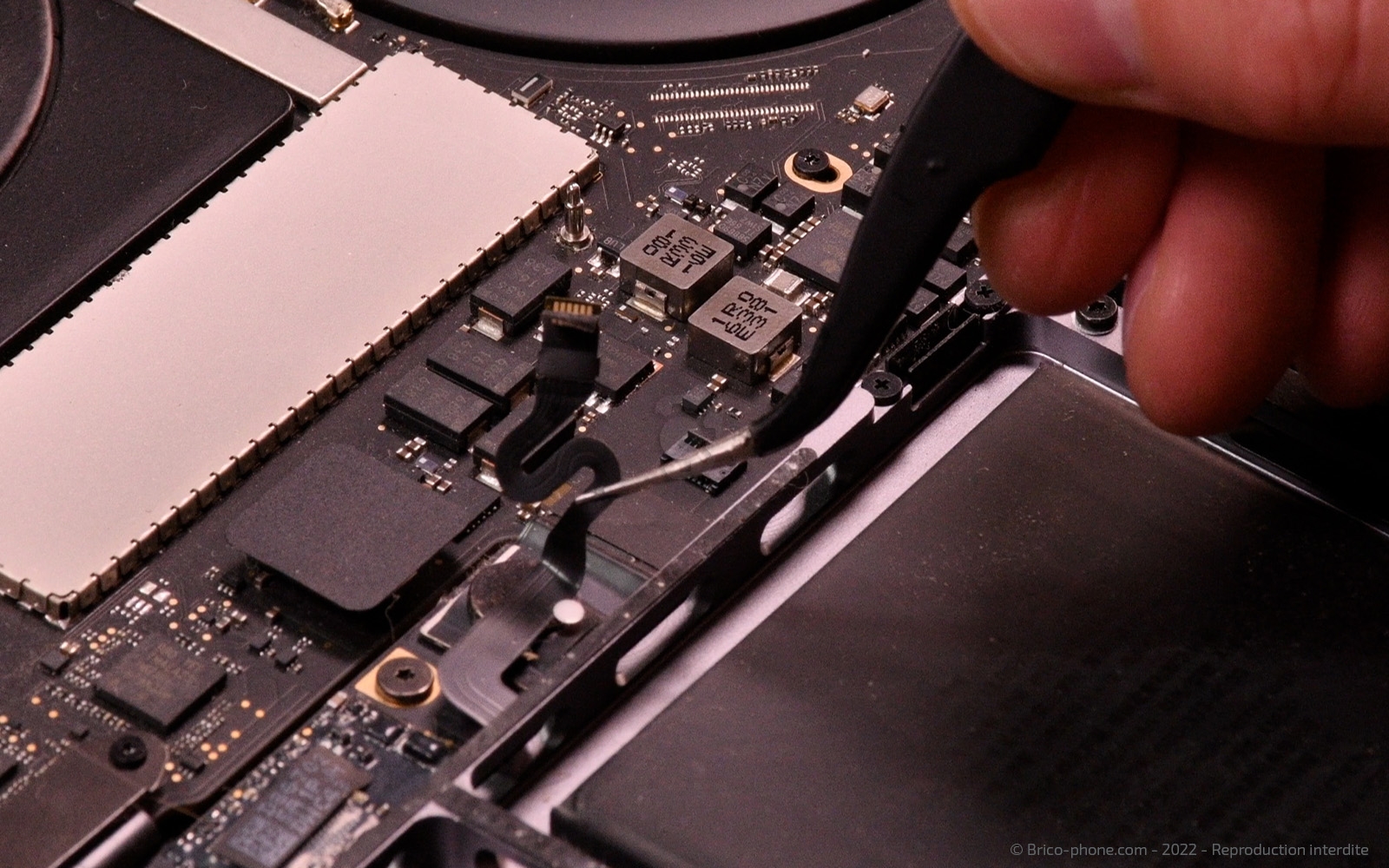
Etape 2 Débrancher la nappe de données de la puce de la batterie
Avant de s'attaquer à l'écran, vous allez débrancher la batterie pour travailler en toute sécurité.
Pour cela, commencez par ôter le cache noir qui protège la nappe de données de la puce et le connecteur de la batterie à l'aide de la pincette métallique.
Soulevez la languette noire sur le connecteur de la nappe de données, toujours avec la pincette.
Ouvrez le clapet du connecteur à l'aide du levier en nylon.
Vous pouvez maintenant débrancher la nappe de données avec la pincette métallique.
Outils
Levier Nylon
Pince Brucelles

Etape 3
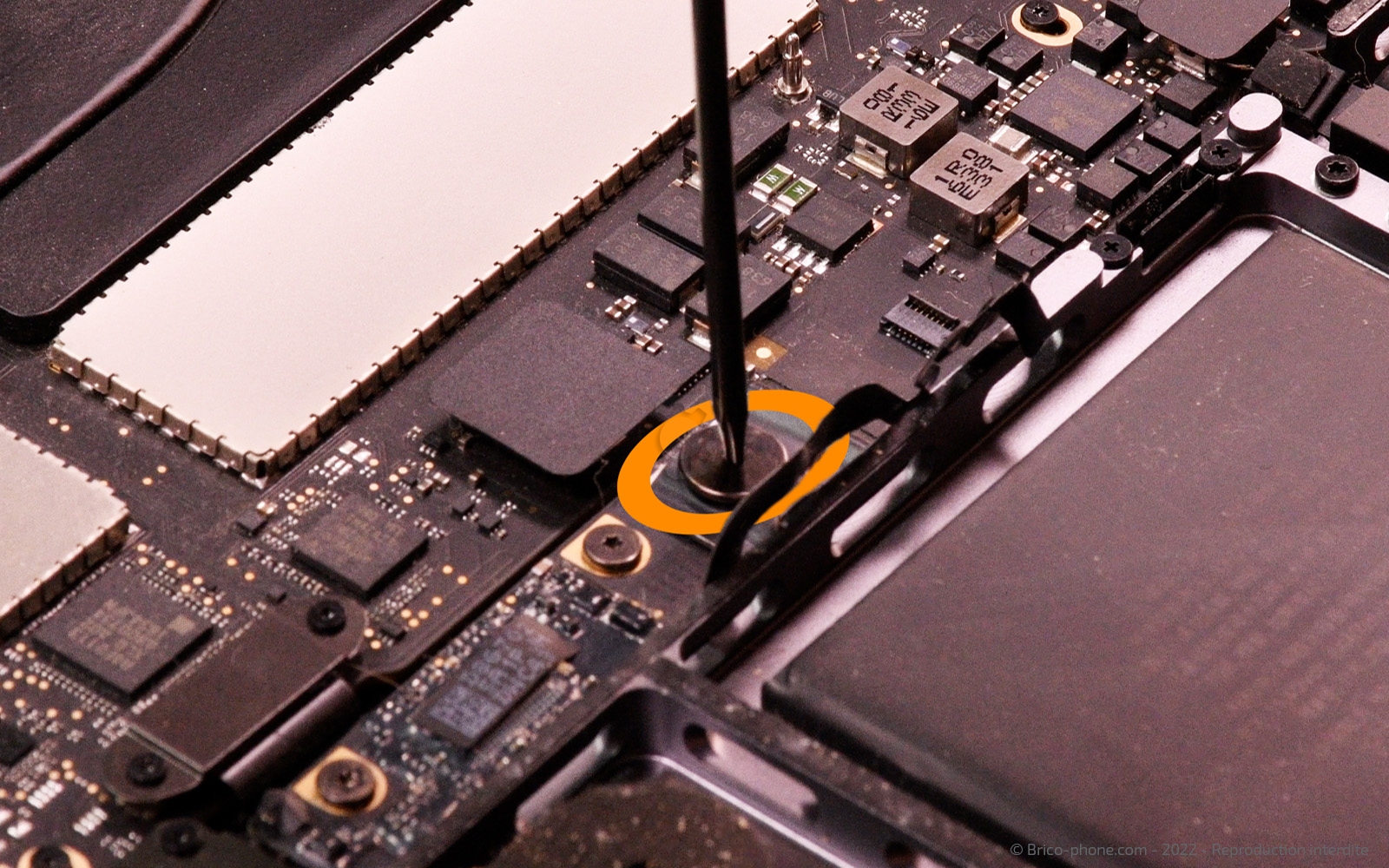
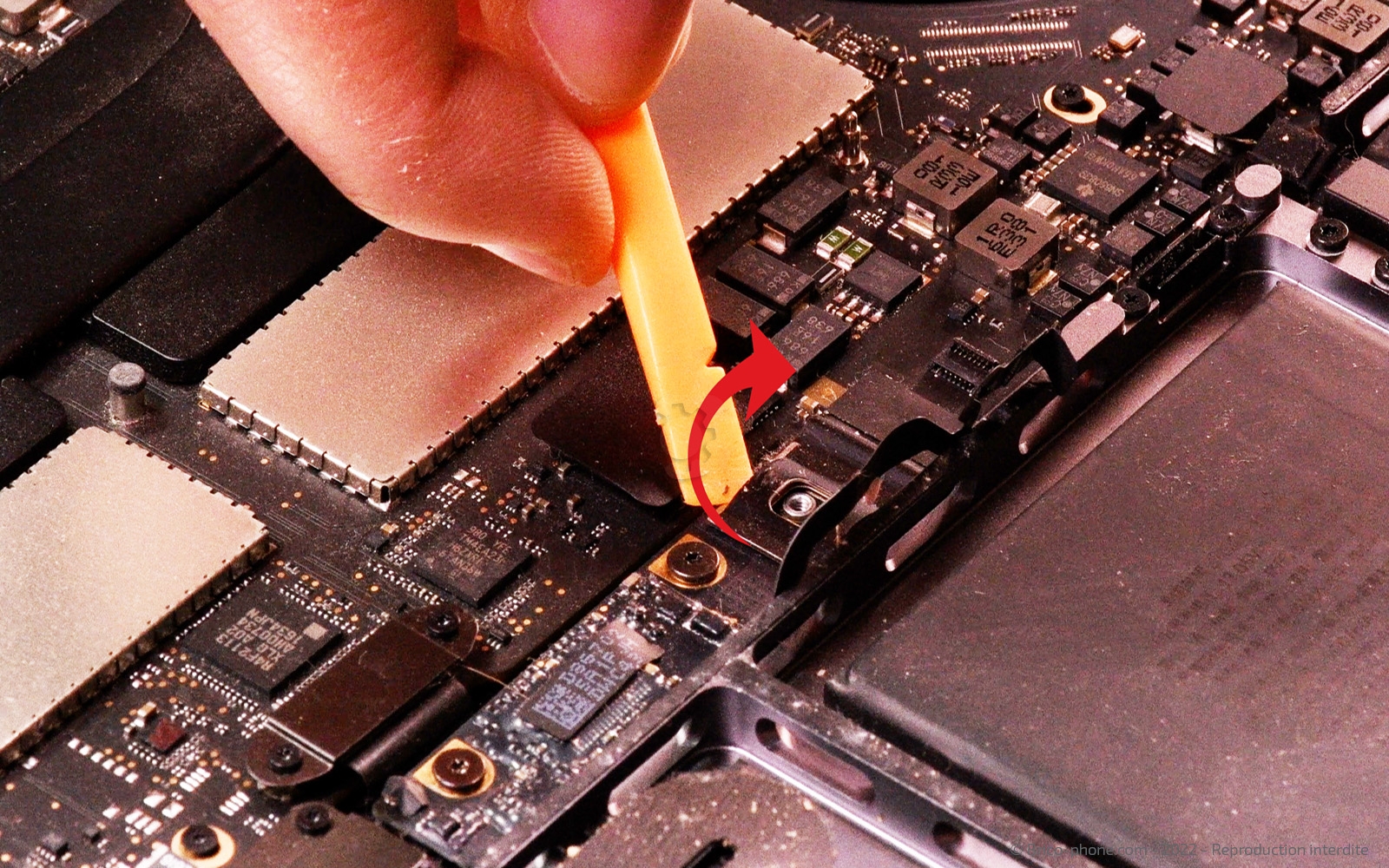
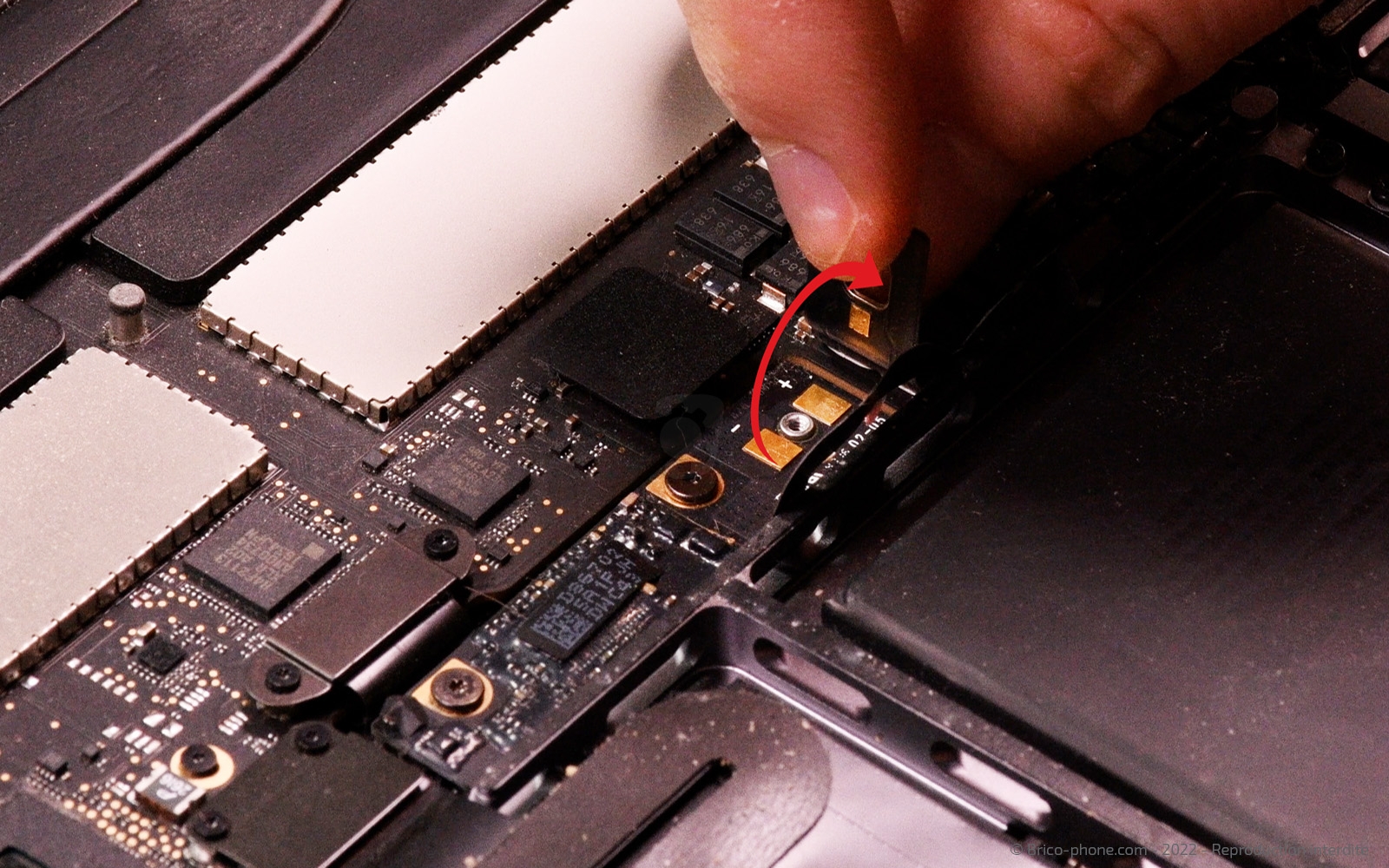
Etape 3 Débrancher la batterie
Pour déconnecter la batterie, vous allez retirer la grosse vis noire à l'aide du tournevis torx 3.
Puis relevez le connecteur métallique à l'aide du levier en nylon.
Levez le suffisamment pour être sûr qu'il ne fasse plus contact.
Voilà, vous pouvez travailler en toute sécurité.
Puis relevez le connecteur métallique à l'aide du levier en nylon.
Levez le suffisamment pour être sûr qu'il ne fasse plus contact.
Voilà, vous pouvez travailler en toute sécurité.
Outils
Tournevis Torx

Etape 4
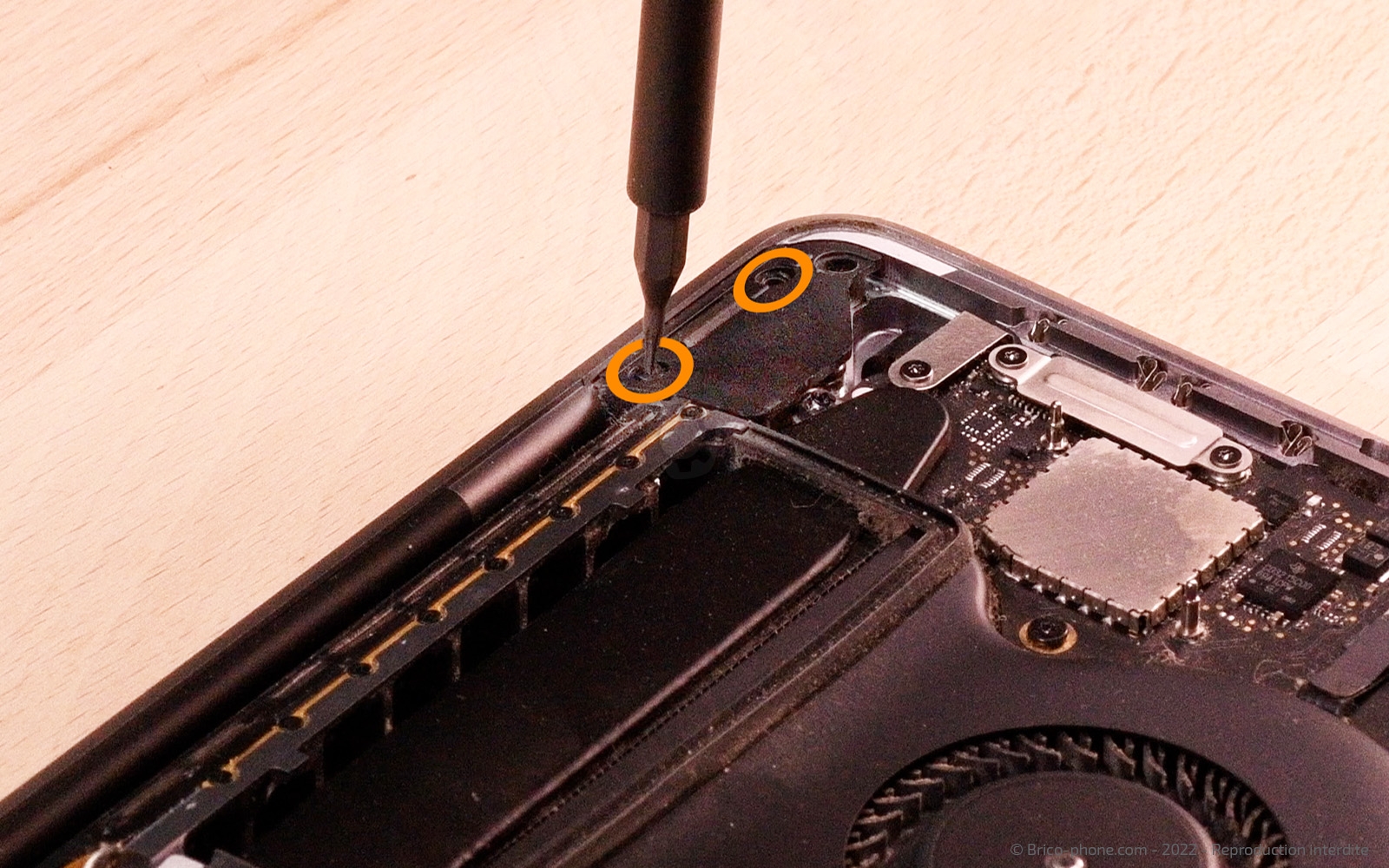
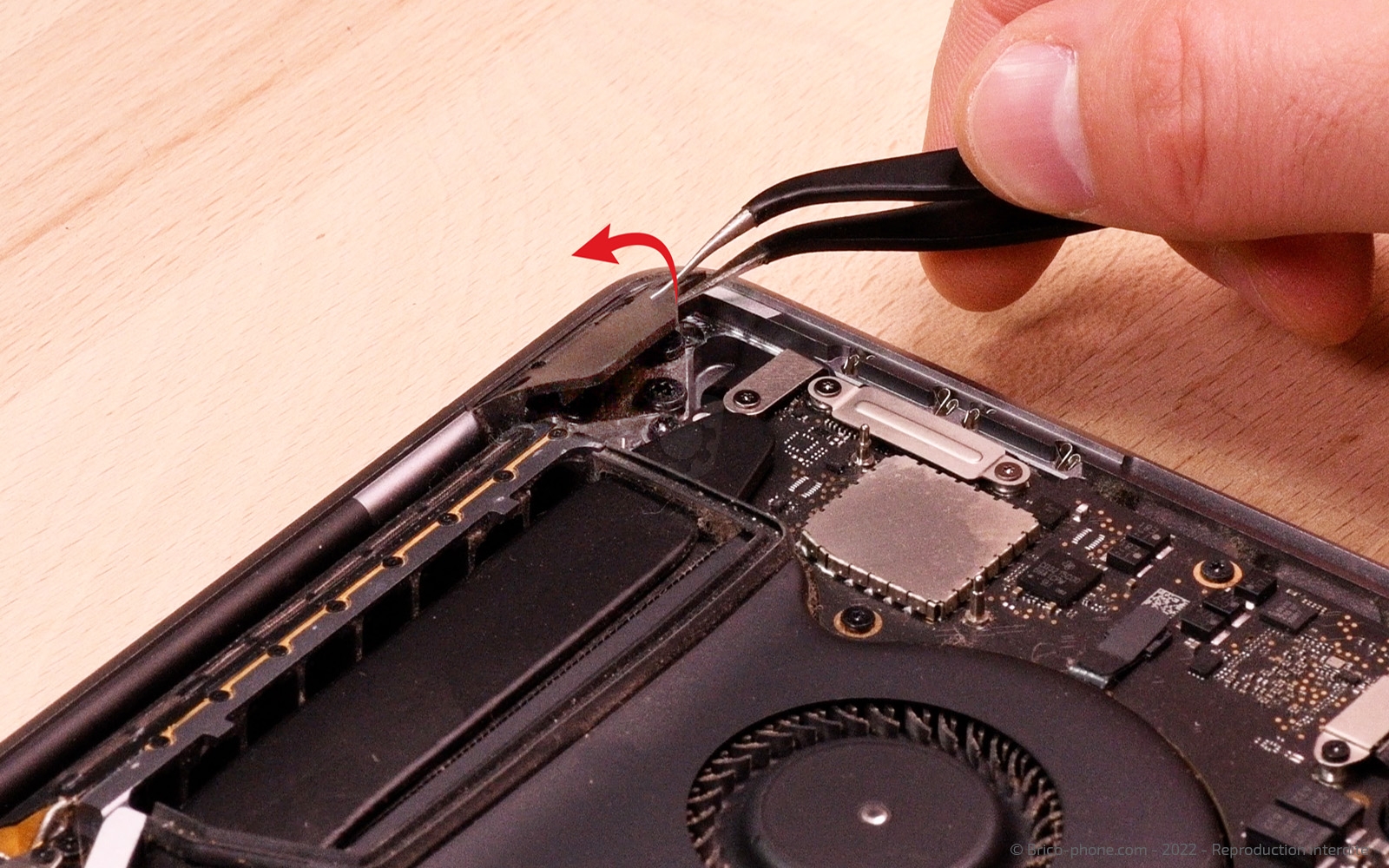
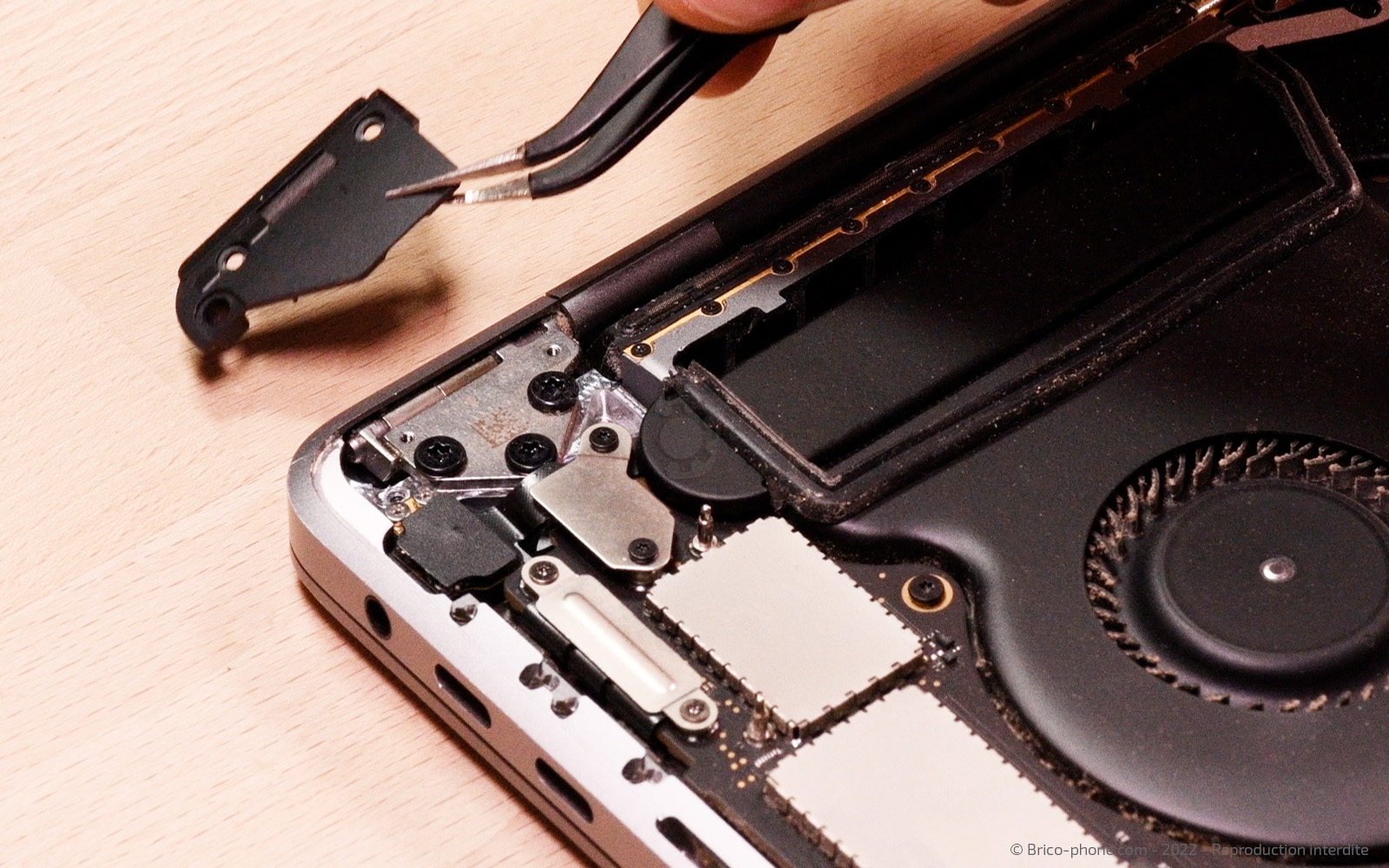
Etape 4 Retirer le cache des charnières
A l'aide du tournevis torx 3, retirez les deux vis qui maintiennent le cache en plastique noir dans chacun des coins où se situe les charnières.
Retirez complètement les deux caches et gardez-les de côté.
Retirez complètement les deux caches et gardez-les de côté.
Outils
Pince Brucelles
Tournevis Torx
Etape 5
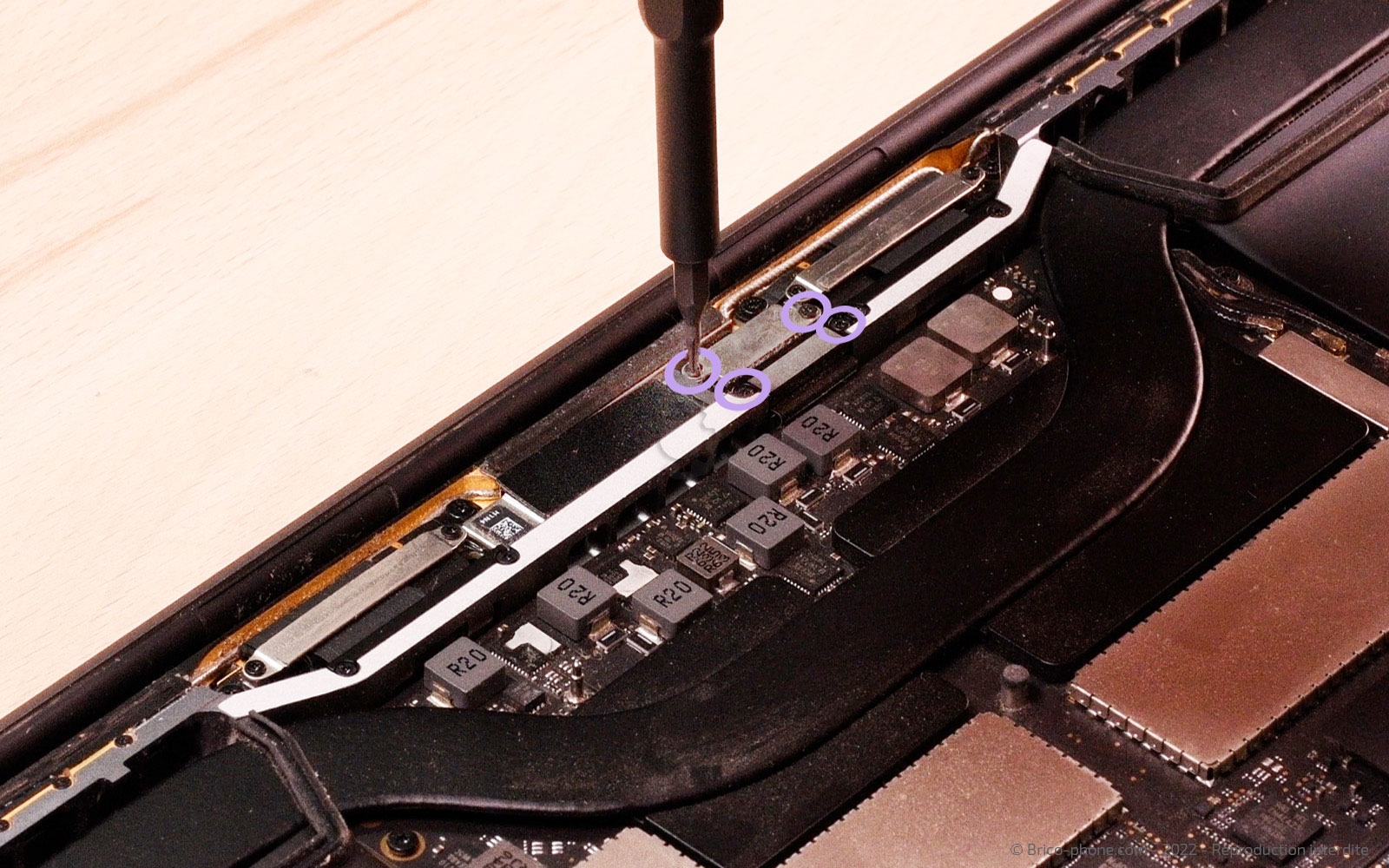
Etape 5 Débrancher la nappe du circuit imprimé de l'écran
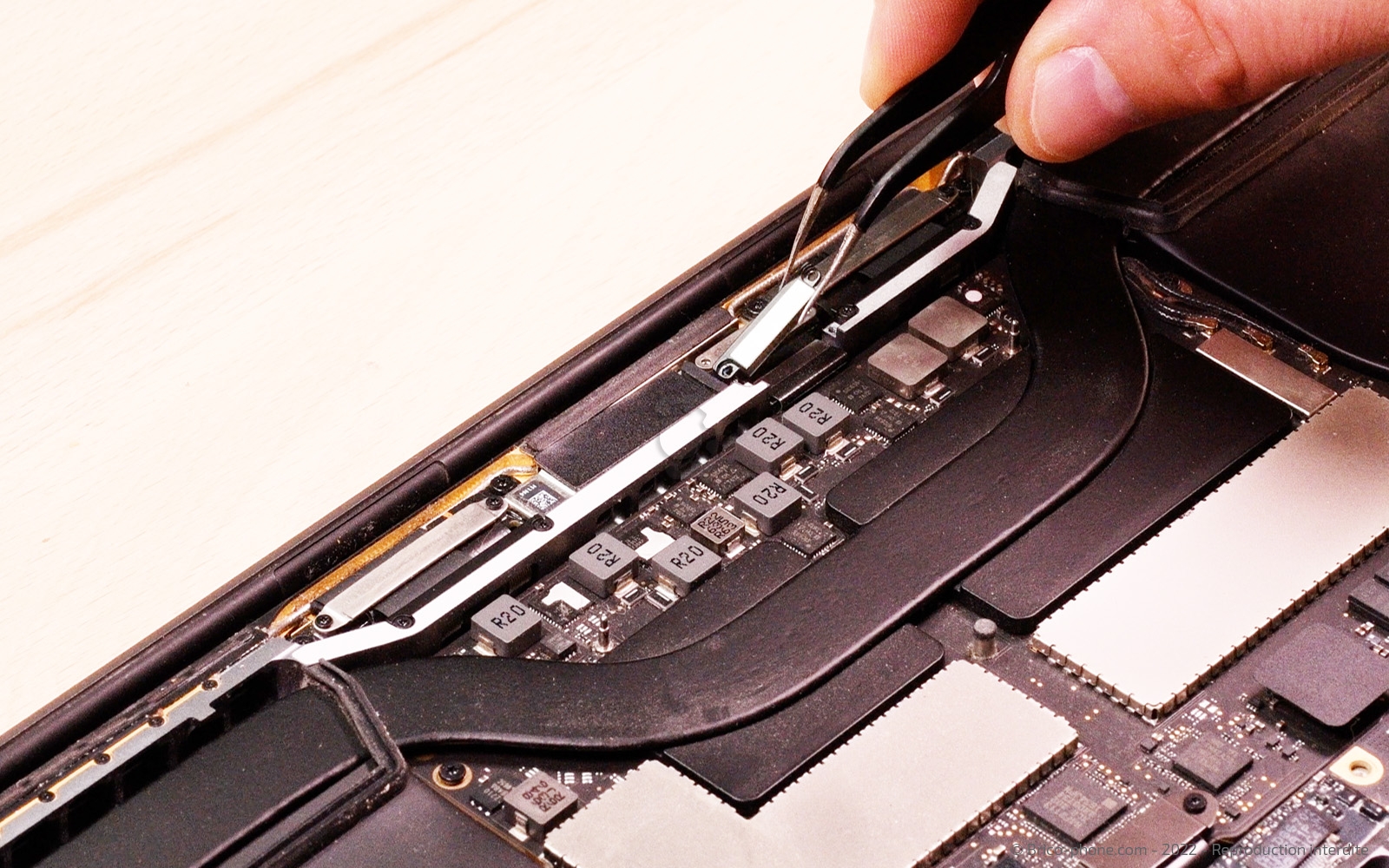
Avec le tournevis torx 5, retirez les vis de chacun des deux caches métalliques qui protègent la nappe du circuit imprimé de l'écran (cercles mauves).
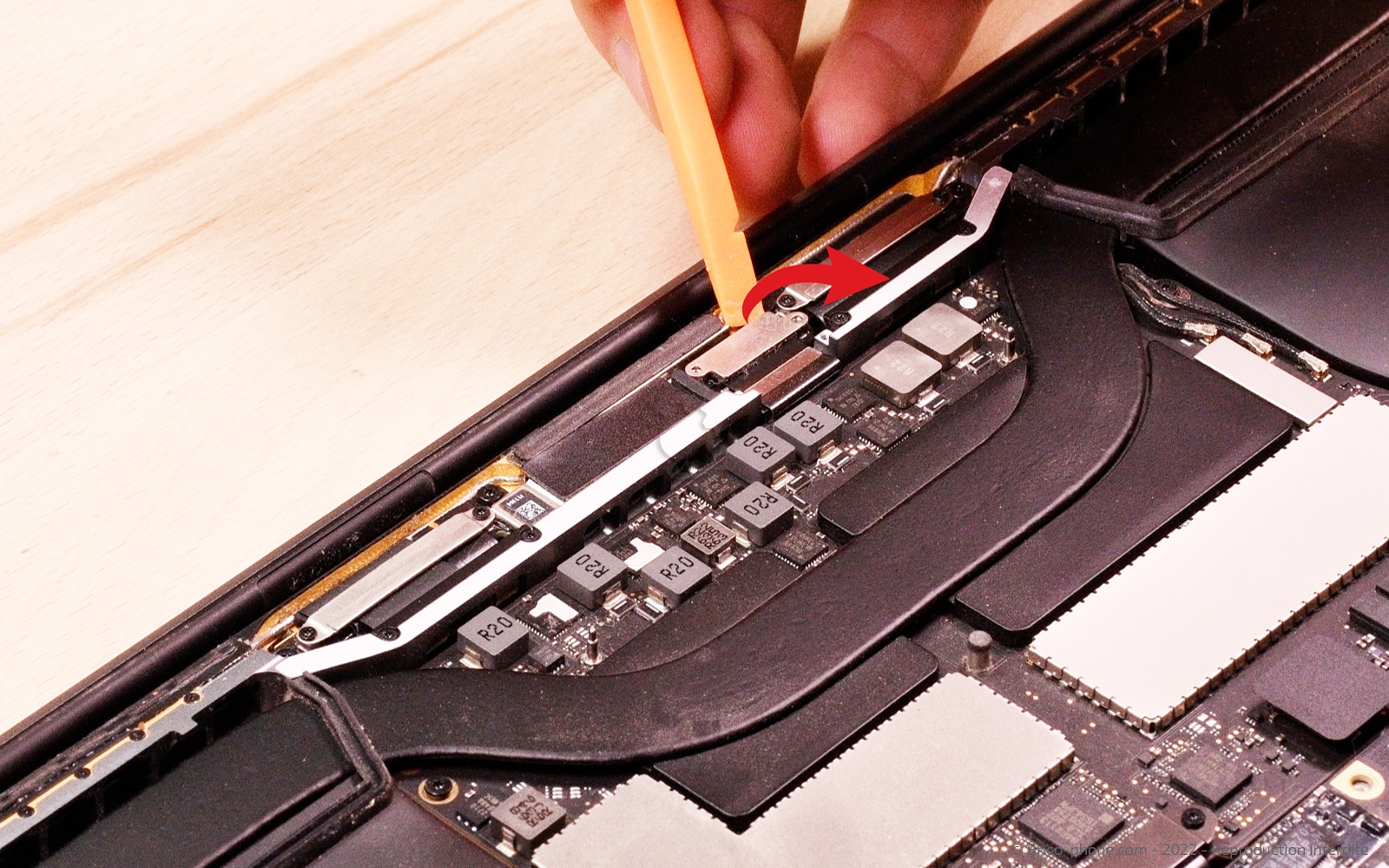
Retirez le premier cache (en plastique noir et métal) à l'aide de la pincette métallique et le deuxième cache (en métal) à l'aide du levier.
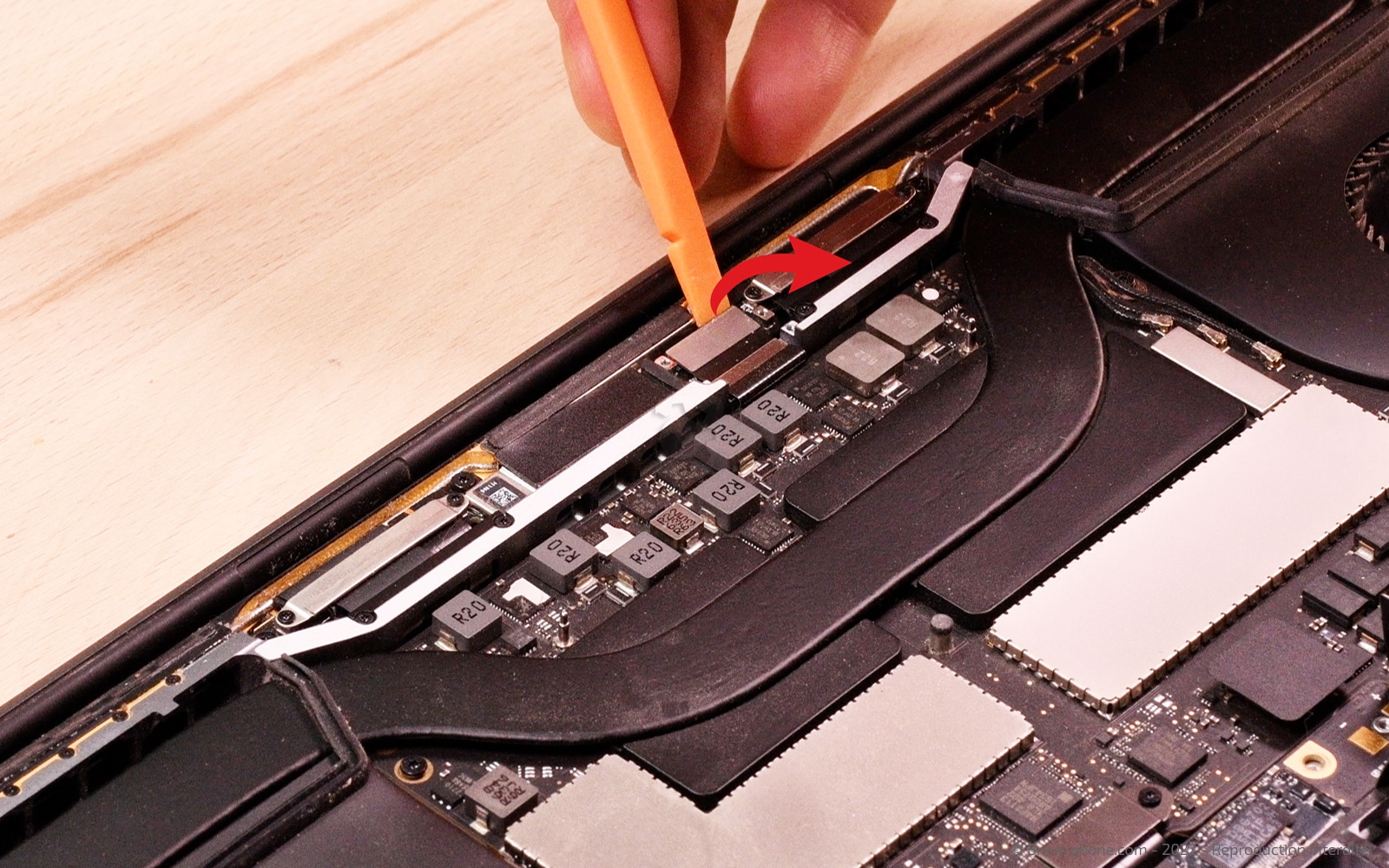
Maintenant vous avez accès au connecteur de la nappe.
Vous pouvez débrancher le connecteur de la nappe du circuit imprimé avec le levier en nylon.
Retirez le premier cache (en plastique noir et métal) à l'aide de la pincette métallique et le deuxième cache (en métal) à l'aide du levier.
Maintenant vous avez accès au connecteur de la nappe.
Vous pouvez débrancher le connecteur de la nappe du circuit imprimé avec le levier en nylon.
Outils
Levier Nylon
Pince Brucelles
Tournevis Torx
Etape 6
Etape 6 Dévisser la barre du module wifi
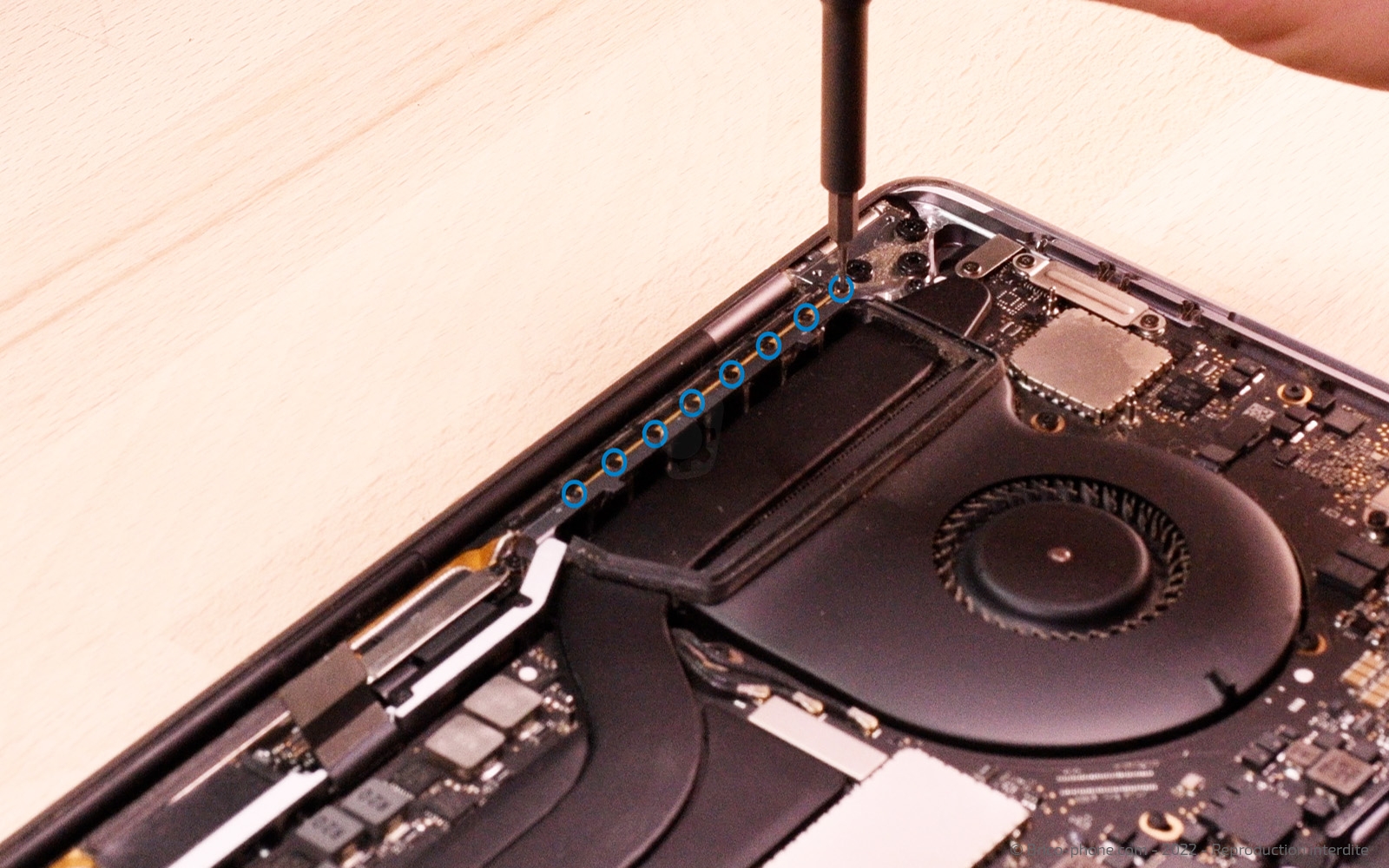
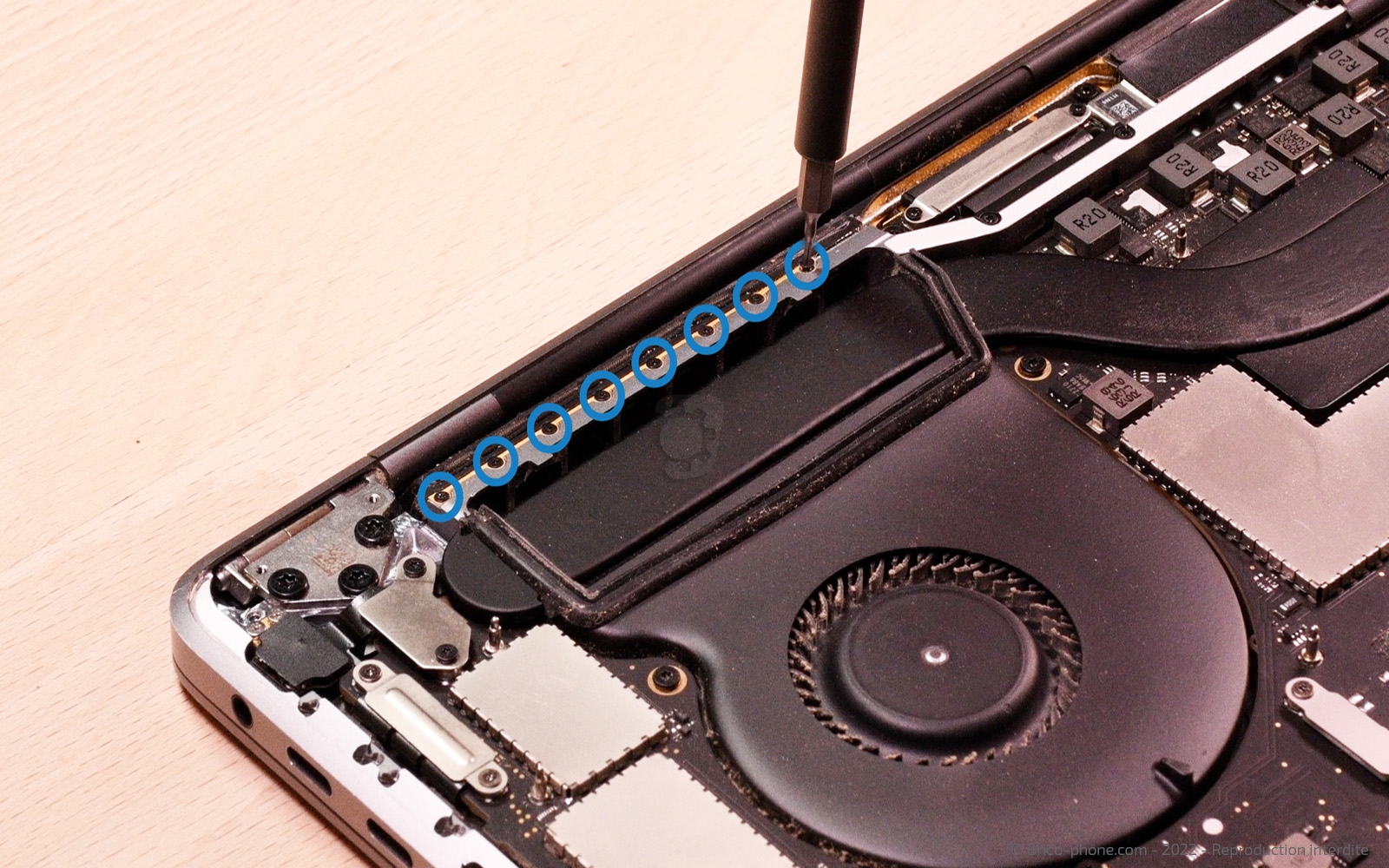
Pour pouvoir enlever l'écran, vous allez retirer toutes les vis de la grande barre métallique qui sert d'antenne au module WIFI. Commencez par les vis pentalobes. Il y en a 8 de chaque coté. (cercles bleus)
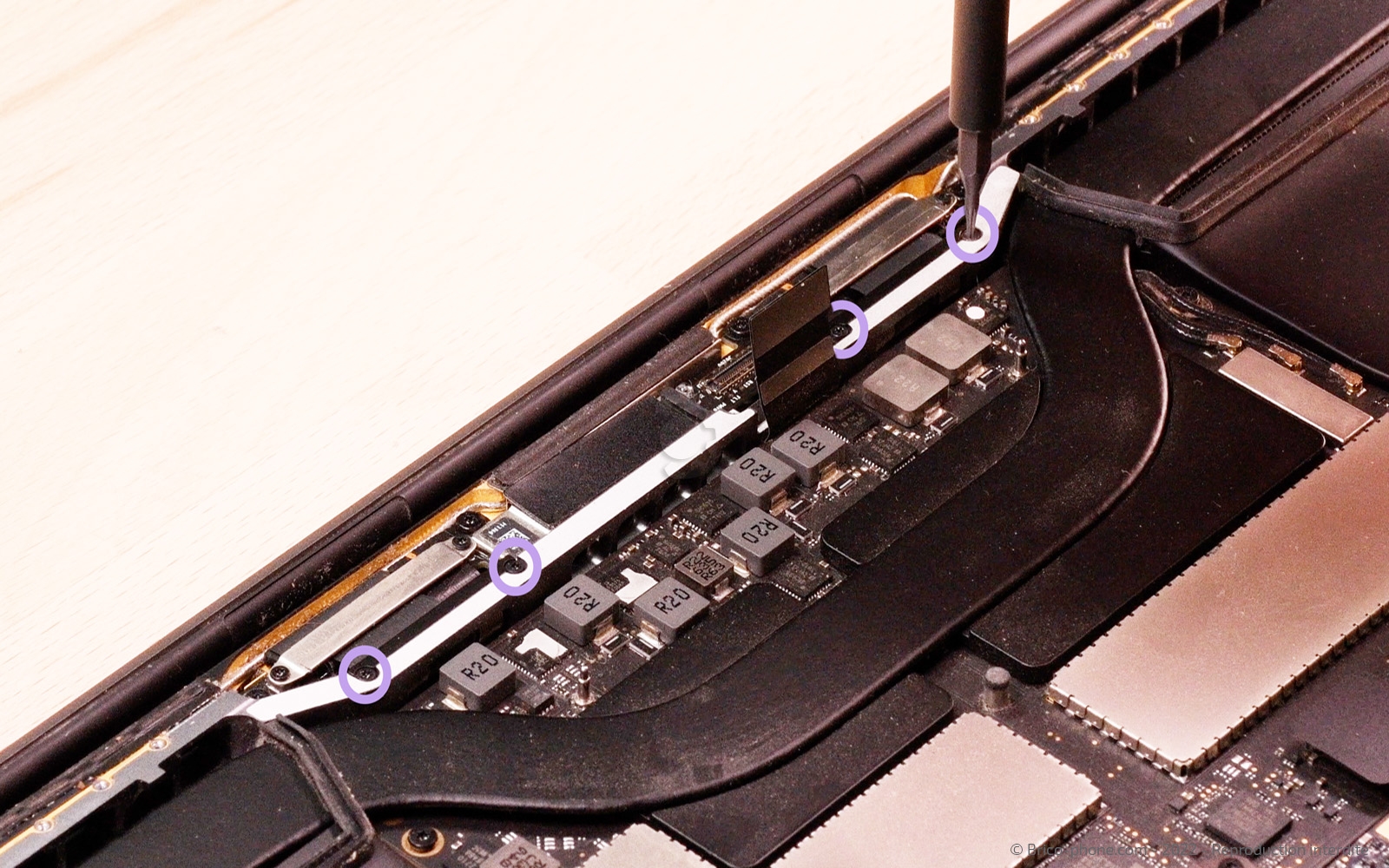
Puis retirez les 4 vis de la la partie centrale avec le tournevis torx 5. (cercles mauves)
Puis retirez les 4 vis de la la partie centrale avec le tournevis torx 5. (cercles mauves)
Outils
Tournevis Pentalobe
Tournevis Torx
Etape 7
Etape 7 Libérer le circuit imprimé de l'écran
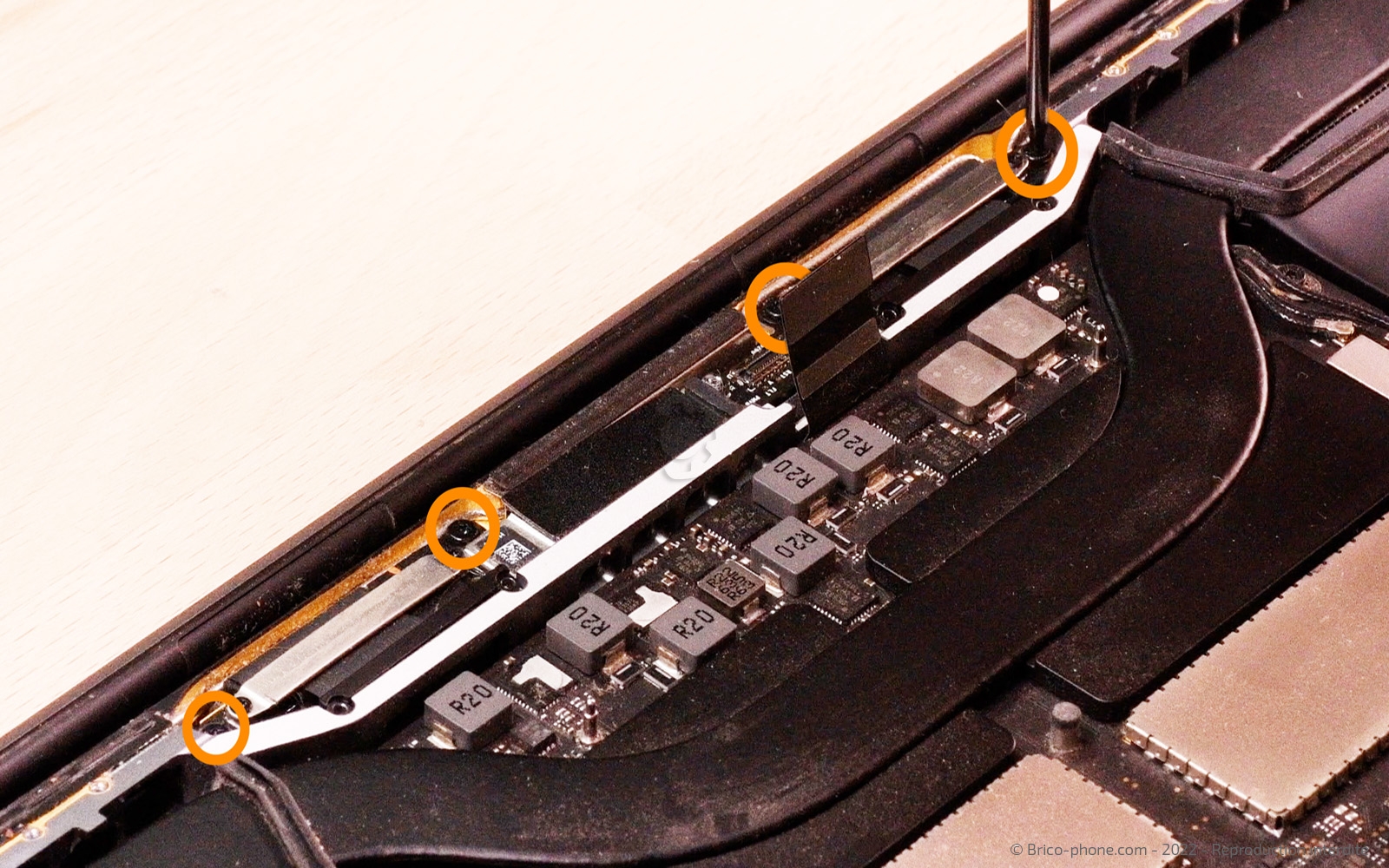
Dévissez les 4 vis qui fixent le circuit imprimé de l'écran avec le tournevis torx 3. (cercles orange)
Attention lors du remontage : Assurez-vous que la nappe du circuit imprimé de l'écran est bien située au-dessus du circuit (et non en-dessous).
Attention lors du remontage : Assurez-vous que la nappe du circuit imprimé de l'écran est bien située au-dessus du circuit (et non en-dessous).
Outils
Tournevis Torx
Etape 8
Etape 8 Déconnecter les câbles coaxiaux de l'antenne
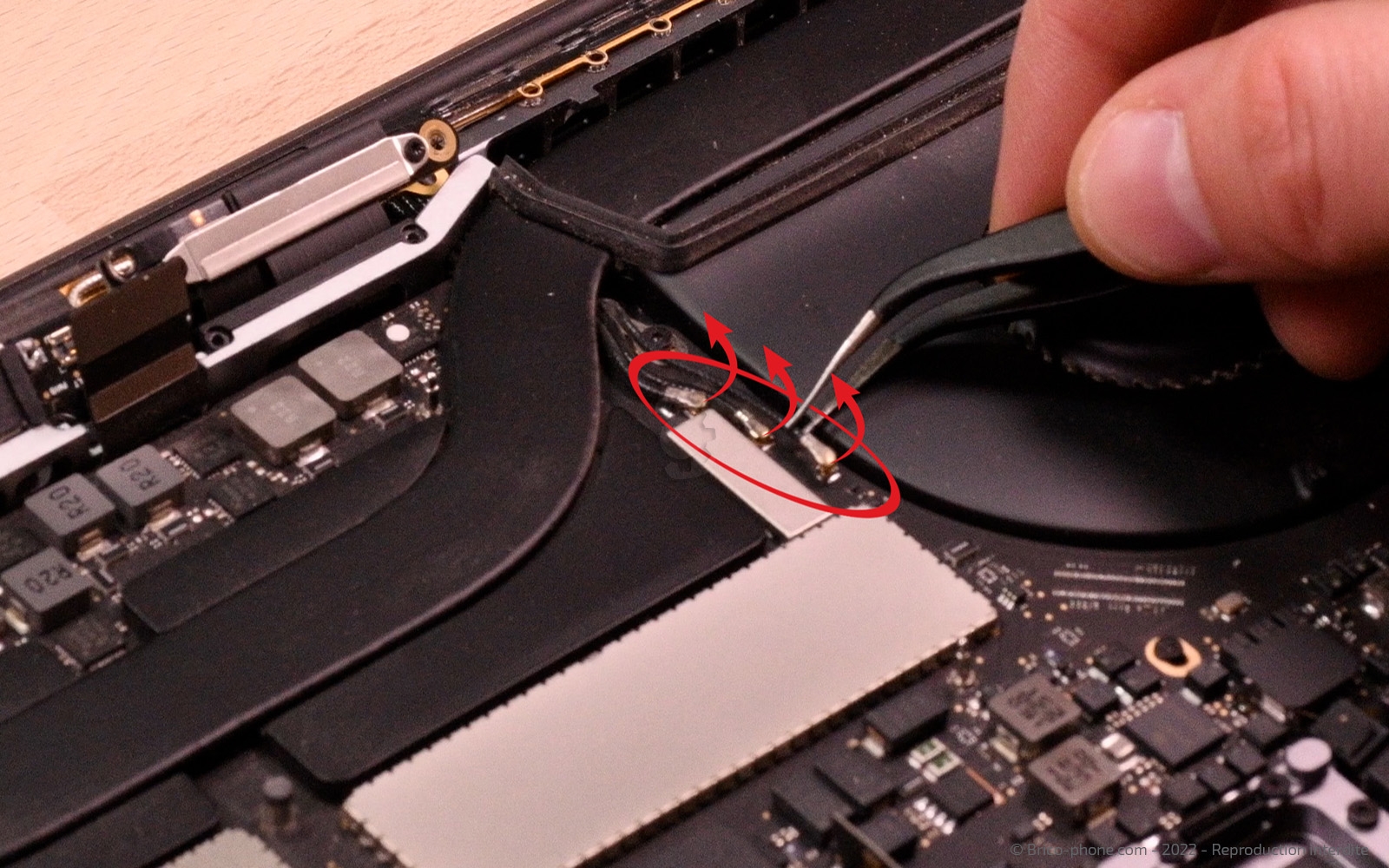
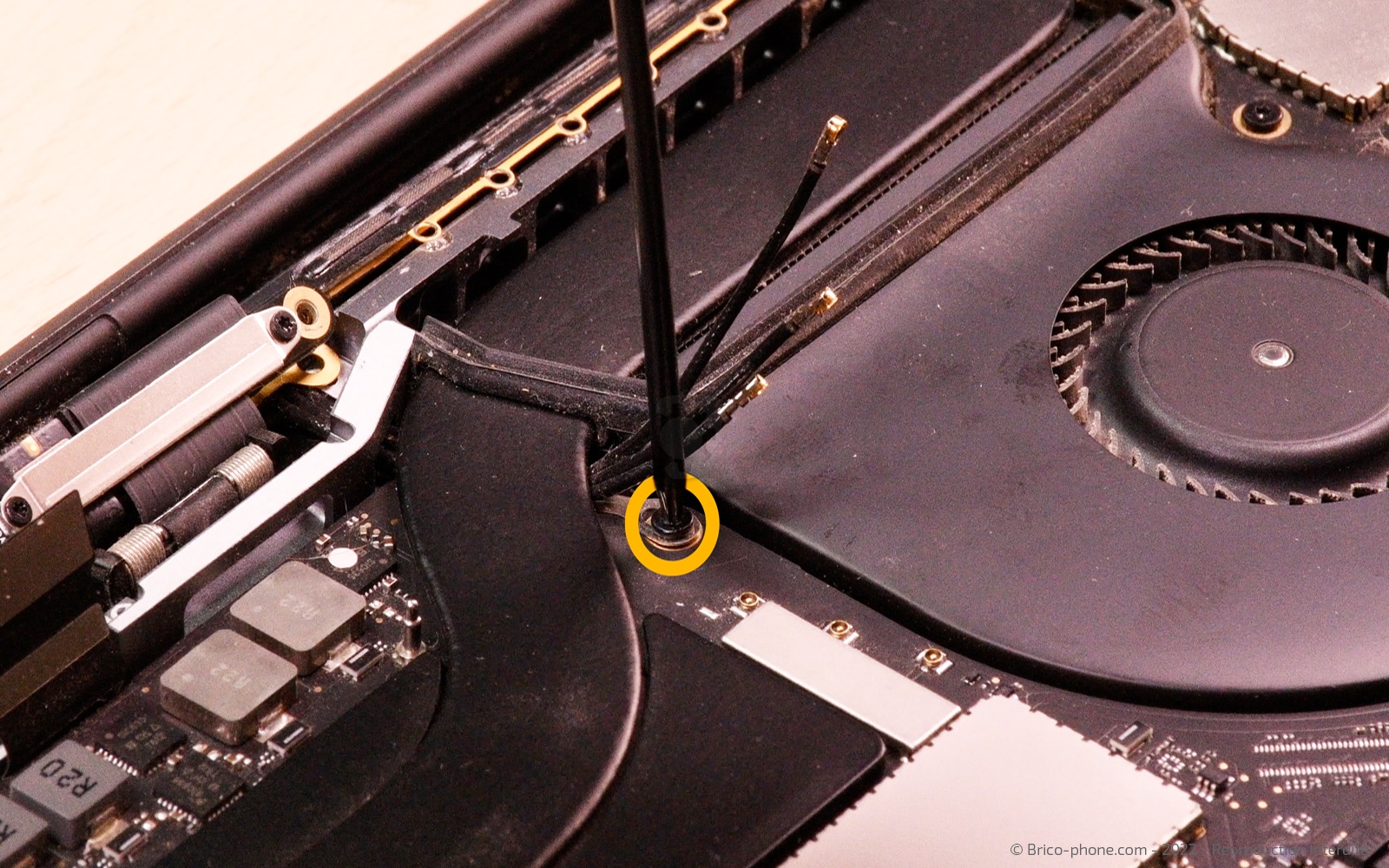
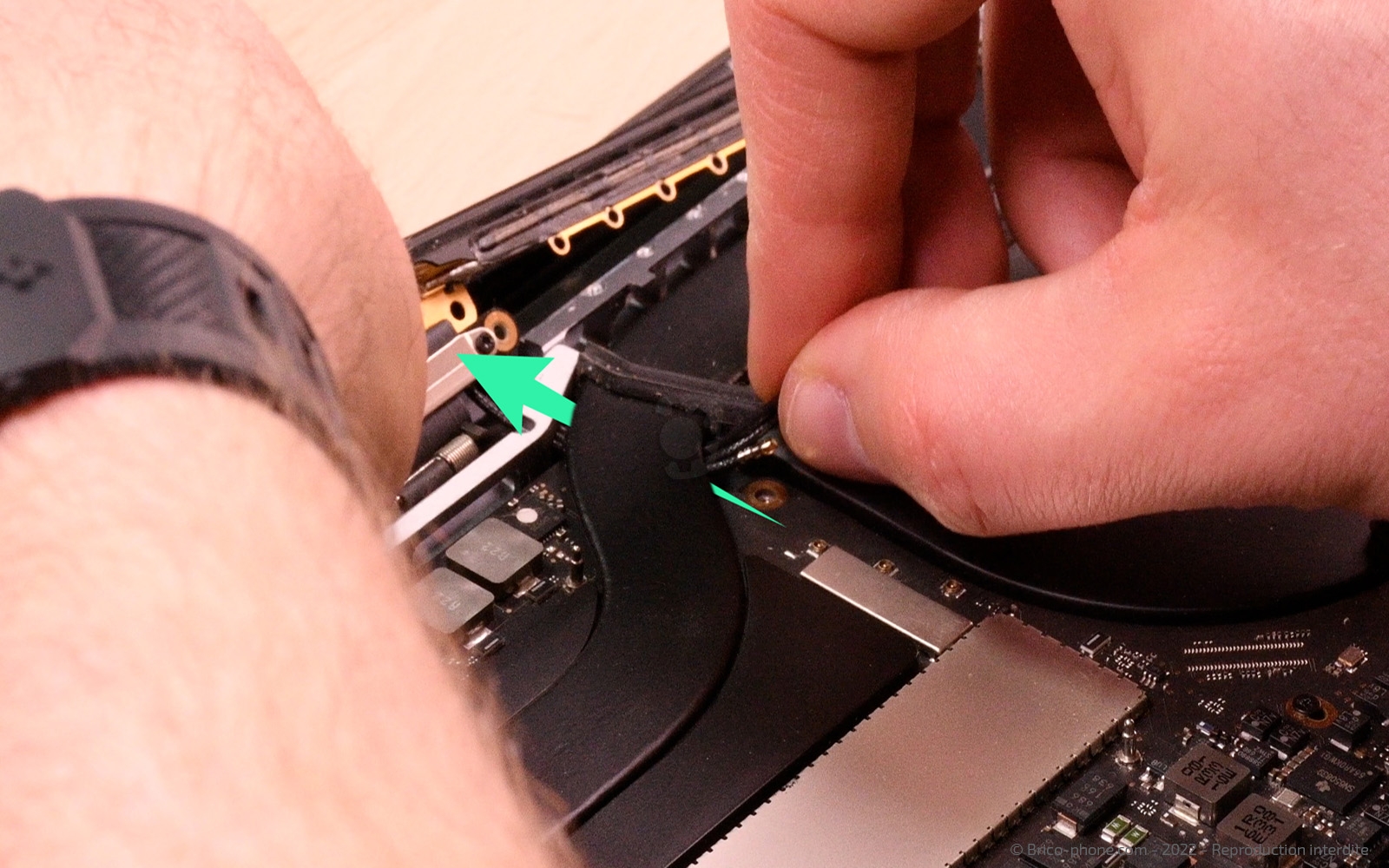
A l'aide de la pincette métallique vous allez débrancher chacun des 3 câbles coaxiaux qui relient l'antenne à la carte mère.
Puis avec le tournevis torx 5, dévissez la vis qui maintient le faisceau des câbles d'antenne.
Vous pouvez pousser les câbles pour donner du jeu à l'antenne.
Puis avec le tournevis torx 5, dévissez la vis qui maintient le faisceau des câbles d'antenne.
Vous pouvez pousser les câbles pour donner du jeu à l'antenne.
Outils
Pince Brucelles
Tournevis Torx
Etape 9
Etape 9 Retirer l'antenne
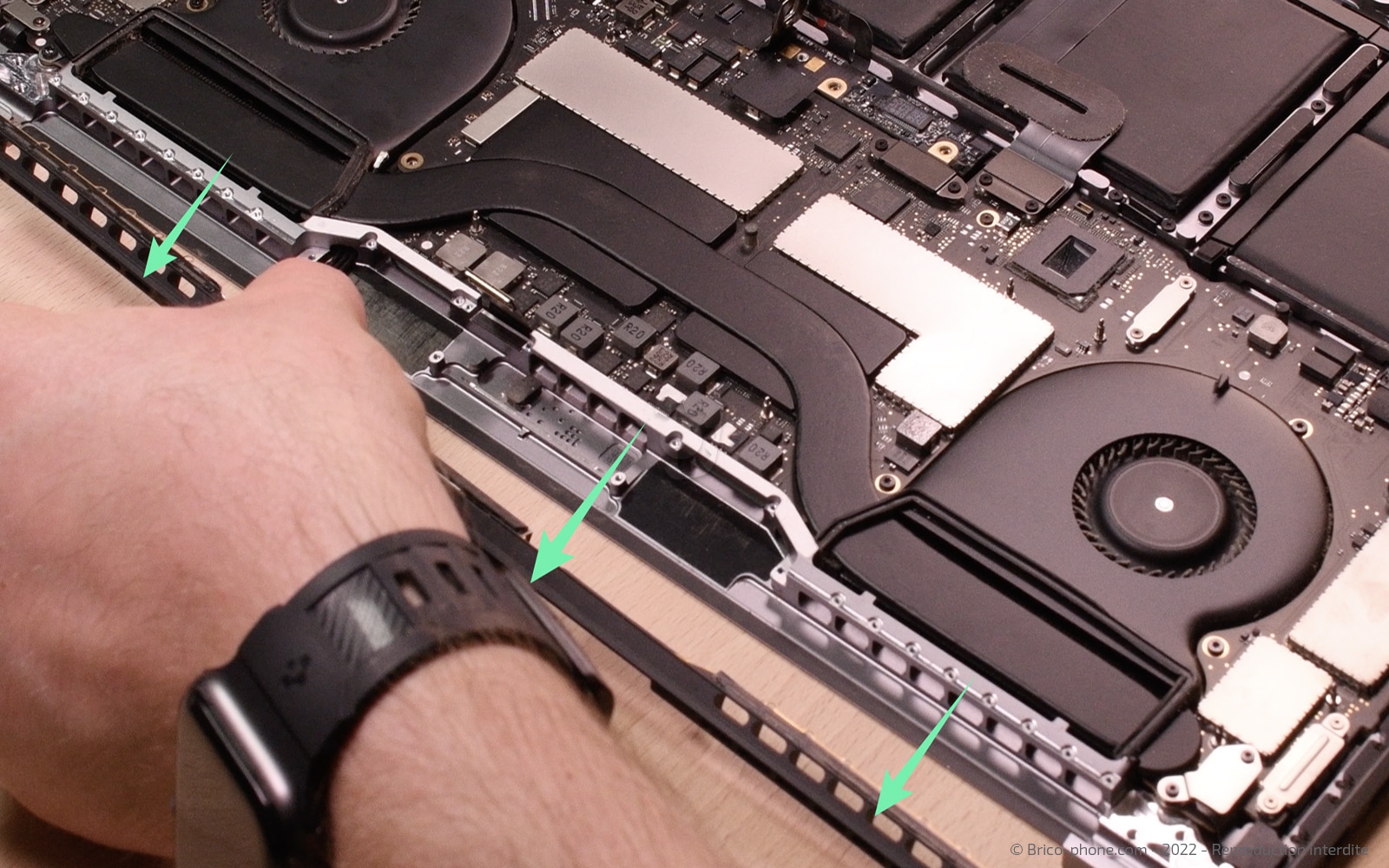
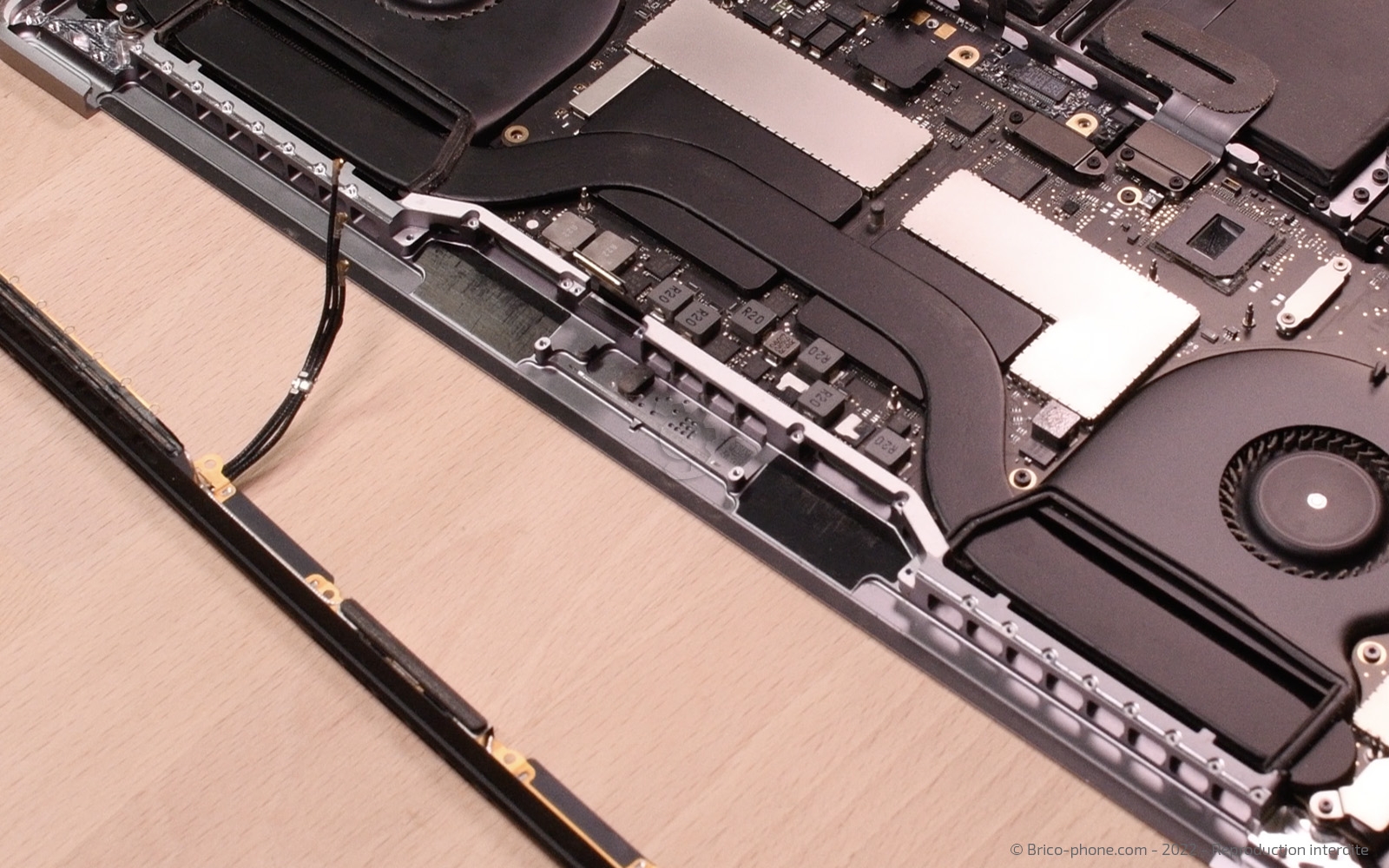
Assurez-vous que plus aucune vis ne retient l'antenne.
Vous pouvez alors la retirer totalement.
Vous pouvez alors la retirer totalement.
Etape 10
Etape 10 Dévisser les charnières et détacher l'écran
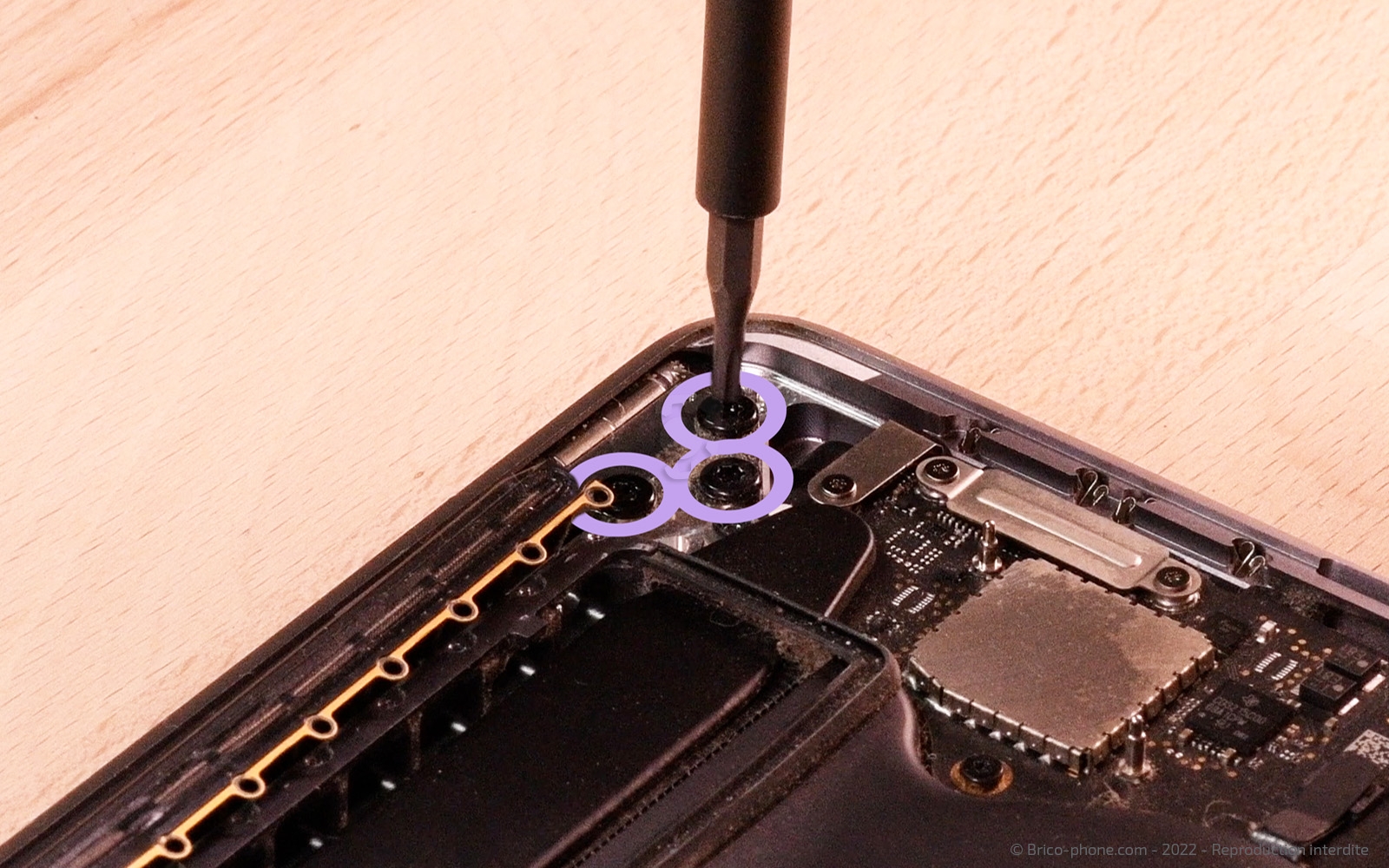
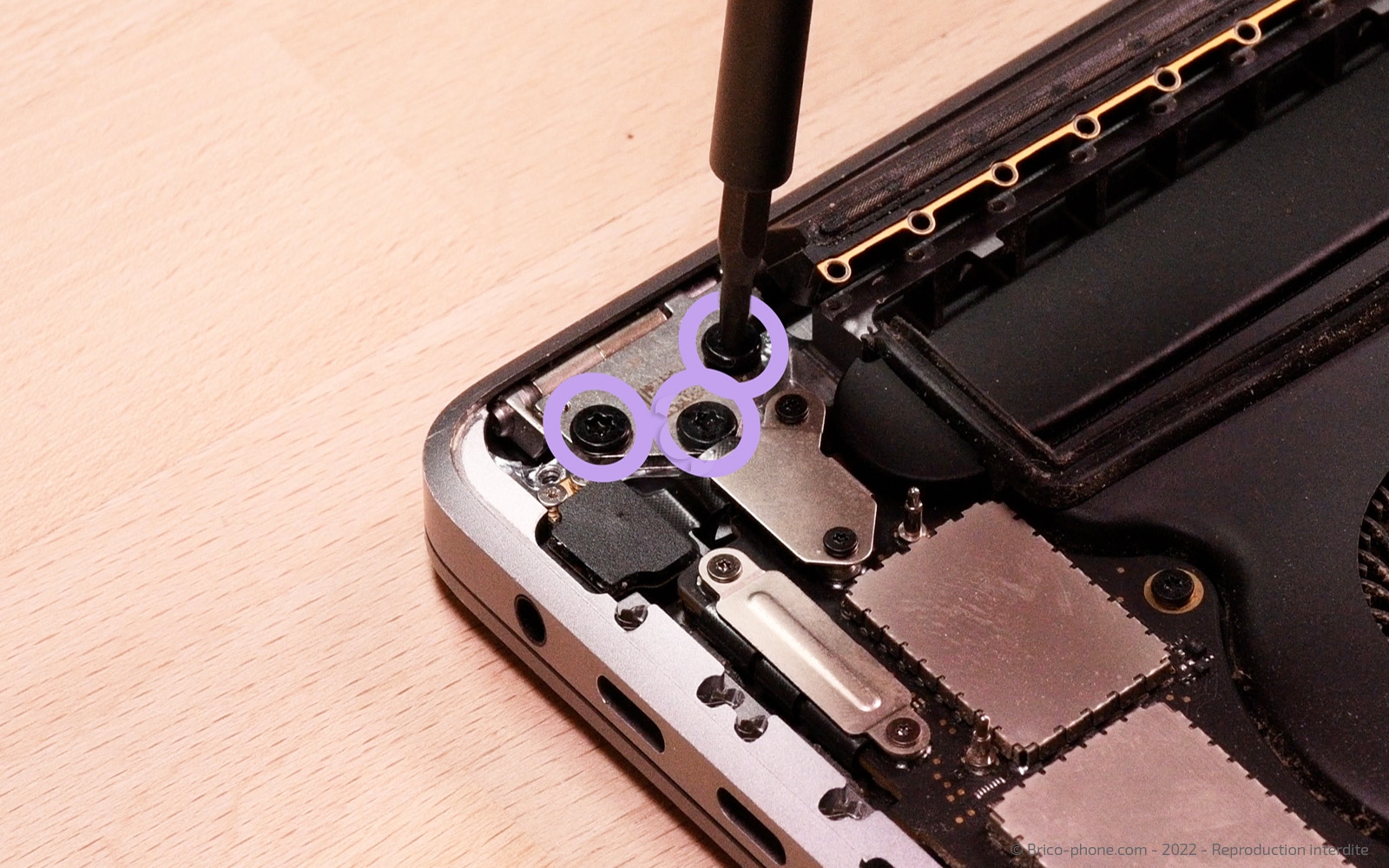
L'écran ne tient plus que grâce aux charnières métalliques en triangle dans les deux coins supérieurs du MacBook.
Retirez les 3 vis de chaque côté à l'aide du tournevis torx 5.
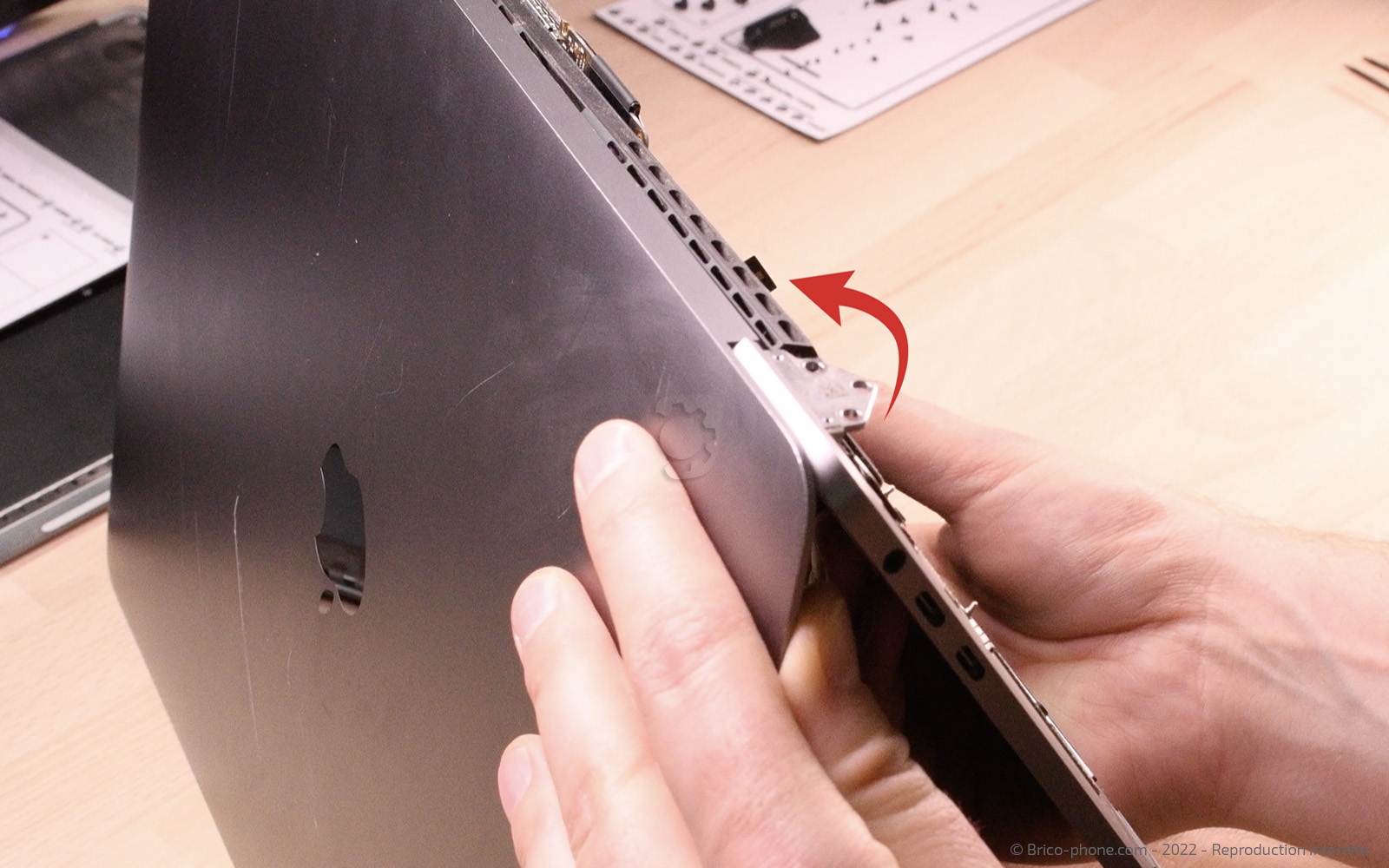
Voilà, vous pouvez détacher l'écran.
Retirez les 3 vis de chaque côté à l'aide du tournevis torx 5.
Voilà, vous pouvez détacher l'écran.
Outils
Tournevis Torx
Etape 11

Etape 11 Installer le nouvel écran
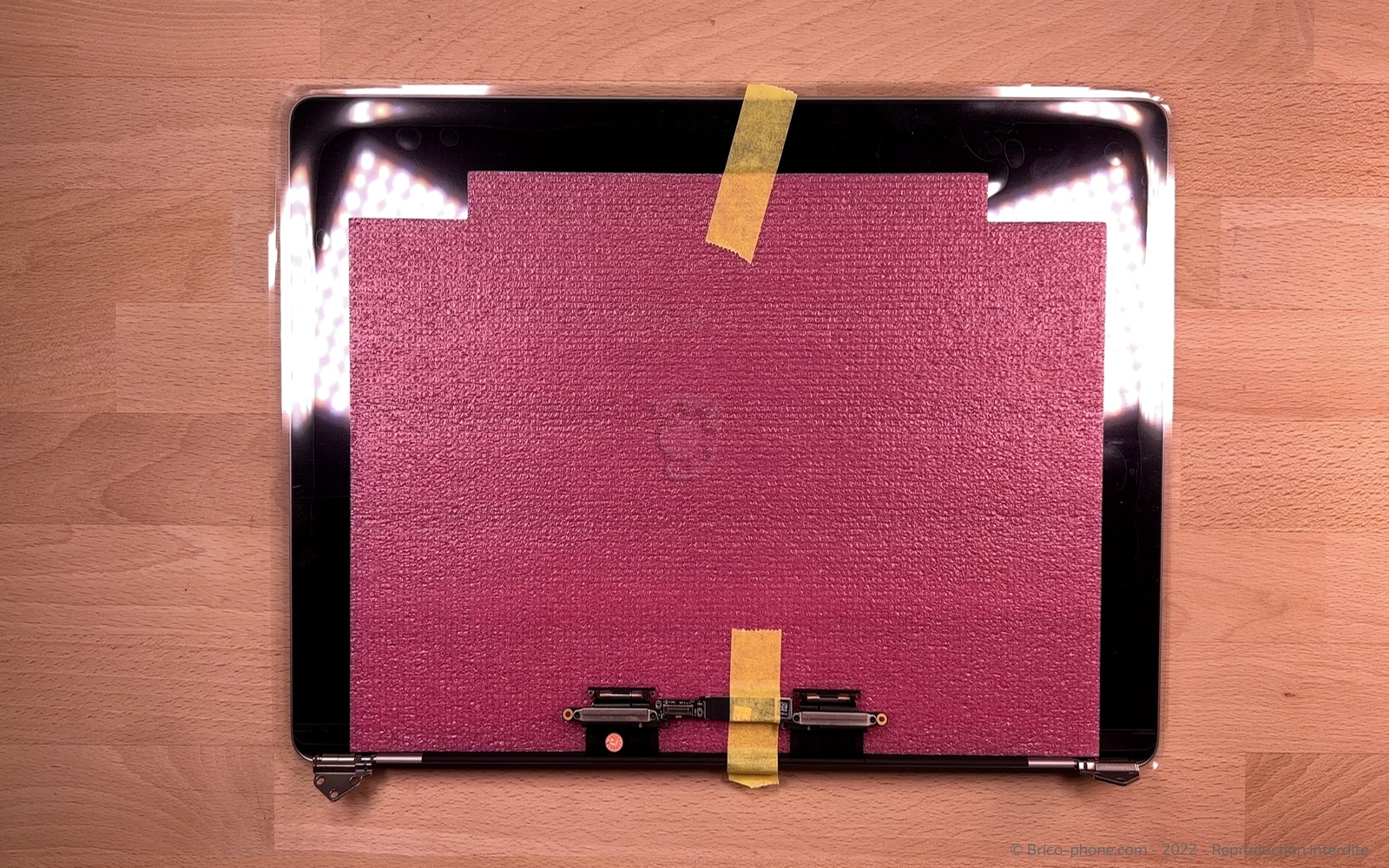
Munissez-vous de votre nouvel écran.
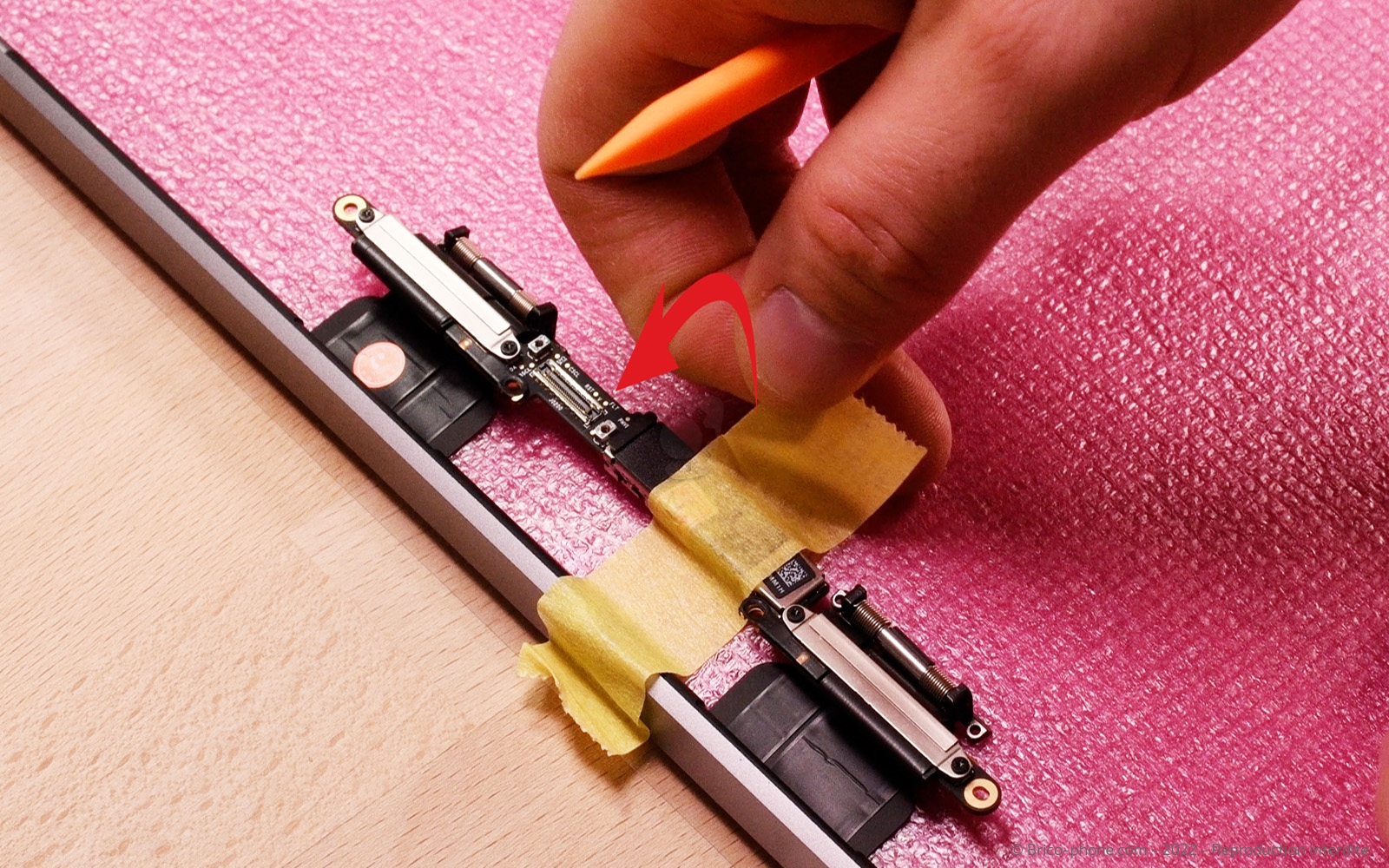
Retirez les protections de l'écran ainsi que les adhésifs qui maintiennent les nappes.
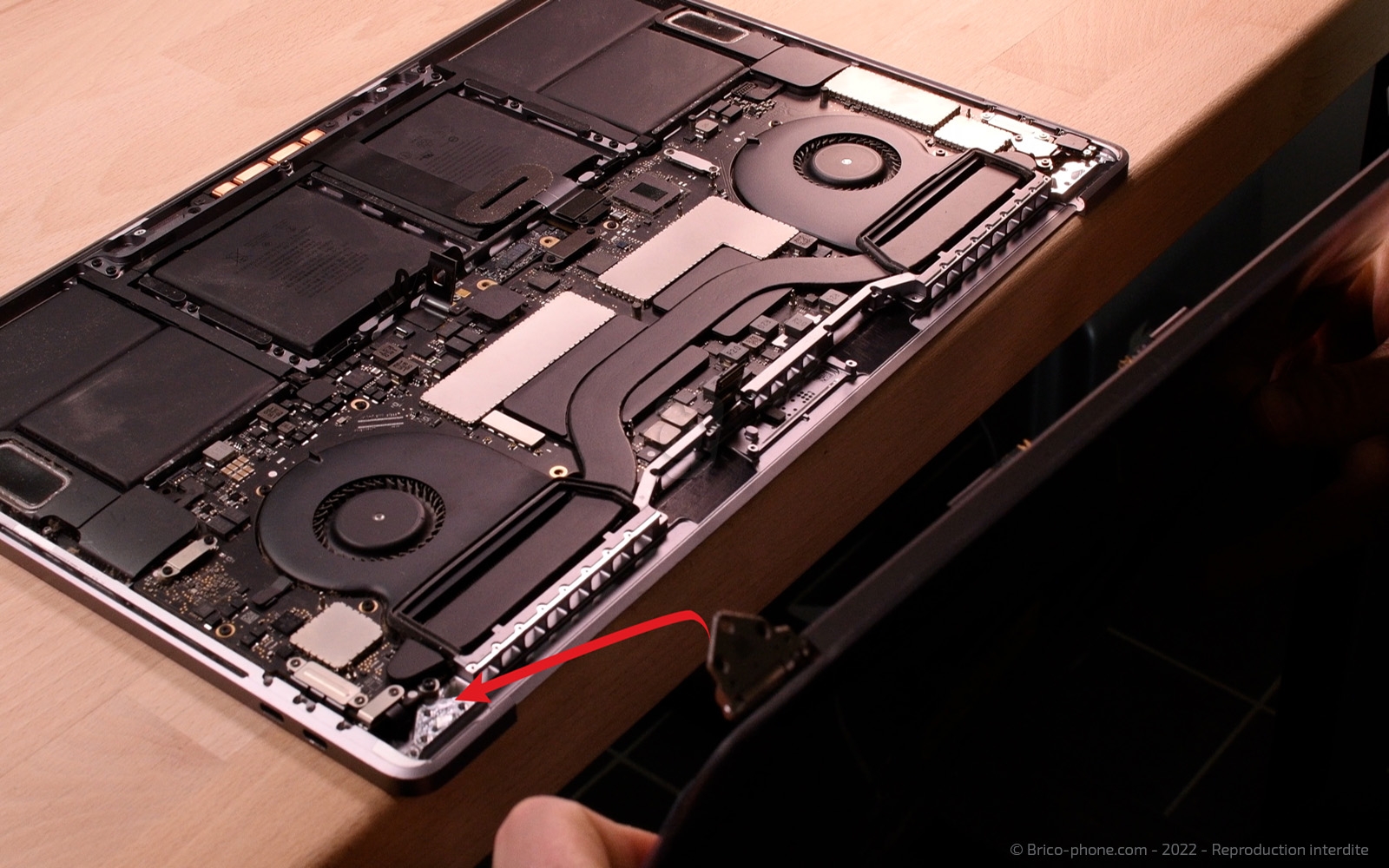
Posez les charnières du nouvel écran sur leur emplacement puis à l'aide du torx 5, replacez les vis retirées précédemment.
Maintenant vous allez reprendre le tuto en sens inverse pour remonter totalement votre MacBook.
Retirez les protections de l'écran ainsi que les adhésifs qui maintiennent les nappes.
Posez les charnières du nouvel écran sur leur emplacement puis à l'aide du torx 5, replacez les vis retirées précédemment.
Maintenant vous allez reprendre le tuto en sens inverse pour remonter totalement votre MacBook.
Outils
Tournevis Torx