



-

-
-
-
-
iPhoneiPhone depuis 2023 iPhone Air iPhone 17 Pro Max iPhone 17 Pro iPhone 17 iPhone 16e iPhone 16 Pro Max iPhone 16 Pro iPhone 16 Plus iPhone 16 iPhone 15 Pro Max iPhone 15 Pro iPhone 15 Plus iPhone 15iPhone depuis 2019 iPhone 14 Pro Max iPhone 14 Pro iPhone 14 Plus iPhone 14 iPhone 13 Pro Max iPhone 13 Pro iPhone 13 iPhone 13 Mini iPhone 12 Pro Max iPhone 12 Pro iPhone 12 iPhone 12 Mini iPhone 11 Pro Max iPhone 11 Pro iPhone 11iPhone depuis 2016 iPhone XR iPhone XS Max iPhone XS iPhone X iPhone 8 Plus iPhone 8 iPhone 7 Plus iPhone 7
iPhone SE iPhone SE 2022 iPhone SE 2020 iPhone SE 2016iPhone avant 2016 -
iPadiPad Pro iPad MiniiPad Air iPad
-
-
-
-
-
-
Galaxy SGalaxy S25 Ultra Galaxy S25+ Galaxy S25 Edge Galaxy S25 FE Galaxy S25 Galaxy S24 FE Galaxy S24 Ultra Galaxy S24+ Galaxy S24 Galaxy S23 FE Galaxy S23 Ultra Galaxy S23+ Galaxy S23 Galaxy S22 Ultra Galaxy S22+ Galaxy S22
-
Galaxy TabGalaxy Tab SGalaxy Tab SGalaxy Tab AAutres
-
Galaxy ZGalaxy Z Flip
-
-
-
-
-
-
-
-
-
 Consoles
-
-
 MacBook
-
-
 Outils
-
-
 Protections
-
-
Housses et verres trempés
-
-
-
 Accessoires
-
-
-
InformatiqueAccessoiresDisques durs et mémoiresAfficheurs
-
-
 Tutos
Tutos









 Contact
 FAQ
FAQ Blog
Blog Diagnostic

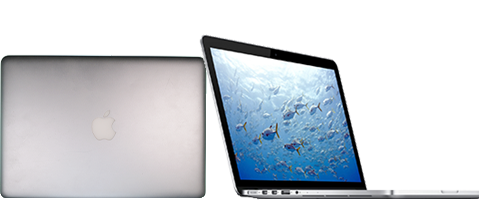
Changer les haut-parleurs sur Macbook Pro 13 pouces A1502 EMC 2875 - 2014
Des guides clairs et détaillés pour réparer votre appareil, pas à pas et en toute confiance.
 Réparation
 Note de réparabilité
16/20
Note de réparabilité
16/20
 Temps estimé
15 min
Temps estimé
15 min
 Difficulté
2/5
(Facile)
Difficulté
2/5
(Facile)
 Diagnostic
Haut-parleurs ne fonctionnent plus, grésillent, se coupent régulièrement.
Le son de votre Macbook Pro A1502 est défectueux ? Il grésille, saute ou ne fonctionne plus du tout ?
Brico-phone vous explique comment changer vous-même les haut-parleurs de votre MacBook Pro en quelques minutes. Un tuto qui vous guide étape par étape pour réussir la réparation de chez soi, facilement.
Avant de commencer
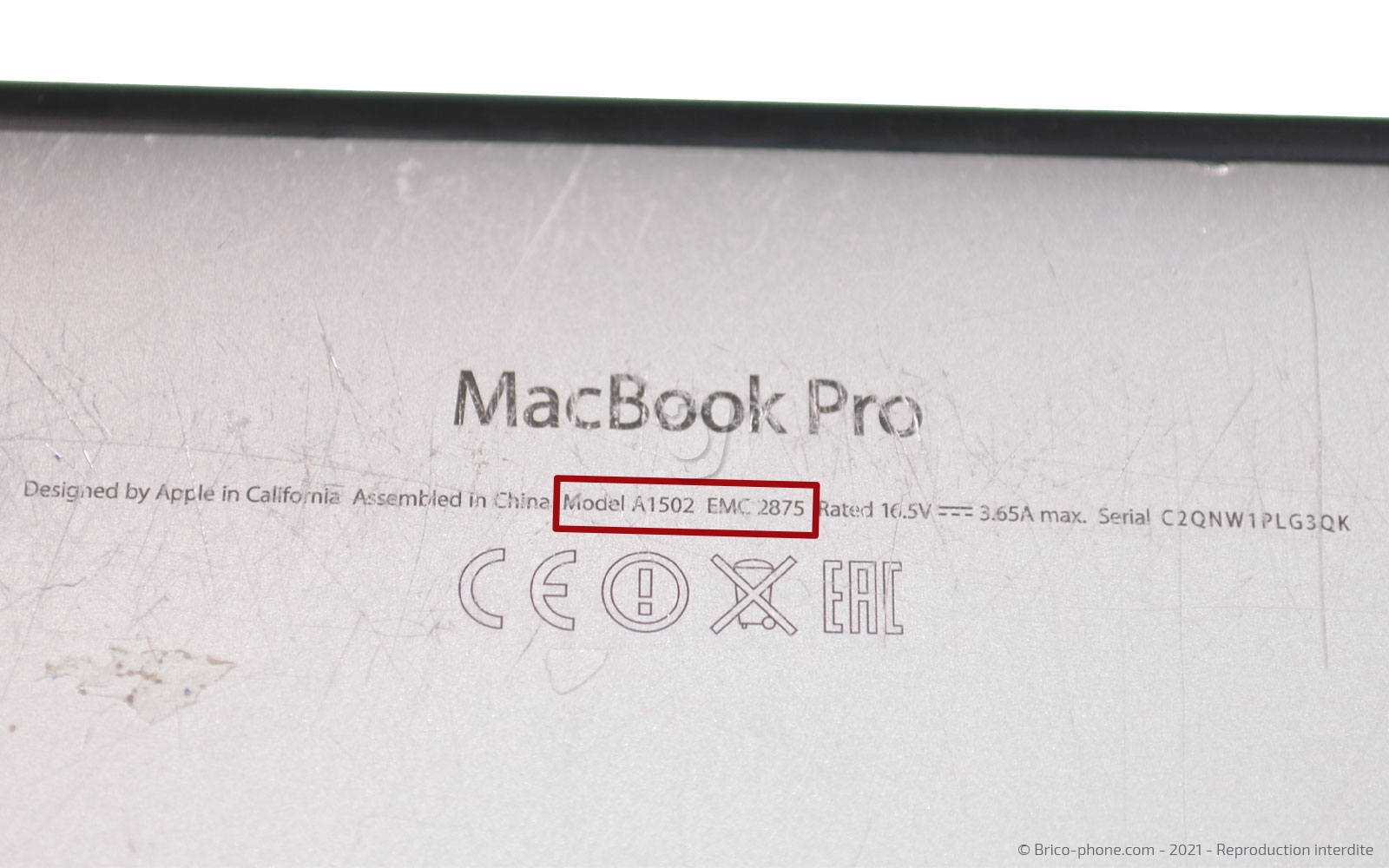
Avant de débuter la réparation, il est important de commander la bonne pièce détachée en vous aidant du numéro de modèle de votre Macbook pro qui se trouve au dos de ce dernier.
Ensuite, assurez-vous d'avoir préparé un espace de travail propre et déballez la nouvelle batterie afin de récupérer les tournevis.
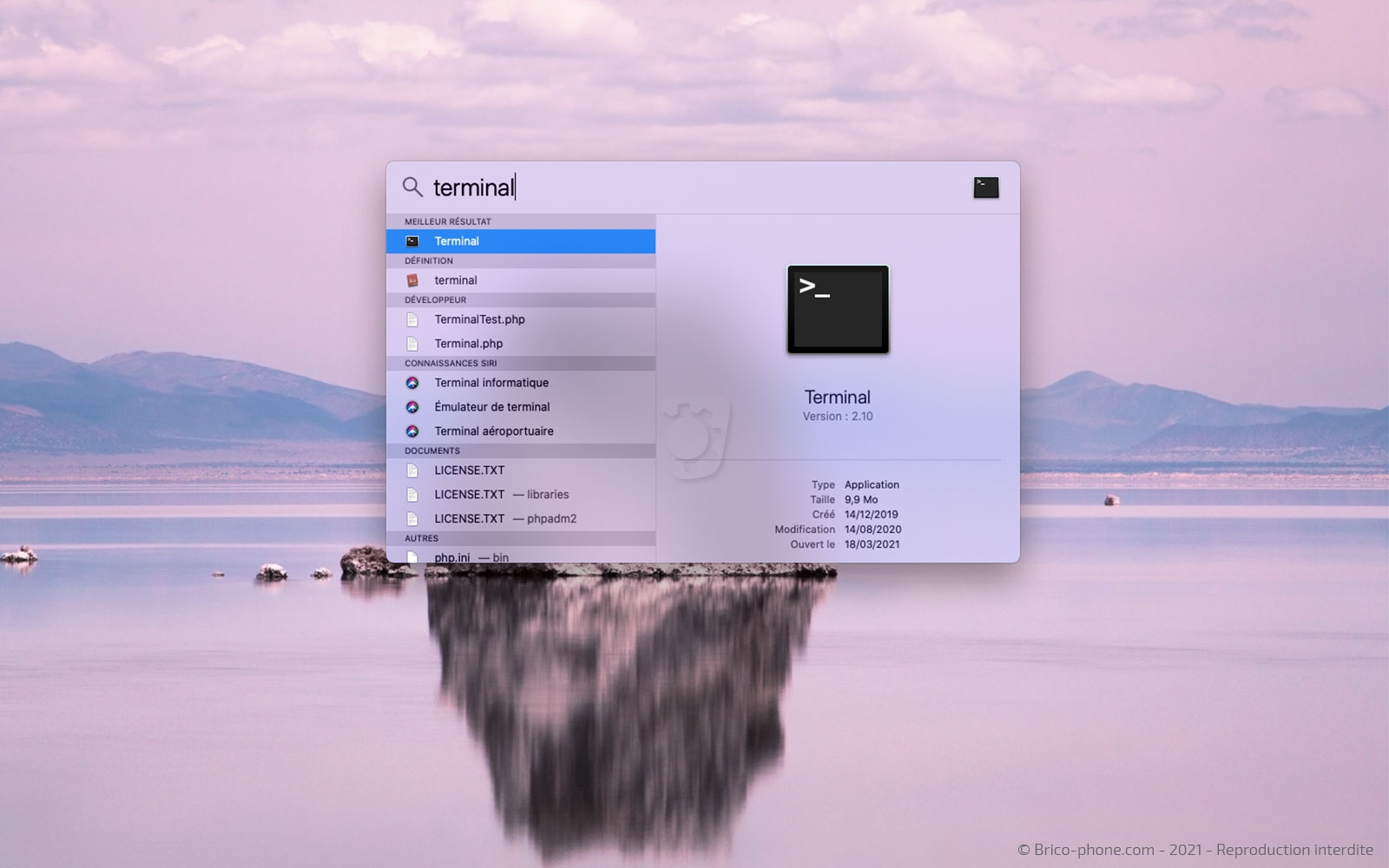
Nous vous conseillons également de désactiver le démarrage automatique de votre Mac afin que ce dernier ne s'allume pas involontairement lors de la réparation.
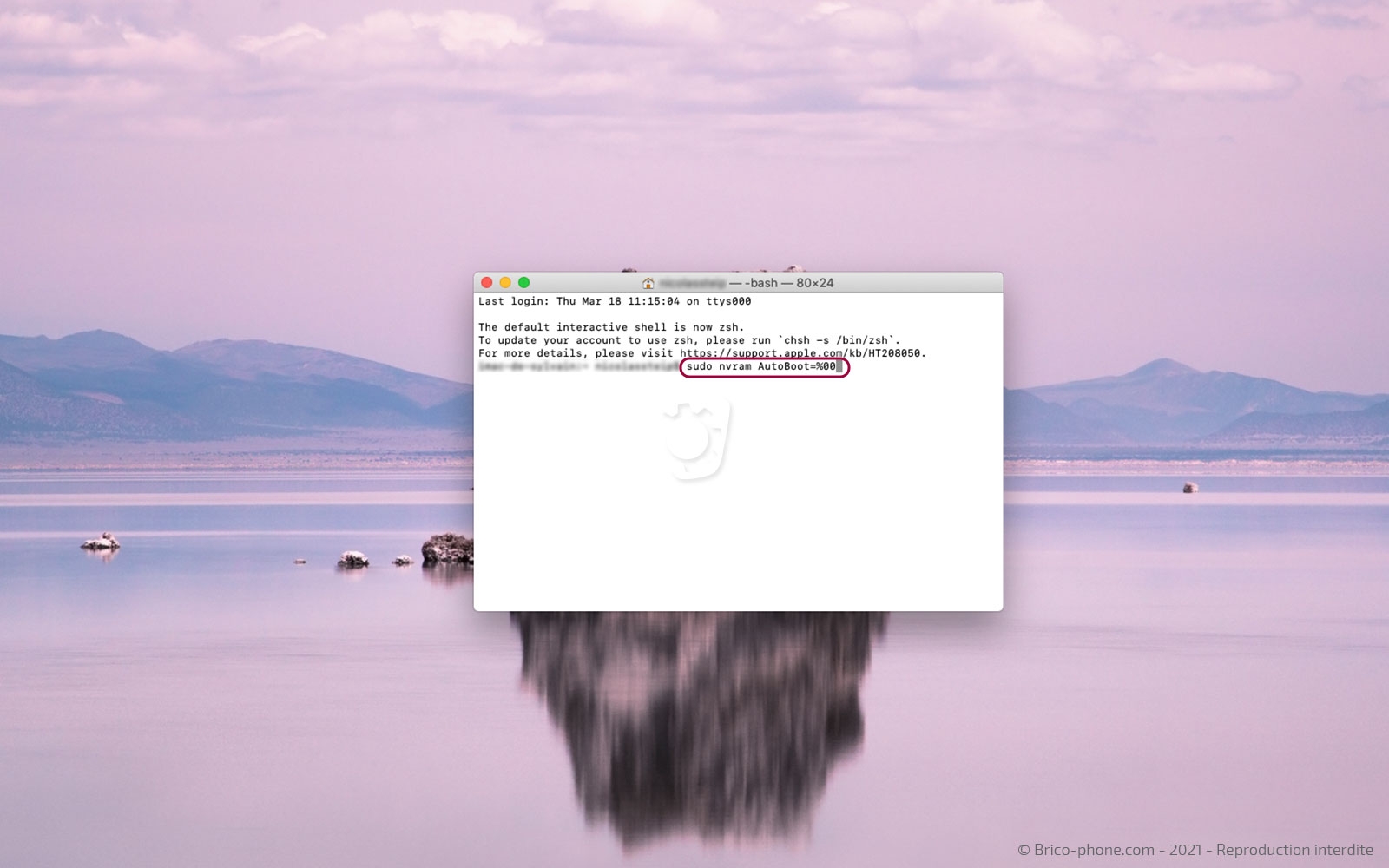
Pour cela, lancez le terminal et copiez-collez : sudo nvram AutoBoot=%00.
Cliquez sur entrée et si nécéssaire saisissez votre mot de passe.
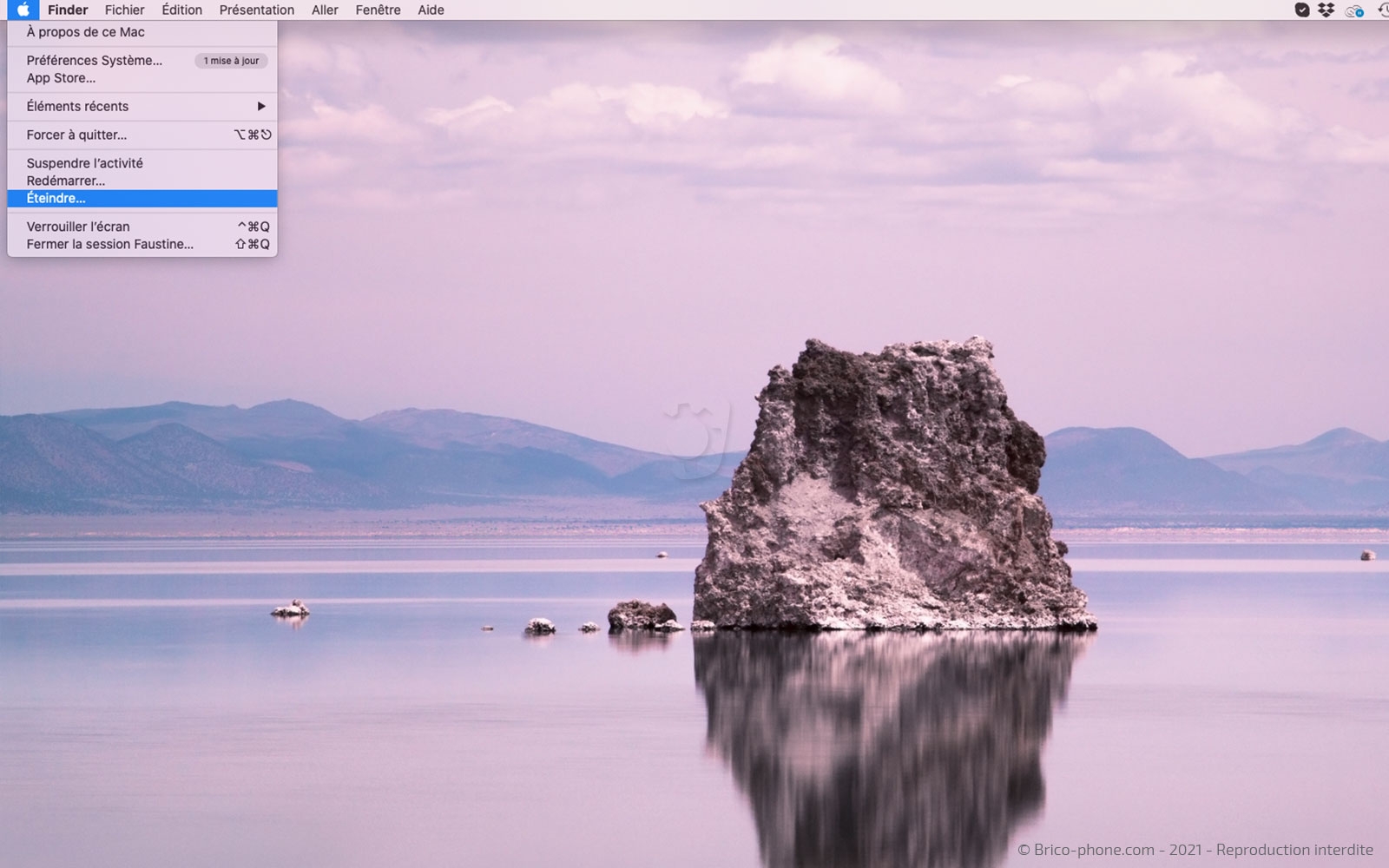
Enfin, procédez à l'extinction de votre ordinateur portable.
Ensuite, assurez-vous d'avoir préparé un espace de travail propre et déballez la nouvelle batterie afin de récupérer les tournevis.
Nous vous conseillons également de désactiver le démarrage automatique de votre Mac afin que ce dernier ne s'allume pas involontairement lors de la réparation.
Pour cela, lancez le terminal et copiez-collez : sudo nvram AutoBoot=%00.
Cliquez sur entrée et si nécéssaire saisissez votre mot de passe.
Enfin, procédez à l'extinction de votre ordinateur portable.
Etape 1
Etape 1 Retirer la coque arrière
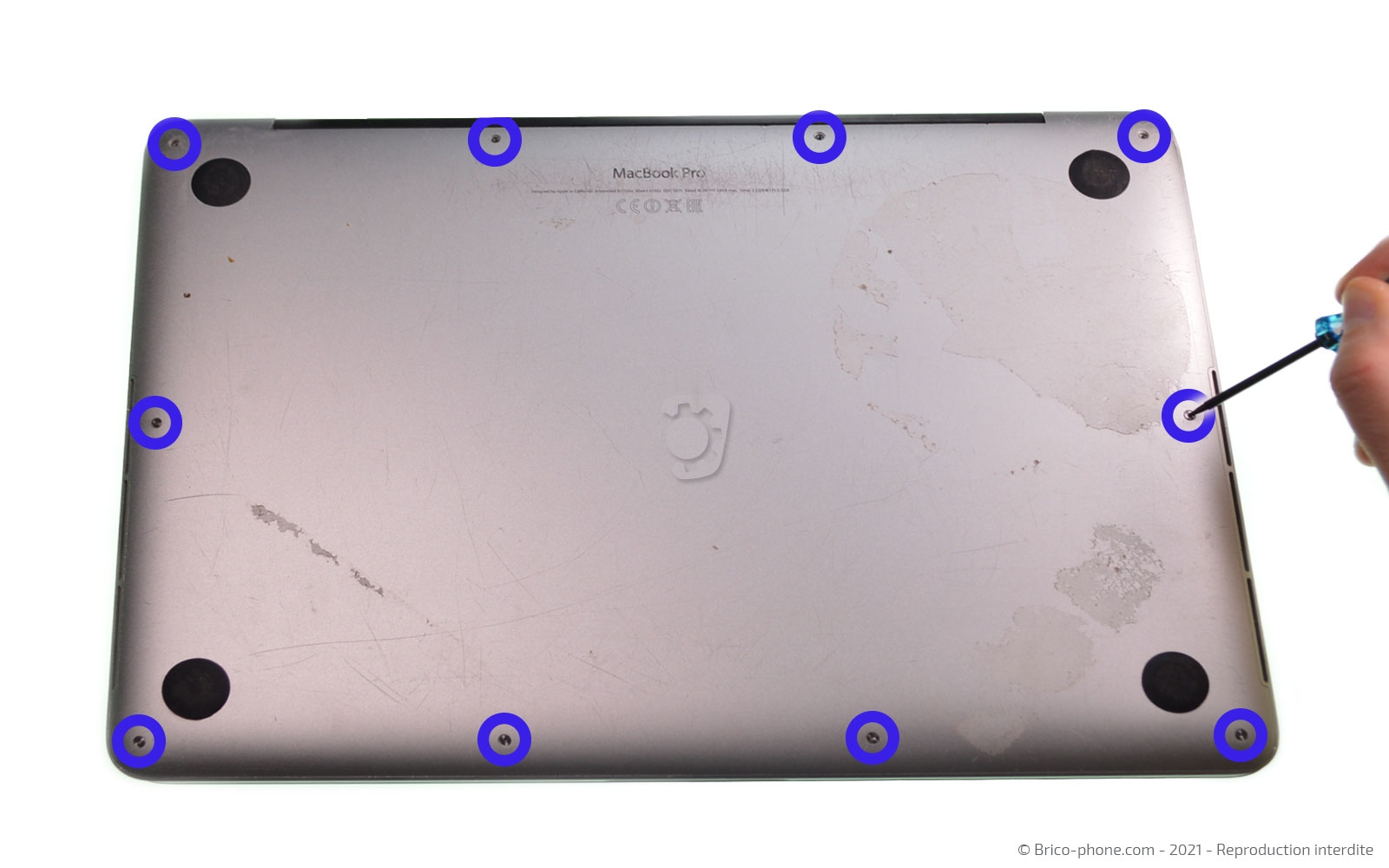
Utilisez le tournevis pentalobe pour extraire les vis de la coque arrière de votre appareil.
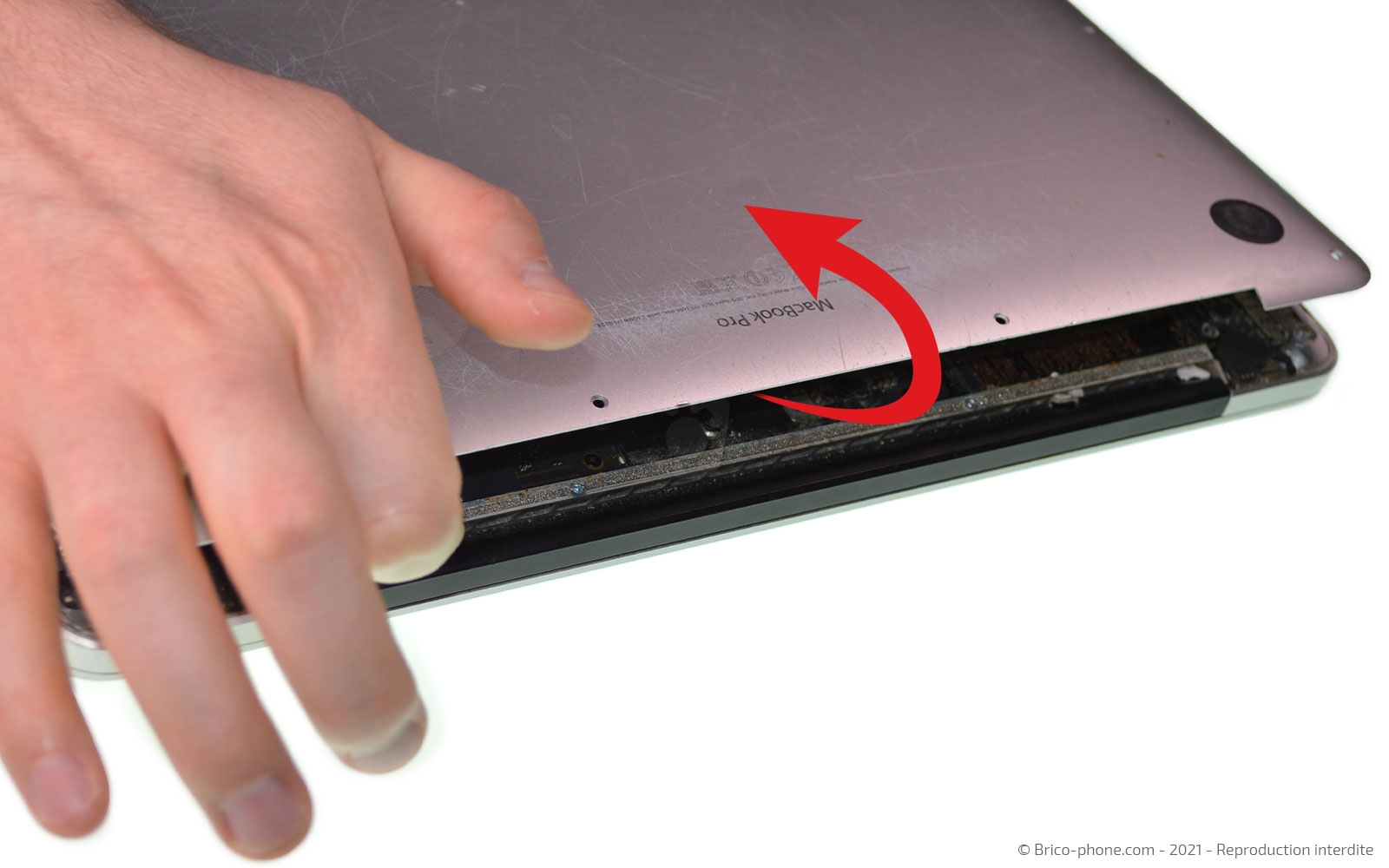
Attrapez simplement l'élément pour accéder à l'intérieur de l'ordinateur.
Attrapez simplement l'élément pour accéder à l'intérieur de l'ordinateur.
Outils
Tournevis Pentalobe

Etape 2
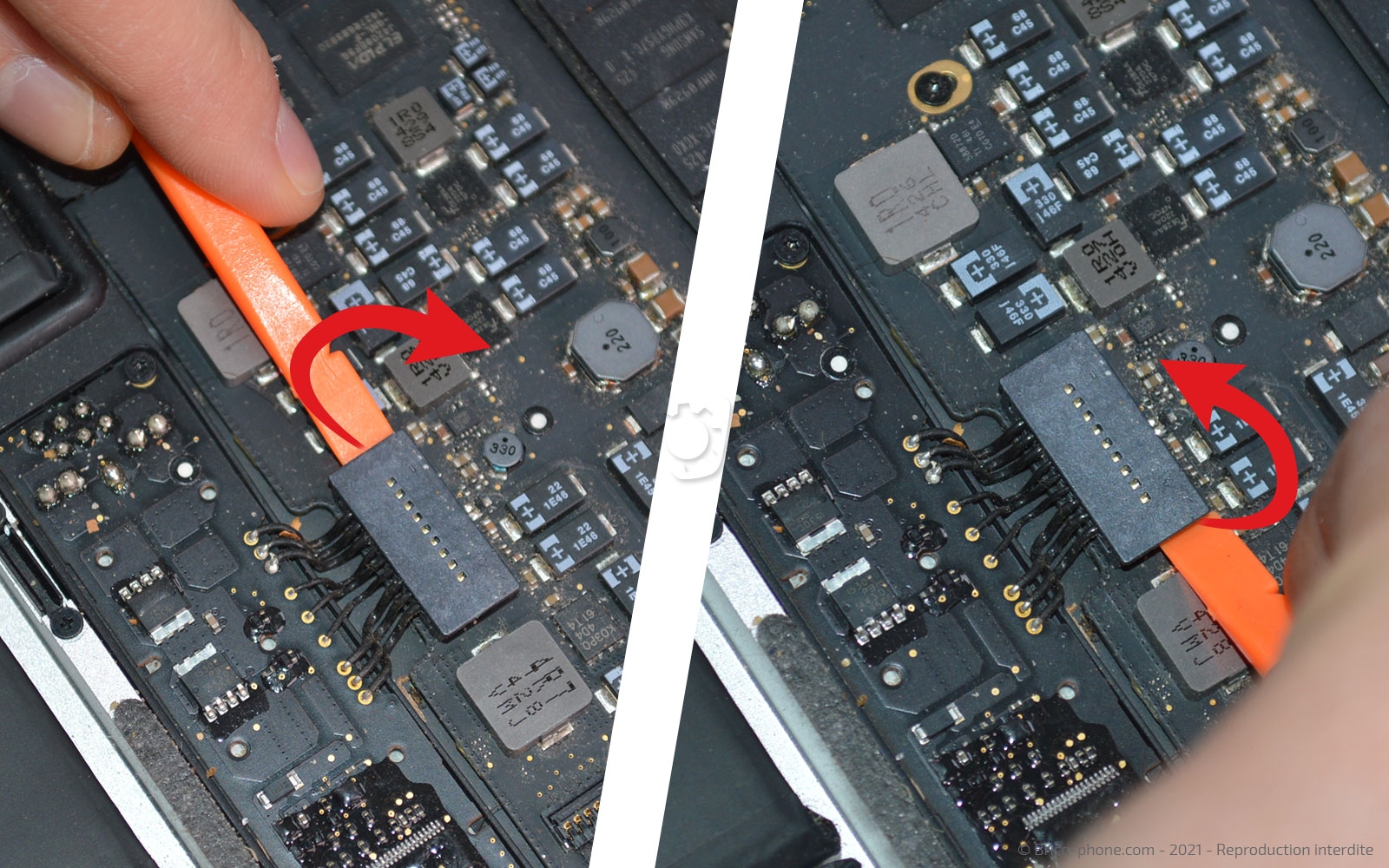
Etape 2 Déconnecter la batterie
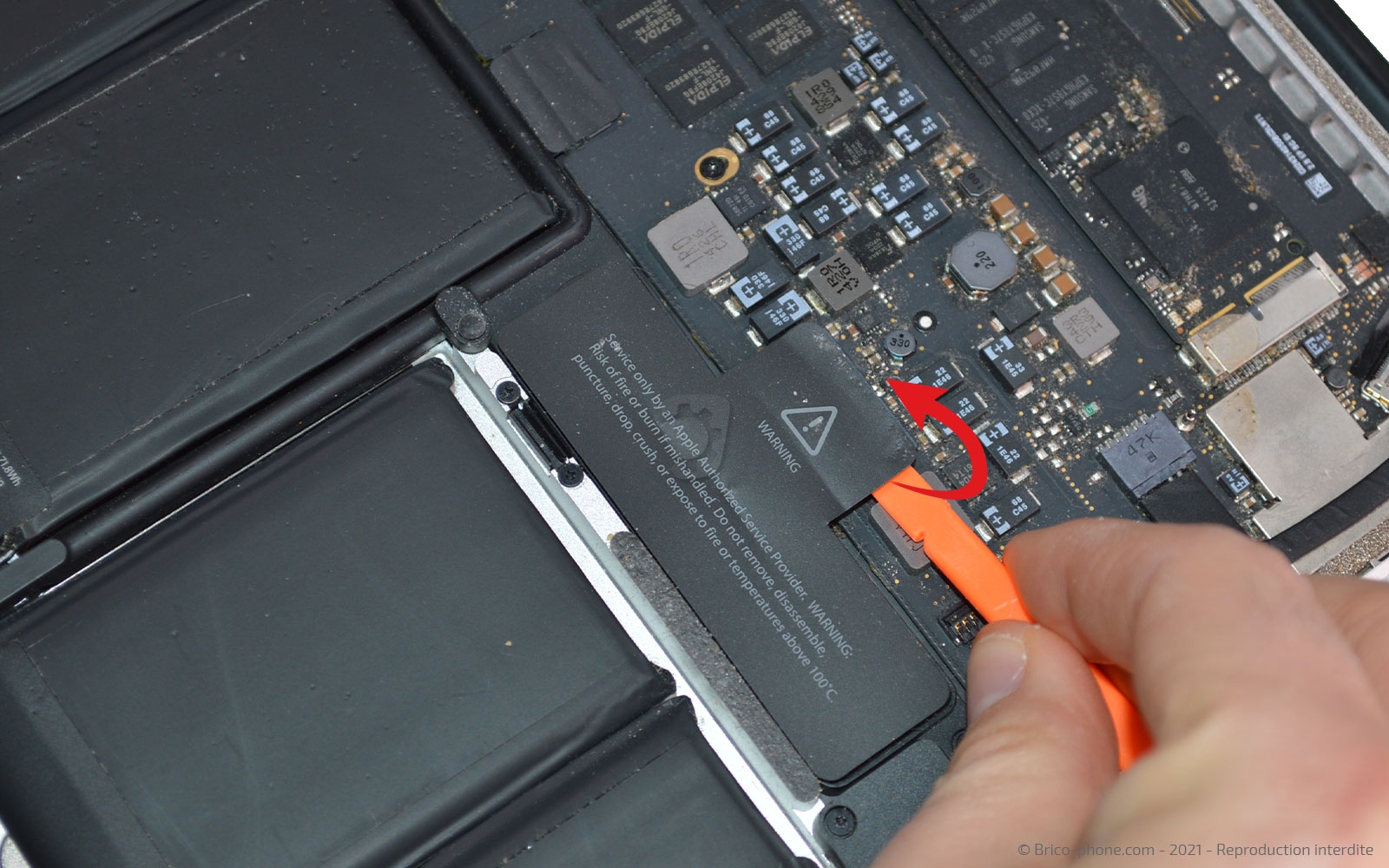
Retirez la protection noire avec le levier en nylon.
Pour déconnecter la nappe de la batterie, il vous faut glisser l'outil de chaque coté de la connectique pour la soulever petit à petit.
Pour déconnecter la nappe de la batterie, il vous faut glisser l'outil de chaque coté de la connectique pour la soulever petit à petit.
Outils
Levier Nylon

Etape 3
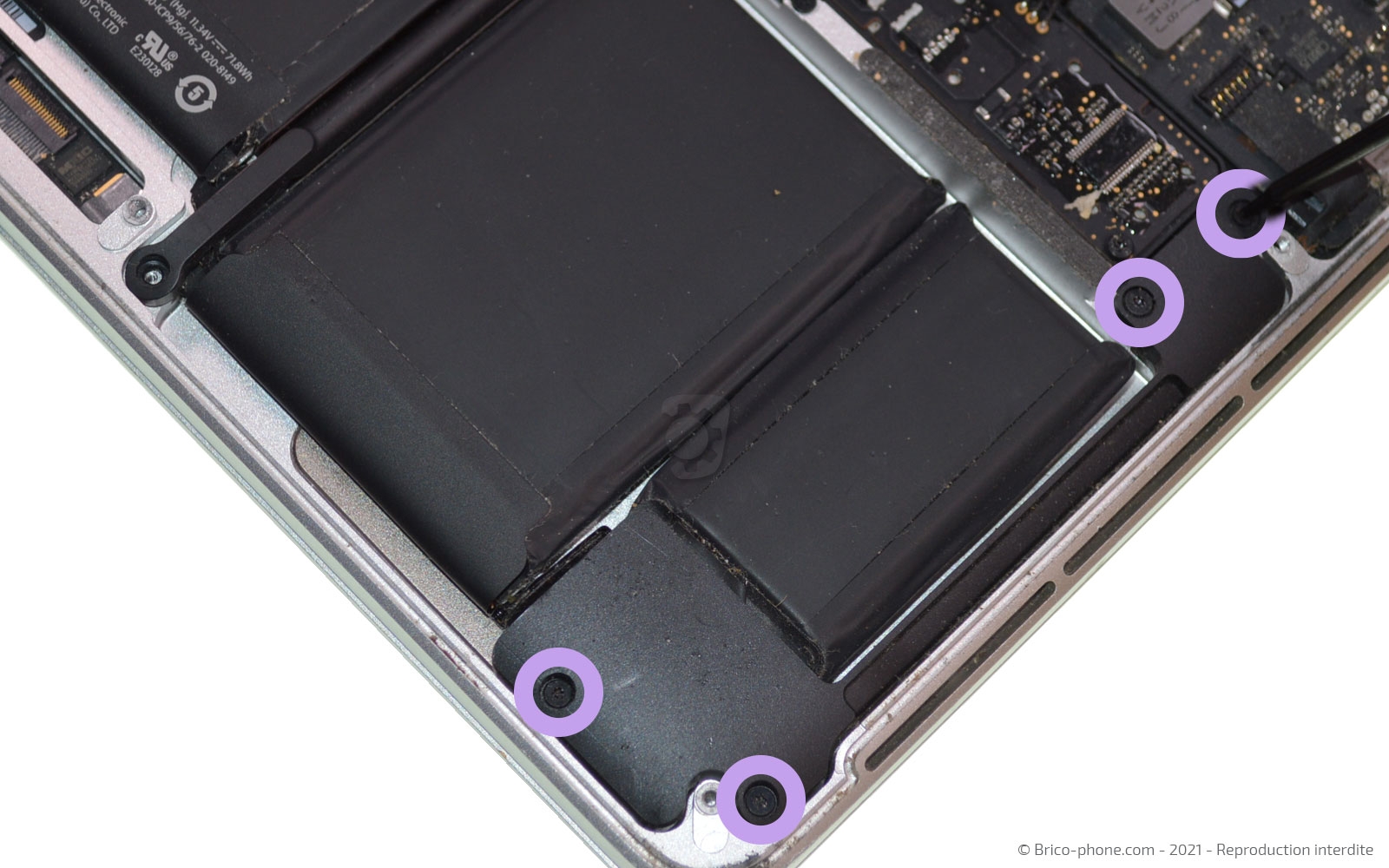
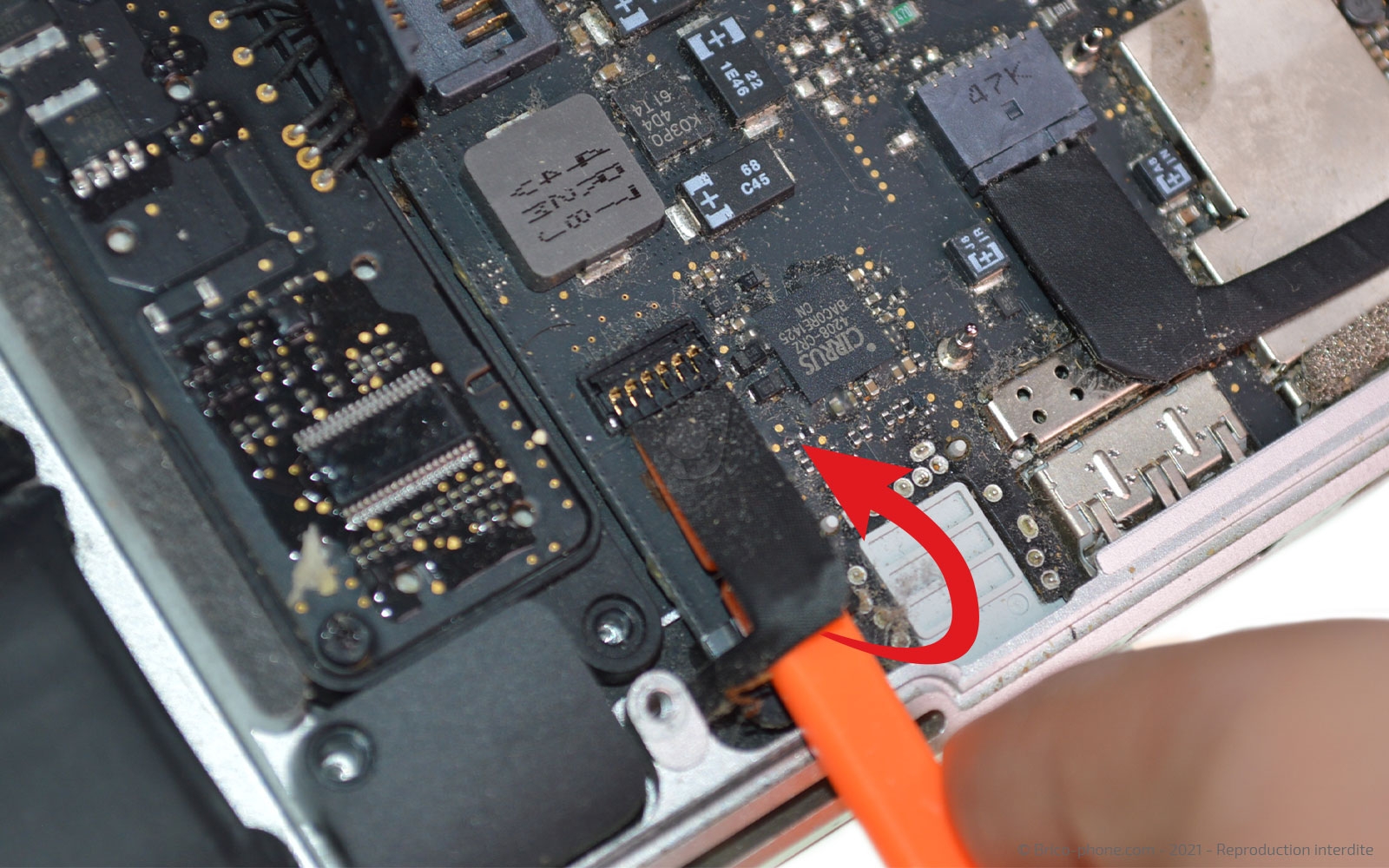
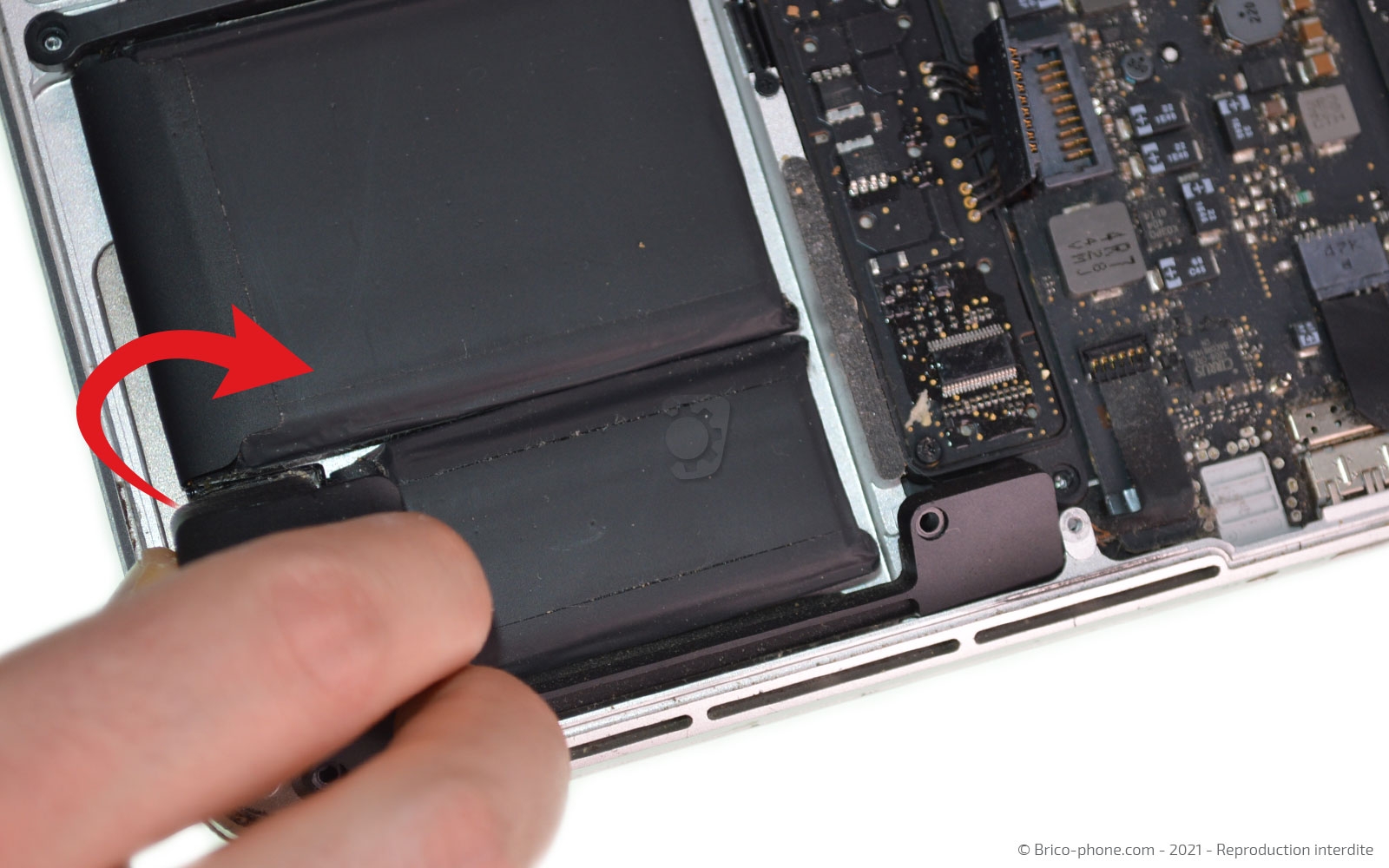
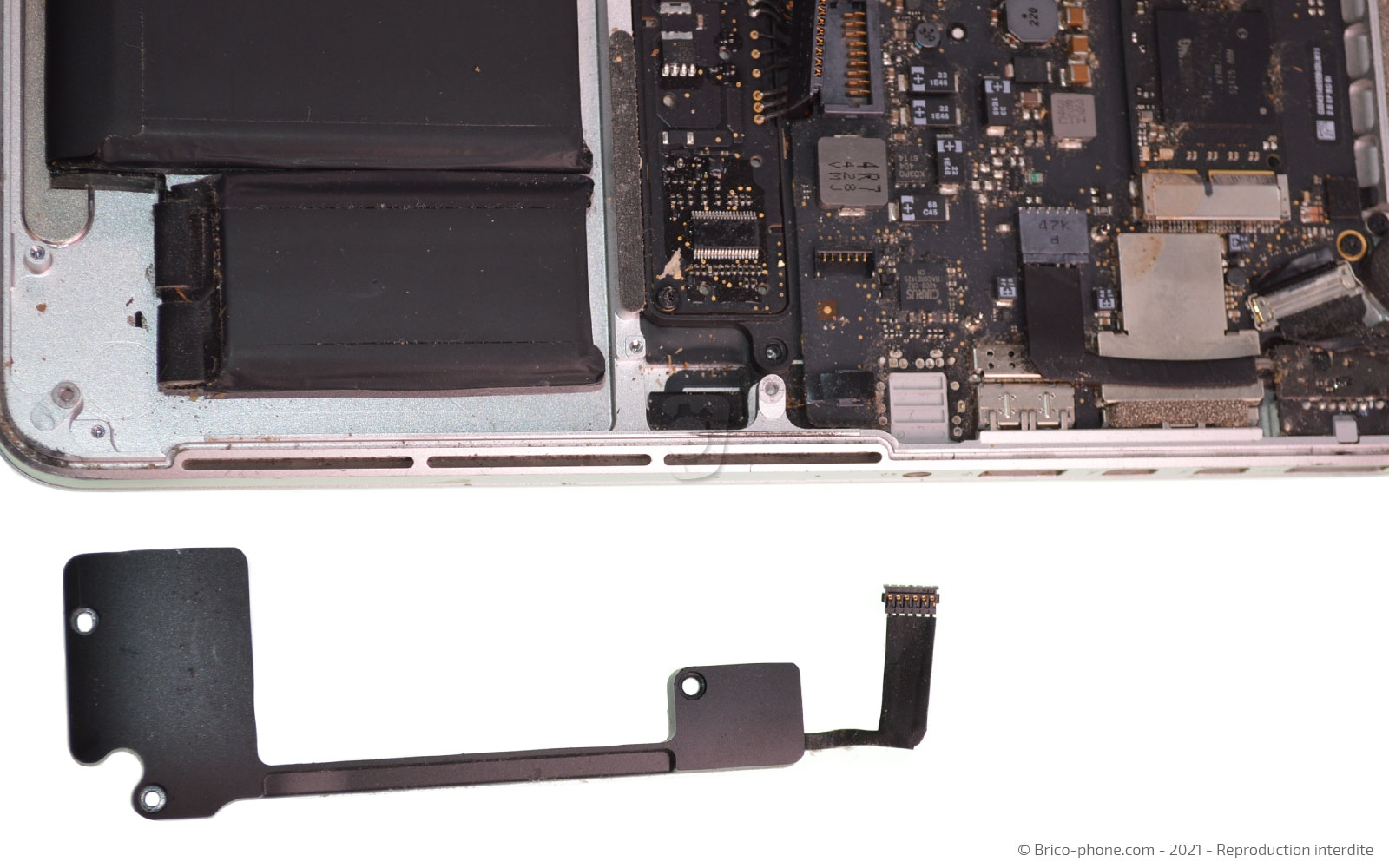
Etape 3 Retirer le premier haut-parleur
A l'aide du tournevis Torx, sortez les 4 vis retenant le haut-parleur.
Déconnectez ensuite sa nappe en glissant le levier dessous afin de pouvoir par la suite extraire le composant.
Déconnectez ensuite sa nappe en glissant le levier dessous afin de pouvoir par la suite extraire le composant.
Outils
Levier Nylon
Tournevis Torx

Etape 4
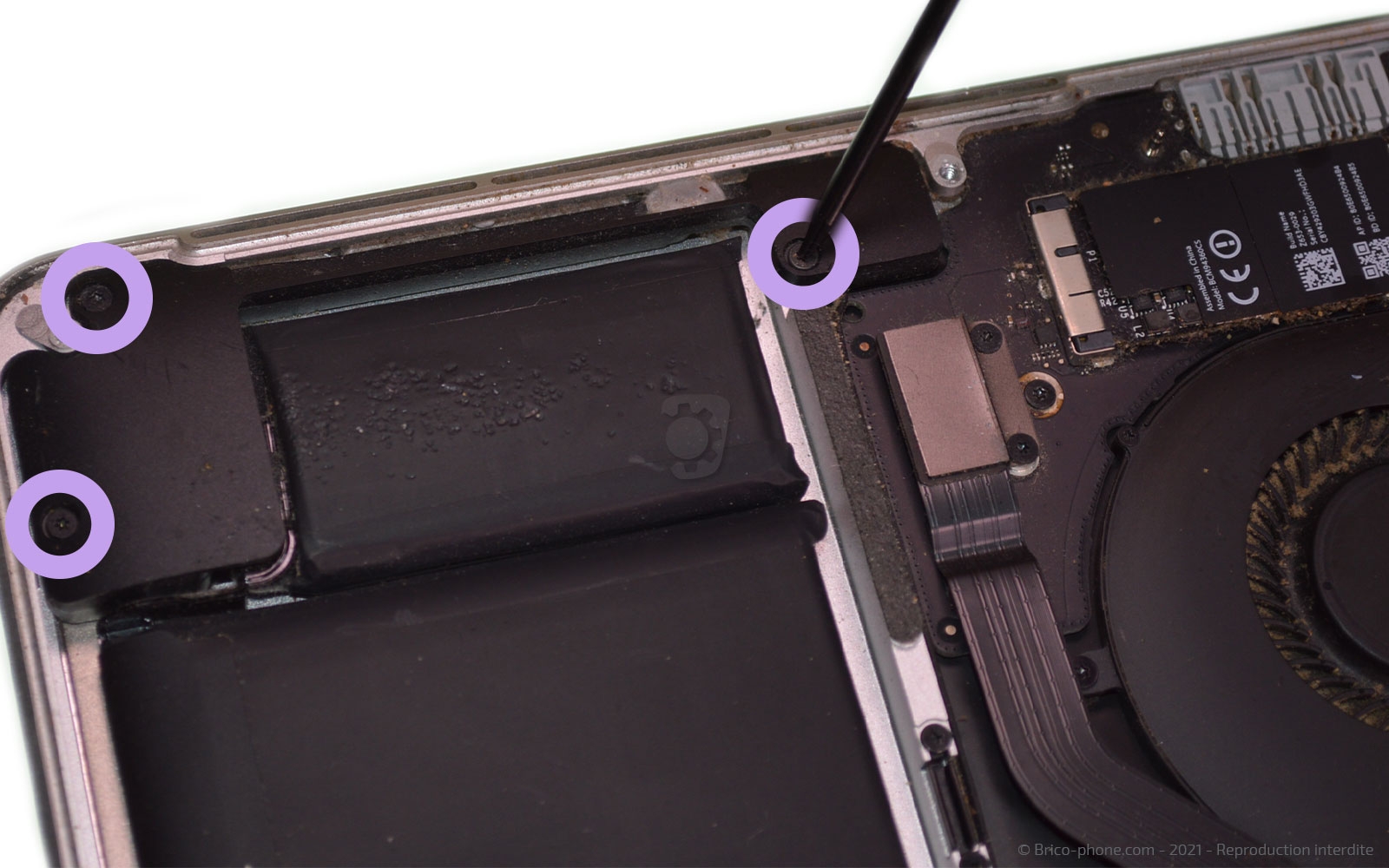
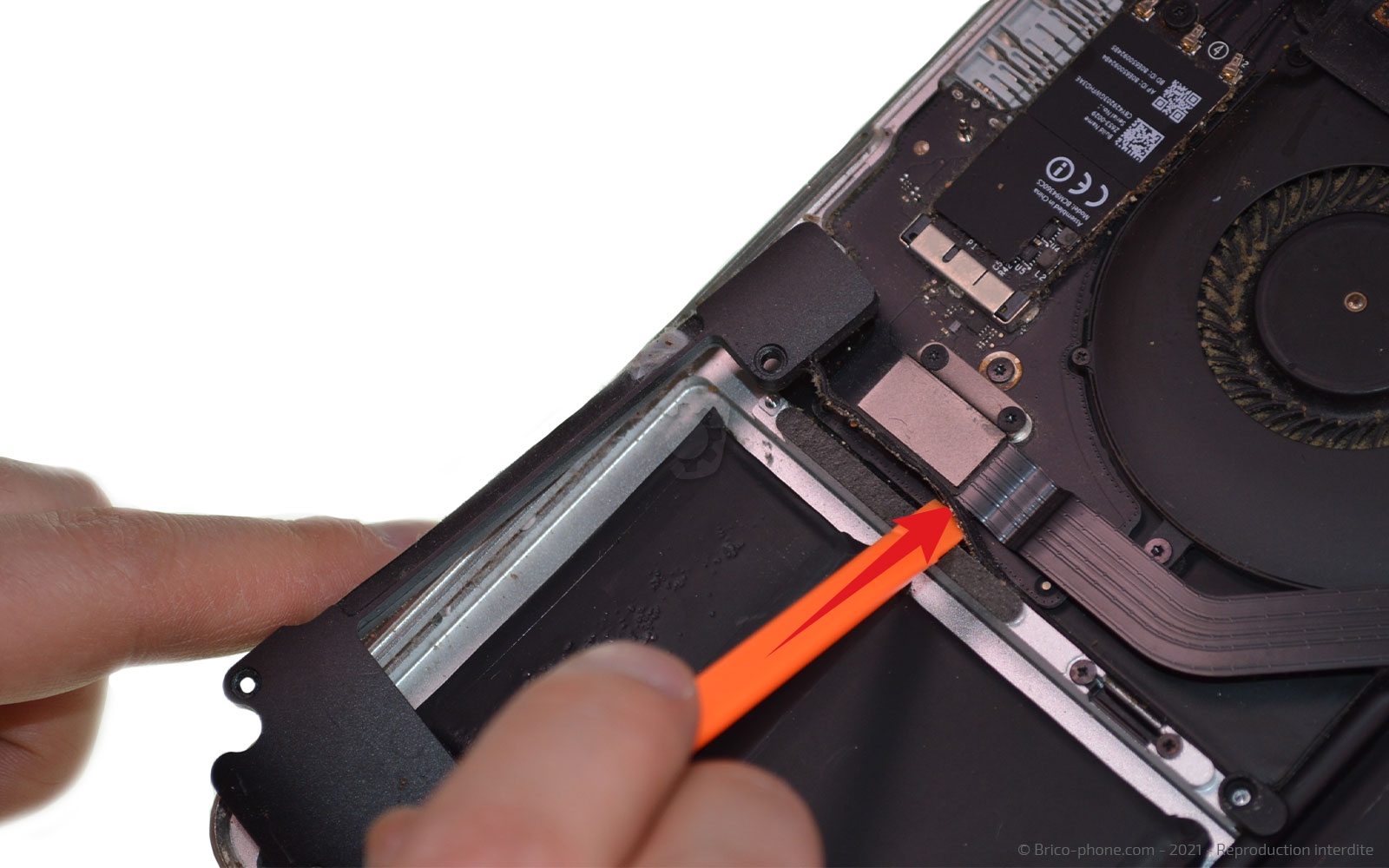
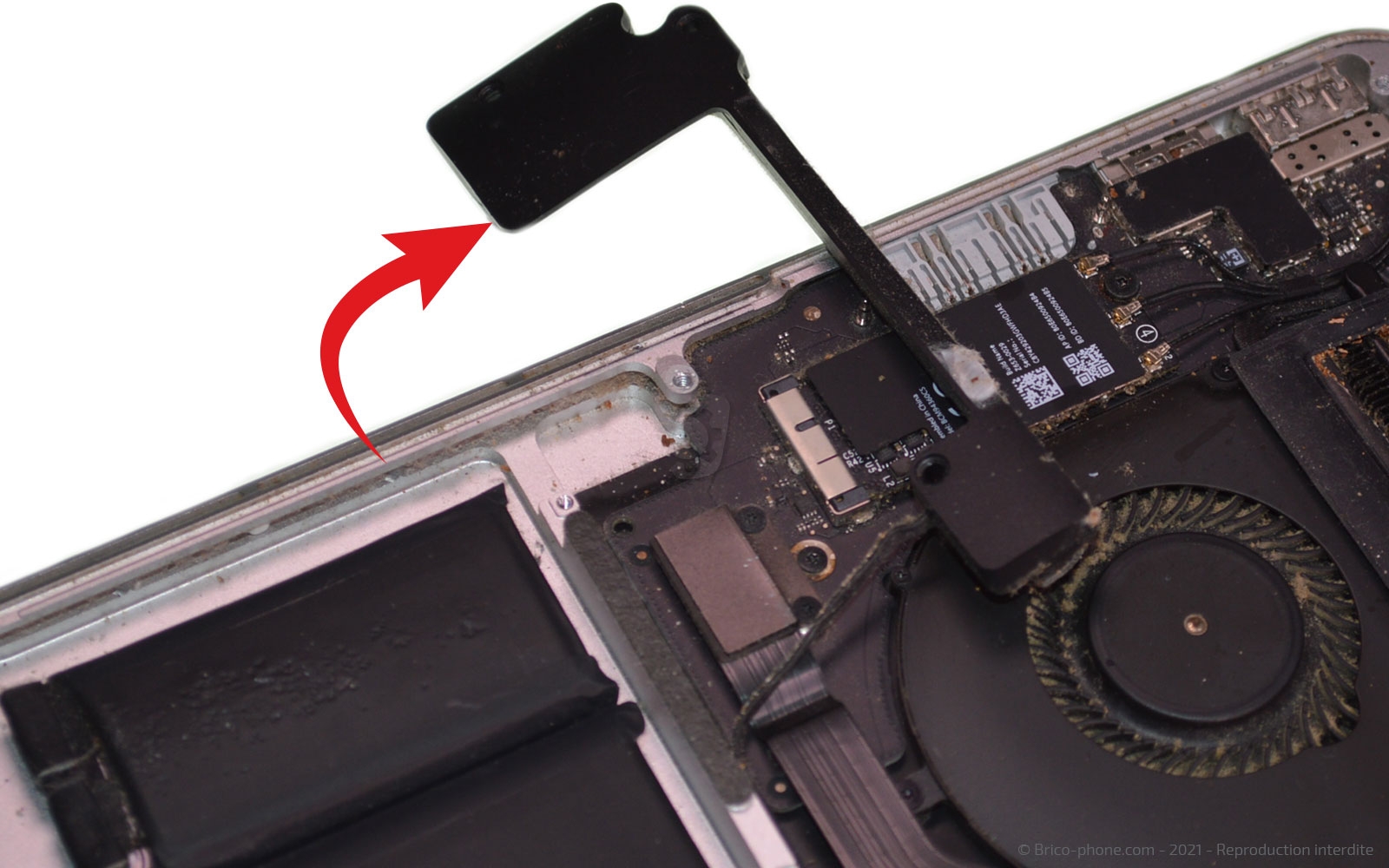
Etape 4 Retirer le second haut-parleur
Toujours avec le même tournevis, dévissez les 3 vis du haut-parleur.
Décollez le câble puis glissez le composant sur le coté.
Décollez le câble puis glissez le composant sur le coté.
Outils
Levier Nylon
Tournevis Torx
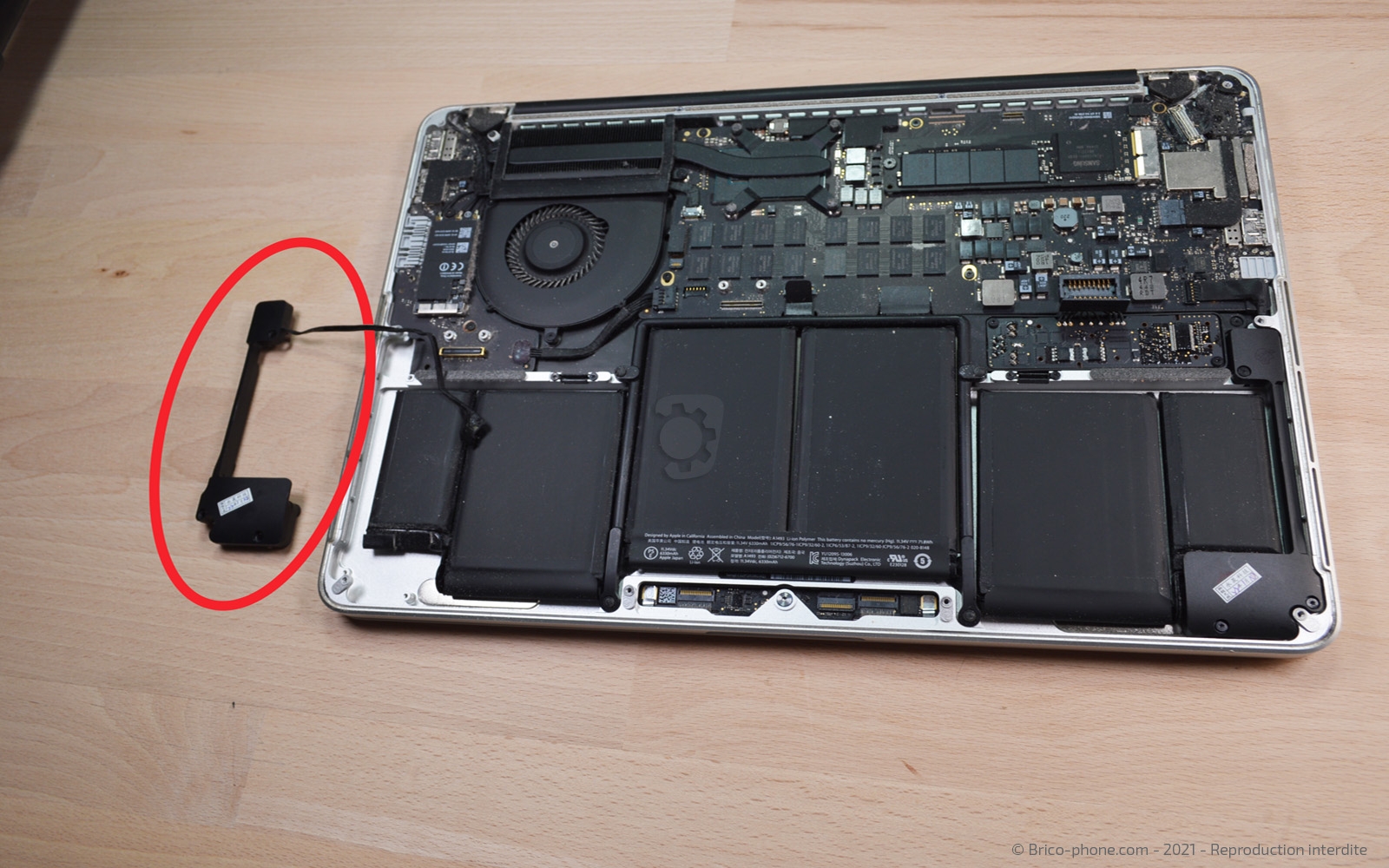

Conseils pour le remontage
Munissez-vous de vos nouveaux haut-parleurs.
Puis remontez votre Macbook Pro en suivant les étapes précédentes dans le sens inverse.
Une fois le MacBook Pro remonté, si vous souhaitez réinstaller le démarrage automatique, il vous suffit de faire les même manipulations dans le terminal mais en saisissant le code : sudo nvram AutoBoot=%03.
Puis remontez votre Macbook Pro en suivant les étapes précédentes dans le sens inverse.
Une fois le MacBook Pro remonté, si vous souhaitez réinstaller le démarrage automatique, il vous suffit de faire les même manipulations dans le terminal mais en saisissant le code : sudo nvram AutoBoot=%03.
Outils
Levier Nylon
Tournevis Pentalobe
Tournevis Torx