Changement de batterie sur Macbook Pro 13 pouces A1425 EMC 2672 - 2013

Des guides clairs et détaillés pour réparer votre appareil, pas à pas et en toute confiance.
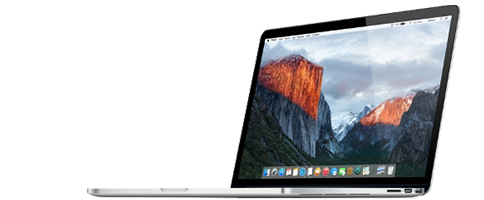
Macbook Pro 13 pouces A1425 EMC 2672 - 2013
Réparation
Note de réparabilité 17/20
Temps estimé 30 min
Difficulté 3/5 (Moyen)
Diagnostic

La batterie de votre Macbook se décharge anormalement vite.

Brico-phone vous propose ce tutoriel de réparation détaillé en images et en vidéo pour vous permettre de changer haut la main et sans l'aide de personne la batterie endommagée de votre Macbook Pro 13". 

Le modèle correspondant à ce guide est A1425 (20212-2013).
Avant de commencer

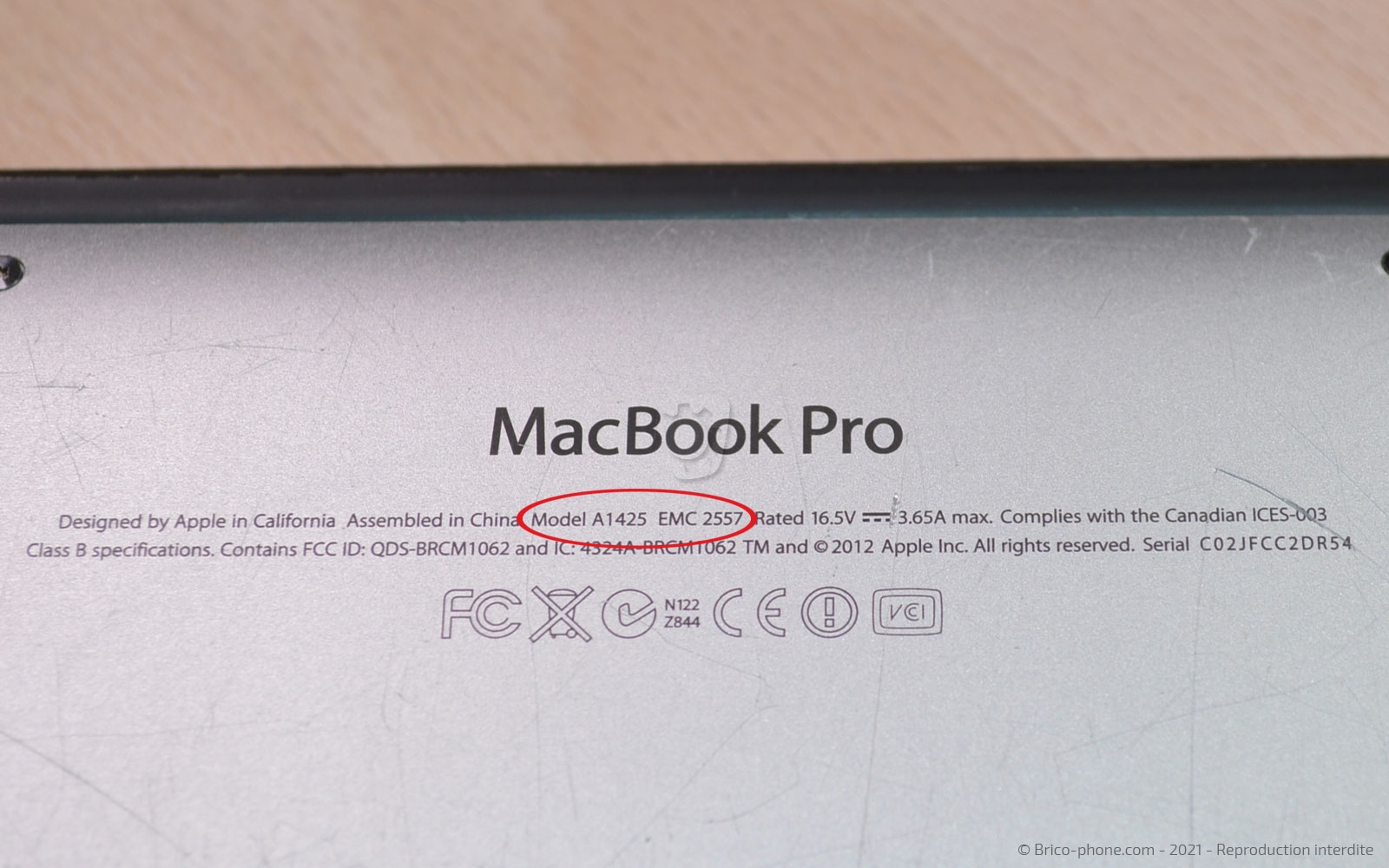
Avant de débuter le changement de batterie, il est recommandé de commander la bonne pièce détachée en vous aidant du numéro de modèle de votre MacBook Pro qui se trouve sous celui-ci.

Une fois que vous avez le bon modèle, vous pouvez vous installer sur un espace propre et dégagé avec votre matériel et votre batterie.

Nous vous conseillons de désactiver le démarrage automatique de votre MacBook Pro pour que celui-ci ne s'allume pas involontairement lors de la réparation.

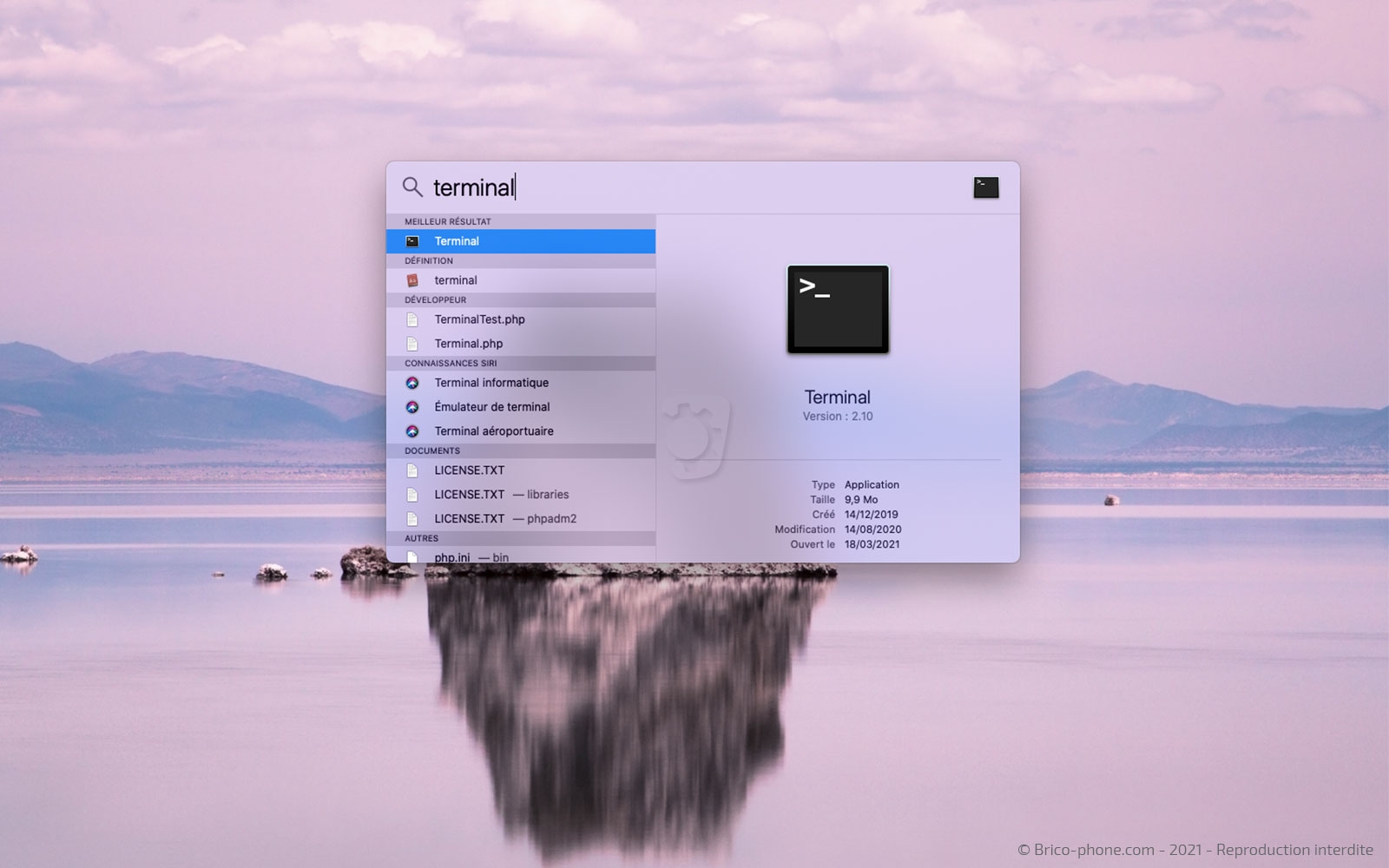
Lancez le terminal et copiez-collez la commande suivante :
sudo nvram AutoBoot=%00

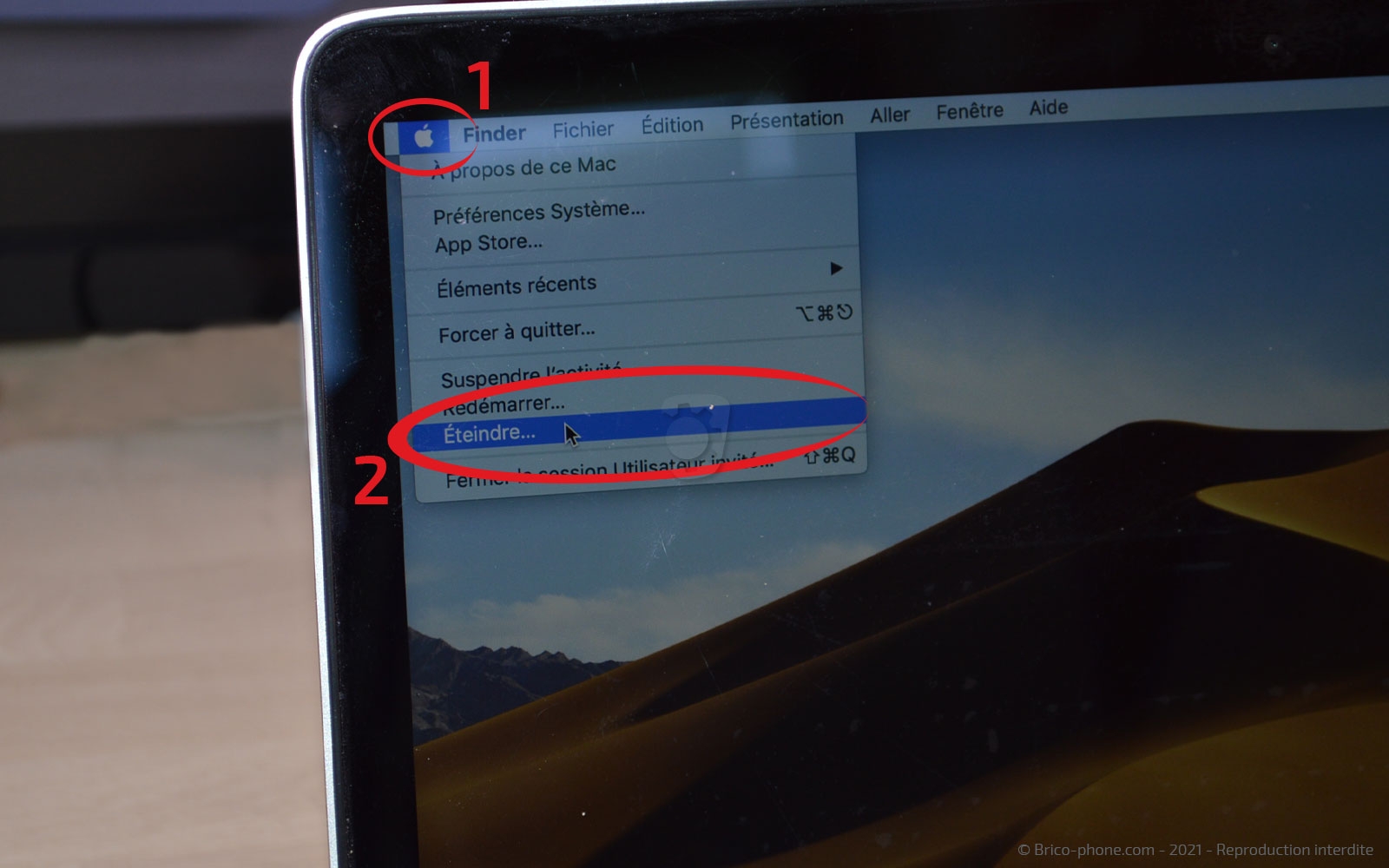
Cliquez sur entrée et si cela vous le demande, saisissez votre mot de passe, puis procédez à l'extinction de votre ordinateur.
Etape 1

Etape 1 Enlever le capot arrière

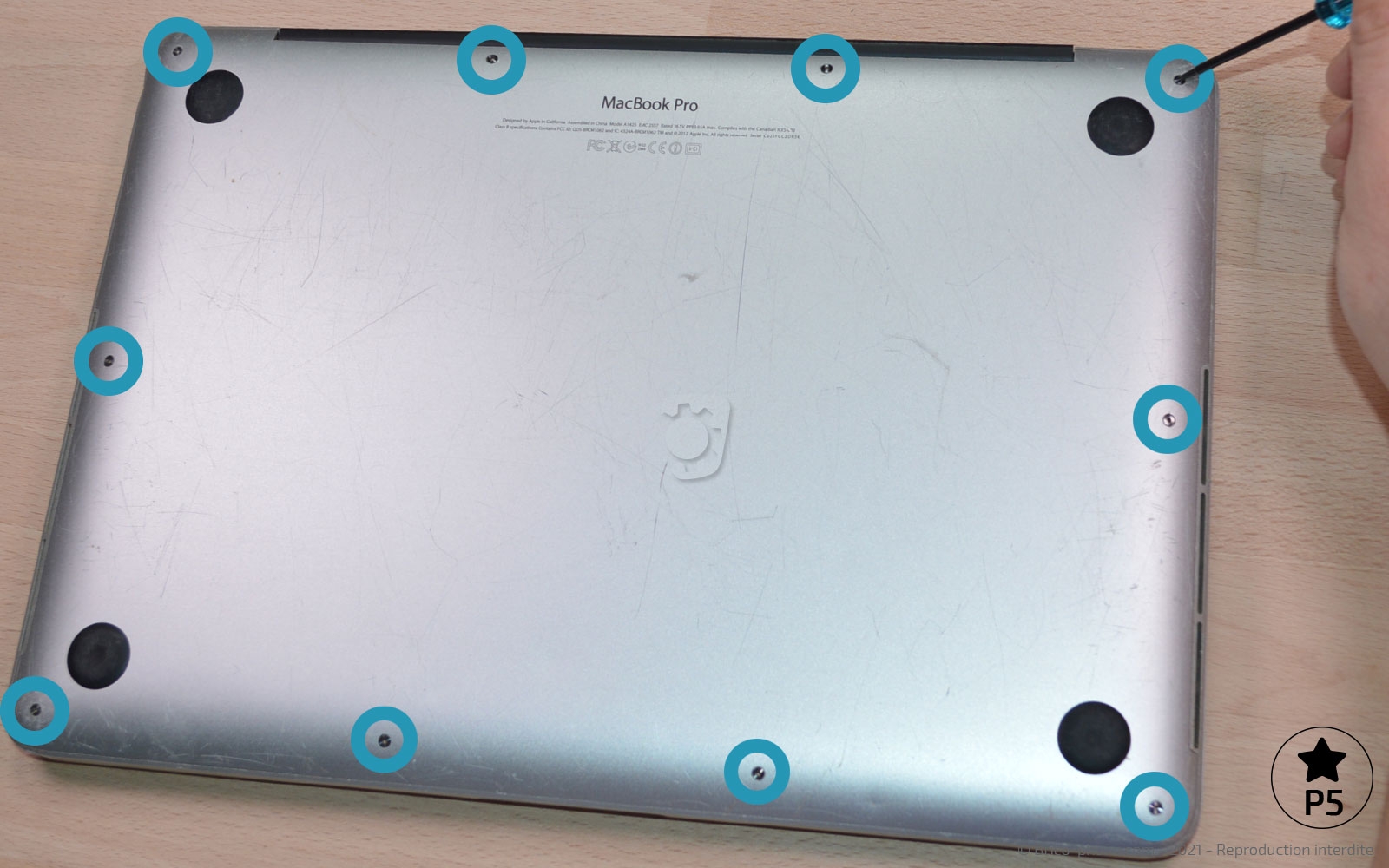
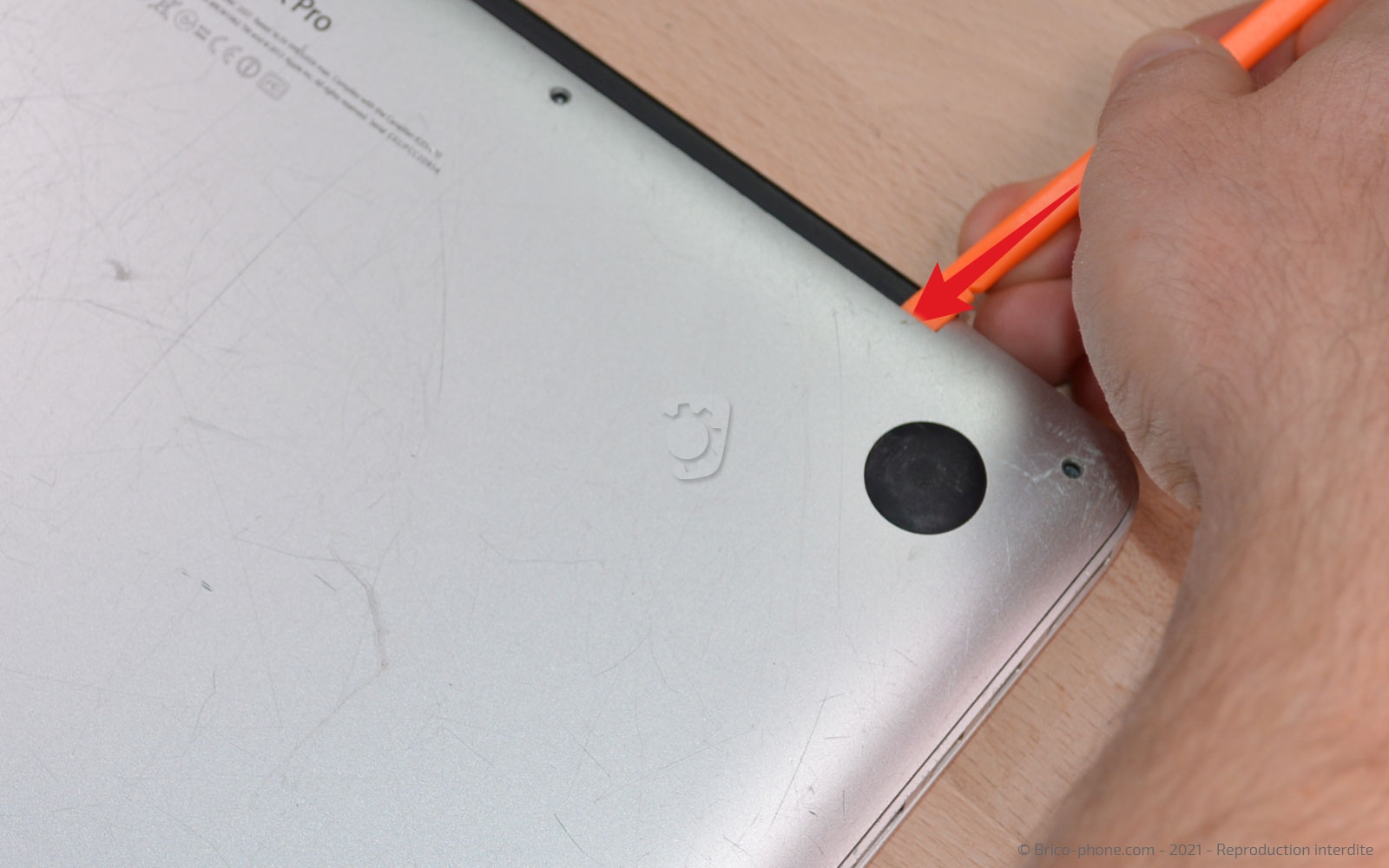
Commencez par dévisser les 10 vis pentalobe P5 avec le tournevis adapté, puis soulevez le capot avec le spudger.
Outils
Levier Nylon
Tournevis Pentalobe
Etape 2

Etape 2 Préparer la carte contact de la batterie

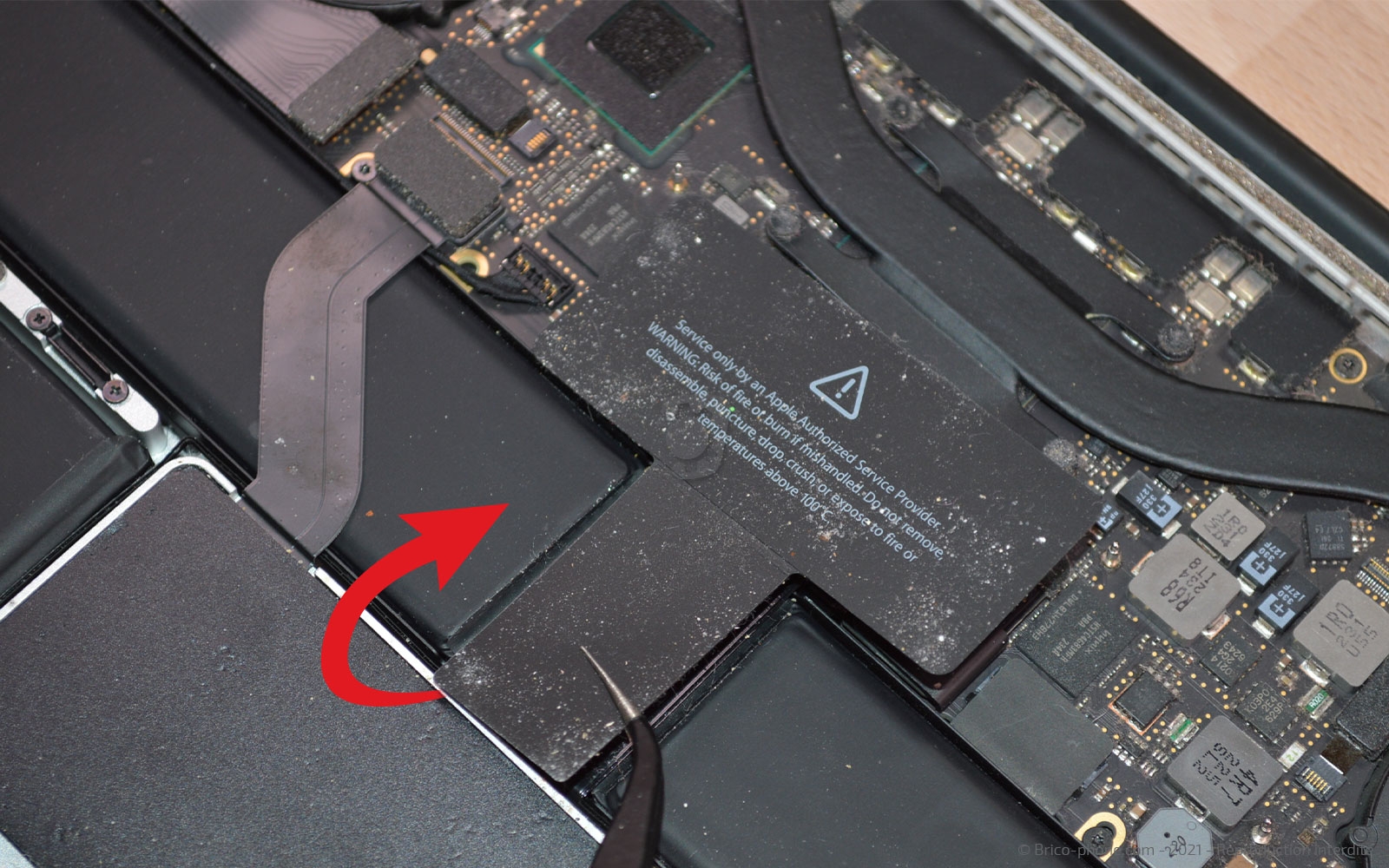
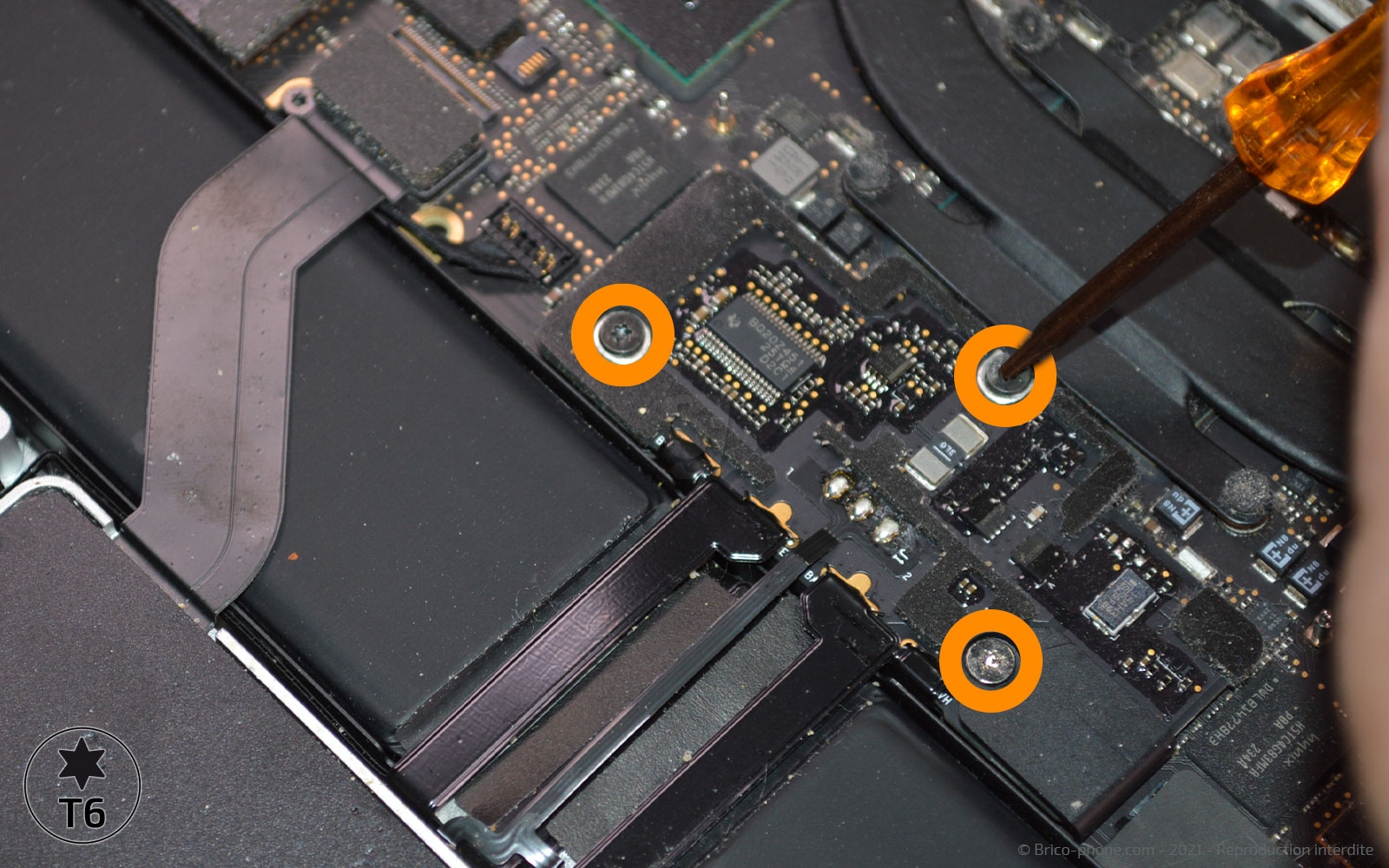
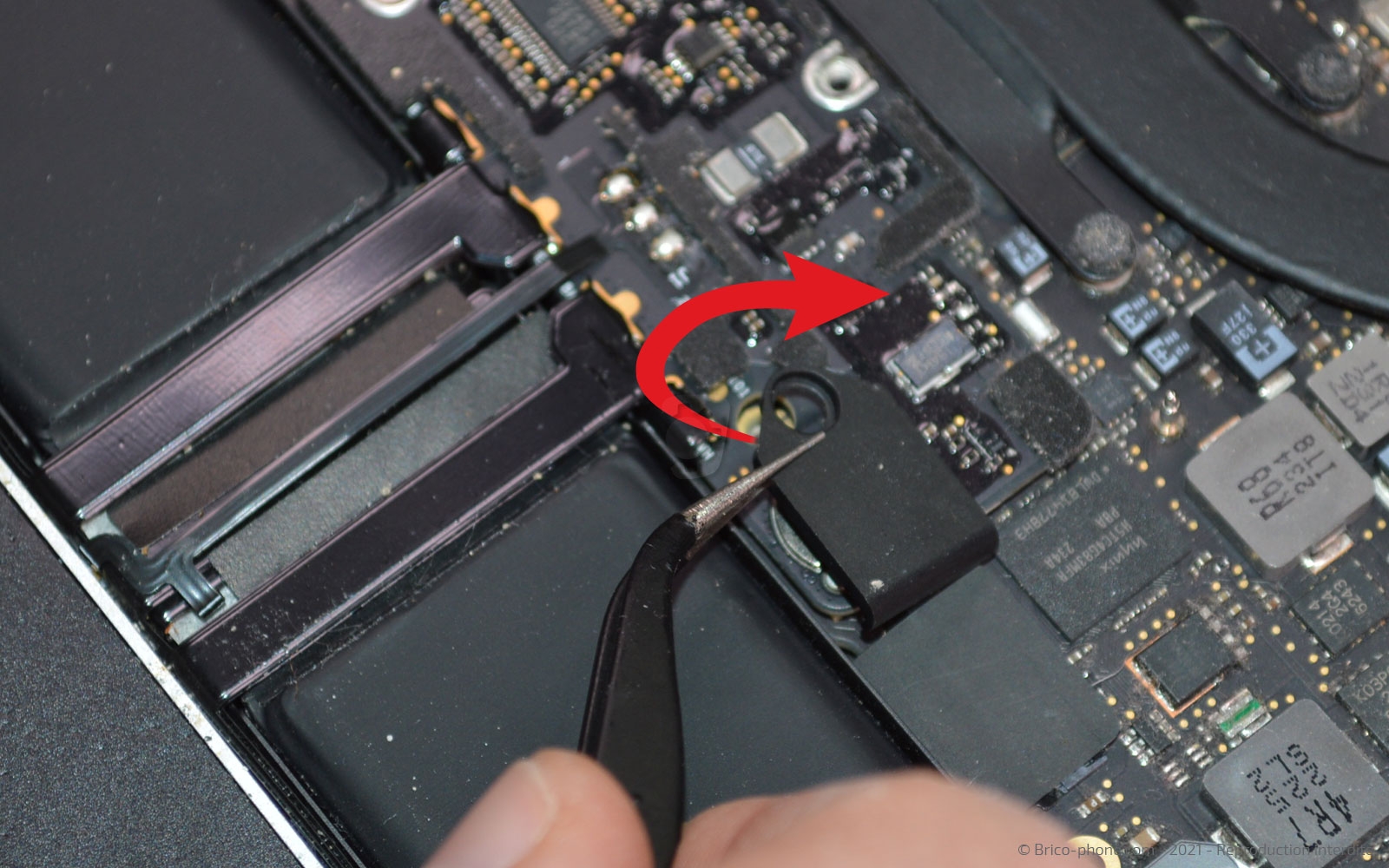
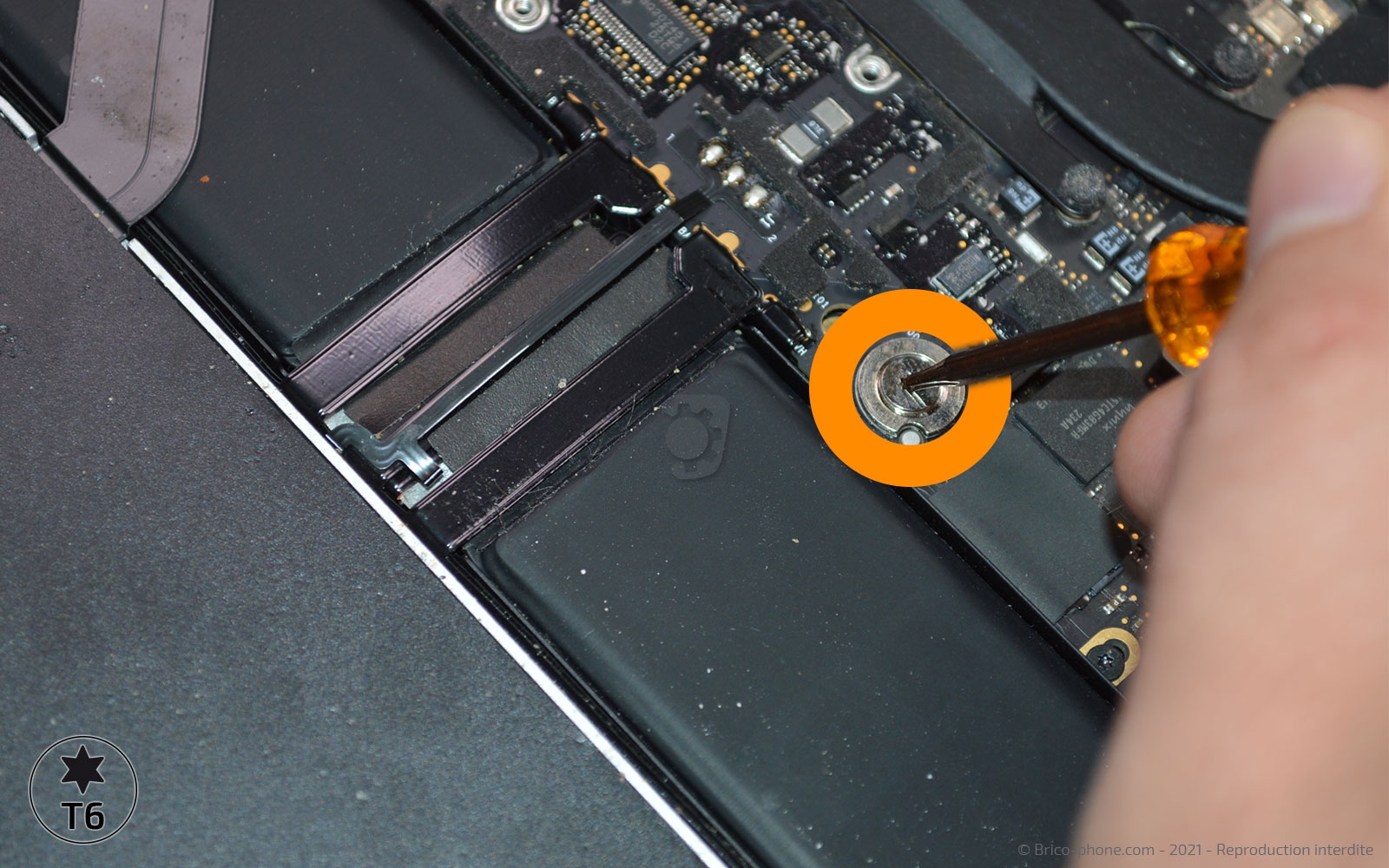
Retirez le cache en plastique qui couvre la carte contact de la batterie, puis dévissez les 3 vis Torx T6.
Ôtez le cache en plastique à l'aide de la pincette.
Outils
Pince Brucelles
Tournevis Torx
Etape 3

Etape 3 Déconnecter la batterie

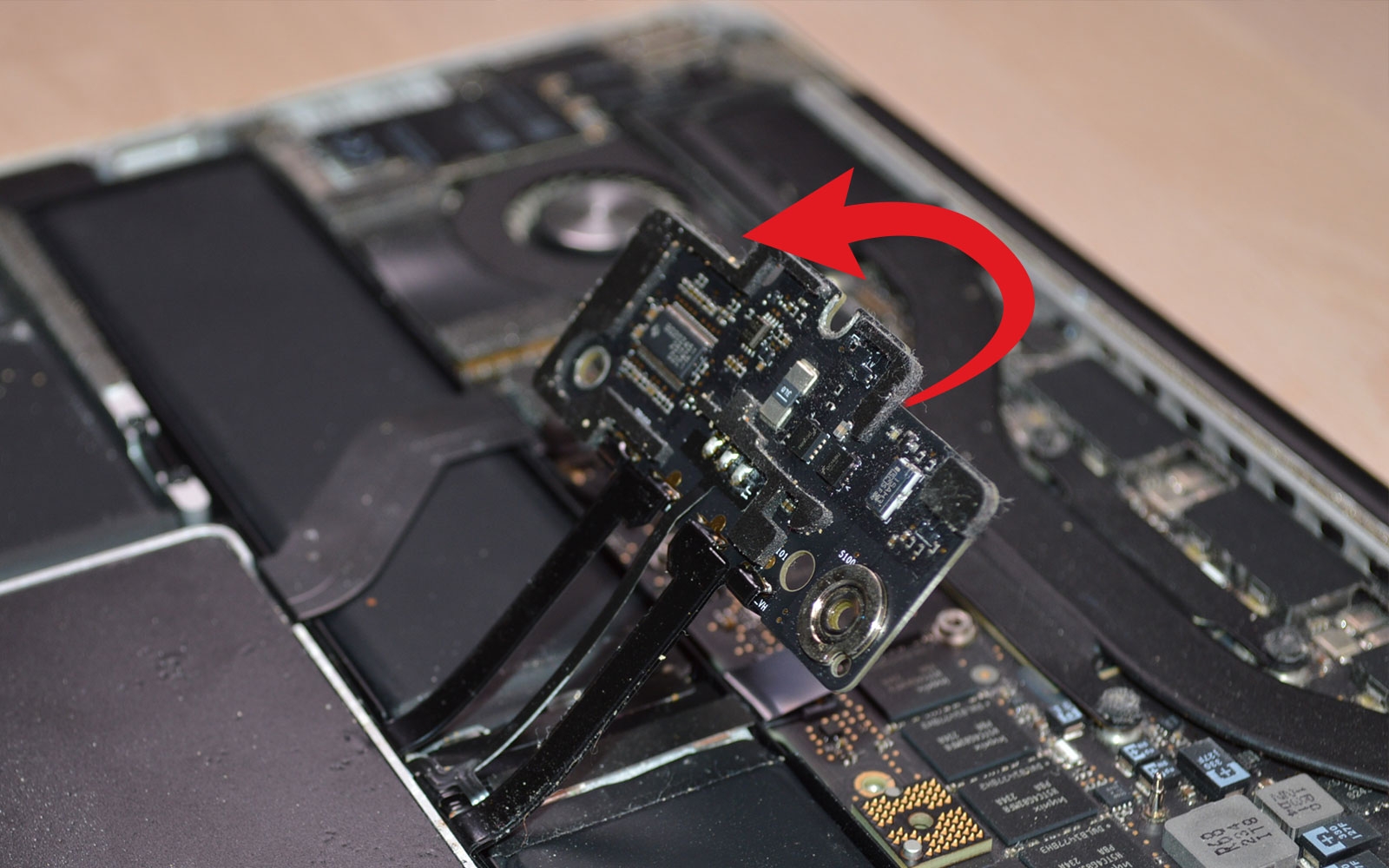
Dévissez la vis Torx T6, puis levez la carte de connexion.
Outils
Tournevis Torx
Etape 4

Etape 4 Ôter le SSD

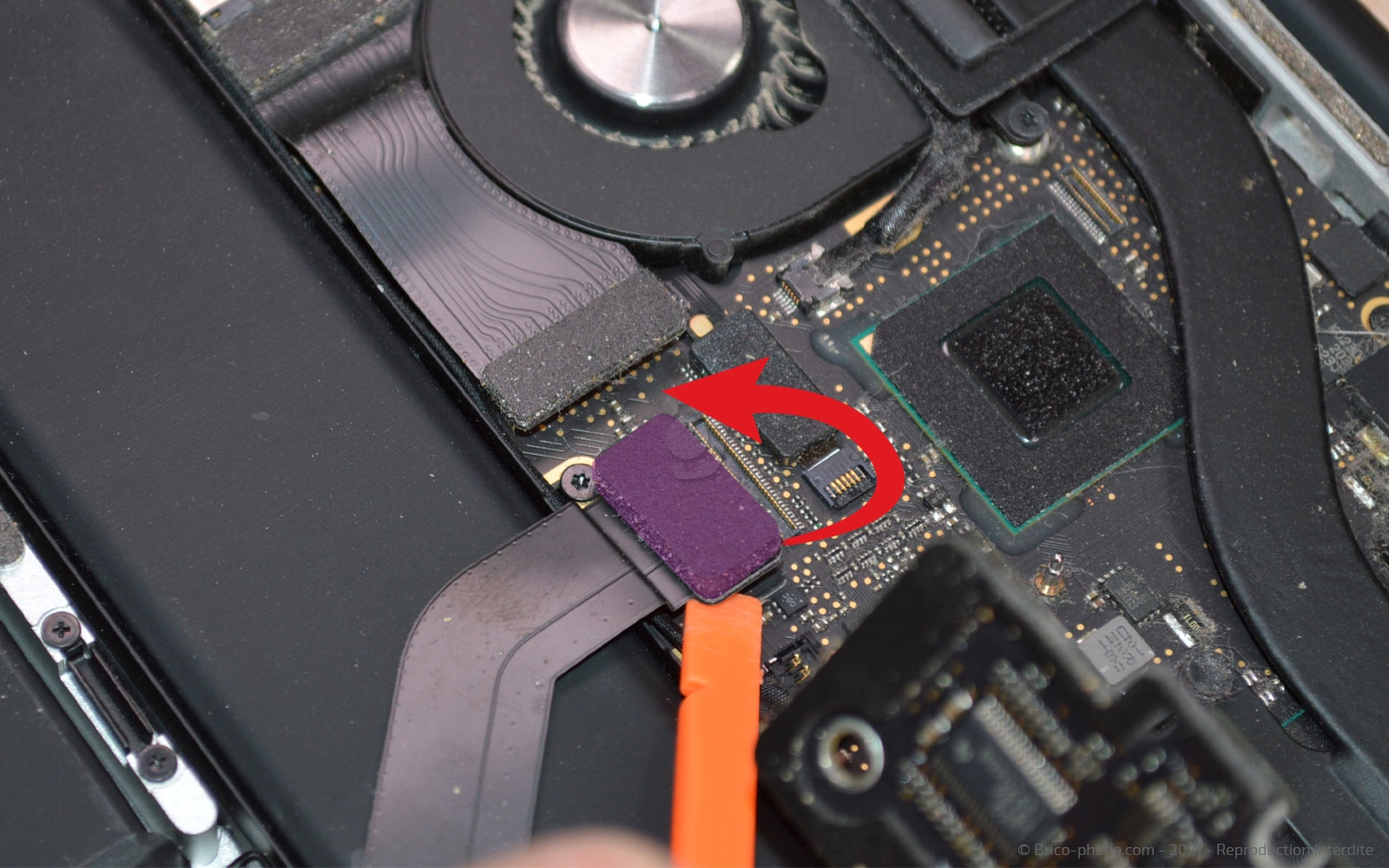
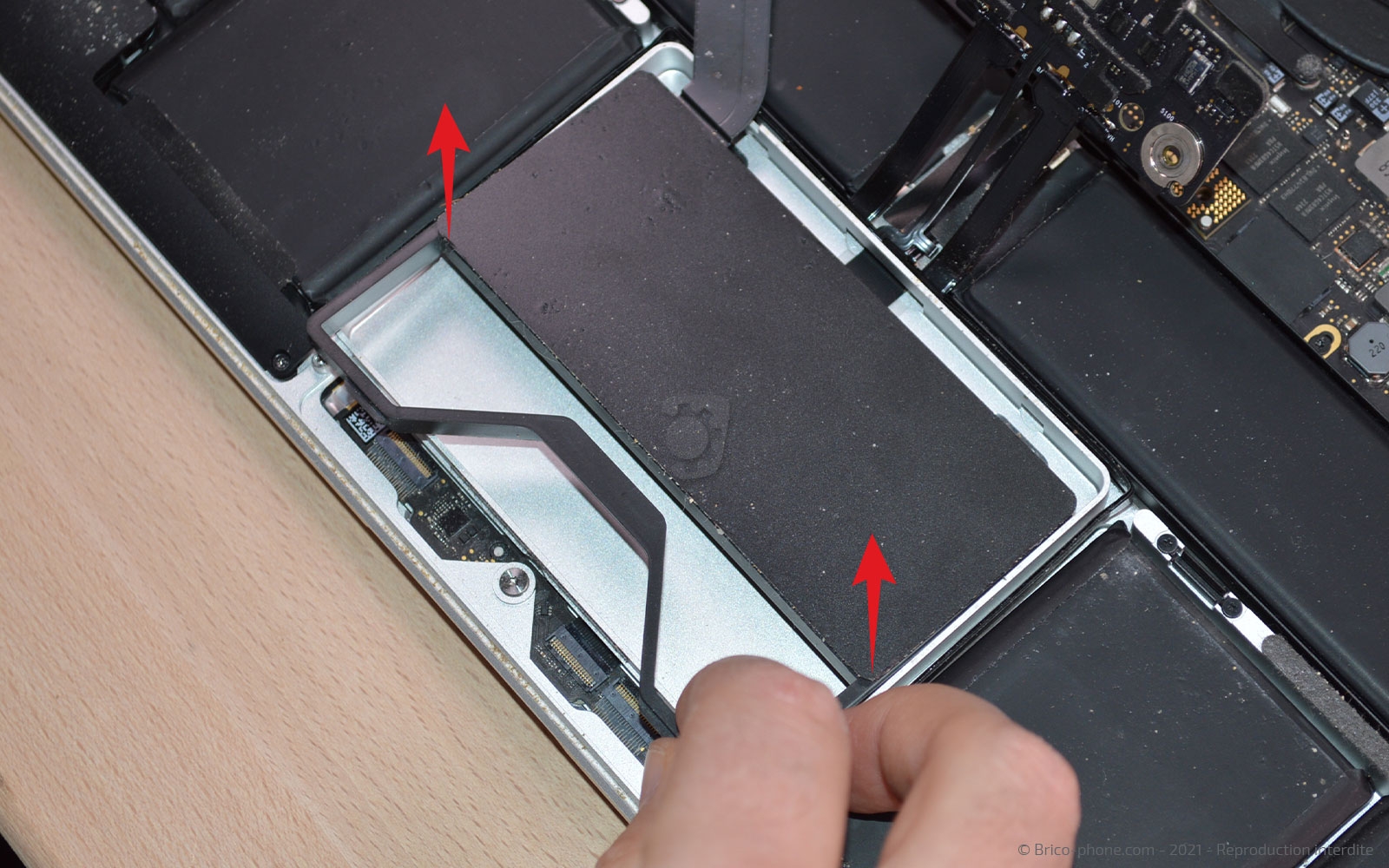
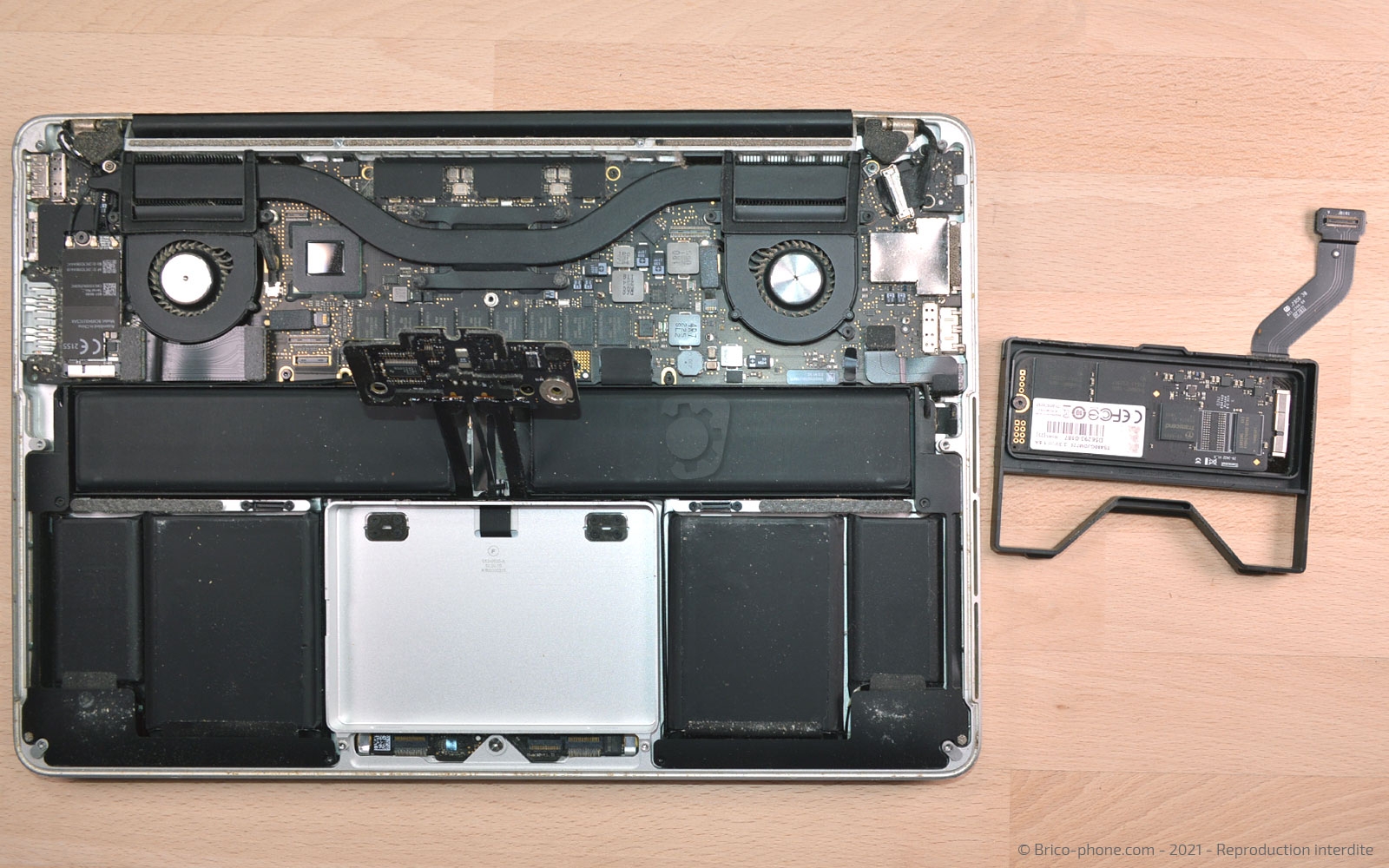
Déconnectez la nappe du SSD à l'aide du spudger, puis sortez-le du châssis en déclipsant la partie basse.
Outils
Levier Nylon
Etape 5

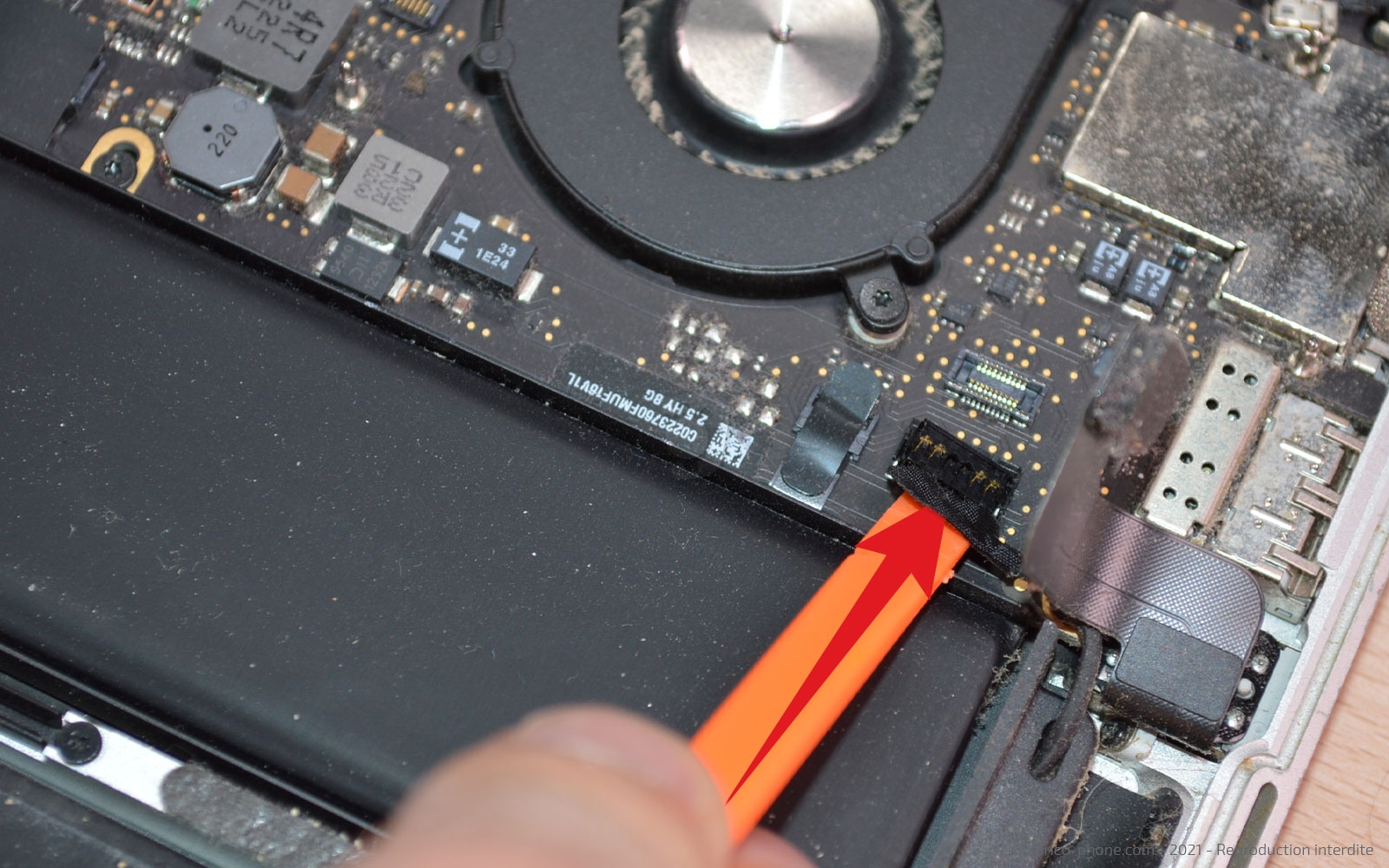
Etape 5 Enlever le HP gauche

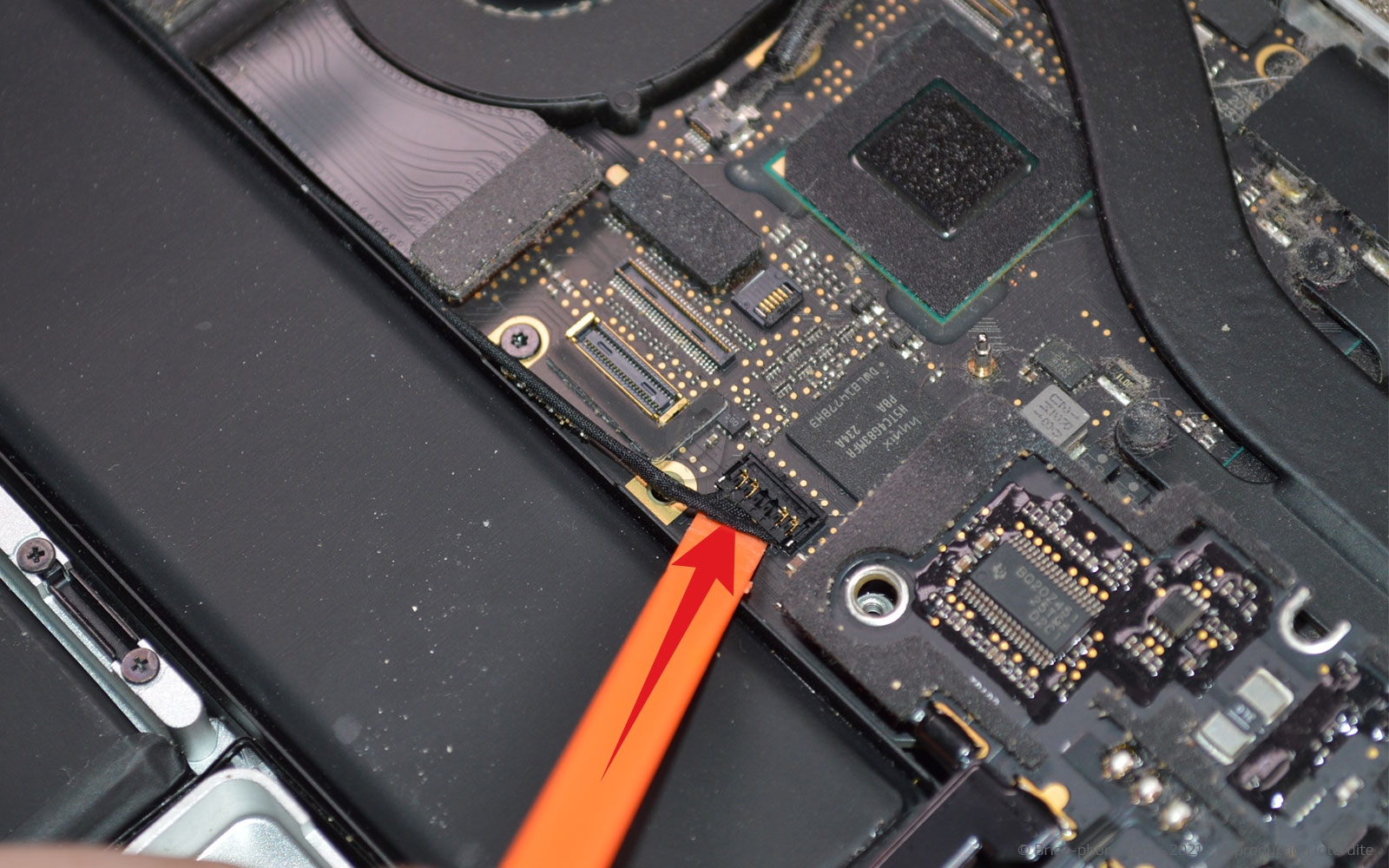
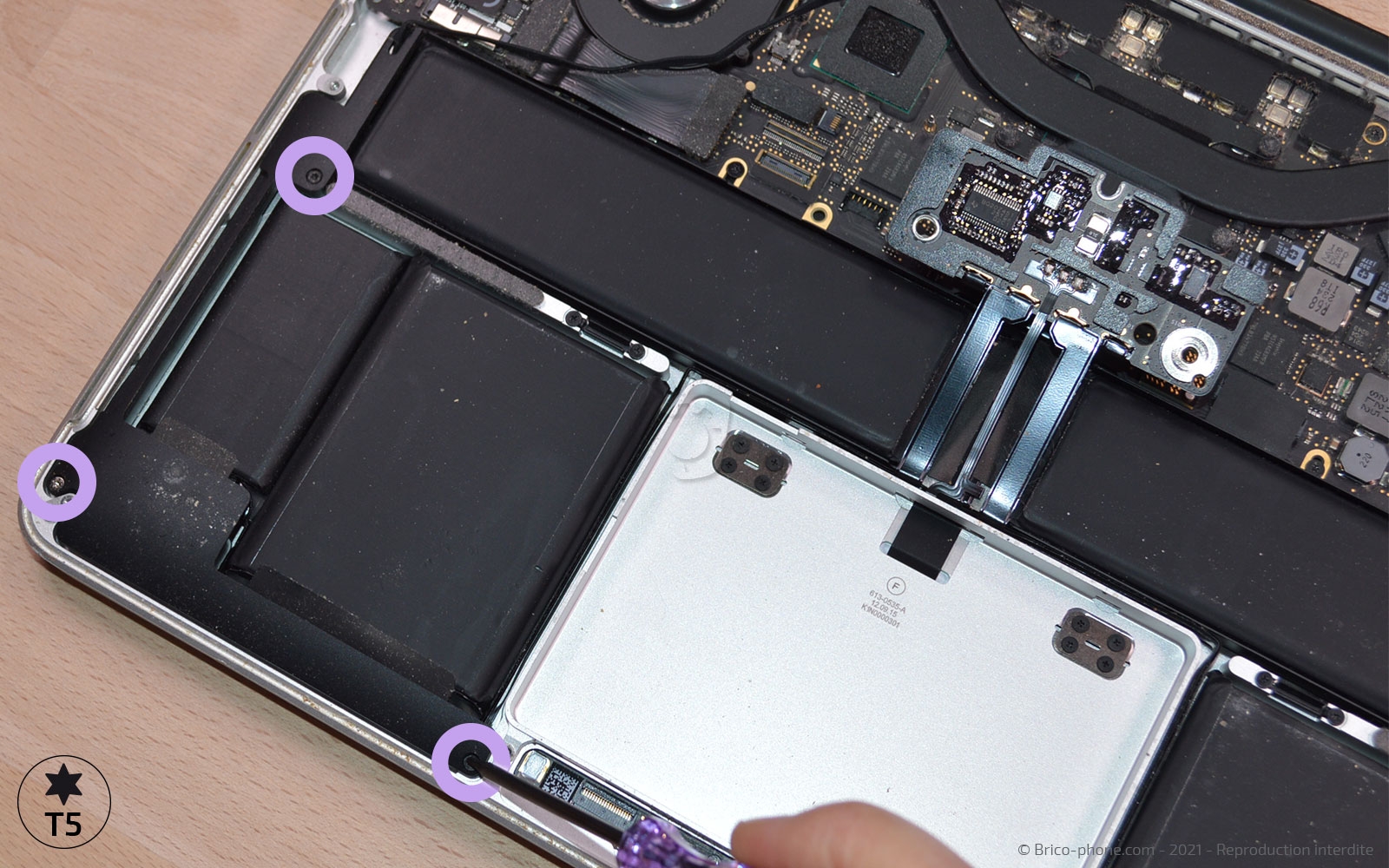
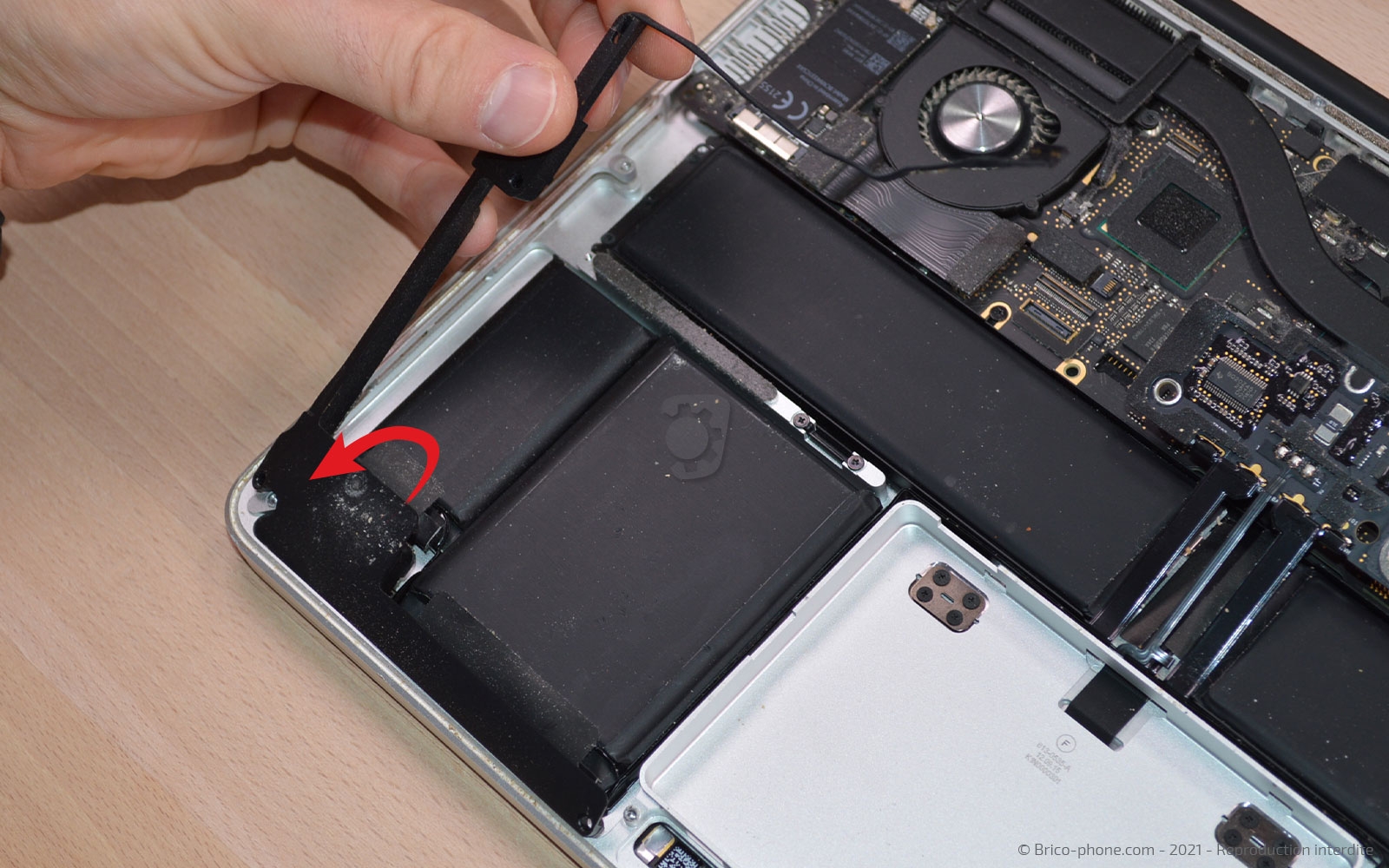
Commencez par déconnecter la nappe du HP externe de gauche avec le levier, puis dévissez les 3 vis Torx T5 avant de retirer le HP.
Outils
Levier Nylon
Tournevis Torx
Etape 6

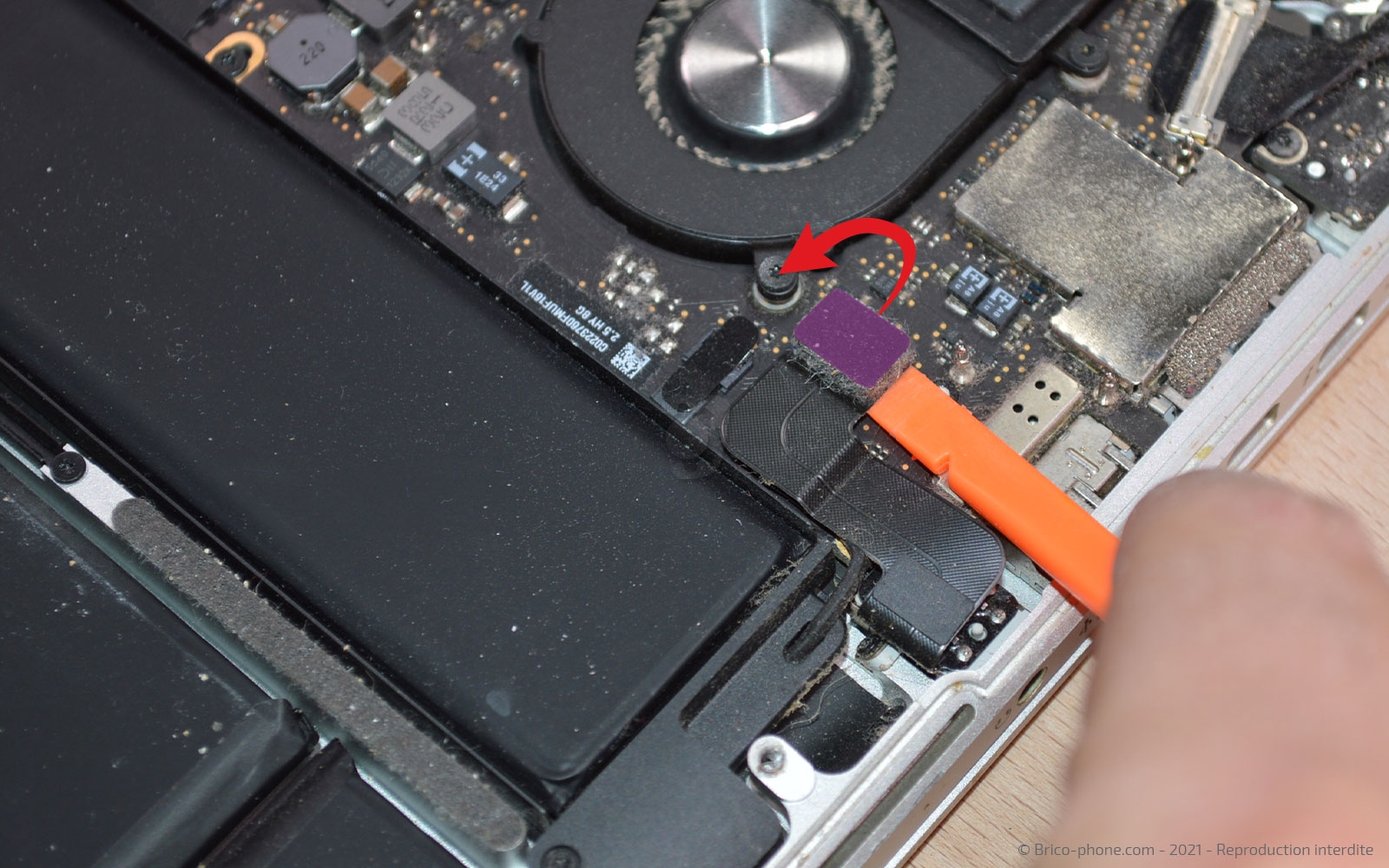
Etape 6 Déconnecter la nappe jack

Déconnectez la nappe de la prise jack, puis soulevez-la afin que celle-ci ne vous gêne pas pour la suite.
Outils
Levier Nylon
Etape 7

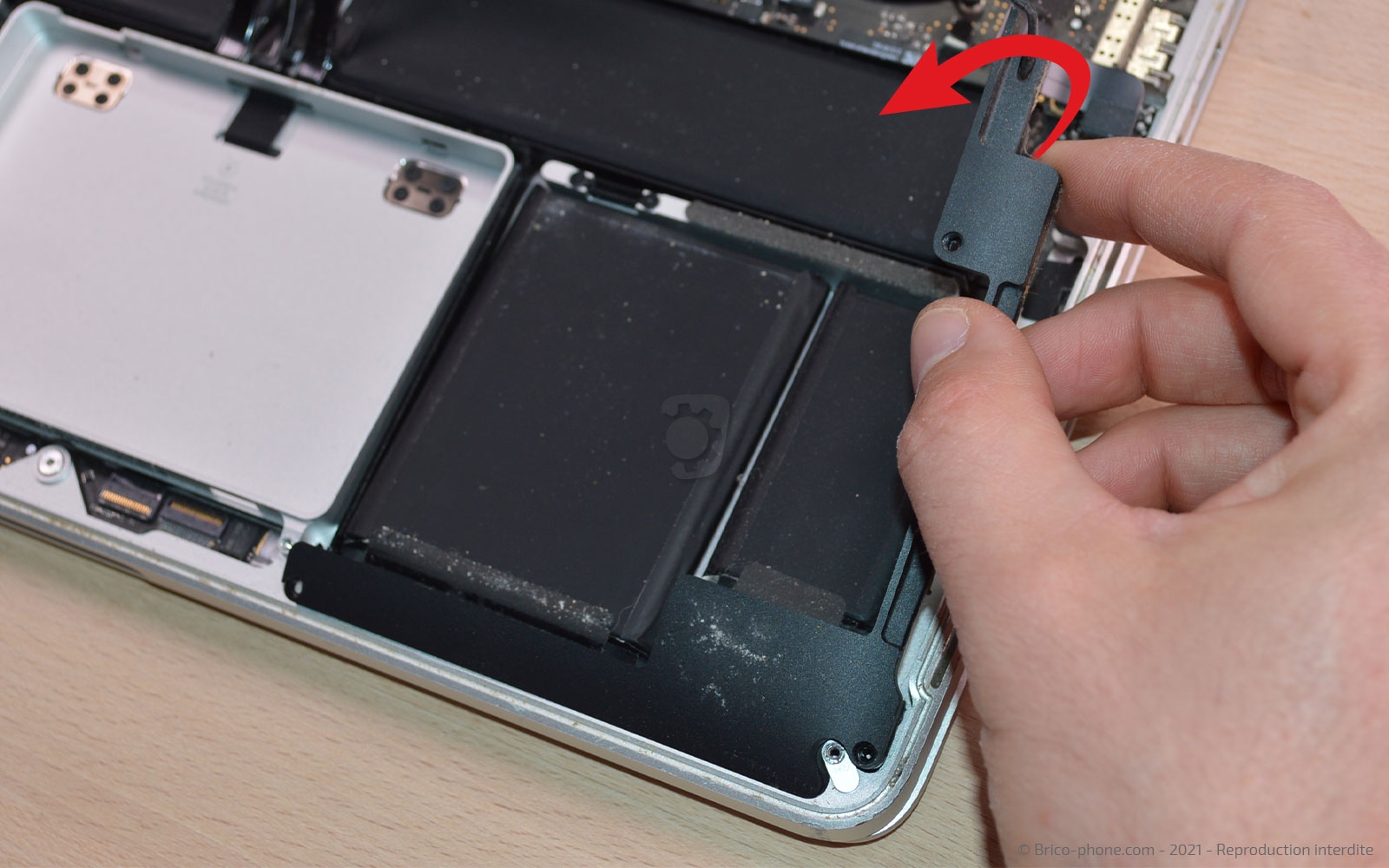
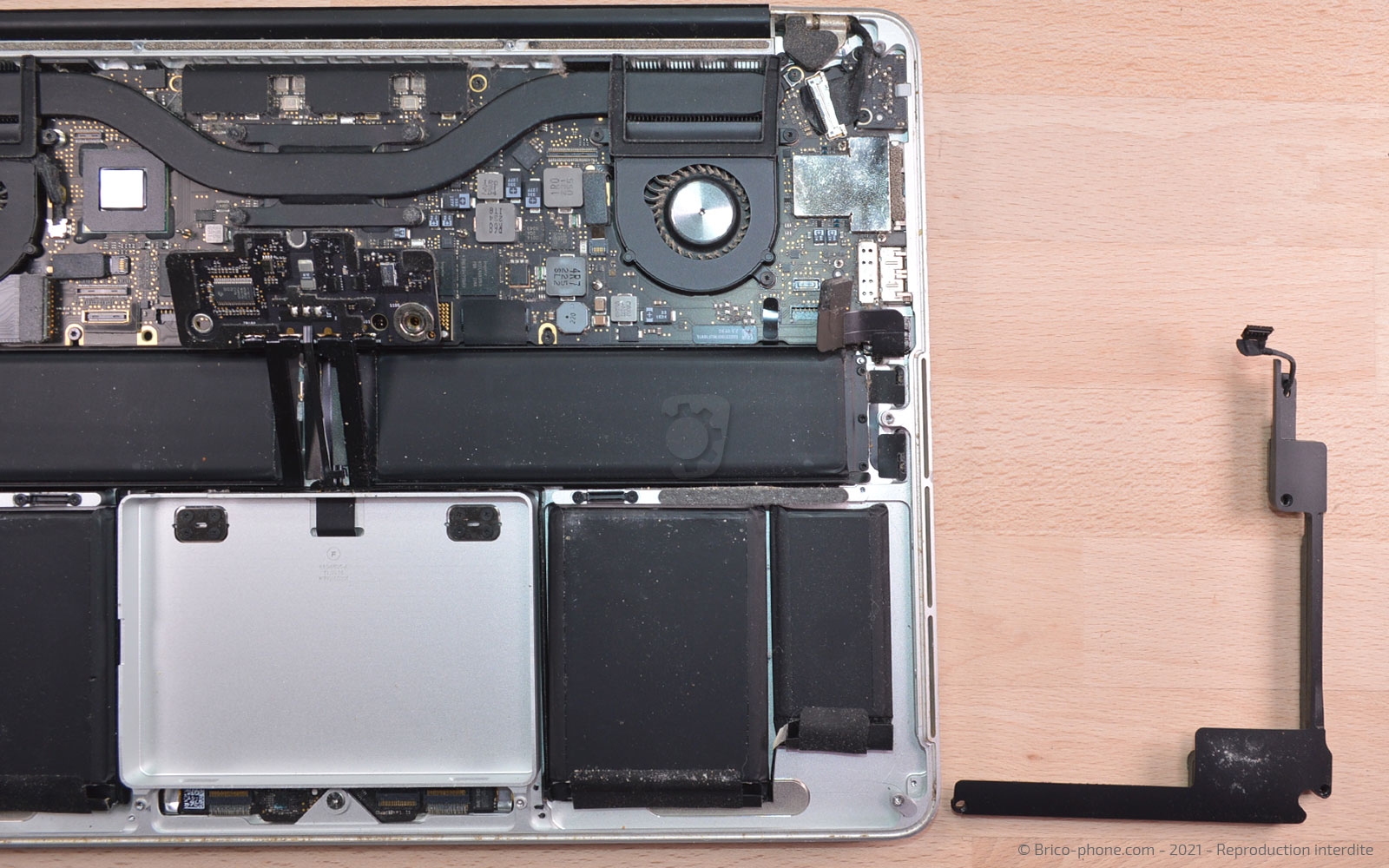
Etape 7 Ôter le HP droit

Commencez par déconnecter la nappe du HP de droite, puis dévissez les 3 vis Torx T5 afin de pouvoir retirer le HP de droite.
Outils
Levier Nylon
Tournevis Torx
Etape 8

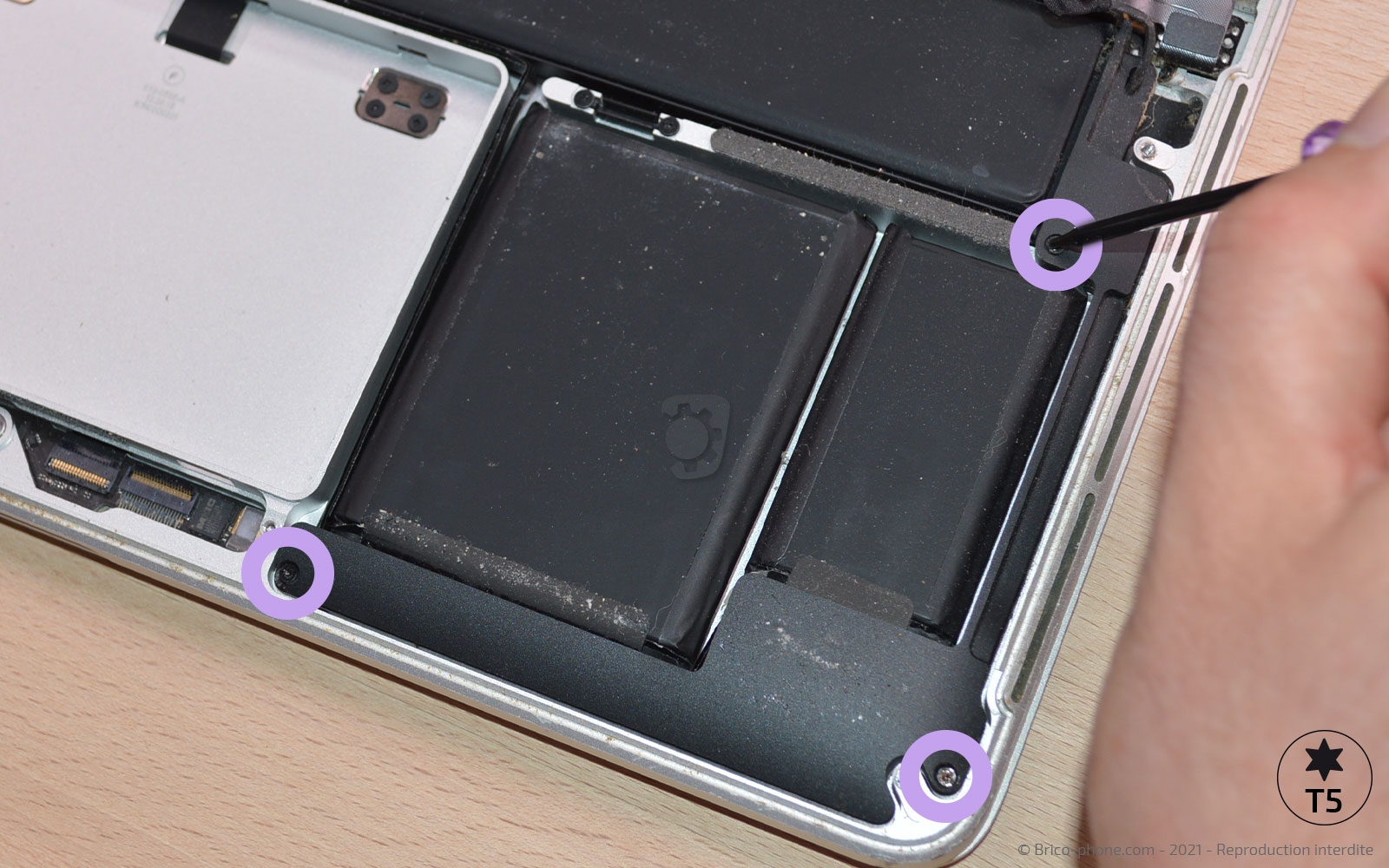
Etape 8 Préparez la batterie

Dévissez les 3 vis Torx 5 qui se trouvent à droite de la batterie et faites de même à gauche.
Outils
Tournevis Torx
Etape 9

Etape 9 Extraire la batterie

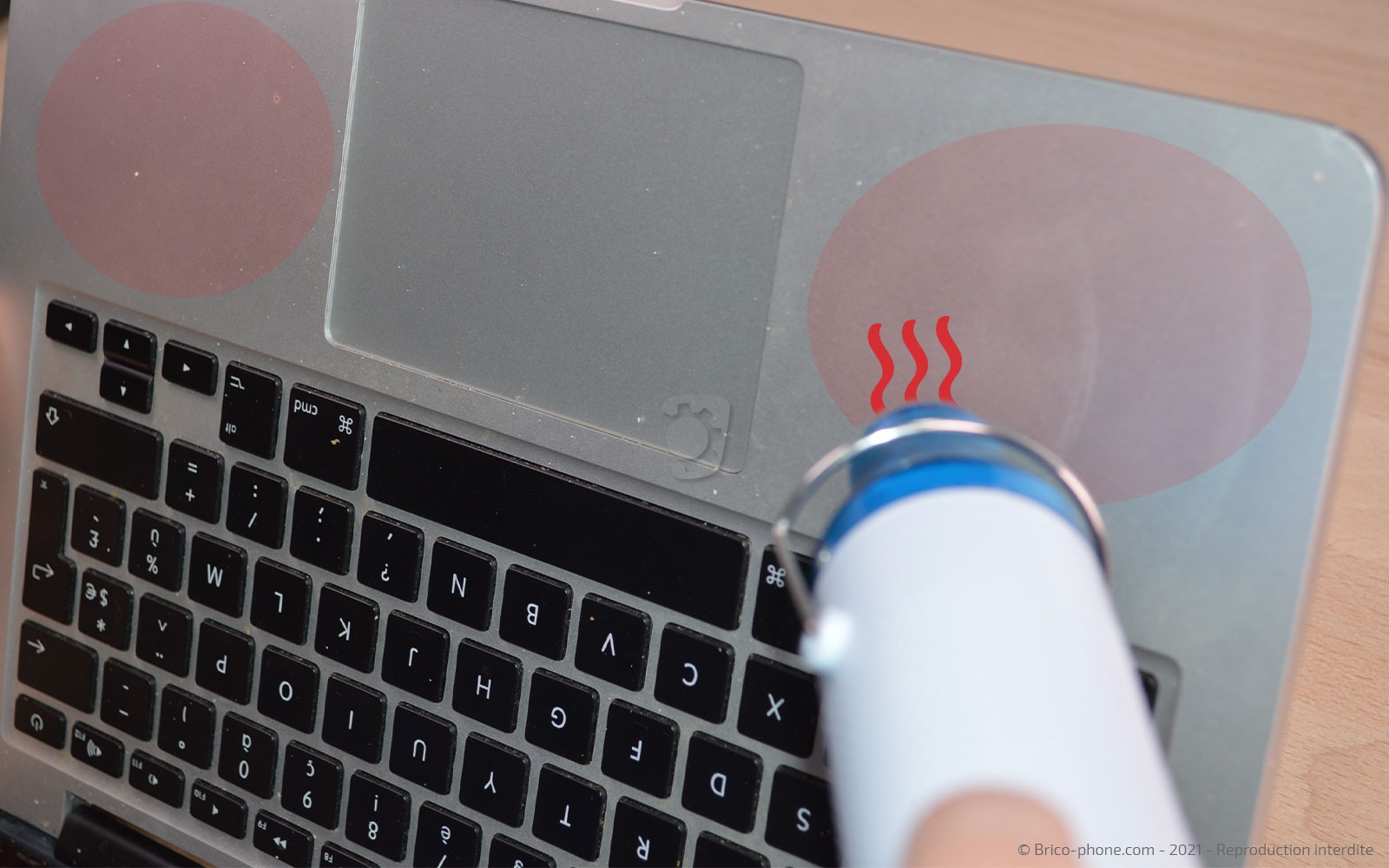
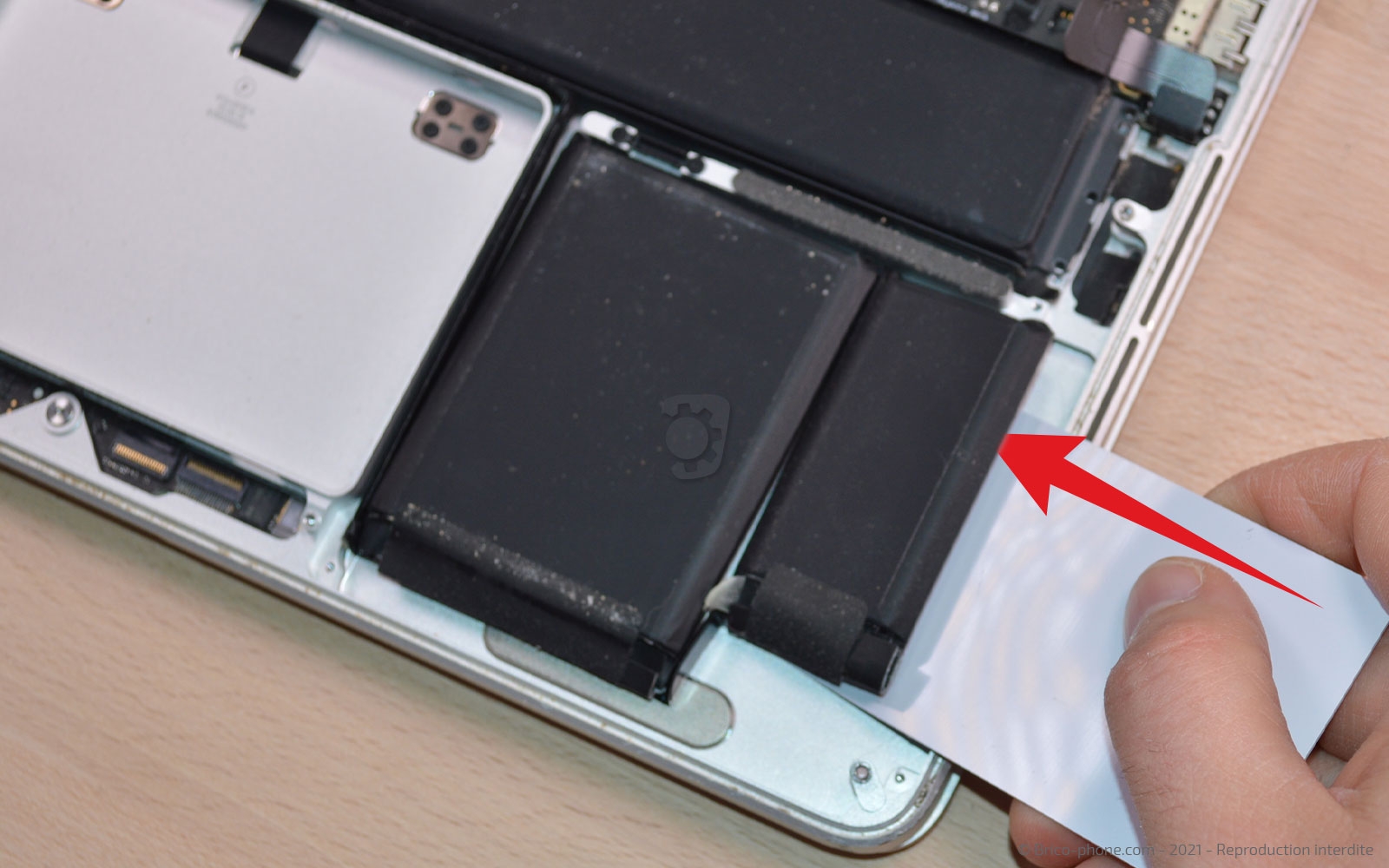
Vous pouvez chauffer un peu la partie du châssis coté TrackPad afin de ramollir le sticker de la batterie puis décollez-la à l'aide de la carte en PVC, faites ceci pour la partie droite et gauche avant de la retirer du châssis.
Outils
Carte PVC
Pièces
Décapeur thermique petit modèle 14.90€

Conseils pour le remontage

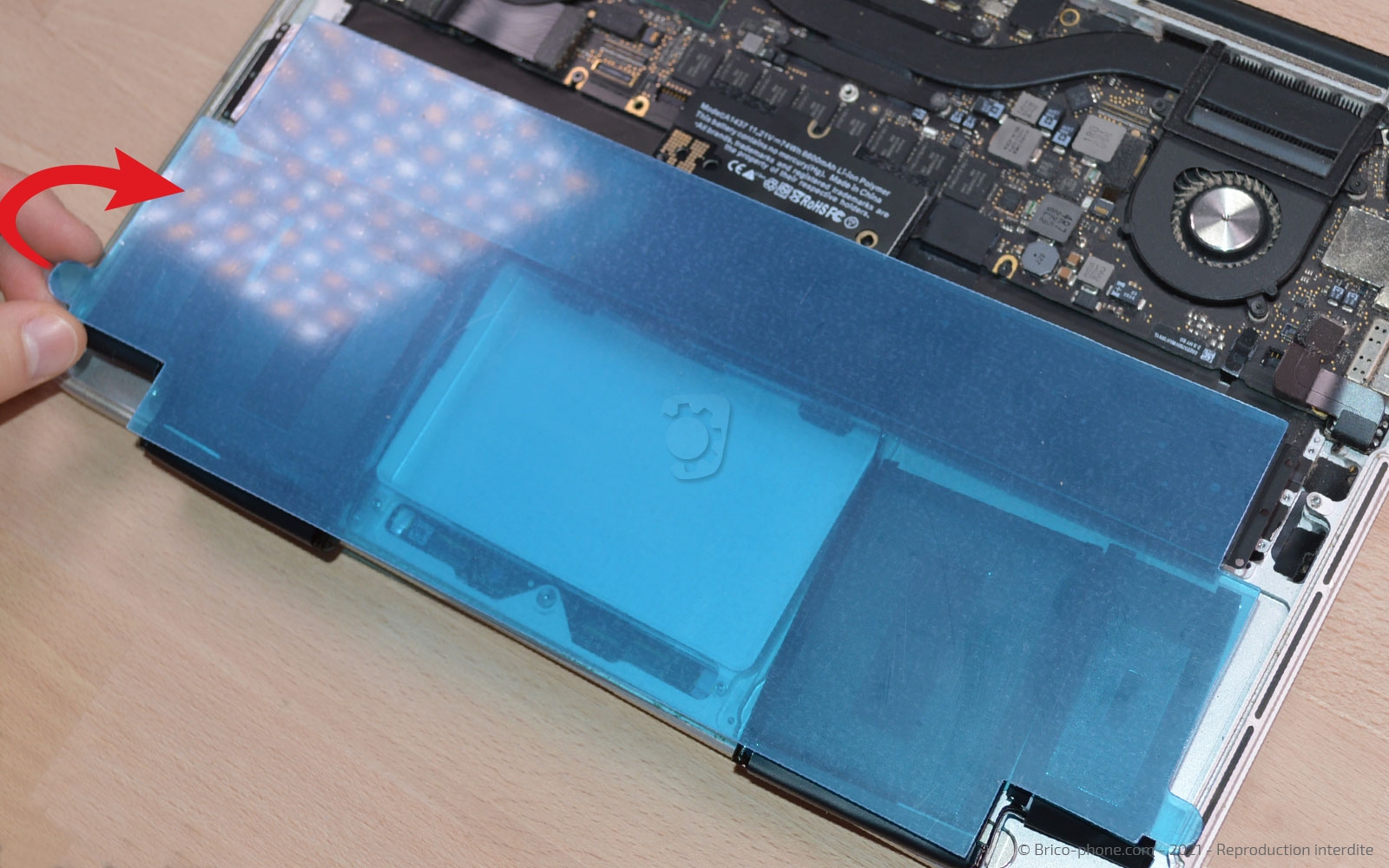
Retirez la protection bleue pour installer la nouvelle batterie et reprenez le tutoriel en sens inverse afin de procéder au remontage.

Il faudra réactiver l'allumage automatique, pour cela lancez le terminal et copiez-collez la commande suivante :
sudo nvram Autoboot=%03